คู่มือนี้อธิบายการใช้งานรูปแบบคลาสสิกในแอป ChatGPT บนมือถือ หากคุณเห็นหน้าหลัก (รูปบ้าน) และสำรวจ (วงกลมสี่วง) ที่ด้านล่างของแอป ให้เปิดคู่มือการใช้งานรูปแบบใหม่ หากต้องการกลับไปใช้รูปแบบคลาสสิก ให้ตรวจสอบว่าคุณสลับกลับได้หรือไม่ในการตั้งค่า.
ภาพรวม
ในการใช้งานรูปแบบคลาสสิกบน iPhone, iPad และ Android ให้เปิดแถบด้านข้างเพื่อค้นหาแชตและโปรเจกต์ เลือกไอคอนโปรไฟล์ของคุณในแถบด้านข้างเพื่อเปิดการตั้งค่า
เปิดใช้รูปแบบใหม่
สมาชิก Pro ที่มีสิทธิ์บางรายจะเริ่มต้นใช้งานในรูปแบบคลาสสิก อัปเดต ChatGPT จาก App Store หรือ Google Play แล้วมองหาดีไซน์ใหม่ของ ChatGPT ในการตั้งค่า หากไม่เห็นสวิตช์ ให้ตรวจสอบความพร้อมใช้งานสำหรับแพ็กเกจ ภูมิภาค และอุปกรณ์ของคุณ
ก่อนสลับ ให้บันทึกข้อความร่าง และจบการสนทนา การพิมพ์ด้วยเสียง และการอัปโหลดที่กำลังดำเนินอยู่ให้เรียบร้อย
เปิดแถบด้านข้างแล้วเลือกไอคอนโปรไฟล์ของคุณเพื่อเปิดการตั้งค่า
เปิดดีไซน์ใหม่ของ ChatGPT
เลือกเริ่มใหม่หากมีข้อความแจ้ง
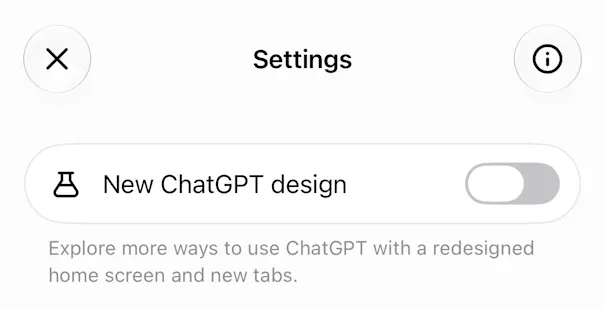
หลังสลับแล้ว ให้เลือกหน้าหลักเพื่อแชต หรือสำรวจเพื่อเปิดโปรเจกต์
ค้นหาและจัดการแชตและโปรเจกต์
เปิดประวัติแชต
เปิด ChatGPT
เลือกไอคอนเมนู (เส้นแนวนอนสองเส้น) เพื่อเปิดแถบด้านข้าง แชตล่าสุดของคุณจะแสดงโดยเรียงจากใหม่ไปเก่า
เลือกบทสนทนาเพื่อเปิดอีกครั้ง
ประวัติแชตจะซิงค์ระหว่างอุปกรณ์ที่คุณลงชื่อเข้าใช้ด้วยบัญชีเดียวกัน หากแชตหายไป:
ตรวจสอบว่าคุณอยู่ในบัญชีและเวิร์กสเปซที่ถูกต้อง
เปิดค้นหาในแถบด้านข้าง แล้วป้อนคำจากชื่อแชตหรือข้อความในแชต แชตเก่าที่ไม่ปรากฏในแถบด้านข้างไม่ได้หมายความว่าถูกลบไปแล้วเสมอไป
ลองค้นหาแชตที่เก็บถาวรด้วย เพราะยังค้นหาได้อยู่
แชตที่ล็อกไว้จะไม่แสดงในประวัติและการค้นหาตามปกติ หากต้องการเปิดแชตที่ล็อกไว้ ให้เปิดโปรเจกต์จากแถบด้านข้าง แล้วเลือกแชตที่ล็อกไว้
ดูข้อมูลตัวกรองการค้นหาและวิธีตรวจสอบอื่นๆ เมื่อไม่พบผลลัพธ์ได้ที่: การค้นหาแชต โปรเจกต์ และไฟล์ใน ChatGPT
เปิดโปรเจกต์
เปิดโปรเจกต์จากแถบด้านข้าง
หากต้องการเริ่มโปรเจกต์ ดูที่: สร้างโปรเจกต์
หากไม่พบโปรเจกต์ ให้ตรวจสอบบัญชี เวิร์กสเปซ และตัวกรองการค้นหา
ลบบทสนทนา
เปิดบทสนทนาที่ต้องการลบ
เลือกเมนูตัวเลือกเพิ่มเติม (•••) แล้วเลือกลบ
ยืนยันการลบ
แชตที่ลบแล้วจะกู้คืนไม่ได้ ดูตัวเลือกการลบและการเก็บถาวรได้ที่: การลบและเก็บแชตถาวรใน ChatGPT
ปรับการตั้งค่าแอป
เปิดแถบด้านข้างแล้วเลือกไอคอนโปรไฟล์ของคุณเพื่อเปิดการตั้งค่า
ตรวจสอบเวอร์ชันแอป
ในการตั้งค่า ให้ดูเวอร์ชันตามแพลตฟอร์มที่คุณใช้:
บน iOS ให้เลื่อนไปที่เวอร์ชันแอป หากหน้าการตั้งค่ามีไอคอนข้อมูล (i) ให้เลือกไอคอนนั้นเพื่อดูเวอร์ชัน
บน Android ให้เลือกเกี่ยวกับ เวอร์ชันจะแสดงใต้ChatGPT สำหรับ Android
เปิดหรือปิดการตอบสนองแบบสั่น
เปิดการตั้งค่า
เลือกทั่วไป
เปิดหรือปิดการตอบสนองแบบสั่น
หากหน้าการตั้งค่าของแอปมีรูปแบบต่างออกไป ให้มองหาการตอบสนองแบบสั่นในหน้าการตั้งค่าโดยตรงบน iOS หรือในหัวข้อการปรับแต่งเฉพาะบุคคลบน Android การตั้งค่านี้จะปรากฏเฉพาะบนอุปกรณ์ที่รองรับเอฟเฟกต์การสั่นของแอป
ตั้งค่าคำสั่งที่กำหนดเอง
ดูขั้นตอนสำหรับ iOS และ Android ได้ที่: คำสั่งที่กำหนดเองสำหรับ ChatGPT
ติดตั้งแอปและลงชื่อเข้าใช้
ดาวน์โหลดแอปอย่างเป็นทางการสำหรับอุปกรณ์ของคุณ:
ChatGPT ใน App Store สำหรับ iPhone และ iPad ตรวจสอบว่าผู้พัฒนาคือ OpenAI OpCo, LLC
ChatGPT ใน Google Play สำหรับ Android ตรวจสอบว่าผู้เผยแพร่คือ OpenAI
หากค้นหาในร้านค้า ให้ค้นหาคำว่า “OpenAI ChatGPT” และตรวจสอบผู้เผยแพร่ก่อนดาวน์โหลด ดูข้อกำหนดล่าสุดด้านอุปกรณ์และระบบปฏิบัติการได้ในหน้ารายละเอียดแอปในร้านค้า
นี่คือไอคอนแอปอย่างเป็นทางการ:

ChatGPT ยังมีให้ดาวน์โหลดบน Apple Vision Pro ผ่าน App Store ด้วย ดูข้อมูลการให้บริการในแต่ละภูมิภาคได้ที่: ประเทศที่รองรับ ChatGPT
ลงชื่อเข้าใช้บัญชี ChatGPT เดียวกับที่ใช้บนอุปกรณ์อื่นเพื่อเข้าถึงแชตและการสมัครสมาชิกของบัญชีนั้น หากลงชื่อเข้าใช้ไม่สำเร็จ ดูที่: การแก้ไขปัญหาการลงชื่อเข้าใช้ ChatGPT
เข้าถึงและจัดการการสมัครสมาชิก
หากชำระเงินแล้วแต่แอปแสดงว่าเป็นแพ็กเกจฟรี ให้ลงชื่อเข้าใช้บัญชี ChatGPT เดียวกับที่ใช้ซื้อ ตรวจสอบเรื่องนี้ก่อนสมัครสมาชิกอีกครั้งเพื่อหลีกเลี่ยงการถูกเรียกเก็บเงินซ้ำ
กู้คืนการซื้อจาก Apple App Store
ลงชื่อเข้าใช้บัญชี ChatGPT เดิมและใช้บัญชี Apple ที่ใช้ซื้อ ในแอป ChatGPT บน iOS:
เปิดการตั้งค่า
หากไม่เห็นกู้คืนการซื้อ ให้เลือกบัญชี
เลือกกู้คืนการซื้อ
หากการสมัครสมาชิกยังไม่ปรากฏในบัญชีเดิม หรือคุณชำระเงินผ่าน Google Play ให้ตรวจสอบตามขั้นตอนในการแก้ไขปัญหาการเข้าถึงการสมัครสมาชิก ChatGPT และการเปลี่ยนแปลงบัญชี
อัปเกรด ยกเลิก หรือขอเงินคืน
หากต้องการอัปเกรด ดูที่: การอัปเกรดบนเว็บหรือในแอป ChatGPT บน iOS
หากต้องการยกเลิก ดูที่: การยกเลิกการสมัครสมาชิก ChatGPT
หากต้องการขอเงินคืน ดูที่: การขอเงินคืนสำหรับการสมัครสมาชิก ChatGPT
การถอนการติดตั้งแอปไม่ได้เป็นการยกเลิกการสมัครสมาชิก
จัดการบัญชีและความเป็นส่วนตัว
ดูคู่มือเฉพาะสำหรับการตั้งค่าและการดำเนินการกับบัญชีต่อไปนี้:
หากต้องการจัดการวิธีนำแชตของคุณไปใช้ ดูที่: การควบคุมข้อมูล
หากต้องการส่งออกแชตและข้อมูลบัญชี ดูที่: การส่งออกประวัติและข้อมูล ChatGPT ของคุณ
ดูตัวเลือกและข้อกำหนดในการเปลี่ยนอีเมลได้ที่: การเปลี่ยนที่อยู่อีเมล
ดูข้อมูลการแชร์ตำแหน่งที่ตั้งแบบแม่นยำและการตั้งค่าที่เกี่ยวข้องได้ที่: การตั้งค่าตำแหน่งที่ตั้งสำหรับการค้นหาของ ChatGPT
ดูวิธีจัดเก็บและใช้เสียงจากการแปลงคำพูดเป็นข้อความได้ที่: การพิมพ์ด้วยเสียง ดูข้อมูลการสนทนาด้วยเสียงกับ ChatGPT ได้ที่: ChatGPT Voice
ลบบัญชี
การลบบัญชีเป็นการดำเนินการถาวรและไม่สามารถยกเลิกได้ ดูผลที่ตามมาและขั้นตอนสำหรับแต่ละแพลตฟอร์มได้ที่: การลบบัญชี ChatGPT ของคุณ.
เคล็ดลับการจัดการคำตอบบน Android และ iPad
เลือกข้อความบน Android แตะข้อความที่ต้องการเลือกค้างไว้ แล้วใช้เมนูการเลือกข้อความของ Android สำหรับการดำเนินการต่างๆ เช่น คัดลอก อ่านออกเสียง หรือแชร์ ให้ใช้ปุ่มใต้คำตอบหรือเปิดเมนูตัวเลือกเพิ่มเติม (•••)
ลากคำตอบไปยังแอปอื่นบน iPad แตะคำตอบค้างไว้ แล้วลากไปยังแอปที่รองรับข้อความ เช่น แอปโน้ต
แก้ไขปัญหาแอป
สำหรับปัญหาแอปปิดตัวเอง ค้าง และข้อผิดพลาดในการตรวจสอบอุปกรณ์ ดูที่: การแก้ไขปัญหาแอป ChatGPT บนมือถือ คุณยังสามารถตรวจสอบเหตุขัดข้องที่กำลังเกิดขึ้นได้ที่สถานะบริการ OpenAI