การใช้งานรูปแบบใหม่กำลังทยอยเปิดให้ใช้งาน หากคุณเห็นหน้าหลัก (รูปบ้าน) และสำรวจ (วงกลมสี่วง) ที่ด้านล่างของแอป แสดงว่าคุณกำลังใช้รูปแบบใหม่ หากไม่เห็นหน้าหลักและสำรวจ ให้ทำตามคู่มือการใช้งานรูปแบบเดิม คุณสามารถสลับกลับไปใช้รูปแบบเดิมได้ หากเห็นดีไซน์ใหม่ของ ChatGPTในการตั้งค่า.
ภาพรวม
แอปบนมือถือได้รับการออกแบบใหม่เพื่อให้ค้นพบเครื่องมือใน ChatGPT ได้ง่ายขึ้น และเข้าถึงรายการโปรดได้ในแตะเดียว
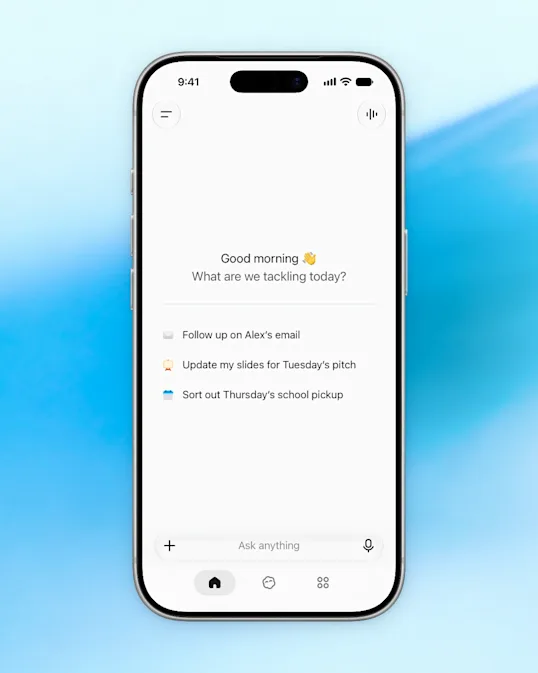
เปิดหน้าหลักเพื่อเริ่มแชตหรือกลับไปสนทนาต่อจากครั้งก่อน ในสำรวจ คุณจะพบเครื่องมือต่างๆ เช่น โปรเจ็กต์และรูปภาพ
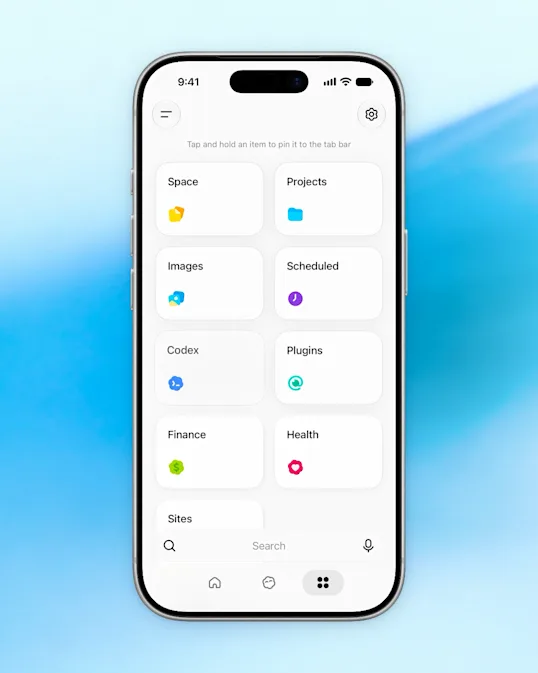
หากคุณใช้โปรเจ็กต์บ่อยๆ คุณสามารถปักหมุดไว้ที่แถบแท็บและเปิดรายการโปรเจ็กต์จากที่นั่นได้ หากคุณมี dot ให้เลือกแท็บของ dot เพื่อเปิดการสนทนา สำหรับการตั้งค่าและการเปิดให้ใช้งาน โปรดดู: เริ่มต้นใช้งาน dot ของคุณ
การเปิดให้ใช้งาน
การใช้งานรูปแบบใหม่กำลังทยอยเปิดให้ผู้ใหญ่ที่มีสิทธิ์ในแผน ChatGPT Pro และผู้ใช้ Plus กลุ่มเล็กๆ การเปิดให้ใช้งานนี้ไม่รวมเขตเศรษฐกิจยุโรป (รวมถึงสหภาพยุโรป) สหราชอาณาจักร สวิตเซอร์แลนด์ และเกาหลี
หากต้องการใช้รูปแบบใหม่ ให้อัปเดต ChatGPT เป็นเวอร์ชันล่าสุดจาก App Store หรือ Google Play
ยังไม่เปิดให้ใช้งานบน iPhone SE, iPhone Duo หรือ iPad หากคุณใช้อุปกรณ์เหล่านี้ ให้ทำตามคู่มือการใช้งานรูปแบบเดิม
หากคุณใช้ Pro แต่แอปยังเปิดในรูปแบบเดิม ให้เปิดการตั้งค่าและเปิดดีไซน์ใหม่ของ ChatGPT หากอัปเดตแอปแล้วแต่ยังไม่เห็นสวิตช์นี้ แสดงว่ายังไม่เปิดให้ใช้งานรูปแบบใหม่บนอุปกรณ์หรือบัญชีของคุณ
ค้นหาและจัดการแชตและโปรเจ็กต์
ค้นหาโปรเจ็กต์ของคุณในสำรวจ
หากต้องการดูโปรเจ็กต์ที่คุณเคยเปิดจากแถบด้านข้าง ให้เลือกสำรวจ (ไอคอนวงกลมสี่วง) แล้วเลือกโปรเจ็กต์ เปิดโปรเจ็กต์เพื่อดูแชตทั้งหมดในโปรเจ็กต์นั้นรวมกัน แชตในโปรเจ็กต์อาจแสดงในรายการแชตล่าสุดของคุณด้วย
หากต้องการเก็บรายการโปรเจ็กต์ไว้ที่แถบแท็บ ให้แตะโปรเจ็กต์ในสำรวจค้างไว้ แล้วเลือกปักหมุดที่แถบแท็บ เลือกไอคอนโฟลเดอร์เพื่อเปิดรายการ

หากไม่พบโปรเจ็กต์หรือเปิดรายการไม่ได้ ให้ทำตามขั้นตอนการแก้ไขปัญหาบนมือถือ หากมีโปรเจ็กต์หนึ่งหายไปจากรายการ ให้ตรวจสอบบัญชี เวิร์กสเปซ และตัวกรองการค้นหา
ปักหมุดเครื่องมืออื่นๆ ไว้ที่แถบแท็บ
คุณสามารถปักหมุดเครื่องมืออื่นๆ จากสำรวจได้ด้วยวิธีเดียวกัน แตะเครื่องมือค้างไว้ แล้วเลือกปักหมุดที่แถบแท็บ หากแถบเต็ม ให้เลือกทางลัดที่ต้องการแทนที่
นำทางลัดออก
แตะไอคอนที่ปักหมุดไว้ในแถบแท็บค้างไว้ แล้วเลือกเลิกปักหมุดจากแถบแท็บ คุณยังเปิดฟีเจอร์นั้นจากสำรวจได้
เปิดประวัติแชต
เลือกหน้าหลัก
เลือกไอคอนเมนู (เส้นแนวนอนสองเส้น) เพื่อเปิดแถบด้านข้าง แชตล่าสุดของคุณจะแสดงโดยเรียงจากใหม่ไปเก่า
เลือกการสนทนาเพื่อเปิดอีกครั้ง
ประวัติแชตจะซิงค์ระหว่างอุปกรณ์ที่คุณเข้าสู่ระบบด้วยบัญชีเดียวกัน หากแชตหายไป:
ตรวจสอบว่าคุณกำลังใช้บัญชีและเวิร์กสเปซที่ถูกต้อง
เปิดค้นหาในแถบด้านข้าง แล้วป้อนคำจากชื่อแชตหรือข้อความในแชต แชตเก่าที่ไม่แสดงในแถบด้านข้างไม่ได้หมายความว่าถูกลบไปแล้วเสมอไป
ลองค้นหาแชตที่เก็บถาวรด้วย เพราะแชตเหล่านั้นยังค้นหาได้
แชตที่ล็อกไว้จะถูกซ่อนจากประวัติและการค้นหาตามปกติ หากต้องการเปิดแชตที่ล็อกไว้ ให้ไปที่ สำรวจ > โปรเจ็กต์ แล้วเลือกแชตที่ล็อกไว้
สำหรับตัวกรองการค้นหาและวิธีตรวจสอบอื่นๆ เมื่อไม่พบผลลัพธ์ โปรดดู: การค้นหาแชต โปรเจ็กต์ และไฟล์ใน ChatGPT
เลือก Chat หรือ Work สำหรับแชตใหม่
เริ่มแชตใหม่จากหน้าหลัก
เลือกช่องข้อความ แล้วเลือกชื่อโมเดลที่แสดงอยู่ในช่องนั้น
เลือก Chat หรือ Work ในตัวเลือกโมเดล
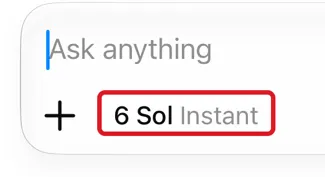
หากต้องการทราบเพิ่มเติมว่าควรใช้แต่ละโหมดเมื่อใด โปรดดู ChatGPT Work และ Codex
ลบการสนทนา
เปิดการสนทนาที่ต้องการลบ
เลือกเมนูตัวเลือกเพิ่มเติม (•••) แล้วเลือกลบ
ยืนยันการลบ
แชตที่ลบไปแล้วไม่สามารถกู้คืนได้ สำหรับตัวเลือกการลบและเก็บแชตถาวร โปรดดู: การลบและเก็บแชตถาวรใน ChatGPT
ปรับการตั้งค่าแอป
เลือกหน้าหลัก เปิดแถบด้านข้าง แล้วเลือกไอคอนโปรไฟล์เพื่อเปิดการตั้งค่า
ตรวจสอบเวอร์ชันแอป
ในการตั้งค่า ให้ค้นหาเวอร์ชันตามแพลตฟอร์มที่คุณใช้:
บน iOS ให้เลื่อนไปที่เวอร์ชันแอป หากหน้าจอการตั้งค่ามีไอคอนข้อมูล (i) ให้เลือกไอคอนนั้นเพื่อดูเวอร์ชัน
บน Android ให้เลือกเกี่ยวกับ เวอร์ชันจะแสดงอยู่ใต้ ChatGPT สำหรับ Android
เปิดหรือปิดการตอบสนองแบบสั่น
เปิดการตั้งค่า
เลือกทั่วไป
เปิดหรือปิดการตอบสนองแบบสั่น
หากหน้าการตั้งค่าในแอปของคุณจัดวางต่างออกไป ให้มองหาการตอบสนองแบบสั่นในหน้าการตั้งค่าโดยตรงบน iOS หรือใต้การปรับแต่งเฉพาะบุคคลบน Android การตั้งค่านี้จะแสดงเฉพาะบนอุปกรณ์ที่รองรับเอฟเฟกต์การสั่นของแอป
สลับกลับไปใช้รูปแบบเดิม
บันทึกข้อความฉบับร่าง และจบการสนทนา การป้อนข้อความด้วยเสียง และการอัปโหลดที่กำลังดำเนินอยู่ก่อนสลับ
เลือกหน้าหลัก เปิดแถบด้านข้าง แล้วเลือกไอคอนโปรไฟล์เพื่อเปิดการตั้งค่า
ปิดดีไซน์ใหม่ของ ChatGPT
บน Android ให้เลือกรีสตาร์ทเมื่อมีข้อความแจ้ง
หากไม่เห็นดีไซน์ใหม่ของ ChatGPTในการตั้งค่า คุณจะไม่สามารถสลับกลับในแอปได้ หากต้องการความช่วยเหลือหลังสลับ ให้ทำตามคู่มือการใช้งานรูปแบบเดิม
ตั้งค่าคำสั่งที่กำหนดเอง
สำหรับขั้นตอนบน iOS และ Android โปรดดู: คำสั่งที่กำหนดเองสำหรับ ChatGPT
ติดตั้งแอปและเข้าสู่ระบบ
ดาวน์โหลดแอปอย่างเป็นทางการสำหรับอุปกรณ์ของคุณ:
ChatGPT ใน App Store สำหรับ iPhone ตรวจสอบว่าผู้พัฒนาคือ OpenAI OpCo, LLC
ChatGPT ใน Google Play สำหรับ Android ตรวจสอบว่าผู้เผยแพร่คือ OpenAI
หากค้นหาในร้านค้าแอป ให้ค้นหาคำว่า “OpenAI ChatGPT” และตรวจสอบผู้เผยแพร่ก่อนดาวน์โหลด ดูข้อกำหนดล่าสุดเกี่ยวกับอุปกรณ์และระบบปฏิบัติการได้ที่หน้ารายละเอียดแอปในร้านค้า
นี่คือไอคอนแอปอย่างเป็นทางการ:

สำหรับประเทศที่สามารถใช้ ChatGPT ได้ โปรดดู: ประเทศที่ ChatGPT รองรับ
เข้าสู่ระบบด้วยบัญชี ChatGPT เดียวกับที่ใช้บนอุปกรณ์อื่นๆ เพื่อเข้าถึงแชตและการสมัครสมาชิกของบัญชีนั้น หากเข้าสู่ระบบไม่สำเร็จ โปรดดู: การแก้ไขปัญหาการเข้าสู่ระบบ ChatGPT
เข้าถึงและจัดการการสมัครสมาชิก
หากคุณชำระเงินแล้วแต่แอปแสดงว่าเป็นแผนฟรี ให้เข้าสู่ระบบด้วยบัญชี ChatGPT เดียวกับที่ใช้ซื้อ ตรวจสอบเรื่องนี้ก่อนสมัครสมาชิกอีกครั้ง เพื่อหลีกเลี่ยงการถูกเรียกเก็บเงินซ้ำ
กู้คืนรายการซื้อจาก Apple App Store
เข้าสู่ระบบด้วยบัญชี ChatGPT เดิม และใช้บัญชี Apple ที่ใช้ซื้อ ในแอป ChatGPT สำหรับ iOS:
เปิดการตั้งค่า
หากไม่เห็นกู้คืนรายการซื้อ ให้เลือกบัญชี
เลือกกู้คืนรายการซื้อ
หากการสมัครสมาชิกยังไม่แสดงในบัญชีเดิม หรือคุณชำระเงินผ่าน Google Play ให้ทำตามขั้นตอนตรวจสอบในการแก้ไขปัญหาการเข้าถึงการสมัครสมาชิก ChatGPT และการเปลี่ยนแปลงบัญชี
อัปเกรด ยกเลิก หรือขอเงินคืน
หากต้องการอัปเกรด โปรดดู: การอัปเกรดบนเว็บหรือในแอป ChatGPT สำหรับ iOS
หากต้องการยกเลิก โปรดดู: การยกเลิกการสมัครสมาชิก ChatGPT
หากต้องการขอเงินคืน โปรดดู: การขอเงินคืนสำหรับการสมัครสมาชิก ChatGPT
การถอนการติดตั้งแอปไม่ได้เป็นการยกเลิกการสมัครสมาชิก
จัดการบัญชีและความเป็นส่วนตัว
ดูคู่มือเฉพาะสำหรับการตั้งค่าและการดำเนินการเกี่ยวกับบัญชีต่อไปนี้:
หากต้องการจัดการวิธีนำแชตของคุณไปใช้ โปรดดู: การควบคุมข้อมูล
หากต้องการส่งออกแชตและข้อมูลบัญชี โปรดดู: การส่งออกประวัติและข้อมูล ChatGPT ของคุณ
หากต้องการดูตัวเลือกและข้อกำหนดในการเปลี่ยนอีเมล โปรดดู: การเปลี่ยนที่อยู่อีเมล
สำหรับการแชร์ตำแหน่งที่ตั้งที่แม่นยำและการตั้งค่าที่เกี่ยวข้อง โปรดดู: การตั้งค่าตำแหน่งที่ตั้งสำหรับการค้นหาของ ChatGPT
สำหรับวิธีจัดเก็บและใช้เสียงที่ใช้แปลงเป็นข้อความ โปรดดู: การป้อนข้อความด้วยเสียง สำหรับการสนทนากับ ChatGPT ด้วยเสียง โปรดดู: ChatGPT Voice
ลบบัญชีของคุณ
การลบบัญชีเป็นการดำเนินการถาวรและไม่สามารถยกเลิกได้ สำหรับผลที่จะเกิดขึ้นและขั้นตอนในแต่ละแพลตฟอร์ม โปรดดู: การลบบัญชี ChatGPT ของคุณ.
เลือกข้อความบน Android
แตะข้อความที่ต้องการเลือกค้างไว้ แล้วใช้เมนูการเลือกข้อความของ Android หากต้องการดำเนินการ เช่น คัดลอก อ่านออกเสียง หรือแชร์ ให้ใช้ปุ่มใต้คำตอบหรือเปิดเมนูตัวเลือกเพิ่มเติม (•••)
แก้ไขปัญหาแอป
สำหรับปัญหาแอปปิดตัวเอง ค้าง และข้อผิดพลาดในการตรวจสอบอุปกรณ์ โปรดดู: การแก้ไขปัญหาแอป ChatGPT บนมือถือ คุณยังสามารถตรวจสอบเหตุขัดข้องที่กำลังเกิดขึ้นได้ที่หน้าสถานะของ OpenAI