คุณเริ่มต้นใช้งาน Ads Manager ได้สองวิธี: ใช้ URL เว็บไซต์ของคุณเพื่อสร้างโฆษณาและแคมเปญแรกระหว่างสมัคร หรือข้ามขั้นตอนนั้นแล้วสร้างแคมเปญหลังจากเข้าสู่ Ads Manager ทั้งสองวิธีช่วยให้คุณสร้างบัญชีผู้ลงโฆษณาและตั้งค่าให้เสร็จสมบูรณ์ใน Ads Manager ได้
ให้คนหนึ่งสร้างบัญชีผู้ลงโฆษณา จากนั้นเชิญคนอื่นๆ ที่ต้องใช้สิทธิ์เข้าถึง หากธุรกิจของคุณมีบัญชีอยู่แล้ว ให้ขอให้ผู้ดูแลระบบของบัญชีนั้นเชิญคุณ
1. ลงชื่อเข้าใช้หรือสร้างบัญชี
ไปที่ ads.openai.com แล้วเลือก ลงชื่อเข้าใช้ หรือ สมัคร ลงชื่อเข้าใช้ด้วยบัญชี OpenAI ที่คุณใช้สำหรับ ChatGPT หรือสร้างบัญชีหากยังไม่มี
จากนั้นคุณสามารถเลือกว่าจะเริ่มต้นด้วย URL เว็บไซต์ของคุณ หรือไปที่ Ads Manager โดยตรง
2. เลือกวิธีเริ่มต้นใช้งาน
ตัวเลือกที่ 1: สร้างโฆษณาและแคมเปญแรกระหว่างสมัคร
กรอก URL เว็บไซต์ของคุณเมื่อระบบแจ้ง Ads Manager ใช้เว็บไซต์ของคุณเพื่อช่วยสร้างโฆษณาแรก
ตรวจสอบโฆษณาและปรับแก้ตามต้องการ
ดำเนินการต่อเพื่อสร้างแคมเปญแรกจากโฆษณานั้น
ตรวจสอบและยืนยันรายละเอียดแคมเปญ
กรอกชื่อผู้ลงโฆษณาและรายละเอียดบัญชีอื่นๆ ที่จำเป็นเพื่อสร้างบัญชีผู้ลงโฆษณา
สำหรับโฆษณาที่สร้างระหว่างสมัคร ข้อความแจ้งในขั้นตอนเริ่มต้นใช้งานด้านล่างอธิบายว่า “โฆษณาของคุณจะเริ่มแสดงเมื่อผ่านการตรวจสอบ” โฆษณาที่คุณส่งจะเริ่มแสดงได้หลังได้รับอนุมัติ เมื่อการเรียกเก็บเงิน ความพร้อมของบัญชี และการตั้งค่าแคมเปญเป็นไปตามเงื่อนไขที่อนุญาตให้แสดงโฆษณา จากนั้นค่าโฆษณาจึงอาจเริ่มเกิดขึ้น
เลือกไปที่ Ads Manager เพื่อตรวจสอบสถานะ งบประมาณ กำหนดเวลา และรายการที่คุณต้องดำเนินการสำหรับแคมเปญ หากยังไม่พร้อมลงโฆษณา ให้หยุดแคมเปญชั่วคราวและตรวจสอบยืนยันสถานะ
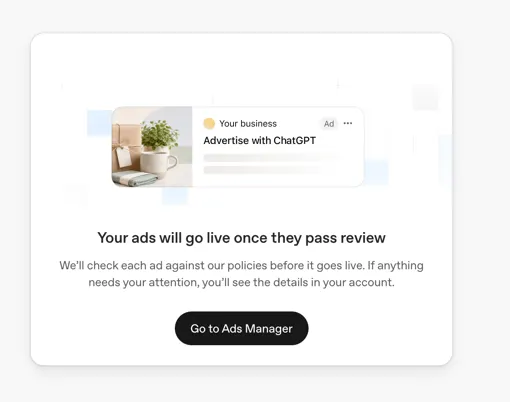
ตัวอย่างข้อความแจ้งในขั้นตอนเริ่มต้นใช้งาน: “โฆษณาของคุณจะเริ่มแสดงเมื่อผ่านการตรวจสอบ” โฆษณาจะเริ่มแสดงได้หลังได้รับอนุมัติ เมื่อเป็นไปตามข้อกำหนดด้านบัญชี การเรียกเก็บเงิน และแคมเปญครบถ้วนด้วย
ชื่อผู้ลงโฆษณาที่คุณกรอกในตอนแรกจะใช้เป็นชื่อบัญชี ชื่อแบรนด์ และชื่อตามกฎหมาย หลังสร้างบัญชีแล้ว คุณสามารถเปลี่ยนแต่ละชื่อแยกกันได้ที่การตั้งค่า → ทั่วไป ดูรายละเอียดในหัวข้อ “ทำความเข้าใจชื่อบัญชี ชื่อแบรนด์ และชื่อตามกฎหมาย” ด้านล่าง
ตัวเลือกที่ 2: ข้ามการสร้างโฆษณาและไปที่ Ads Manager โดยตรง
เมื่อระบบแจ้งให้กรอก URL เว็บไซต์ ให้เลือกตัวเลือกเพื่อข้ามขั้นตอนนี้และไปที่ Ads Manager
กรอกชื่อผู้ลงโฆษณาและรายละเอียดบัญชีอื่นๆ ที่จำเป็นเพื่อสร้างบัญชีผู้ลงโฆษณา
เมื่อเข้าสู่ Ads Manager แล้ว ให้สร้างแคมเปญแรกเมื่อคุณพร้อม
วิธีนี้ใช้ค่าเริ่มต้นของชื่อเหมือนกัน โดยชื่อผู้ลงโฆษณาจะถูกกรอกเป็นชื่อบัญชี ชื่อแบรนด์ และชื่อตามกฎหมายในตอนแรก คุณสามารถแก้ไขชื่อเหล่านี้แยกกันได้หลังสร้างบัญชี
ทำความเข้าใจชื่อบัญชี ชื่อแบรนด์ และชื่อตามกฎหมาย
Ads Manager ใช้ชื่อสามประเภทสำหรับวัตถุประสงค์ที่แตกต่างกัน คุณจะใช้ชื่อเดียวกันทั้งหมด หรือใช้ชื่อต่างกันสำหรับบัญชีที่ใช้ภายใน แบรนด์ที่แสดงต่อสาธารณะ และธุรกิจที่จดทะเบียนก็ได้
ชื่อบัญชี: ชื่อที่ใช้ระบุและจัดการบัญชีของคุณใน Ads Manager
ชื่อแบรนด์: ชื่อที่แสดงต่อสาธารณะควบคู่กับโฆษณาของคุณใน ChatGPT
ชื่อตามกฎหมาย: ชื่อธุรกิจที่จดทะเบียนตามกฎหมาย ใช้สำหรับการเรียกเก็บเงินและการยืนยันธุรกิจ
ระหว่างสมัคร ชื่อผู้ลงโฆษณาที่คุณกรอกเพียงชื่อเดียวจะใช้กับทั้งสามช่อง หลังสร้างบัญชีแล้ว ให้ไปที่การตั้งค่า → ทั่วไป เพื่ออัปเดตชื่อแต่ละรายการแยกกัน การเปลี่ยนชื่อแบรนด์หรือชื่อตามกฎหมายจะทำให้ต้องมีการตรวจสอบ ดูรายละเอียดได้ในส่วนสุดท้ายของบทความนี้
ตรวจสอบรายละเอียดบัญชีที่จำเป็นทั้งหมดก่อนส่ง รวมถึงประเทศหรือภูมิภาค สกุลเงิน และเขตเวลา หากมีแสดงไว้ การตั้งค่าทั้งสามรายการนี้ไม่สามารถเปลี่ยนแปลงได้หลังสร้างบัญชี เมื่อสร้างบัญชีโฆษณา คุณตกลงยอมรับข้อกำหนดและรับทราบนโยบายความเป็นส่วนตัวที่แสดงระหว่างสมัคร
OpenAI สามารถกรอกแบบฟอร์มผู้ขายหรือลงนามในข้อตกลงของบริษัทฉันได้หรือไม่?
สำหรับ ChatGPT Ads แบบบริการตนเอง ให้ใช้ข้อกำหนดการโฆษณาของ OpenAIฉบับมาตรฐานที่ใช้บังคับในพื้นที่ของคุณ สำหรับบริการแบบบริการตนเอง ทีมสนับสนุนของ OpenAI ไม่สามารถกรอกแบบฟอร์มผู้ขายหรือแบบฟอร์มการตรวจสอบสถานะที่ลูกค้าจัดทำขึ้นเฉพาะ ลงนามในข้อตกลงที่ลูกค้าจัดเตรียมมา หรือเจรจาข้อกำหนดทางกฎหมายเป็นรายบุคคลได้
ดูเอกสารด้านความปลอดภัยและการปฏิบัติตามข้อกำหนดที่มีให้ได้ที่พอร์ทัลความปลอดภัย
หากคุณทำงานร่วมกับผู้ติดต่อด้านการค้าของ OpenAI Ads ที่ได้รับมอบหมายไว้อยู่แล้ว ให้ติดต่อบุคคลนั้นเพื่อสอบถามเกี่ยวกับกระบวนการทำสัญญาหรือการขึ้นทะเบียนผู้ขายที่ได้รับอนุมัติและใช้กับกรณีของคุณ
3. ตั้งค่าใน Ads Manager ให้เสร็จสมบูรณ์
ไม่ว่าคุณจะเลือกสมัครด้วยวิธีใด ให้ทำตามขั้นตอนต่อไปนี้ใน Ads Manager ให้เสร็จก่อนที่แคมเปญจะเริ่มแสดงโฆษณา
ตั้งค่าการเรียกเก็บเงิน
เปิดหน้าการเรียกเก็บเงิน แล้วทำตามขั้นตอนการตั้งค่าที่แสดงให้ครบถ้วน สำหรับบัญชีแบบบริการตนเองที่เรียกเก็บเงินผ่านบัตร ให้กรอกข้อมูลบัตรเครดิตและรายละเอียดโปรไฟล์การเรียกเก็บเงินที่จำเป็น เช่น ชื่อธุรกิจ ที่อยู่สำหรับเรียกเก็บเงิน และอีเมลสำหรับรับใบแจ้งหนี้ คุณต้องตั้งค่าการเรียกเก็บเงินก่อน แคมเปญจึงจะแสดงโฆษณาได้
เมื่อเพิ่มบัตร คุณอาจเห็นรายการกันวงเงินชั่วคราวเพื่อตรวจสอบวิธีการชำระเงินของคุณ จำนวนเงินจะแตกต่างกันไปในแต่ละประเทศ โดยใช้สกุลเงินสำหรับเรียกเก็บเงินที่บันทึกไว้ในบัญชีโฆษณาของคุณ ตรวจสอบยอดที่คาดว่าจะกันวงเงินซึ่งแสดงระหว่างการตั้งค่า ยอดกันวงเงินนี้แยกจากค่าโฆษณา
ดูข้อมูลเพิ่มเติมได้ที่ การเรียกเก็บเงินและการชำระเงิน
ทำความเข้าใจที่อยู่สำหรับเรียกเก็บเงินและที่อยู่ผู้ซื้อ
สำหรับลูกค้าที่ชำระเงินตามใบแจ้งหนี้:
เมื่อตั้งค่าบัญชีการเรียกเก็บเงิน คุณจะต้องระบุที่อยู่สองรายการ ที่อยู่ทั้งสองอาจเหมือนหรือต่างกันก็ได้ ขึ้นอยู่กับการจัดการเรื่องการเรียกเก็บเงินของธุรกิจคุณ
ที่อยู่สำหรับเรียกเก็บเงิน (ที่อยู่ผู้รับใบแจ้งหนี้): ที่อยู่ของบริษัทที่รับใบแจ้งหนี้
ที่อยู่ผู้ซื้อ (ที่อยู่ผู้รับการขาย): ที่อยู่ธุรกิจของนิติบุคคลที่เป็นเจ้าของบัญชีโฆษณาและมีชื่อระบุอยู่ในข้อตกลงของคุณ
หากที่อยู่ทั้งสองเหมือนกัน ให้เลือก เหมือนกับที่อยู่สำหรับเรียกเก็บเงิน ไว้ หากที่อยู่ต่างกัน ให้ยกเลิกการเลือกตัวเลือกนี้ แล้วกรอกที่อยู่ผู้ซื้อแยกต่างหาก
คุณจะต้องระบุอีเมลสำหรับรับใบแจ้งหนี้ของผู้ติดต่อหลักด้านการเรียกเก็บเงินด้วย คุณสามารถเพิ่มที่อยู่อีเมลอื่นเพื่อรับสำเนาใบแจ้งหนี้ โดยคั่นด้วยเครื่องหมายจุลภาค และจะระบุหมายเลขใบสั่งซื้อเพื่อให้ปรากฏในใบแจ้งหนี้ด้วยก็ได้
ตรวจสอบรายละเอียดการเรียกเก็บเงินทั้งหมดก่อนส่ง เพื่อให้แน่ใจว่าตรงกับนิติบุคคลและที่อยู่ที่เกี่ยวข้อง
ยืนยันโลโก้และชื่อต่างๆ ในบัญชีของคุณ
ไปที่การตั้งค่า → ทั่วไป เพื่อตรวจสอบโลโก้ ชื่อบัญชี ชื่อแบรนด์ และชื่อตามกฎหมาย ยืนยันหรืออัปเดตโลโก้ และตรวจสอบให้แน่ใจว่าชื่อแบรนด์เป็นชื่อที่คุณต้องการให้แสดงในโฆษณาของธุรกิจ ใช้ชื่อธุรกิจที่จดทะเบียนในช่องชื่อตามกฎหมาย
เชิญผู้ใช้หากจำเป็น
หากต้องการให้เพื่อนร่วมทีมเข้าถึงบัญชี ให้ไปที่การตั้งค่า → ผู้ใช้ เลือกเชิญ แล้วกรอกที่อยู่อีเมลของบุคคลเหล่านั้น เลือกบทบาทให้แต่ละคนที่คุณเชิญ:
ผู้ดูแลระบบ: เข้าถึงแพลตฟอร์มได้อย่างเต็มรูปแบบ
สมาชิก: สร้างและจัดการแคมเปญ
ผู้ดู: ดูเนื้อหาได้เท่านั้น
เชิญผู้ใช้เข้าร่วมบัญชีผู้ลงโฆษณาที่มีอยู่ เพื่อให้ทำงานในบัญชีเดียวกันได้
ตรวจสอบแคมเปญแรกของคุณ
หากคุณสร้างแคมเปญไว้ระหว่างสมัคร ให้ตรวจสอบแคมเปญนั้นใน Ads Manager หากข้ามขั้นตอนนั้นไป ให้สร้างแคมเปญแรกตอนนี้ ก่อนเปิดใช้งาน ตรวจสอบให้แน่ใจว่ารายละเอียดแคมเปญถูกต้อง และดำเนินการตั้งค่ารวมถึงการตรวจสอบที่จำเป็นครบถ้วนแล้ว
หากคุณดูแลผู้ลงโฆษณาหลายราย
สร้างบัญชีแยกสำหรับผู้ลงโฆษณาแต่ละราย คุณสามารถใช้บัญชี OpenAI เดียวกันเพื่อลงชื่อเข้าใช้ เข้าถึงบัญชีที่คุณเป็นสมาชิก และสลับระหว่างบัญชีเหล่านั้นได้
การสร้างบัญชีโฆษณาเพิ่มเติมใน Ads Manager
คุณสามารถใช้บัญชี OpenAI เดียวกันเพื่อลงชื่อเข้าใช้และเข้าถึงบัญชีผู้ลงโฆษณาหลายบัญชีได้ ผู้ลงโฆษณาแบบบริการตนเองที่มีคุณสมบัติตามเกณฑ์ยังสามารถสร้างบัญชีเพิ่มเติมสำหรับธุรกิจของตนได้ด้วย
เมื่อคุณเป็นสมาชิกของบัญชีโฆษณาตั้งแต่ 10 บัญชีขึ้นไป คุณจะไม่สามารถสร้างบัญชีโฆษณาเพิ่มด้วยตนเองได้ ข้อจำกัดนี้ใช้กับการสร้างบัญชี ไม่ใช่การเป็นสมาชิก: คุณยังรับคำเชิญให้เข้าร่วมบัญชีโฆษณาอื่นที่มีอยู่ได้
หลักการของข้อจำกัดการสร้างบัญชี
ข้อจำกัดนี้นับรวมบัญชีโฆษณาที่คุณเป็นสมาชิก ทั้งบัญชีที่คุณสร้างและบัญชีที่คุณเข้าร่วมผ่านคำเชิญ นี่ไม่ใช่สิทธิ์ในการสร้างบัญชีเพิ่มอีก 10 บัญชีแยกจากบัญชีที่คุณเป็นสมาชิกอยู่แล้ว
ตัวอย่างเช่น:
หากคุณเป็นสมาชิกของบัญชีโฆษณา 9 บัญชี คุณอาจสร้างเพิ่มได้อีกหนึ่งบัญชี หากมีคุณสมบัติตามข้อกำหนดอื่นๆ ในการสร้างบัญชี
หากคุณสร้างบัญชี 2 บัญชีและเข้าร่วมอีก 8 บัญชี เท่ากับว่าคุณเป็นสมาชิกของ 10 บัญชี และไม่สามารถสร้างบัญชีเพิ่มด้วยตนเองได้
หากคุณเป็นสมาชิกของบัญชีตั้งแต่ 10 บัญชีขึ้นไป ผู้ดูแลระบบของบัญชีโฆษณาอื่นที่มีอยู่ยังสามารถเชิญคุณได้ผ่านขั้นตอนการให้สิทธิ์เข้าถึงตามปกติ ข้อจำกัดในการสร้างบัญชีไม่ได้ขัดขวางการเป็นสมาชิกในลักษณะนี้
สร้างบัญชีโฆษณาเพิ่มเติม
ลงชื่อเข้าใช้ Ads Manager ด้วยบัญชี OpenAI ที่คุณมีอยู่
เลือกบัญชีโฆษณาแบบบริการตนเองที่มีอยู่ ซึ่งมีคุณสมบัติตามเกณฑ์และใช้การเรียกเก็บเงินผ่านบัตรเครดิต
เปิดเมนูบัญชี แล้วเลือก สร้างบัญชี หากมีตัวเลือกนี้
ทำตามขั้นตอนการตั้งค่าที่แสดง และตรวจสอบรายละเอียดธุรกิจและบัญชีก่อนส่ง
ดำเนินขั้นตอนการเรียกเก็บเงิน การยืนยัน และการตรวจสอบบัญชีที่จำเป็นสำหรับบัญชีใหม่ให้ครบถ้วน
ตัวเลือกในการเพิ่มบัญชีขึ้นอยู่กับการใช้การเรียกเก็บเงินผ่านบัตรเครดิตแบบบริการตนเองที่เข้าเกณฑ์ สิทธิ์ขององค์กร และจำนวนบัญชีที่ยังสร้างได้ การมีบัญชีน้อยกว่า 10 บัญชีเพียงอย่างเดียวไม่ได้รับประกันว่าคุณจะมีสิทธิ์ ทำตามขั้นตอนการตั้งค่าด้านบนเพื่อตั้งค่าบัญชีให้เสร็จสมบูรณ์
ทำไมจึงไม่พบหรือใช้ตัวเลือกสร้างบัญชีไม่ได้?
คุณอาจถึงขีดจำกัดการสร้างบัญชีที่ 10 บัญชีแล้ว หรือบัญชีหรือองค์กรที่เลือกอาจไม่ตรงตามข้อกำหนดในการสร้างบัญชีเพิ่มเติม
ตรวจสอบว่าคุณลงชื่อเข้าใช้ด้วยบัญชี OpenAI ที่ต้องการแล้ว หากข้อความแสดงข้อผิดพลาดขอให้คุณติดต่อผู้ดูแลระบบขององค์กร ให้ทำตามคำแนะนำเรื่องสิทธิ์ใน การแก้ไขปัญหาที่พบบ่อย
หากคุณเป็นสมาชิกของบัญชีน้อยกว่า 10 บัญชี แต่ยังสร้างบัญชีเพิ่มไม่ได้ ให้ติดต่อฝ่ายสนับสนุนโดยใช้รายละเอียดด้านล่าง ฝ่ายสนับสนุนช่วยหาสาเหตุที่ทำให้คุณสร้างบัญชีไม่ได้
เข้าถึงบัญชีที่มีอยู่แล้ว
ขอให้ผู้ดูแลระบบของบัญชีโฆษณานั้นเชิญคุณ ใน Ads Manager ผู้ดูแลระบบสามารถไปที่ การตั้งค่า > ผู้ใช้ > เชิญ แล้วป้อนที่อยู่อีเมลที่คุณใช้ลงชื่อเข้าใช้
คุณไม่จำเป็นต้องสร้างบัญชีใหม่เพื่อเข้าถึงบัญชีผู้ลงโฆษณาที่มีอยู่แล้ว การสร้างบัญชีเพิ่มเติมไม่ได้ช่วยให้ข้ามขั้นตอนการยืนยัน การตรวจสอบบัญชี หรือข้อกำหนดคุณสมบัติอื่นๆ ได้
ข้อมูลที่เป็นประโยชน์ในการขอความช่วยเหลือ
ติดต่อ ads-support@openai.com หรือใช้วิดเจ็ตช่วยเหลือที่มุมขวาล่างของศูนย์ช่วยเหลือ โปรดระบุ:
ที่อยู่อีเมลที่คุณใช้ลงชื่อเข้าใช้
ชื่อและ ID ของบัญชีโฆษณาที่เลือกไว้ขณะเกิดปัญหา หากมี
จำนวนบัญชีโฆษณาที่คุณเป็นสมาชิกอยู่ในปัจจุบัน รวมถึงบัญชีที่คุณเข้าร่วมผ่านคำเชิญ
คุณไม่พบตัวเลือก สร้างบัญชี หรือได้รับข้อผิดพลาดหลังจากเลือกตัวเลือกนี้
ข้อความแสดงข้อผิดพลาดตามที่ปรากฏหรือภาพหน้าจอ พร้อมวันที่ เวลา และเขตเวลาขณะที่คุณลองดำเนินการ
องค์กรที่แสดงในขั้นตอนการตั้งค่า หากปัญหาเกี่ยวข้องกับสิทธิ์
อย่าส่งรหัสผ่าน รายละเอียดบัตรชำระเงิน หรือข้อมูลรับรองที่ละเอียดอ่อนอื่นๆ
มีบัญชีอยู่แล้วใช่ไหม? อัปเดตชื่อบัญชี ชื่อแบรนด์ และชื่อตามกฎหมายของคุณ
ตั้งแต่วันที่ 25 กันยายน 2026 คุณสามารถจัดการชื่อบัญชี ชื่อแบรนด์ และชื่อตามกฎหมายแยกกันได้ใน Ads Manager
สำหรับบัญชีที่สร้างก่อนการอัปเดตนี้ ทั้งสามช่องจะใช้ชื่อเดียวกันในตอนแรก หากต้องการเปลี่ยนชื่อ ให้เปิดการตั้งค่า → ทั่วไป แล้วอัปเดตช่องที่ต้องการ
การเปลี่ยนชื่อบัญชีมีผลเฉพาะใน Ads Manager และไม่ต้องผ่านการตรวจสอบ
การเปลี่ยนชื่อแบรนด์จะทำให้ต้องตรวจสอบแบรนด์ และหยุดแสดงโฆษณาชั่วคราวจนกว่าชื่อใหม่จะได้รับอนุมัติ
การเปลี่ยนชื่อตามกฎหมายจะทำให้ต้องเริ่มตรวจสอบธุรกิจใหม่ และอาจหยุดแสดงโฆษณาชั่วคราว