
ต้องการติดต่อฝ่ายสนับสนุนของ OpenAI ใช่ไหม โปรดไปที่นี่: ฉันจะติดต่อฝ่ายสนับสนุนได้อย่างไร
ภาพรวม
ChatGPT เอเจนต์ไม่พร้อมให้บริการอีกต่อไป ใช้ ChatGPT Work สำหรับงานที่ยาวขึ้นและมีหลายขั้นตอน รวมถึงผลงานส่งมอบที่เสร็จสมบูรณ์ สำหรับเวิร์กโฟลว์ของเบราว์เซอร์ที่รองรับ โปรดดู การใช้เบราว์เซอร์บนคลาวด์ใน ChatGPT
เริ่มต้นใช้งาน
หากต้องการเริ่มใช้โหมดเอเจนต์ ให้เลือกจากเมนูเครื่องมือ หรือพิมพ์ /agent ในช่องเขียนข้อความ อธิบายงานที่คุณต้องการให้ทำให้เสร็จ แล้วเอเจนต์จะเริ่มดำเนินการ ระบบจะหยุดชั่วคราวเพื่อขอคำชี้แจงหรือการยืนยันเมื่อจำเป็น โหมดเอเจนต์ไม่จำเป็นต้องมีทักษะทางเทคนิค และสามารถชี้นำหรือหยุดกลางคันระหว่างทำงานได้ จึงใช้งานได้ง่ายสำหรับผู้ใช้จำนวนมากและปรับให้เข้ากับความต้องการที่เปลี่ยนแปลงได้
ความพร้อมใช้งานตามแผน
ขณะนี้โหมดเอเจนต์พร้อมใช้งานในแผน Pro, Plus, Business, Enterprise และ Edu สำหรับผู้ใช้ในประเทศและดินแดนที่เรารองรับทั้งหมด
การใช้งานและขีดจำกัด
โหมดเอเจนต์มีขีดจำกัดข้อความรายเดือนดังนี้:
Plus: 40 ข้อความ/เดือน
Pro: 400 ข้อความ/เดือน
Business และ Enterprise: 40 ข้อความ/เดือน
แพ็กเกจ Business และ Enterprise ที่ใช้ การกำหนดราคาแบบยืดหยุ่น: 30 เครดิต/ข้อความ
ระบบจะนับเฉพาะคำขอเริ่มต้นที่ผู้ใช้ส่งให้เอเจนต์เท่านั้น การขอข้อมูลเพิ่มเติมระหว่างดำเนินการหรือขั้นตอนการยืนยันตัวตนจะไม่ถูกนับรวมในขีดจำกัดการใช้งาน การใช้เอเจนต์ของ ChatGPT อยู่ภายใต้ขีดจำกัดอัตราการใช้งานที่สมเหตุสมผล (เช่น การจำกัดจำนวนงานที่ทำพร้อมกัน) เพื่อให้ผลิตภัณฑ์ทำงานได้อย่างมีประสิทธิภาพสำหรับผู้ใช้ทุกคน
โปรดทราบว่าการเรียกใช้เอเจนต์แต่ละครั้งที่ไม่ซ้ำกันจะถูกนับรวมในลิมิตข้อความรายเดือน ซึ่งรวมถึงคำขอของเอเจนต์ที่เป็นส่วนหนึ่งของงานตามกำหนดเวลา
แอป
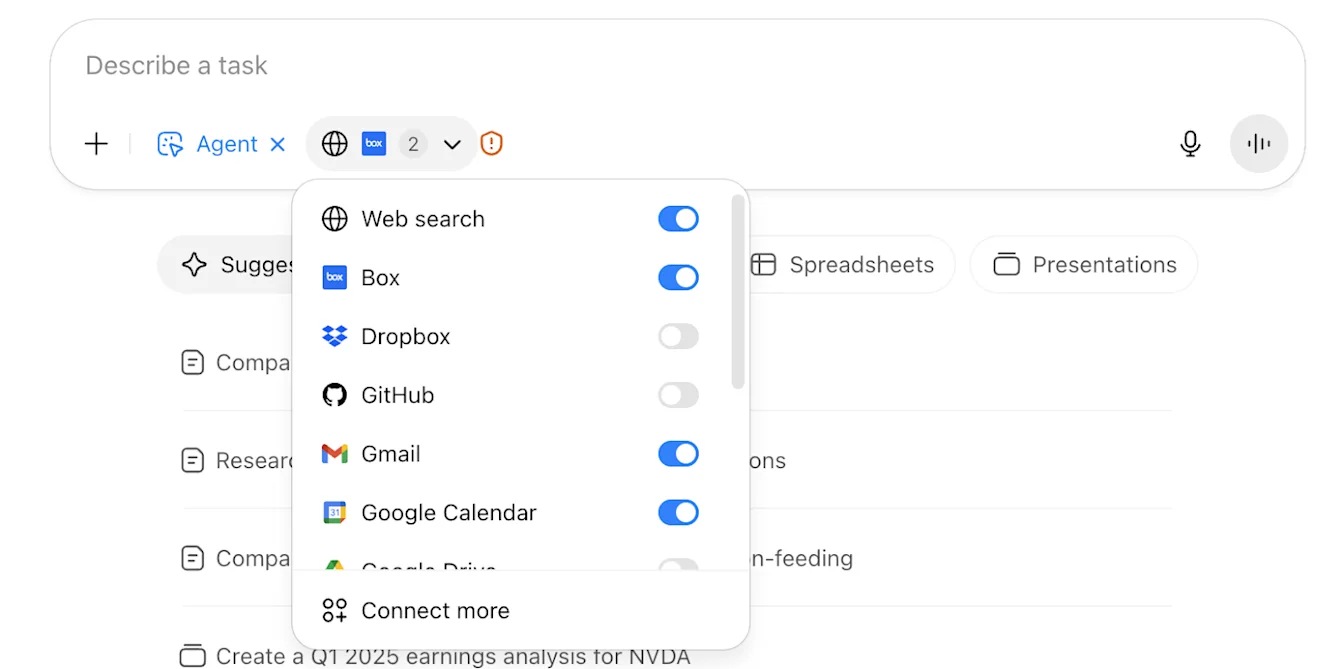
ChatGPT เอเจนต์สามารถใช้แอปเป็นแหล่งข้อมูลเพิ่มเติมสำหรับใช้ในการค้นคว้าได้ คุณควรใช้ความระมัดระวังเป็นพิเศษเมื่อใช้แอปร่วมกับ ChatGPT เอเจนต์ เพื่อป้องกันการเข้าถึงข้อมูลที่ละเอียดอ่อนโดยไม่ได้รับอนุญาต
การกำหนดเวลาและการจัดการงาน
หลังจากงานเสร็จ คุณสามารถตั้งให้ทำซ้ำรายวัน รายสัปดาห์ หรือรายเดือน โดยคลิกไอคอนนาฬิกา คุณสามารถตรวจสอบและจัดการงานที่ทำซ้ำทั้งหมดได้ที่ chatgpt.com/schedules
หากต้องการแก้ไขหรือจัดการงาน:
คลิก “…” → แก้ไขกำหนดการ ที่มุมขวาบนของการสนทนา
ใช้ไอคอนนาฬิกาในข้อความที่ต้องการ
ไปที่ chatgpt.com/schedules เพื่อตรวจสอบ แก้ไข หยุดชั่วคราว หรือลบงาน
ความปลอดภัยและความเป็นส่วนตัว
เมื่อคุณให้ ChatGPT เอเจนต์เข้าสู่ระบบเว็บไซต์หรือเปิดใช้งานแอป ระบบอาจเข้าถึงข้อมูลที่ละเอียดอ่อน เช่น อีเมล ไฟล์ หรือการตั้งค่าบัญชี และดำเนินการแทนคุณได้ (เช่น แชร์ไฟล์ แก้ไขการตั้งค่าบัญชี) สิ่งนี้ทำให้เกิดความเสี่ยงด้านความเป็นส่วนตัวที่อาจเกิดขึ้น รวมถึงการโจมตีแบบ “การแทรกคำสั่ง”
ChatGPT เอเจนต์มีมาตรการป้องกันหลายอย่าง เช่น การให้ผู้ใช้ยืนยันสำหรับการกระทำที่มีผลกระทบสูง รูปแบบการปฏิเสธสำหรับงานที่ไม่อนุญาต การตรวจสอบการแทรกคำสั่ง และ “โหมดเฝ้าดู” ที่กำหนดให้ผู้ใช้คอยกำกับดูแลในบางเว็บไซต์ มาตรการเหล่านี้ออกแบบมาเพื่อช่วยป้องกันผลลัพธ์ที่เป็นอันตรายหรือไม่ได้ตั้งใจ อย่างไรก็ตาม มาตรการเหล่านี้ไม่ได้ขจัดความเสี่ยงทั้งหมด คุณยังคงควรติดตามการทำงานของ ChatGPT เอเจนต์และใช้ความระมัดระวังเมื่อใช้งาน
ตัวอย่างการแทรกคำสั่ง
ตัวอย่างเช่น คุณอาจขอให้เอเจนต์หาร้านอาหารสำหรับมื้อค่ำแบบกลุ่ม โดยตรวจสอบปฏิทินและอีเมลล่าสุดของคุณ ระหว่างค้นคว้า เอเจนต์อาจพบความคิดเห็นที่เป็นอันตราย ซึ่งโดยพื้นฐานแล้วคือเนื้อหาที่เป็นภัยและออกแบบมาเพื่อหลอกให้เอเจนต์ทำสิ่งที่ไม่ได้ตั้งใจ เช่น สั่งให้ดึงรหัสรีเซ็ตรหัสผ่านจาก Gmail แล้วส่งไปยังเว็บไซต์ที่เป็นอันตราย
ChatGPT เอเจนต์มีมาตรการป้องกันหลายชั้นอย่างครอบคลุมที่ออกแบบมาเพื่อช่วยลดความเสี่ยง แต่คุณสามารถเพิ่มความระมัดระวังได้ด้วยการปิดใช้งานแอปที่ไม่จำเป็น หลีกเลี่ยงการเข้าสู่ระบบที่เกี่ยวข้องกับข้อมูลละเอียดอ่อน หรือออกจากระบบเมื่อใช้งานเสร็จ
ดูข้อมูลเพิ่มเติมเกี่ยวกับมาตรการป้องกันการแทรกคำสั่งในการ์ดระบบของ ChatGPT เอเจนต์
แนวทางปฏิบัติที่ดีที่สุดเพื่อความปลอดภัยของข้อมูลและการลดความเสี่ยงด้านความเป็นส่วนตัว
หลีกเลี่ยงการพิมพ์รหัสผ่านหรือข้อมูลส่วนตัวลงในข้อความโดยตรง ใช้โหมดเข้าควบคุมสำหรับข้อมูลที่ละเอียดอ่อน
เปิดใช้งานเฉพาะแอปที่จำเป็นสำหรับงานปัจจุบัน
พิจารณาความละเอียดอ่อนของข้อมูลในเว็บไซต์ที่คุณเข้าสู่ระบบผ่านเอเจนต์
หลีกเลี่ยงคำสั่งที่คลุมเครือและปลายเปิด เช่น “ตรวจสอบอีเมลของฉันแล้วจัดการทุกอย่าง”
หยุดงานทันทีหากมีบางอย่างดูน่าสงสัย
ล้างข้อมูลเบราว์เซอร์ระยะไกลหลังเซสชันที่เกี่ยวข้องกับข้อมูลละเอียดอ่อน
ตรวจสอบและจัดการสิทธิ์ของแอปในการตั้งค่าของคุณเป็นประจำ
ข้อมูลที่ละเอียดอ่อนและการเข้าสู่ระบบ
หากงานต้องมีการเข้าสู่ระบบ ChatGPT เอเจนต์จะหยุดชั่วคราวและแจ้งให้คุณเข้าควบคุมเบราว์เซอร์เสมือน (“…” → เข้าควบคุมเบราว์เซอร์) ขณะที่คุณควบคุมเบราว์เซอร์ ระบบจะไม่จับภาพหน้าจอ ซึ่งช่วยปกป้องรหัสผ่านและข้อมูลละเอียดอ่อนอื่นๆ ที่คุณป้อน หลังจากคุณทำขั้นตอนที่จำเป็นเสร็จและส่งการควบคุมกลับ เอเจนต์จะพยายามทำต่อจากสถานะเวิร์กโฟลว์ก่อนหน้า ในบางกรณี อาจต้องเริ่มการรันใหม่หรือแจ้งคุณอีกครั้งหากไม่สามารถเข้าควบคุมหรือกลับมาทำต่อได้
คุกกี้จะคงอยู่ข้ามเซสชันเพื่อความสะดวก เช่นเดียวกับเบราว์เซอร์ทั่วไป
หากต้องการล้างการเข้าสู่ระบบที่บันทึกไว้หรือคุกกี้ ให้ออกจากระบบเว็บไซต์และลบคุกกี้ในการตั้งค่าการควบคุมข้อมูล ChatGPTของคุณ
การจัดการข้อมูลและการถ่ายภาพหน้าจอ
ChatGPT เอเจนต์ใช้ภาพหน้าจอของหน้าต่างเบราว์เซอร์เสมือนเพื่อ “มองเห็น” และโต้ตอบกับหน้าเว็บ สิ่งนี้ช่วยให้ระบบคลิกปุ่ม กรอกแบบฟอร์ม และนำทางเว็บไซต์ได้ ภาพหน้าจอยังช่วยให้ ChatGPT เอเจนต์ให้เหตุผลว่าควรทำอะไรต่อ และปรับพฤติกรรมเมื่อพบปัญหาหรือข้อผิดพลาดระหว่างทำงาน
ภาพหน้าจอจะจับภาพหน้าต่างในเบราว์เซอร์เสมือนที่งานกำลังทำอยู่
เมื่อคุณเป็นผู้ควบคุมเบราว์เซอร์ ChatGPT จะไม่จับภาพรหัสผ่านหรือข้อมูลละเอียดอ่อนที่คุณป้อนด้วยตนเอง
แชท ประวัติการเรียกดูของเอเจนต์ และภาพหน้าจอจะคงอยู่ในประวัติการสนทนาของคุณจนกว่าคุณจะลบ การลบแชทจะลบภาพหน้าจอที่เกี่ยวข้องด้วย
มีมนุษย์ตรวจสอบเนื้อหา ChatGPT เอเจนต์ของฉันหรือไม่
เนื้อหา ChatGPT เอเจนต์ของคุณ (รวมถึงภาพหน้าจอ) อาจถูกเข้าถึงโดยบุคลากร OpenAI ที่ได้รับอนุญาตจำนวนจำกัด รวมถึงผู้ให้บริการที่เชื่อถือได้ซึ่งอยู่ภายใต้ข้อผูกพันด้านการรักษาความลับและความปลอดภัย เพื่อ: (1) ตรวจสอบการใช้งานในทางที่ผิดหรือเหตุการณ์ด้านความปลอดภัย; (2) ให้การสนับสนุนคุณหากคุณติดต่อเราด้วยคำถามเกี่ยวกับบัญชีของคุณ; (3) จัดการเรื่องทางกฎหมาย; หรือ (4) ปรับปรุงประสิทธิภาพของโมเดล (เว้นแต่คุณจะเลือกไม่เข้าร่วม) การเข้าถึงเนื้อหาอยู่ภายใต้การควบคุมการเข้าถึงทางเทคนิค และจำกัดเฉพาะบุคลากรที่ได้รับอนุญาตตามความจำเป็นในการทราบเท่านั้น นอกจากนี้ เรายังตรวจสอบและบันทึกการเข้าถึงเนื้อหาของผู้ใช้ทั้งหมด และบุคลากรที่ได้รับอนุญาตต้องผ่านการฝึกอบรมด้านความปลอดภัยและความเป็นส่วนตัวก่อนเข้าถึงเนื้อหาของผู้ใช้ใดๆ
แผน Business, Enterprise และ Edu
โดยค่าเริ่มต้น เราจะไม่ใช้ข้อมูลธุรกิจของคุณเพื่อฝึกโมเดลของเรา รวมถึงข้อมูลที่เข้าถึงระหว่างเซสชันโหมดเอเจนต์
ผู้ใช้ Plus และ Pro
สำหรับผู้ใช้ Pro และ Plus ข้อมูลของคุณ รวมถึงภาพหน้าจอสำหรับเบราว์เซอร์แบบภาพ จะถูกใช้ตามนโยบายความเป็นส่วนตัวของ OpenAI รวมถึงเพื่อให้บริการ รักษาความปลอดภัย และ—หากคุณเลือกเข้าร่วม—ปรับปรุงโมเดลของเรา
คุณควบคุมได้ว่าเราจะเก็บข้อมูลของคุณใน ChatGPT เอเจนต์ไว้นานแค่ไหน และจะให้เราใช้ข้อมูลนั้นเพื่อปรับปรุงโมเดลของเราหรือไม่ ซึ่งเราอธิบายเพิ่มเติมไว้ด้านล่างด้วย
แชทและภาพหน้าจอของ ChatGPT เอเจนต์จะถูกเก็บไว้นานแค่ไหน
แชทของคุณใน ChatGPT เอเจนต์ ประวัติการเรียกดูใน ChatGPT เอเจนต์ และภาพหน้าจอที่เกี่ยวข้องกับการสนทนาเหล่านั้น จะถูกเก็บไว้จนกว่าคุณจะลบ การลบแชทจะลบภาพหน้าจอที่ถ่ายระหว่างแชทนั้นด้วย แชทที่ลบแล้วและภาพหน้าจอที่เกี่ยวข้องจะถูกลบออกจากระบบของเราภายใน 90 วัน คุณสามารถดูข้อมูลเพิ่มเติมเกี่ยวกับวิธีลบข้อมูลของคุณได้ที่นี่
หากต้องการปิดการฝึกโมเดล ให้ไปที่ การตั้งค่า → การควบคุมข้อมูล แล้วปิดใช้งาน “ปรับปรุงโมเดลสำหรับทุกคน”
การตั้งค่าการใช้ข้อมูลเพื่อฝึกโมเดล
คุณควบคุมได้ว่าจะอนุญาตให้นำข้อมูลของคุณไปใช้ปรับปรุงและฝึกโมเดลของ OpenAI หรือไม่ หากต้องการตั้งค่า ให้ไปที่การควบคุมข้อมูล (หรือการตั้งค่า “ความเป็นส่วนตัว”) บนเว็บไซต์ ChatGPT
วิธีปิดการฝึกโมเดล:
หากต้องการปิดการฝึกโมเดล ให้ไปที่ไอคอนโปรไฟล์บริเวณมุมขวาบนของหน้า แล้วเลือก > การตั้งค่า > การควบคุมข้อมูล จากนั้นปิด “ปรับปรุงโมเดลสำหรับทุกคน”:
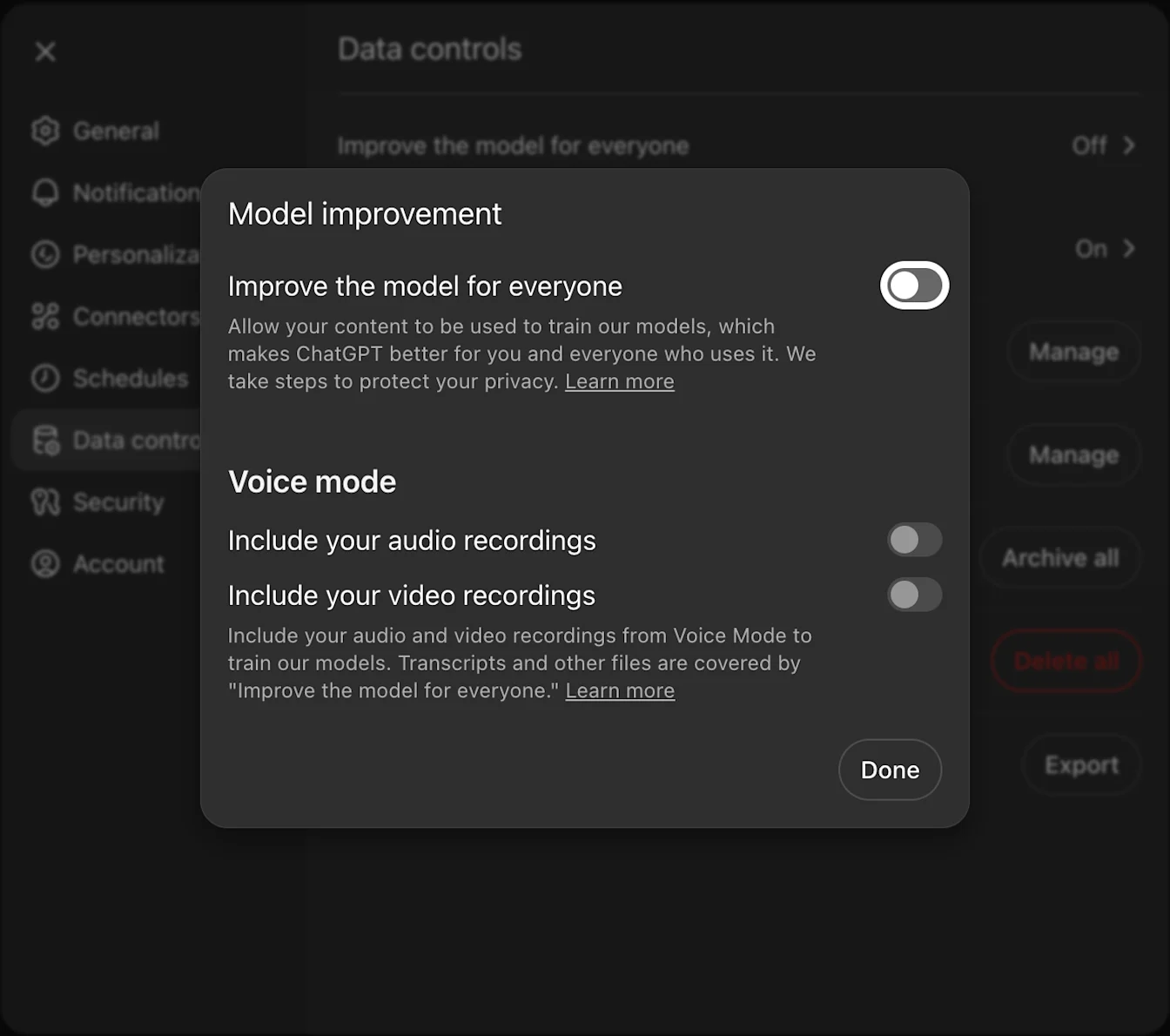
ปิด "ปรับปรุงโมเดลสำหรับทุกคน"
เมื่อปิดการตั้งค่านี้ ระบบจะไม่นำการสนทนาใหม่ของคุณ (รวมถึงภาพหน้าจอ) ไปใช้ฝึกโมเดลของ OpenAI (คุณสามารถเลือกแยกลบแชทและภาพหน้าจอก่อนหน้านี้ได้ตามที่อธิบายไว้ข้างต้น)
โปรดอ่านบทความนี้เพื่อทำความเข้าใจว่าอาจมีการนำเนื้อหาไปใช้ปรับปรุงประสิทธิภาพของโมเดลอย่างไร
ข้อจำกัดการเข้าถึงเว็บไซต์
เพื่อรักษาความปลอดภัย ความปลอดภัยในการใช้งาน และการปฏิบัติตามข้อกำหนด ChatGPT เอเจนต์อาจไม่สามารถเข้าชมบางเว็บไซต์ได้ รายการบล็อกนี้มีผลทั้งกับเบราว์เซอร์เสมือนและตัวเชื่อมต่อ หากมีความพยายามเข้าถึงเว็บไซต์ที่ถูกจำกัด งานจะไม่ดำเนินต่อสำหรับแหล่งข้อมูลนั้น
การควบคุมเวิร์กสเปซ (Enterprise และ Edu)
สวิตช์เวิร์กสเปซ
เจ้าของเวิร์กสเปซ Enterprise จะมีสวิตช์เพื่อเปิดหรือปิดโหมดเอเจนต์สำหรับเวิร์กสเปซของตน โดยค่าเริ่มต้นจะเป็นปิด
การควบคุมการเข้าถึงตามบทบาท (RBAC)
เจ้าของเวิร์กสเปซจะสามารถกำหนดให้โหมดเอเจนต์พร้อมใช้งานสำหรับบทบาทที่ระบุได้ สำหรับข้อมูลเพิ่มเติมเกี่ยวกับ RBAC โปรดดูเอกสารประกอบของเรา
การควบคุมแอป
เจ้าของเวิร์กสเปซสามารถควบคุมได้ว่าแอปใดพร้อมใช้งาน และโหมดเอเจนต์จะเข้าถึงได้เฉพาะแอปที่เปิดใช้งานสำหรับเวิร์กสเปซแล้วเท่านั้น จะไม่สามารถใช้แอปใดๆ ที่ถูกปิดใช้งานได้
หมายเหตุ: โหมดเอเจนต์ไม่สามารถเข้าถึงข้อมูลจากแอปที่เปิดใช้การซิงค์ (เช่น Google Drive) อย่างไรก็ตาม หากเปิดใช้แอปต่างๆ เช่น แชท Google Drive และการวิจัยเชิงลึก โหมดเอเจนต์ยังคงเข้าถึงข้อมูลผ่านช่องทางดังกล่าวได้
Compliance API
การสนทนาที่เกี่ยวข้องกับงานของเอเจนต์จะปรากฏในบันทึก Compliance API แต่การกระทำแต่ละรายการของเอเจนต์ (เช่น การใช้คอมพิวเตอร์เสมือน คำขอของแอป chain of thought) จะไม่ปรากฏ
ถิ่นที่อยู่ของข้อมูลและการเก็บรักษา
ระบบจะปฏิบัติตามถิ่นที่อยู่ของข้อมูลสำหรับ Enterprise และนโยบายการเก็บรักษาแบบกำหนดเอง
โหมดเอเจนต์พร้อมให้ใช้งานสำหรับองค์กรทั่วโลก รวมถึงองค์กรที่มีถิ่นที่อยู่ของข้อมูลในสหภาพยุโรป
การวิเคราะห์และการรายงาน
การวิเคราะห์การใช้งานสำหรับโหมดเอเจนต์จะรวมอยู่ในแดชบอร์ดรายงานในอนาคตอันใกล้ แต่จะยังไม่พร้อมใช้งานเมื่อเปิดตัว
การบล็อกเว็บไซต์
เจ้าของเวิร์กสเปซสามารถขอให้บล็อกบางเว็บไซต์และโดเมนไม่ให้ ChatGPT เอเจนต์เข้าถึงได้ เมื่อเว็บไซต์ถูกบล็อก เอเจนต์จะไม่เข้าชมเว็บไซต์นั้นขณะเรียกดูหรือดำเนินการ คุณสามารถเลือกบล็อก:
โดเมนแบบตรงตัว: ตัวอย่างเช่น
website.comหรือmail.website.comทั้งโดเมนพร้อมโดเมนย่อยทั้งหมด: ตัวอย่างเช่น
.website.comจะบล็อกwebsite.com,mail.website.com,docs.website.comและโดเมนย่อยอื่นๆ ทั้งหมด
หากคุณต้องการตั้งค่ารายการบล็อกสำหรับเวิร์กสเปซของคุณ โปรดติดต่อ OpenAI Account Director หรือ Customer Success Manager ของคุณ
หากคุณไม่มีทีมดูแลบัญชี โปรดติดต่อฝ่ายสนับสนุนของ OpenAI ระบุ ID เวิร์กสเปซของคุณและเว็บไซต์ที่ต้องการบล็อก
การอนุญาตให้โหมดเอเจนต์เข้าถึงเว็บไซต์ของคุณ
หากต้องการให้แน่ใจว่าโหมดเอเจนต์ของ ChatGPT เข้าถึงเว็บไซต์ของคุณได้ ให้ทำตามขั้นตอนการอนุญาตที่ระบุไว้ในคู่มือการอนุญาต ChatGPT เอเจนต์
Operator
ฟังก์ชันของ Operator ได้ถูกรวมไว้ในโหมด ChatGPT เอเจนต์แล้ว เว็บไซต์ Operator ไม่สามารถเข้าถึงได้อีกต่อไป
คำถามที่พบบ่อย
มีให้ใช้งานในแผน Free หรือไม่
ขณะนี้โหมดเอเจนต์มีให้ใช้งานเฉพาะแผนแบบชำระเงินเท่านั้น
ChatGPT เอเจนต์อ้างอิงแหล่งที่มาหรือไม่
ใช่ ผลลัพธ์จะมีลิงก์แหล่งที่มาหรือภาพหน้าจอ
ฉันใช้โหมดเอเจนต์บนอุปกรณ์ใดได้บ้าง
เอเจนต์รองรับ ChatGPT บนเว็บ อุปกรณ์เคลื่อนที่ (iOS/Android) และแอปเดสก์ท็อป (macOS/Windows)