
เรากำลังทำให้งานที่กำหนดเวลาไว้สร้างและจัดการใน ChatGPT ได้ง่ายขึ้น ด้วยหน้า Scheduled โดยเฉพาะ ขั้นตอนการสร้างและแก้ไขงานที่ดีขึ้น ตัวเลือกการกำหนดเวลาที่ยืดหยุ่นกว่าเดิม และการแจ้งเตือนที่ดีขึ้น ผู้ใช้สามารถกำหนดเวลางานแบบครั้งเดียวและแบบเกิดซ้ำ รวมถึงขอให้ ChatGPT ตรวจสอบการเปลี่ยนแปลงและแจ้งเตือนเมื่อมีอัปเดตที่สำคัญ
การตั้งค่างานที่กำหนดเวลาไว้
หน้า Scheduled พร้อมใช้งานจากแถบด้านข้างของ ChatGPT บนเว็บ มือถือ และในแอปเดสก์ท็อป จากหน้านั้น คุณสามารถสร้างงานใหม่และเลือกเวลาที่ต้องการให้งานทำงานได้
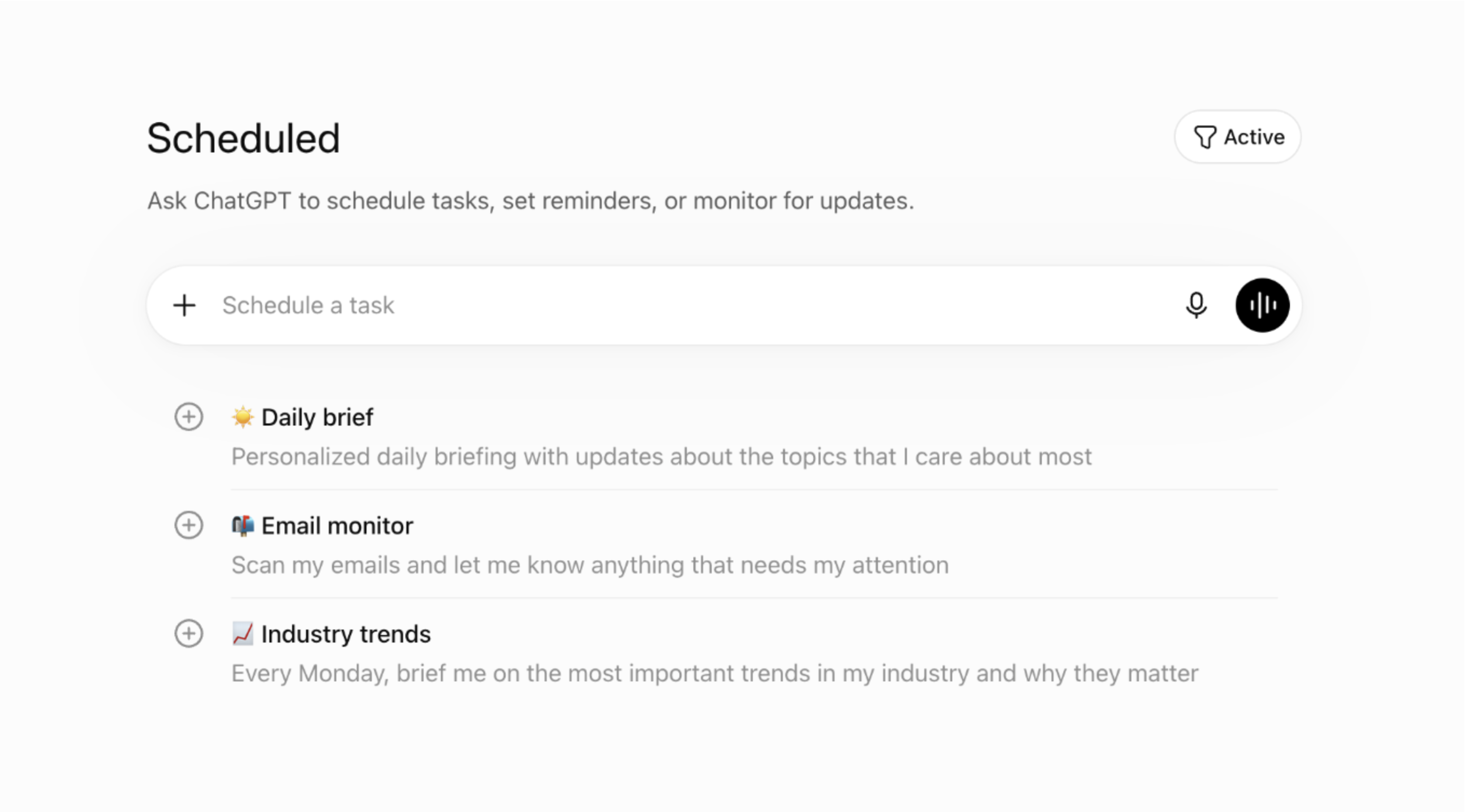
คุณยังสามารถสร้างงานใหม่ได้โดยถาม ChatGPT เช่น “แจ้งฉันเมื่อพัสดุของฉันจัดส่งถึงแล้ว” หากคุณสร้างงานในโปรเจ็กต์ที่มีไฟล์ งานนั้นจะไม่สามารถเข้าถึงไฟล์ของโปรเจ็กต์ดังกล่าวได้
เมื่อคุณส่งงานให้ ChatGPT แล้ว คุณจะได้รับการยืนยันดังต่อไปนี้:
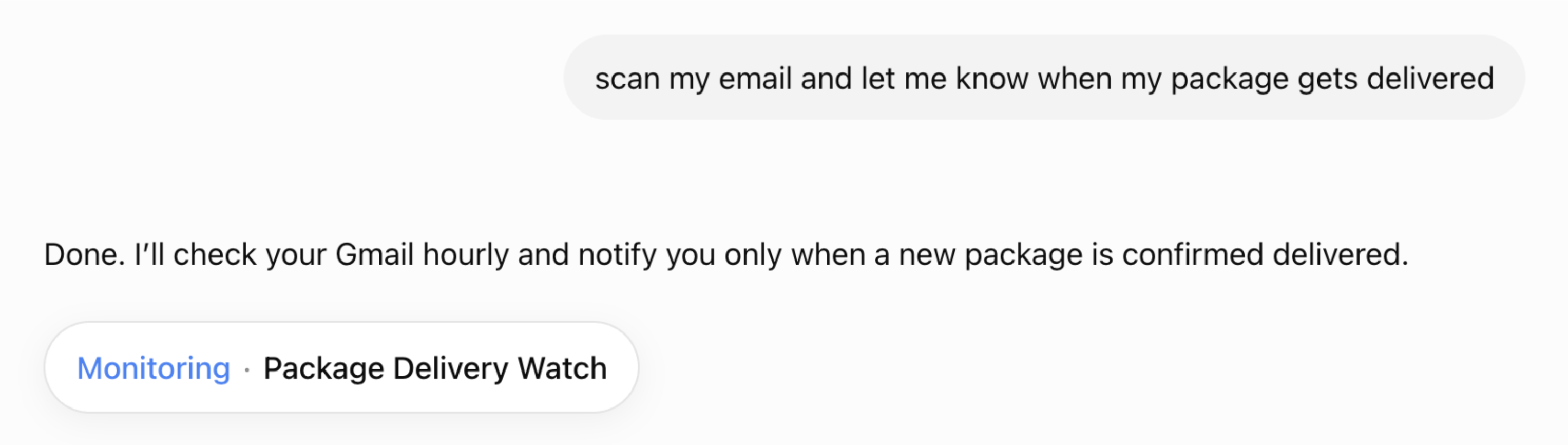
หากคุณต้องการปิดหรือเปิดการแจ้งเตือนในแอปมือถือหรือแอปเดสก์ท็อปใดๆ คุณสามารถทำได้จากการตั้งค่าการแจ้งเตือนบน ChatGPT Web รวมถึงการแจ้งเตือนแบบพุช อีเมล หรือทั้งสองอย่าง
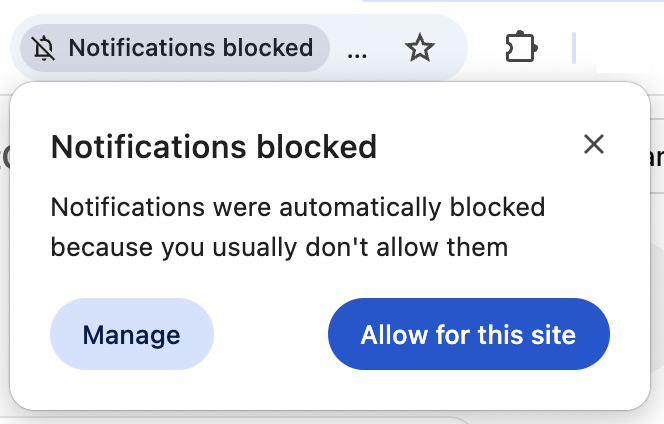
โปรดทราบว่าคุณอาจต้องอัปเดตการตั้งค่าเบราว์เซอร์เพิ่มเติมเพื่อเปิดใช้งานการแจ้งเตือนบนเดสก์ท็อป หากเราตรวจพบว่ายังไม่ได้เปิดใช้สิทธิ์ที่จำเป็น คุณจะเห็นประกาศต่อไปนี้ในการสนทนาของคุณ:

เมื่อคุณคลิก อนุญาต เบราว์เซอร์ของคุณอาจแสดงการแจ้งเตือนเพื่อเปิดใช้สิทธิ์ที่จำเป็น ใน Chrome คุณจะเห็นดังต่อไปนี้:
หากคุณต้องการรับการแจ้งเตือนแบบพุชบนมือถือใน iOS หรือ Android ให้ลองสร้างงานบนอุปกรณ์มือถือของคุณ จากนั้น หลังจากที่คุณสร้างงานแรกแล้ว ChatGPT จะขอสิทธิ์การแจ้งเตือนจากคุณ
เมื่อคุณอนุญาตการแจ้งเตือนบนมือถือแล้ว ระบบจะส่งการแจ้งเตือนของงานบนทุกแพลตฟอร์มที่คุณใช้ ChatGPT
การดูงานทั้งหมด
คุณสามารถดูและจัดการงานของคุณได้โดยตรงจากการตั้งค่า:
เปิด การตั้งค่า → การแจ้งเตือน
ถัดจากการตั้งค่าการแจ้งเตือนงาน ให้เลือก จัดการงาน เพื่อดูรายการงานทั้งหมดของคุณ
คุณยังสามารถเข้าถึงรายการงานทั้งหมดได้จากงานแต่ละรายการ เมื่อดูงานในแชท ให้คลิกเมนูจุดสามจุด แล้วเลือก จัดการงาน เพื่อเปิดรายการทั้งหมดและจัดการงานอื่นๆ
การแก้ไขงาน
หากต้องการแก้ไขหรือหยุดชั่วคราวงานที่คุณสร้าง ให้คลิกป้ายงานหรือชื่องานในแชทของคุณ การดำเนินการนี้จะเปิดแถบด้านข้าง ซึ่งคุณสามารถแก้ไข หยุดชั่วคราว จัดการ หรือลบงานได้
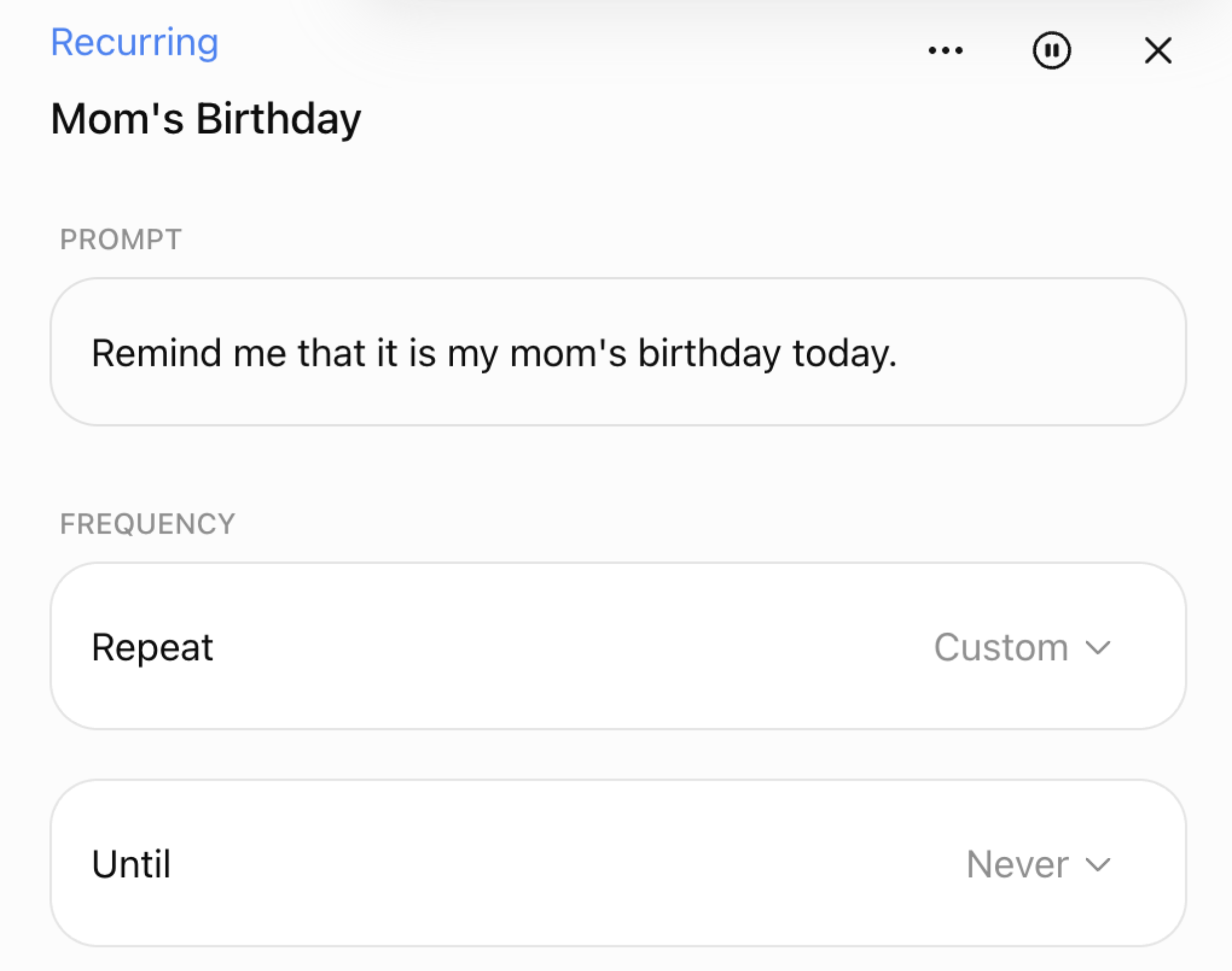
การอัปเดตกำหนดเวลาและการแจ้งเตือนของงาน
หากต้องการปิดการแจ้งเตือนในแอปมือถือหรือเดสก์ท็อปใดๆ คุณทำได้จากการตั้งค่าการแจ้งเตือนใน ChatGPT

ข้อจำกัดการใช้งานสำหรับงานที่กำหนดเวลาไว้
งานใน ChatGPT ใช้ได้กับโมเดล ChatGPT ทั้งหมด ยกเว้นโมเดล Pro ขีดจำกัดการใช้งานของแผน ChatGPT ของคุณจะมีผลกับงานด้วย
ขีดจำกัดของงานที่ใช้งานอยู่จะแตกต่างกันไปตามแผน: ผู้ใช้ Go มีงานที่ใช้งานอยู่ได้สูงสุด 3 งาน, ผู้ใช้ Plus ได้สูงสุด 5 งาน, ผู้ใช้ Business และ Edu ได้สูงสุด 10 งาน และผู้ใช้ Pro และ Enterprise ได้สูงสุด 15 งาน หากถึงขีดจำกัดนี้ ChatGPT จะไม่สามารถสร้างงานใหม่หรือกลับมาทำงานที่พักไว้ได้ เว้นแต่คุณจะพักหรือลบงานที่ใช้งานอยู่รายการใดรายการหนึ่ง หรือให้งานนั้นเสร็จตามเวลาที่กำหนดไว้
ฟีเจอร์และเครื่องมือต่อไปนี้ไม่รองรับการใช้งานกับงาน:
แชตด้วยเสียง
GPTs
งานรวมอยู่ใน Compliance API หรือไม่
ใช่ และดูรายละเอียดเพิ่มเติมได้ในเอกสารช่วยเหลือ Compliance API สำหรับลูกค้า Enterprise ของเรา
คำถามที่พบบ่อย
เรากำลังปรับปรุงให้การสร้างและจัดการงานที่กำหนดเวลาใน ChatGPT ง่ายขึ้น ด้วยหน้า “กำหนดเวลา” โดยเฉพาะ ขั้นตอนการสร้างและแก้ไขงานที่ดีขึ้น ตัวเลือกการกำหนดเวลาที่ยืดหยุ่นกว่าเดิม และการแจ้งเตือนที่มีประสิทธิภาพยิ่งขึ้น ผู้ใช้สามารถกำหนดช่วงเวลาของงานแบบกว้างๆ เช่น ช่วงเช้า ช่วงบ่าย หรือช่วงเย็น และขอให้ ChatGPT ตรวจสอบการเปลี่ยนแปลงพร้อมแจ้งเตือนเมื่อมีข้อมูลอัปเดตที่สำคัญ
ใครสามารถใช้งานที่กำหนดเวลาได้บ้าง
งานที่กำหนดเวลาเปิดให้ผู้ใช้ Plus, Pro, Business และ Enterprise ทั่วโลกใช้งานได้บน ChatGPT เวอร์ชันเว็บ อุปกรณ์เคลื่อนที่ และแอป ChatGPT บนเดสก์ท็อป
หน้า “กำหนดเวลา” พร้อมใช้งานในแอป ChatGPT บนเดสก์ท็อปหรือไม่
พร้อมใช้งาน ในแอปบนเดสก์ท็อป ให้เลือก ChatGPT จากเมนูมุมซ้ายบน แล้วเลือก “กำหนดเวลา” ในแถบด้านข้าง ฟีเจอร์ “กำหนดเวลา” ไม่พร้อมใช้งานใน Codex
ฉันทำอะไรได้บ้างจากหน้า “กำหนดเวลา” ใหม่
คุณสามารถดูและจัดการงานที่กำหนดเวลาทั้งหมดได้ในที่เดียว จากหน้านี้ คุณสามารถสร้างงานใหม่ เปิดงานที่มีอยู่เพื่อดูคำตอบ ตรวจสอบเวลาที่งานจะทำงานครั้งต่อไป รวมถึงหยุดชั่วคราว เริ่มต่อ แก้ไข หรือลบงานได้
จะเกิดอะไรขึ้นหากฉันลบแชทที่เชื่อมโยงกับงาน
หากคุณลบแชทที่เชื่อมโยงกับงานที่กำหนดเวลา งานนั้นจะหยุดชั่วคราวโดยอัตโนมัติ คุณยังสามารถลบงานได้โดยตรงจากหน้า “กำหนดเวลา” การลบงานจะไม่ลบแชทที่เชื่อมโยงกัน
งานติดตามตรวจสอบคืออะไร
งานติดตามตรวจสอบช่วยให้ ChatGPT ตรวจสอบการเปลี่ยนแปลงเป็นระยะและแจ้งเตือนคุณเฉพาะเมื่อมีเรื่องสำคัญที่ควรรายงาน ระบบจะจดจำผลการทำงานครั้งก่อนๆ และงานติดตามตรวจสอบสามารถหยุดได้เมื่อเป็นไปตามเงื่อนไขสิ้นสุด
งานทำงานได้บ่อยเพียงใด และมีขีดจำกัดหรือไม่
งานไม่สามารถทำงานได้บ่อยกว่าหนึ่งครั้งต่อชั่วโมง ผู้ใช้แผน Go มีงานที่ทำงานอยู่ได้สูงสุด 3 งาน ผู้ใช้ Plus ได้สูงสุด 5 งาน ส่วนผู้ใช้ Pro, Business และ Enterprise ได้สูงสุด 15 งาน งานที่ไม่มีผู้ดูแลอาจหยุดชั่วคราวโดยอัตโนมัติหลังจากไม่มีการใช้งานเป็นระยะเวลาหนึ่ง
งานที่กำหนดเวลาแตกต่างจากการทำงานอัตโนมัติใน Codex อย่างไร
งานที่กำหนดเวลาเป็นฟีเจอร์ของ ChatGPT สำหรับการทำงานเชิงรุก เช่น การเตือนความจำ งานที่ทำซ้ำ การสรุปข่าวสารประจำวัน และการติดตามตรวจสอบ การทำงานอัตโนมัติของ Codex คือเวิร์กโฟลว์เฉพาะทางที่ทำงานใน Codex
เหตุใดงานของฉันจึงหยุดชั่วคราว
งานที่กำหนดเวลาอาจหยุดชั่วคราวหากไม่มีการใช้งานหรือจำเป็นต้องให้คุณดำเนินการเพิ่มเติม งานจะหยุดชั่วคราวโดยอัตโนมัติด้วยหากแชทที่เชื่อมโยงกันถูกลบ คุณสามารถตรวจสอบงานที่หยุดชั่วคราวได้จากหน้า “กำหนดเวลา” ซึ่งคุณสามารถเริ่มงานต่อ แก้ไข หรือลบงานได้
งานใช้งานร่วมกับแอปอย่าง Gmail ได้หรือไม่
งานสามารถใช้แอปอย่าง Gmail ได้เมื่อแอปดังกล่าวพร้อมใช้งานสำหรับบัญชีหรือเวิร์กสเปซของคุณ คุณสามารถไปที่แท็บ “แอป” เพื่อดูแอปที่เชื่อมต่ออยู่หรือติดตั้งแอปที่รองรับ สำหรับผู้ใช้ Business และ Enterprise ความพร้อมใช้งานของแอปอาจขึ้นอยู่กับการตั้งค่าเวิร์กสเปซและสิ่งที่ผู้ดูแลระบบเปิดใช้งานด้วย
สิทธิ์ของแอปทำงานร่วมกับงานอย่างไร
แอปช่วยให้ ChatGPT อ่านข้อมูลหรือดำเนินการในบริการที่เชื่อมต่อ โดยขึ้นอยู่กับสิทธิ์ที่คุณกำหนดไว้ หากคุณใช้บัญชีส่วนบุคคล คุณสามารถจัดการสิทธิ์ของแอปได้ด้วยตนเอง หากคุณใช้เวิร์กสเปซ Business หรือ Enterprise แอปและตัวเลือกสิทธิ์ที่พร้อมใช้งานอาจขึ้นอยู่กับการตั้งค่าเวิร์กสเปซและสิ่งที่ผู้ดูแลระบบเปิดใช้งาน ในเวิร์กสเปซที่มีการจัดการ ผู้ดูแลระบบอาจควบคุมสิทธิ์แบบต่อเนื่องหรือจำกัดการดำเนินการบางอย่างของแอป ดังนั้นงานอาจต้องได้รับอนุมัติก่อนใช้แอป หรืออาจไม่สามารถดำเนินการบางอย่างได้
งานใช้ข้อมูลจากสุขภาพและการเงินของ ChatGPT ได้หรือไม่
หากคุณตั้งค่าฟีเจอร์สุขภาพและการเงินของ ChatGPT แล้ว งานที่กำหนดเวลาจะสามารถใช้ข้อมูลดังกล่าวได้ ตัวอย่างเช่น คุณอาจใช้งานที่กำหนดเวลาเพื่อรับข้อมูลอัปเดตพอร์ตการลงทุนหลังตลาดปิด หรือตรวจสอบค่าใช้จ่ายทุกสองสัปดาห์ ปัจจุบันงานที่กำหนดเวลายังไม่รองรับเว็บฮุก จึงเหมาะกับการตรวจสอบตามกำหนดเวลาหรือเป็นประจำมากกว่าการทำงานอัตโนมัติที่ทริกเกอร์ด้วยเหตุการณ์
เหตุใดฉันจึงได้รับอัปเดตการเงินประจำสัปดาห์ที่ไม่ได้สร้างเอง
เมื่อคุณเชื่อมต่อบัญชีการเงินกับฟีเจอร์การเงินของ ChatGPT ระบบอาจสร้างอัปเดตการเงินประจำสัปดาห์โดยอัตโนมัติ ผู้ใช้ฟีเจอร์การเงินเดิมอาจได้รับการแจ้งเตือนครั้งเดียวเมื่อมีการเพิ่มงานนี้ด้วย
หากต้องการหยุดรับอัปเดตในอนาคต ให้เปิด กำหนดเวลา เลือก อัปเดตการเงินประจำสัปดาห์ แล้วเลือก หยุดชั่วคราว หรือ ลบ คุณยังสามารถจัดการงานได้ที่ การตั้งค่า → การแจ้งเตือน → จัดการงาน คุณไม่จำเป็นต้องปิดการแจ้งเตือนทั้งหมดของ ChatGPT