Este guia aborda a experiência clássica no app móvel do ChatGPT. Se você vir Início (uma casa) e Explorar (quatro círculos) na parte inferior do app, abra o guia da nova experiência. Se quiser voltar à experiência clássica, verifique se você pode voltar em Configurações.
Visão geral
Na experiência clássica no iPhone, iPad e Android, abra a barra lateral para encontrar suas conversas e projetos. Selecione seu ícone de perfil na barra lateral para abrir Configurações.
Ative a nova experiência
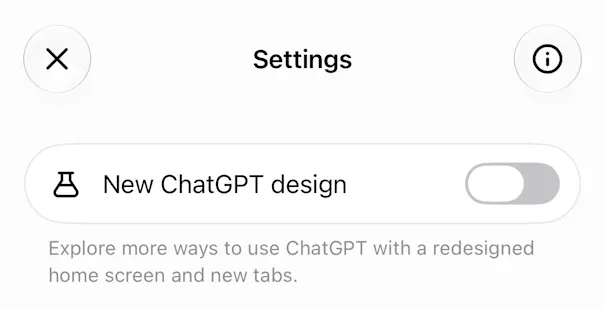
Alguns assinantes Pro elegíveis começam na experiência clássica. Atualize o ChatGPT pela App Store ou pelo Google Play e procure Novo design do ChatGPT em Configurações. Se a opção não aparecer, verifique a disponibilidade para seu plano, sua região e seu dispositivo.
Salve os rascunhos e conclua as conversas, o ditado e os uploads em andamento antes de mudar.
Abra a barra lateral e selecione seu ícone de perfil para abrir Configurações.
Ative Novo design do ChatGPT.
Selecione Reiniciar se solicitado.
Após a mudança, selecione Início para conversar ou Explorar para abrir Projetos.
Encontre e gerencie conversas e projetos
Abra seu histórico de conversas
Abra o ChatGPT.
Selecione o ícone de menu (duas linhas horizontais) para abrir a barra lateral. Suas conversas recentes aparecem da mais nova para a mais antiga.
Selecione uma conversa para reabri-la.
Seu histórico de conversas é sincronizado entre os dispositivos em que você está conectado à mesma conta. Se uma conversa não aparecer:
Confira se você está na conta e no espaço de trabalho corretos.
Abra Buscar na barra lateral e digite palavras do título ou das mensagens da conversa. Uma conversa antiga que não aparece na barra lateral não foi necessariamente excluída.
Busque também conversas arquivadas; elas continuam aparecendo nos resultados de busca.
Conversas bloqueadas ficam ocultas no histórico e na busca comuns. Para abrir uma conversa bloqueada, abra Projetos na barra lateral e selecione Conversas bloqueadas.
Para saber sobre filtros de busca e outras verificações quando faltam resultados, consulte: Encontrar suas conversas, projetos e arquivos no ChatGPT.
Abra seus projetos
Abra Projetos na barra lateral.
Para iniciar um projeto, consulte: Criar um projeto.
Se não conseguir encontrar um projeto, verifique sua conta, seu espaço de trabalho e os filtros de busca.
Exclua uma conversa
Abra a conversa que deseja excluir.
Selecione o menu de mais opções (•••) e depois Excluir.
Confirme a exclusão.
Conversas excluídas não podem ser restauradas. Para ver as opções de exclusão e arquivamento, consulte: Excluir e arquivar conversas no ChatGPT.
Ajuste as configurações do app
Abra a barra lateral e selecione seu ícone de perfil para abrir Configurações.
Confira a versão do app
Em Configurações, encontre a versão conforme sua plataforma:
No iOS, role a tela até a versão do app. Se a tela de Configurações tiver um ícone de informações (i), selecione-o para ver a versão.
No Android, selecione Sobre. A versão aparece abaixo de ChatGPT para Android.
Ative ou desative o feedback tátil
Abra Configurações.
Selecione Geral.
Ative ou desative o Feedback tátil.
Se o app tiver um layout diferente de Configurações, procure Feedback tátil diretamente em Configurações no iOS ou em Personalização no Android. Essa configuração aparece apenas em dispositivos compatíveis com os efeitos táteis do app.
Defina instruções personalizadas
Para ver as etapas no iOS e no Android, consulte: Instruções personalizadas para o ChatGPT.
Instale o app e entre na sua conta
Baixe o app oficial para seu dispositivo:
ChatGPT na App Store para iPhone e iPad. Confira se o desenvolvedor é OpenAI OpCo, LLC.
ChatGPT no Google Play para Android. Confira se o app foi publicado pela OpenAI.
Se fizer uma busca na loja, pesquise por "OpenAI ChatGPT" e confira quem publicou o app antes de baixá-lo. Confira na página do app na loja os requisitos mais recentes de dispositivo e sistema operacional.
Este é o ícone oficial do app:

O ChatGPT também está disponível no Apple Vision Pro pela App Store. Para saber a disponibilidade por região, consulte: Países onde o ChatGPT está disponível.
Entre na mesma conta do ChatGPT que você usa nos outros dispositivos para acessar suas conversas e sua assinatura. Se não conseguir entrar, consulte: Solução de problemas de login no ChatGPT.
Acesse e gerencie sua assinatura
Se você já pagou, mas o app mostra Gratuito, entre na mesma conta do ChatGPT usada para fazer a compra. Verifique isso antes de assinar novamente para evitar uma cobrança duplicada.
Restaure uma compra da App Store da Apple
Entre na conta original do ChatGPT e use a Conta Apple usada para fazer a compra. No app do ChatGPT para iOS:
Abra Configurações.
Se não vir Restaurar compras, selecione Conta.
Selecione Restaurar compras.
Se a assinatura ainda não aparecer na conta original, ou se você pagou pelo Google Play, siga as verificações em Solução de problemas de acesso à assinatura e alterações de conta do ChatGPT.
Faça upgrade, cancele ou solicite um reembolso
Para fazer upgrade, consulte: Fazer upgrade pela web ou pelo app do ChatGPT para iOS.
Para cancelar, consulte: Cancelar sua assinatura do ChatGPT.
Para solicitar um reembolso, consulte: Solicitar reembolso de uma assinatura do ChatGPT.
Desinstalar o app não cancela sua assinatura.
Gerencie sua conta e privacidade
Consulte os guias específicos para estas configurações e ações da conta:
Para gerenciar como suas conversas são usadas, consulte: Controles de dados.
Para exportar suas conversas e os dados da conta, consulte: Exportar seu histórico e seus dados do ChatGPT.
Para conferir as opções e os requisitos para alterar seu e-mail, consulte: Alterar seu endereço de e-mail.
Para saber sobre o compartilhamento de localização precisa e suas configurações, consulte: Configurações de localização da busca do ChatGPT.
Para saber como o áudio convertido em texto é armazenado e usado, consulte: Ditado por voz. Para conversar por voz com o ChatGPT, consulte: ChatGPT Modo Voz.
Exclua sua conta
A exclusão da sua conta é permanente e não pode ser desfeita. Para saber as consequências e as etapas em cada plataforma, consulte: Excluir sua conta do ChatGPT.
Dicas para usar as respostas no Android e no iPad
Selecione texto no Android. Toque e segure o texto que deseja selecionar e use o menu de seleção do Android. Para ações como Copiar, Ler em voz alta ou Compartilhar, use os botões abaixo da resposta ou abra o menu de mais opções (•••).
Arraste uma resposta para outro app no iPad. Toque e segure a resposta e arraste-a para um app que aceite texto, como o Notas.
Resolva problemas no app
Para falhas, travamentos e erros de verificação do dispositivo, consulte: Solução de problemas no app móvel do ChatGPT. Você também pode consultar o Status da OpenAI para verificar se há algum incidente em andamento.