A nova experiência está sendo disponibilizada gradualmente. Se você vê Início (uma casa) e Explorar (quatro círculos) na parte inferior do app, você está na nova experiência. Se não vê Início e Explorar, siga o guia da experiência clássica. Você pode voltar à experiência clássica se a opção Novo design do ChatGPT aparecer em Configurações.
Visão geral
O app para dispositivos móveis foi redesenhado para facilitar a descoberta de ferramentas no ChatGPT e deixar suas favoritas a um toque de distância.
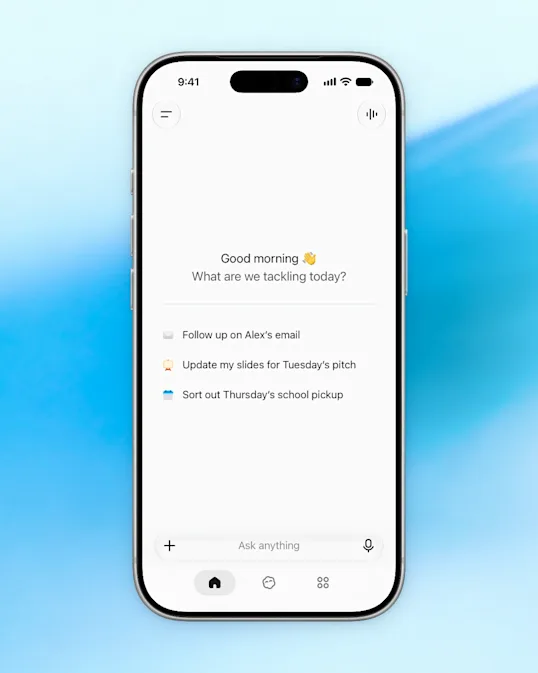
Abra Início para começar uma conversa ou retomar uma anterior. Em Explorar, você encontra ferramentas como Projetos e Imagens.
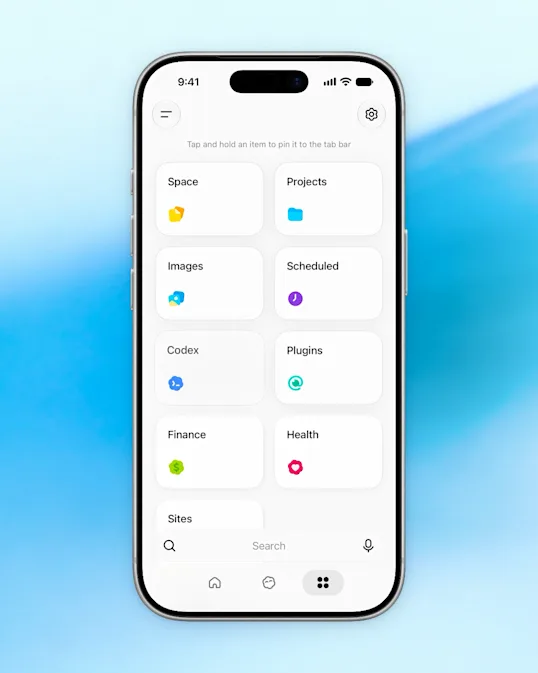
Se você usa Projetos com frequência, pode fixar essa ferramenta na barra de abas e abrir sua lista de projetos por lá. Se você tem um dot, selecione a aba dele para abrir sua conversa. Para saber sobre configuração e disponibilidade, consulte: Primeiros passos com seu dot.
Disponibilidade
A nova experiência está sendo disponibilizada para adultos elegíveis no ChatGPT Pro e para um pequeno grupo no Plus. O lançamento não inclui o Espaço Econômico Europeu (incluindo a UE), o Reino Unido, a Suíça e a Coreia.
Para usar a nova experiência, atualize o ChatGPT para a versão mais recente na App Store ou no Google Play.
Ela ainda não está disponível no iPhone SE, iPhone Duo ou iPad. Se você usa um desses dispositivos, siga o guia da experiência clássica.
Se você tem o Pro e seu app abre na experiência clássica, abra Configurações e ative Novo design do ChatGPT. Se a opção não aparecer após atualizar o app, a nova experiência ainda não está disponível no seu dispositivo ou na sua conta.
Encontre e gerencie conversas e projetos
Encontre seus projetos em Explorar
Para ver os projetos que você costumava abrir pela barra lateral, selecione Explorar (o ícone de quatro círculos) e, depois, Projetos. Abra um projeto para ver suas conversas reunidas. Uma conversa de um projeto também pode aparecer entre suas conversas recentes.
Para manter sua lista de projetos na barra de abas, toque em Projetos em Explorar e mantenha pressionado. Depois, selecione Fixar na barra de abas. Selecione o ícone de pasta para abrir a lista.

Se Projetos não aparecer ou sua lista não abrir, siga as etapas de solução de problemas para dispositivos móveis. Se um projeto não aparecer na lista, verifique sua conta, seu espaço de trabalho e os filtros de busca.
Fixe outras ferramentas na barra de abas
Você pode fixar outras ferramentas de Explorar da mesma forma. Toque em uma ferramenta e mantenha pressionado. Depois, selecione Fixar na barra de abas. Se a barra estiver cheia, escolha um atalho para substituir.
Remova um atalho
Toque no ícone fixado na barra de abas e mantenha pressionado. Depois, selecione Desafixar da barra de abas. Você ainda pode abrir o recurso em Explorar.
Abra seu histórico de conversas
Selecione Início.
Selecione o ícone de menu (duas linhas horizontais) para abrir a barra lateral. Suas conversas recentes aparecem da mais nova para a mais antiga.
Selecione uma conversa para reabri-la.
Seu histórico de conversas é sincronizado entre os dispositivos em que você está conectado à mesma conta. Se uma conversa não aparecer:
Verifique se você está na conta e no espaço de trabalho corretos.
Abra Buscar na barra lateral e digite palavras do título ou das mensagens da conversa. Uma conversa antiga que não aparece na barra lateral não foi necessariamente excluída.
Busque também conversas arquivadas; elas continuam aparecendo nas buscas.
Conversas bloqueadas ficam ocultas do histórico e da busca comuns. Para abrir uma conversa bloqueada, acesse Explorar > Projetos e selecione Conversas bloqueadas.
Para saber sobre filtros de busca e outras verificações quando faltam resultados, consulte: Como encontrar suas conversas, projetos e arquivos no ChatGPT.
Escolha Chat ou Work para uma nova conversa
Comece uma nova conversa em Início.
Selecione a caixa de mensagem e, depois, o nome do modelo exibido nela.
Selecione Chat ou Work no seletor de modelos.
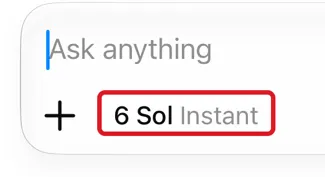
Para saber mais sobre quando usar cada modo, consulte ChatGPT Work e Codex.
Exclua uma conversa
Abra a conversa que deseja excluir.
Selecione o menu de mais opções (•••) e, depois, Excluir.
Confirme a exclusão.
Conversas excluídas não podem ser restauradas. Para saber sobre as opções de exclusão e arquivamento, consulte: Como excluir e arquivar conversas no ChatGPT.
Ajuste as configurações do app
Selecione Início, abra a barra lateral e selecione o ícone do seu perfil para abrir Configurações.
Confira a versão do app
Em Configurações, encontre a versão conforme sua plataforma:
No iOS, role a tela até a versão do app. Se a tela de Configurações tiver um ícone de informações (i), selecione-o para ver a versão.
No Android, selecione Sobre. A versão aparece abaixo de ChatGPT para Android.
Ative ou desative o feedback tátil
Abra Configurações.
Selecione Geral.
Ative ou desative Feedback tátil.
Se o app tiver um layout diferente em Configurações, procure Feedback tátil diretamente em Configurações no iOS ou em Personalização no Android. A configuração aparece apenas em dispositivos compatíveis com os efeitos táteis do app.
Volte à experiência clássica
Salve os rascunhos e conclua conversas, ditados e uploads em andamento antes de mudar.
Selecione Início, abra a barra lateral e selecione o ícone do seu perfil para abrir Configurações.
Desative Novo design do ChatGPT.
No Android, selecione Reiniciar quando solicitado.
Se Novo design do ChatGPT não aparecer em Configurações, não será possível voltar à experiência clássica no seu app. Se precisar de ajuda após a mudança, siga o guia da experiência clássica.
Defina instruções personalizadas
Para ver as etapas no iOS e no Android, consulte: Instruções personalizadas para o ChatGPT.
Instale o app e entre na sua conta
Baixe o app oficial para seu dispositivo:
ChatGPT na App Store para iPhone. Verifique se o desenvolvedor é OpenAI OpCo, LLC.
ChatGPT no Google Play para Android. Verifique se o app foi publicado pela OpenAI.
Se buscar na loja, pesquise por "OpenAI ChatGPT" e verifique quem publicou o app antes de baixá-lo. Confira na página do app na loja os requisitos atualizados de dispositivo e sistema operacional.
Este é o ícone oficial do app:

Para saber em quais países você pode usar o ChatGPT, consulte: Países onde o ChatGPT está disponível.
Entre na mesma conta do ChatGPT que você usa nos outros dispositivos para acessar suas conversas e sua assinatura. Se não conseguir entrar, consulte: Solução de problemas de login no ChatGPT.
Acesse e gerencie sua assinatura
Se você já pagou, mas o app mostra Free, entre na mesma conta do ChatGPT usada para fazer a compra. Verifique isso antes de assinar novamente para evitar uma cobrança duplicada.
Restaure uma compra da App Store da Apple
Entre na conta original do ChatGPT e use a Conta Apple usada para fazer a compra. No app ChatGPT para iOS:
Abra Configurações.
Se Restaurar compras não aparecer, selecione Conta.
Selecione Restaurar compras.
Se a assinatura ainda não aparecer na conta original ou se você pagou pelo Google Play, siga as verificações em Solução de problemas de acesso à assinatura do ChatGPT e alterações de conta.
Faça upgrade, cancele ou solicite um reembolso
Para fazer upgrade, consulte: Como fazer upgrade na web ou no app ChatGPT para iOS.
Para cancelar, consulte: Como cancelar sua assinatura do ChatGPT.
Para solicitar um reembolso, consulte: Como solicitar um reembolso de uma assinatura do ChatGPT.
Desinstalar o app não cancela sua assinatura.
Gerencie sua conta e privacidade
Consulte os guias específicos para estas configurações e ações da conta:
Para gerenciar como suas conversas são usadas, consulte: Controles de dados.
Para exportar suas conversas e os dados da conta, consulte: Como exportar seu histórico e seus dados do ChatGPT.
Para conferir as opções e os requisitos para alterar seu e-mail, consulte: Como alterar seu endereço de e-mail.
Para saber sobre o compartilhamento de localização precisa e suas configurações, consulte: Configurações de localização da busca do ChatGPT.
Para saber como o áudio convertido em texto é armazenado e usado, consulte: Ditado por voz. Para saber sobre conversas por voz com o ChatGPT, consulte: ChatGPT Modo Voz.
Exclua sua conta
A exclusão da sua conta é permanente e não pode ser desfeita. Para saber as consequências e as etapas em cada plataforma, consulte: Como excluir sua conta do ChatGPT.
Selecione texto no Android
Toque no texto que deseja selecionar e mantenha pressionado. Depois, use o menu de seleção do Android. Para ações como Copiar, Ler em voz alta ou Compartilhar, use os botões abaixo da resposta ou abra o menu de mais opções (•••).
Solucione problemas no app
Para falhas, travamentos e erros de verificação do dispositivo, consulte: Solução de problemas no app ChatGPT para dispositivos móveis. Você também pode consultar o Status da OpenAI para verificar se há algum incidente em andamento.