
Projekty mają umożliwić klientom organizowanie pracy. Organizacje mogą zarządzać dostępem i limitami, tworzyć konta usług (przez interfejs użytkownika) oraz śledzić użycie w ramach ograniczonego zakresu w projekcie (np. modele, możliwości, wątki, asystenci, dostrajanie, pamięć masowa itp.). Aktywność użycia można rozbijać według projektów, a użytkownicy mogą wyświetlać rozliczenia i ustawiać limity wydatków dla poszczególnych projektów.
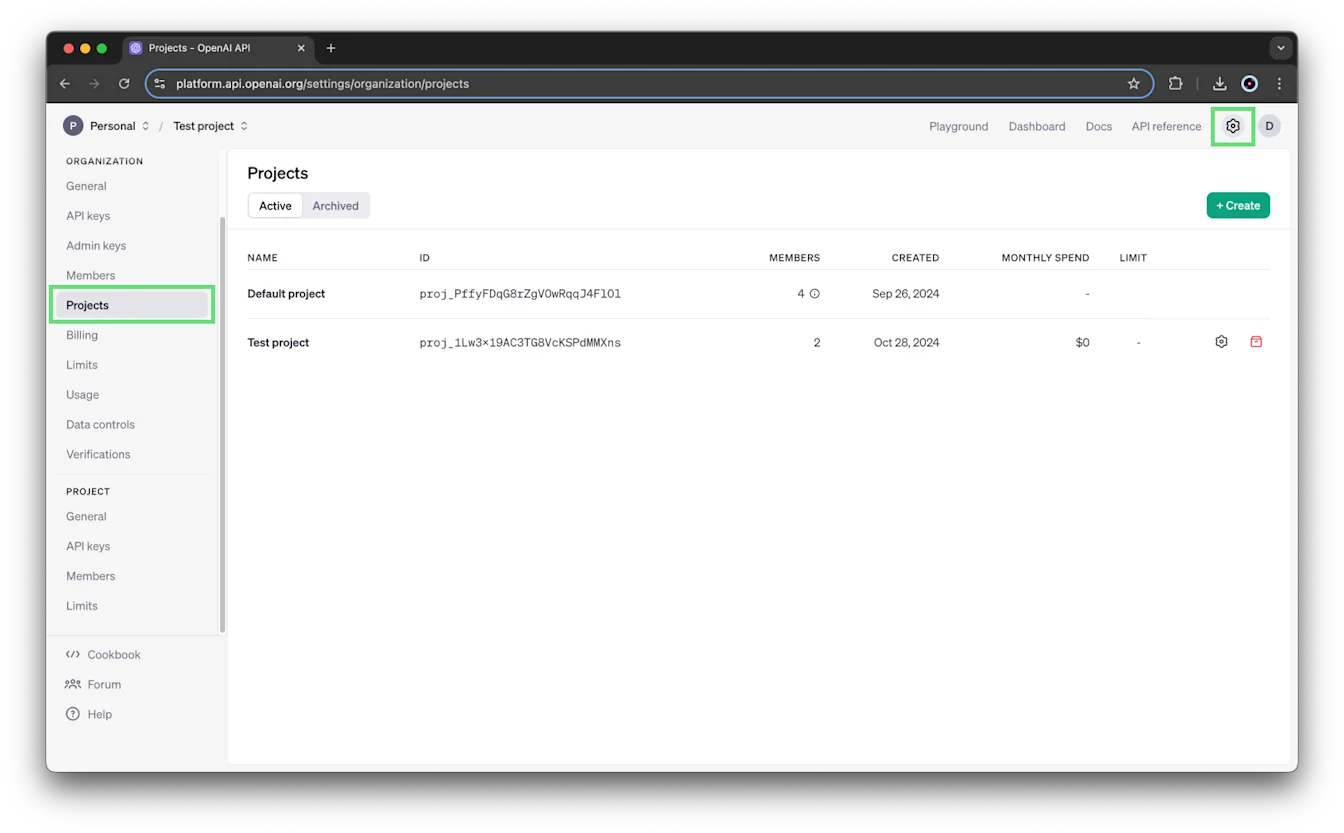
Właściciele organizacji mogą wyświetlać wszystkie swoje aktywne i zarchiwizowane projekty na stronie Projekty. Dowiedz się więcej o rolach użytkowników i uprawnieniach w Platformie API.
Kto może utworzyć projekt?
Tylko właściciele organizacji mogą tworzyć projekty. Więcej informacji znajdziesz w sekcji Role i uprawnienia.
Aby przełączać się między organizacjami, najedź kursorem na nazwę organizacji w lewym górnym rogu strony i wybierz organizację z listy:
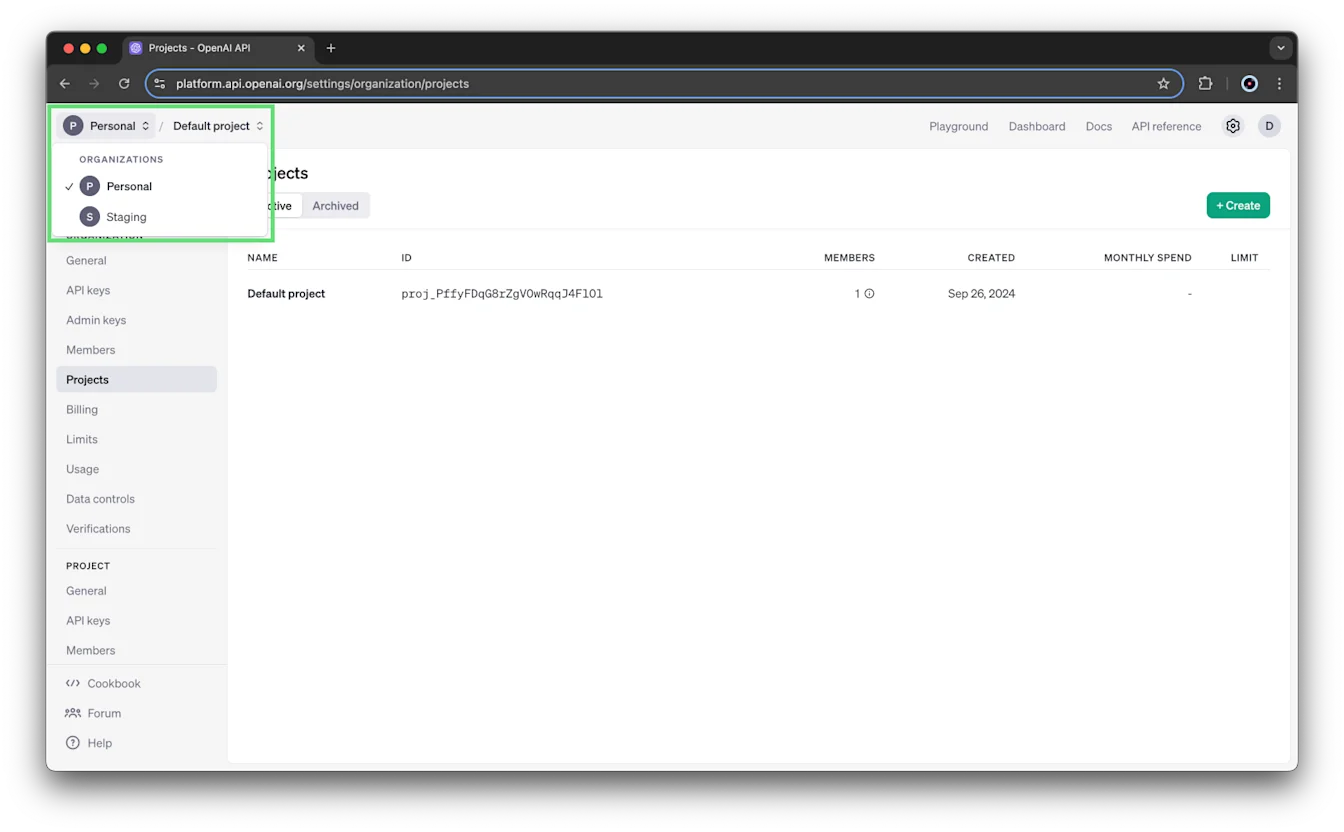
W organizacjach korzystających ze skonsolidowanego planu rozliczeń organizacje podrzędne są oznaczone osobno. W organizacjach podrzędnych nie można tworzyć projektów.
Jak działają projekty?
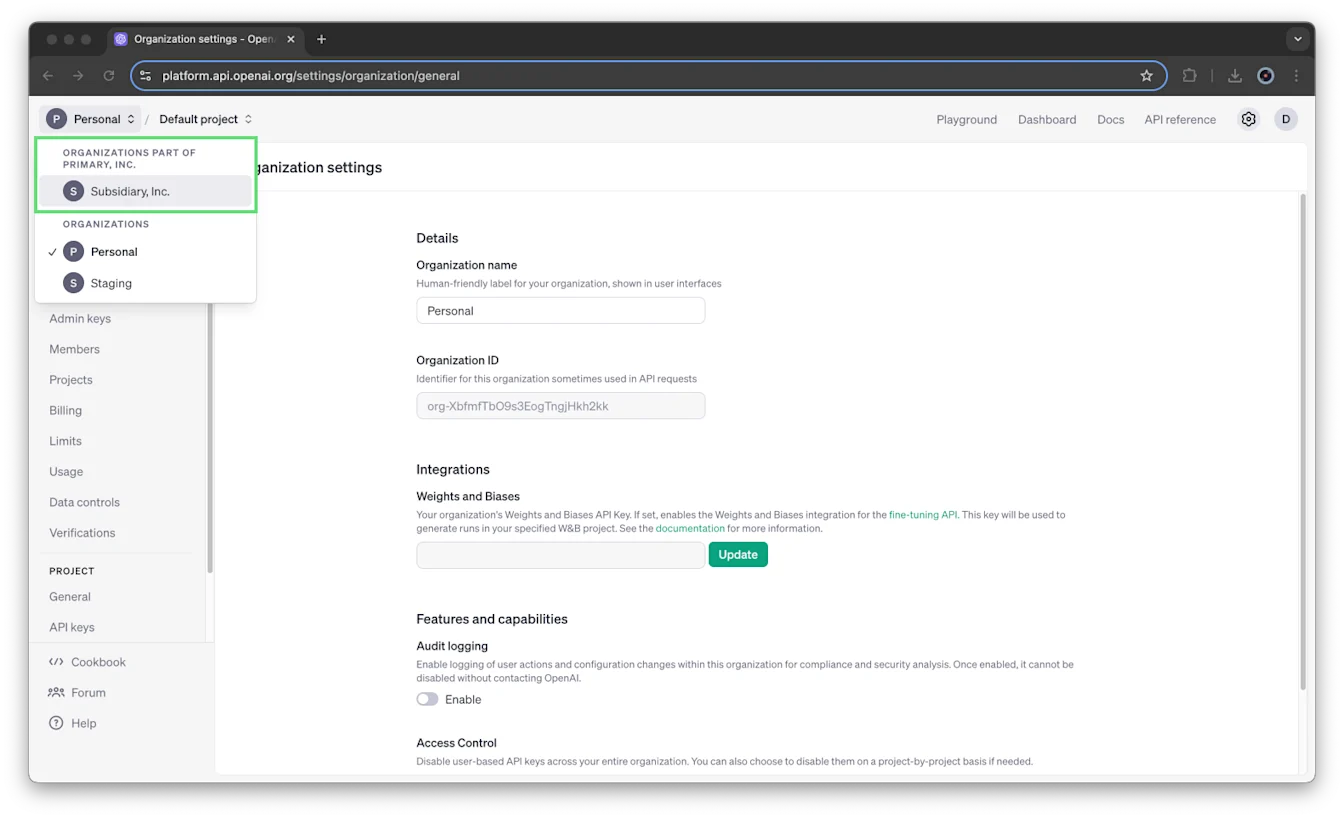
Każda organizacja zawiera „Projekt domyślny”, którego nie można usunąć. Możesz skonfigurować limity szybkości, uprawnienia do modeli wirtualnych i limity wydatków (stan na listopad 2024 r.). Dziedziczy on pełną konfigurację organizacji, dlatego nie można bezpośrednio dodawać do niego członków ani kont usługi.
Jak utworzyć projekt?
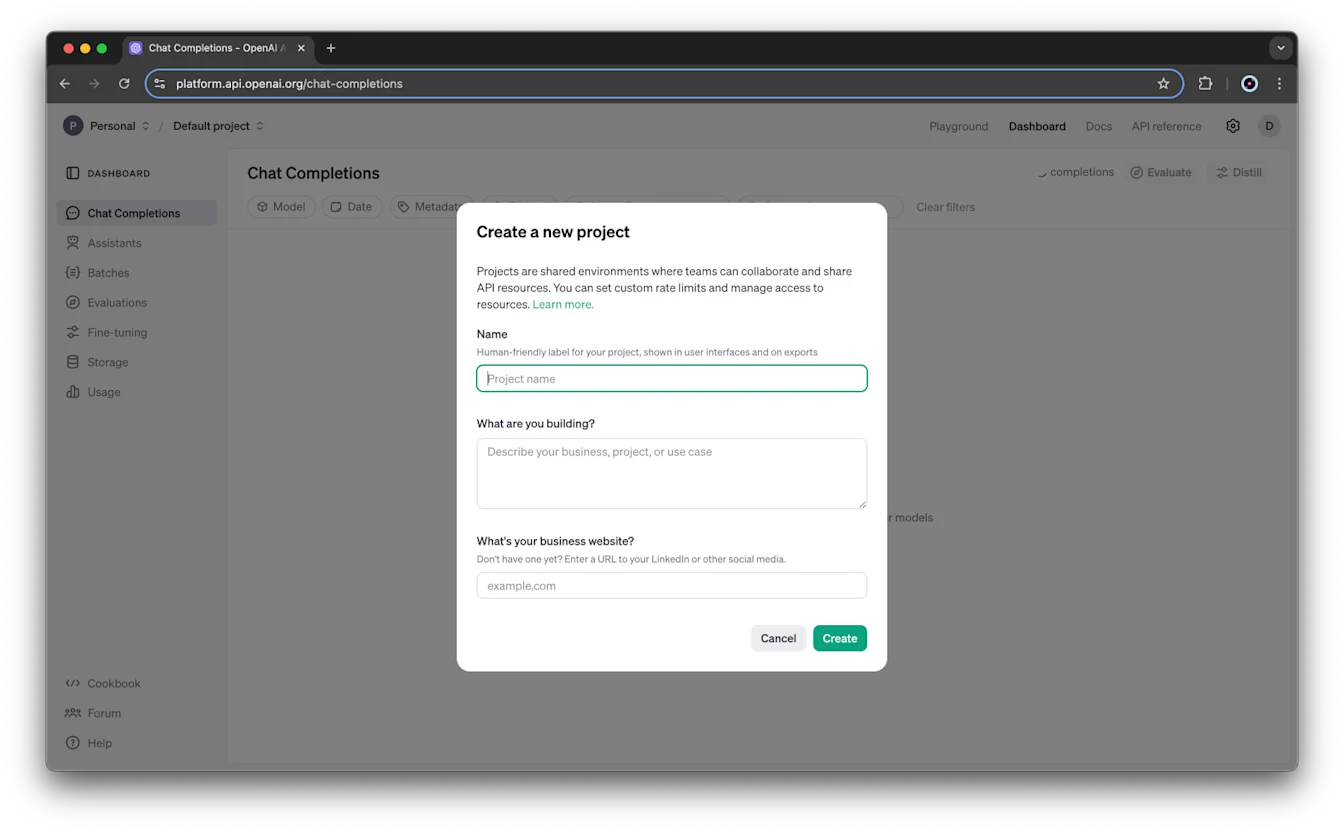
Najpierw najedź kursorem na nazwę projektu w lewym górnym rogu strony i wybierz Utwórz projekt.
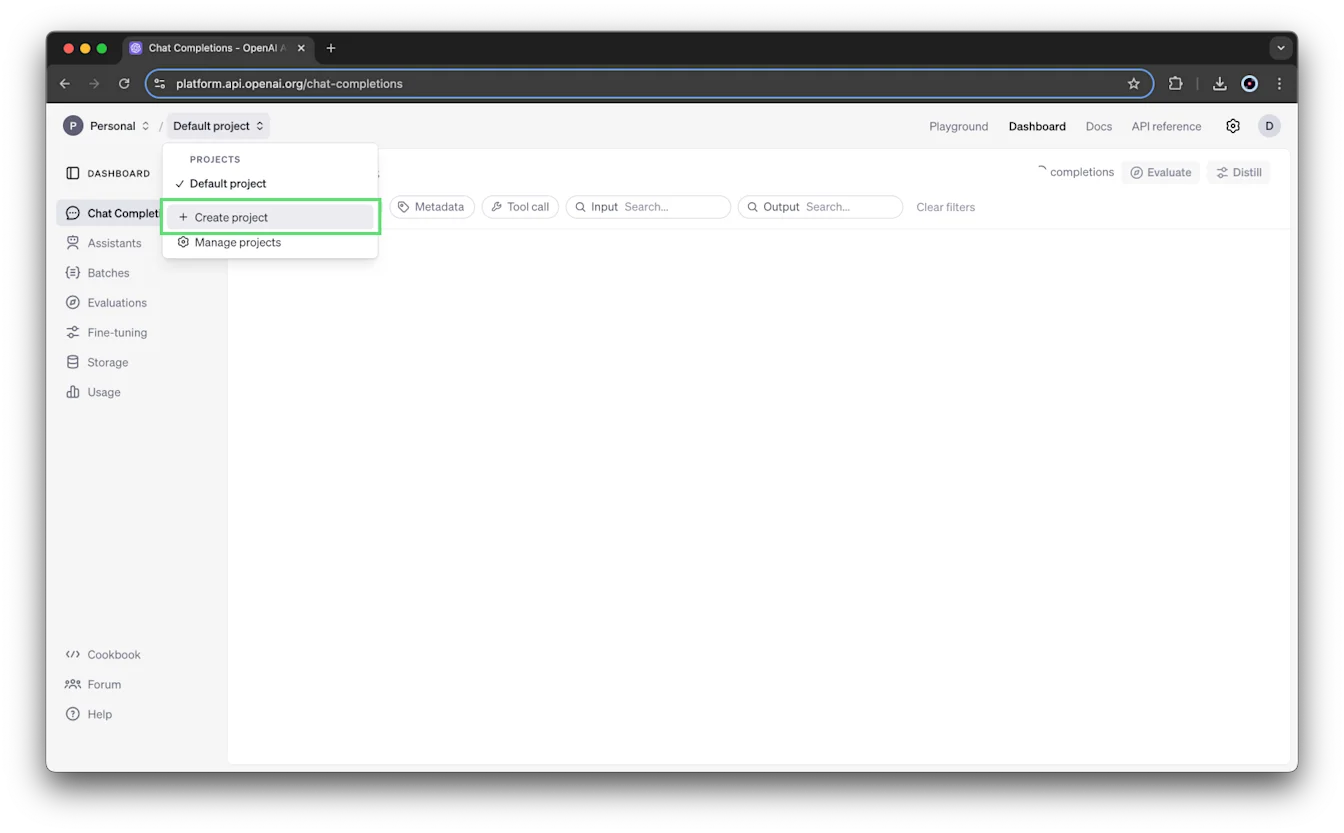
Podaj nazwę, opis i witrynę projektu, a następnie wybierz Utwórz.
Jak dodać użytkowników do projektu?
Nowo dodani członkowie organizacji nie są automatycznie dodawani do „Projektu domyślnego”. Nowych członków można zaprosić do projektu podczas zapraszania ich do organizacji (zaznaczając pole "Zaproś do projektu domyślnego") lub po zaakceptowaniu przez nich zaproszenia do organizacji.
Użytkownicy zaproszeni przez interfejs Admin API podlegają regułom opisanym dla punktu końcowego /organization/invites.
Jeśli podczas zapraszania użytkowników do projektu za pomocą interfejsu użytkownika lub Admin API wystąpi błąd, przed ponownym wysłaniem zaproszenia sprawdź, czy docelowy projekt istnieje i nie jest zarchiwizowany.
Właściciele organizacji są automatycznie dodawani jako właściciele nowych projektów tworzonych w organizacji.
Jakie role użytkowników występują w organizacjach i projektach oraz jakie uprawnienia się z nimi wiążą?
W organizacjach występują role „właściciela” i „czytelnika”, a w projektach — role „właściciela” i „członka”. Członkowie projektu są odpowiednikami czytelników organizacji. Poniższa tabela zawiera szczegółowy opis uprawnień związanych z każdą rolą użytkownika.
| Rola | Zakres | Opis |
|---|---|---|
| Właściciel | Organizacja | Może tworzyć i wyświetlać wszystkie projekty, wszystkich użytkowników i wszystkie klucze API. Może monitorować wszystkie projekty w organizacji za pomocą strony Projekty . Może ustawiać limity wydatków organizacji i projektów. Może przyznawać innym osobom w organizacji uprawnienia do wyświetlania informacji o użyciu. Może archiwizować projekty. |
| Czytelnik | Organizacja | Może wykonywać wnioskowanie, korzystać z zasobów i tworzyć klucze w swoich projektach. Może być dodawany do projektów. Nie może tworzyć projektów ani zarządzać użytkownikami. |
| Właściciel | Projekt | Może dodawać innych użytkowników do projektu i zmieniać jego nazwę, a także ma wszystkie uprawnienia członka. Może ustawiać limity wydatków projektu. Może zarchiwizować projekt. |
| Członek | Projekt | Może wykonywać wnioskowanie, korzystać z zasobów i tworzyć klucze na poziomie projektu. |
Do czego mam dostęp, jeśli nie jestem właścicielem organizacji?
Użytkownicy, którzy nie są właścicielami organizacji, widzą tylko projekty, do których należą. Tylko właściciel organizacji może zobaczyć wszystkie projekty, ich członków i klucze API oraz ma dostęp do strony Projekty.
Tylko członkowie projektu (oraz właściciele organizacji) mogą zobaczyć dostrojone modele utworzone w tym projekcie, wątki utworzonych Asystentów oraz dodane pliki.
Członkowie projektu mogą zobaczyć wszystkich pozostałych członków tego projektu oraz ich role (tj. Właściciel lub Członek).
Jak zmienić rolę użytkownika w projekcie lub usunąć go z projektu?
Tylko właściciel projektu może zmienić rolę użytkownika w projekcie lub usunąć go z projektu. Więcej informacji znajdziesz w sekcji Role i uprawnienia.
Aby zaktualizować użytkownika w projekcie, przejdź do ustawień organizacji, wybierz projekt i kliknij Członkowie. Każdemu członkowi możesz przypisać rolę Członek lub Właściciel. Możesz również wybrać Usuń, aby usunąć użytkownika z projektu.
Czym jest konto usługi i czym różni się od zwykłego konta użytkownika?
Konto usługi działa jako pseudoużytkownik przeznaczony do dostępu systemowego i różni się od indywidualnych kont użytkowników. Tylko właściciele organizacji i projektów mogą tworzyć konta usługi.
Konta serwisowe są ograniczone wyłącznie do projektów.
Dodawanie członka do projektu
Po kliknięciu przycisku + Dodaj członka zobaczysz listę użytkowników w organizacji, którzy mają rolę Czytelnik. Jeśli chcesz dodać użytkownika, który nie należy obecnie do Twojej organizacji, musisz najpierw dodać go do organizacji (jeżeli nie chcesz przyznawać tym użytkownikom szerszego dostępu, pozostaw pole „Dodaj do projektu domyślnego” niezaznaczone). Lista ta nie obejmuje kont usługi. Na tym etapie możesz wybrać rolę Właściciel lub Członek:
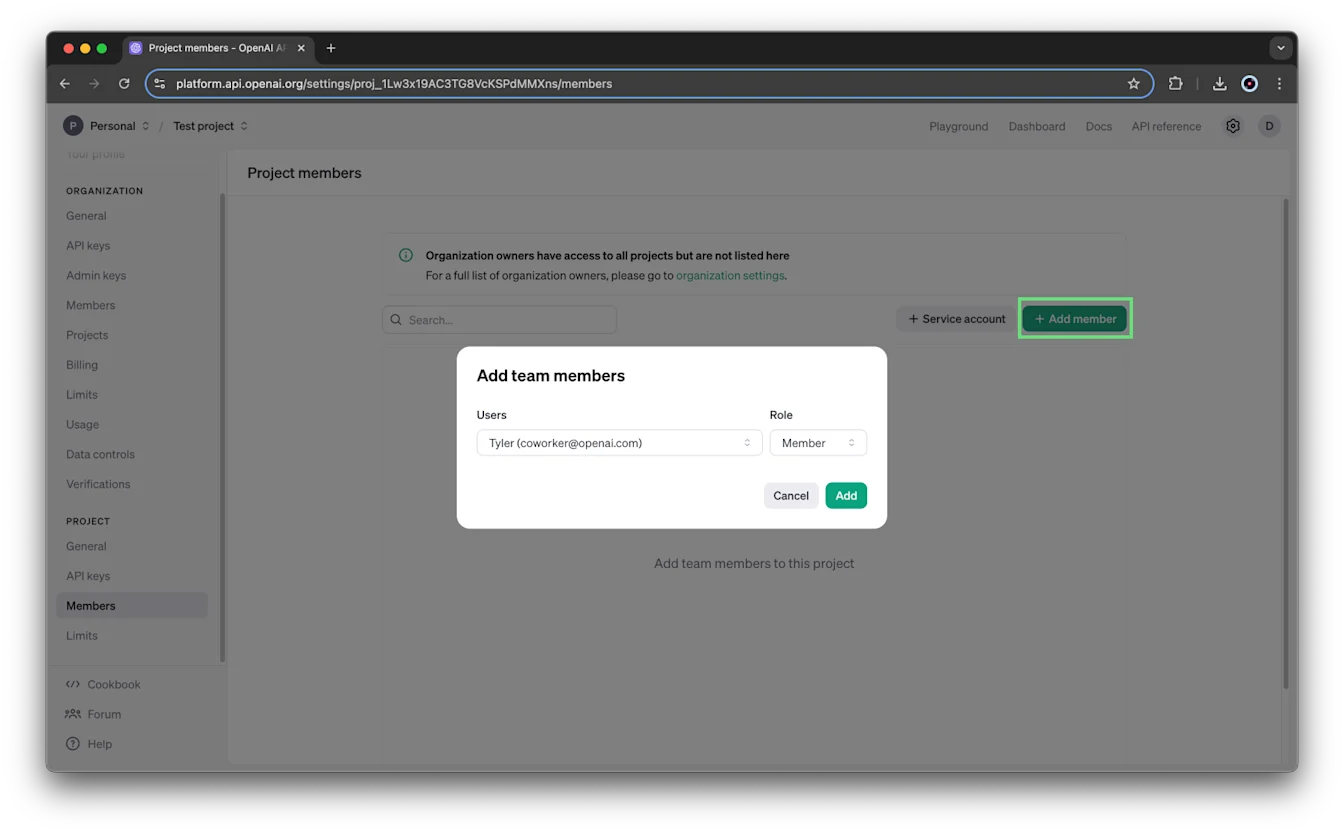
Dodając członka zespołu, musisz przypisać mu rolę Członek lub Właściciel. Członkowie projektu mogą wykonywać żądania API odczytujące lub modyfikujące dane, natomiast właściciele projektu mogą również zmieniać jego ustawienia i limity wydatków oraz zarządzać członkami. Więcej informacji znajdziesz w sekcji Role i uprawnienia.
Jak utworzyć konto usługi dla projektu
Najpierw przejdź do projektu, dla którego chcesz utworzyć konto usługi, wybierając go z listy rozwijanej na pasku nawigacyjnym:
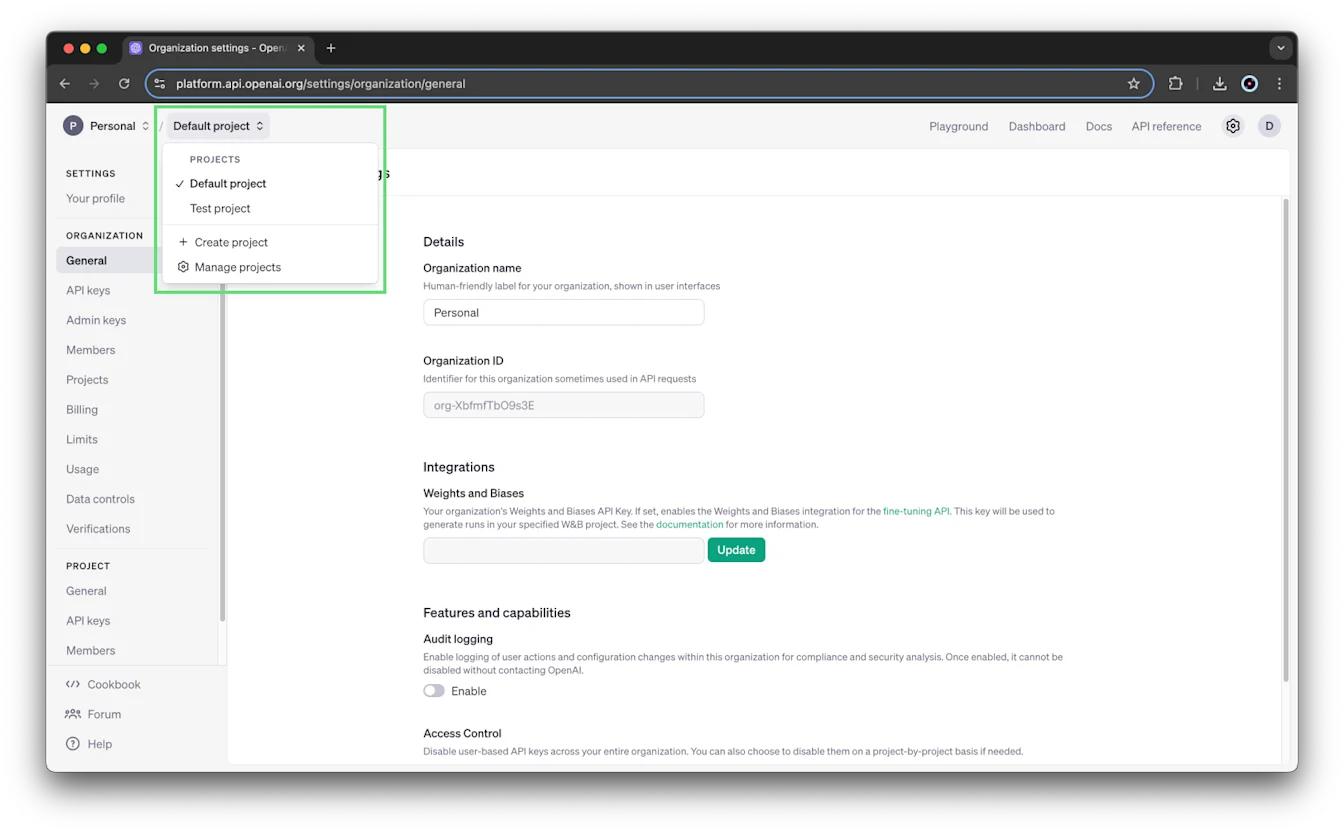
Następnie przejdź do ustawień organizacji -> Projekt -> Członkowie -> kliknij + Konto usługi:
Konta serwisowe utworzone na poziomie projektu są unikalne dla projektu i nie mogą być używane poza projektem, w którym zostały utworzone.
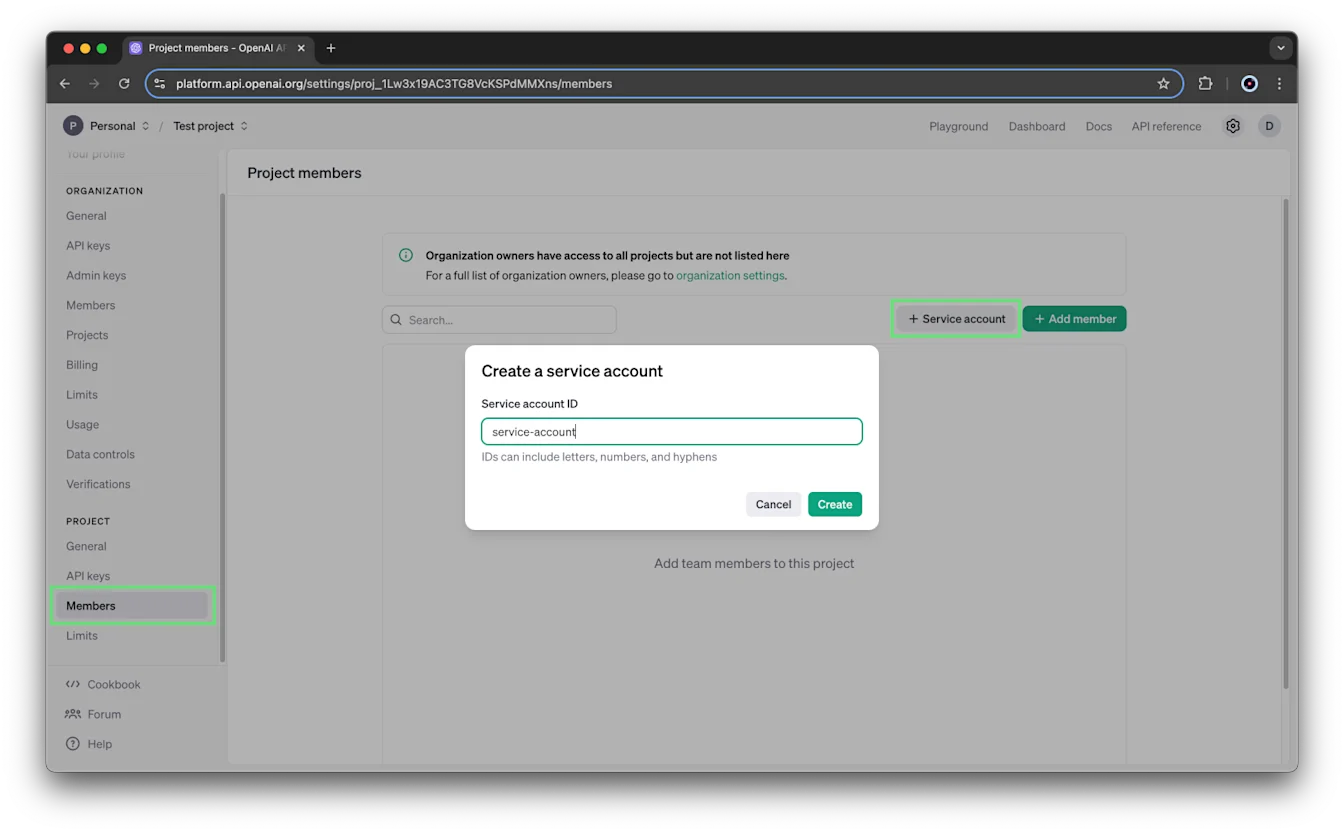
Nadawanie nazwy kontu usługi
Niezależnie od tego, czy tworzysz konto usługi na poziomie organizacji, czy wyłącznie dla danego projektu, możesz nadać mu unikatowy identyfikator składający się z liter, cyfr i łączników, aby ułatwić jego rozpoznawanie.
Zapisywanie klucza API konta usługi
Po wybraniu przycisku Utwórz klucz API konta usługi zostanie natychmiast utworzony, a klucz tajny — wyświetlony. Zapisz ten klucz tajny w bezpiecznym miejscu. Ze względów bezpieczeństwa nie będzie można go ponownie wyświetlić na koncie OpenAI. Jeśli utracisz ten klucz tajny, trzeba będzie wygenerować nowy.
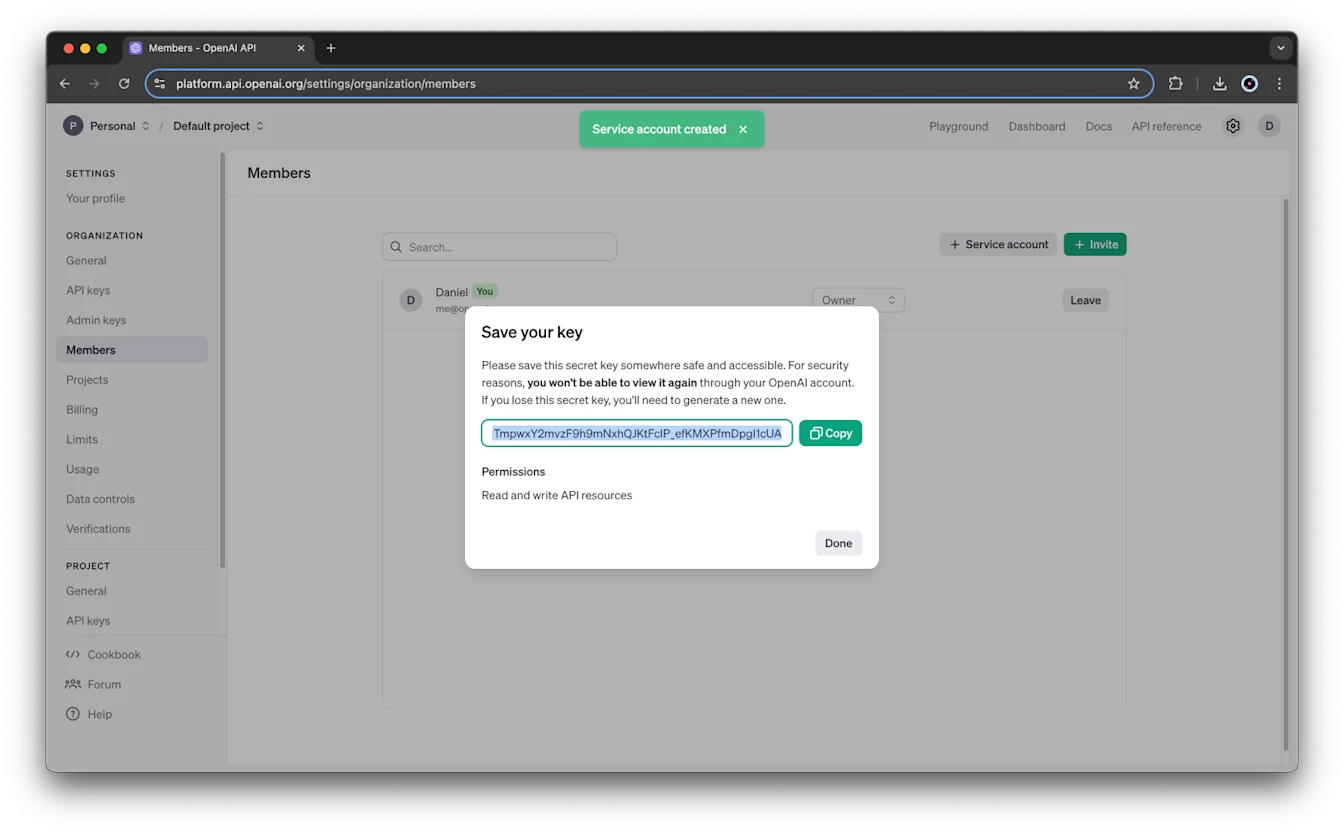
Klucz API konta usługi domyślnie otrzymuje uprawnienia do odczytu i zapisu wszystkich zasobów API projektu. Uprawnienia te można zaktualizować w ustawieniach kluczy API projektu.
Konta usługi są wyświetlane obok członków projektu na stronie ustawień członków projektu. Więcej informacji o aktualizowaniu lub usuwaniu dostępu konta usługi na stronie ustawień członków projektu znajdziesz tutaj.
Wszystkie konta usługi w projektach i organizacjach będą wyświetlane obok użytkowników-ludzi na stronie członków na poziomie organizacji.
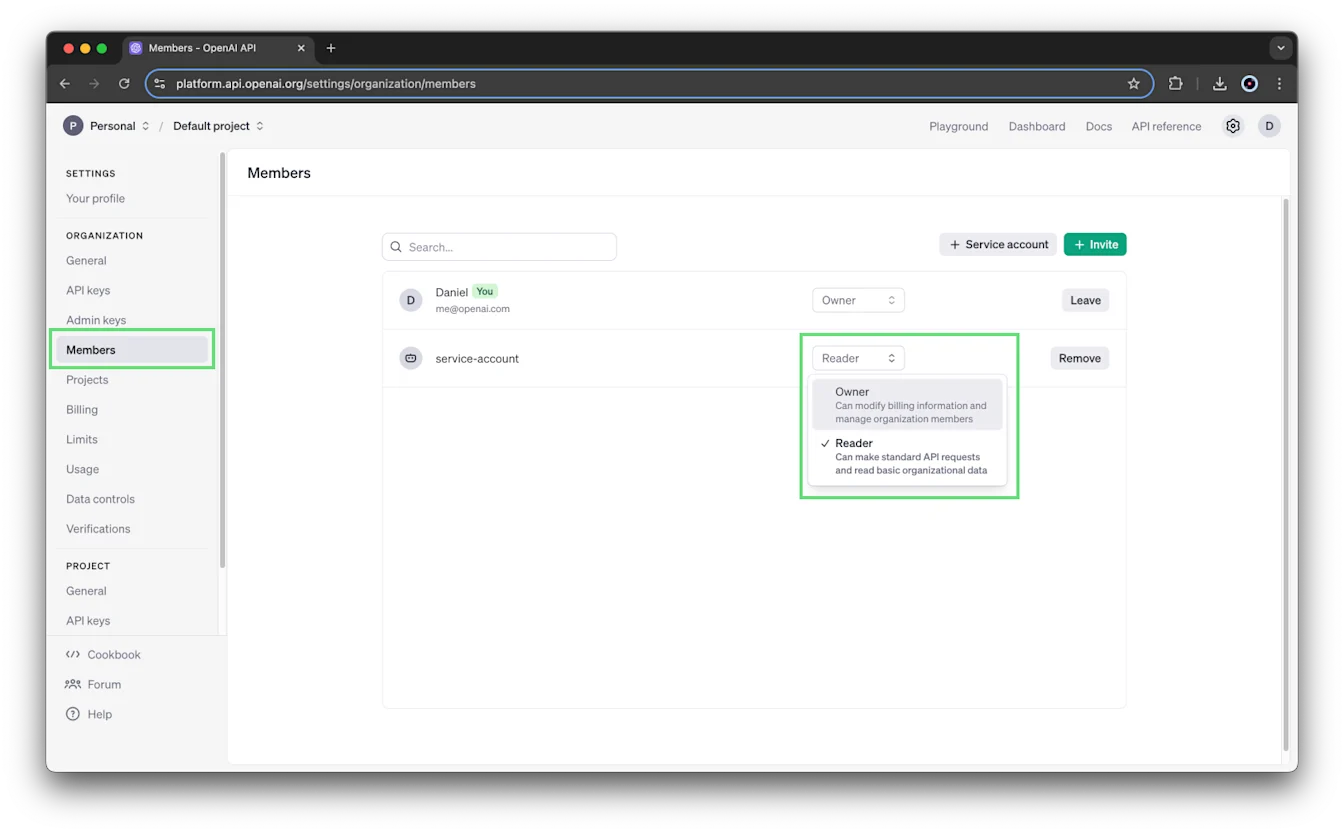
Kontami usługi zarządza się tak jak zwykłymi kontami. Z poziomu Organizacja -> menu Członkowie możesz usunąć konto usługi lub zaktualizować rolę:
Jak zarządzać kluczami API w projektach organizacji?
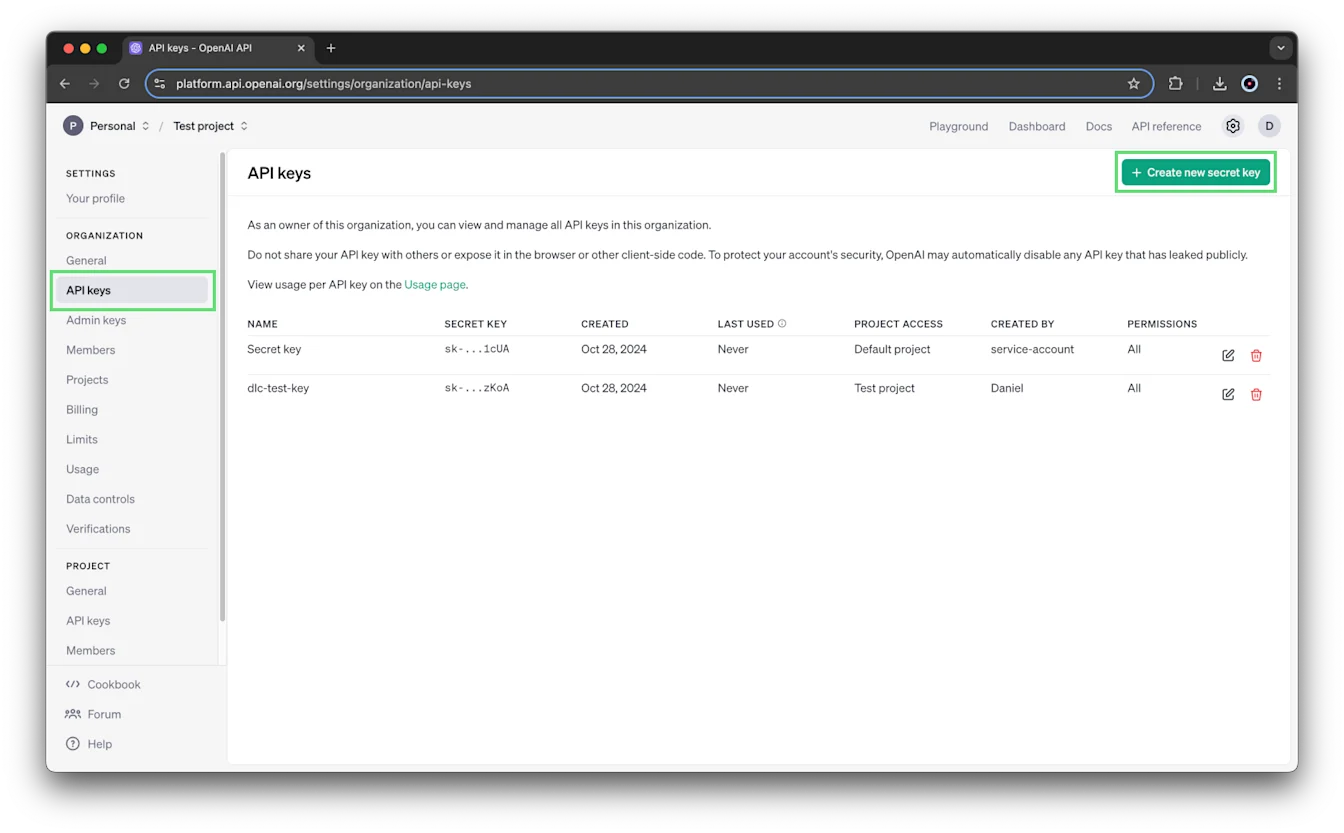
Klucze API każdego projektu można tworzyć i nimi zarządzać na stronie ustawień tego projektu. W ustawieniach organizacji wybierz projekt i kliknij Klucze API.
Aby utworzyć nowy klucz tajny, wybierz + Utwórz nowy klucz tajny. Możesz też wybrać ikonę Edytuj obok klucza tajnego, aby zmienić jego uprawnienia.
Uprawnienia każdego klucza API możesz ustawić podczas tworzenia nowego klucza tajnego lub edytowania istniejącego.
Dostępne są trzy poziomy uprawnień: Pełne, Ograniczone i Tylko do odczytu.
Pełne — klucz tajny otrzymuje pełne uprawnienia. Jest to ustawienie domyślne.
Ograniczone — umożliwia użytkownikowi ustawienie uprawnień Brak, Odczyt i Zapis dla każdego punktu końcowego.
Możesz na przykład utworzyć klucz API, który nie ma uprawnień do odczytu ani zapisu w punkcie końcowym /v1/assistants:
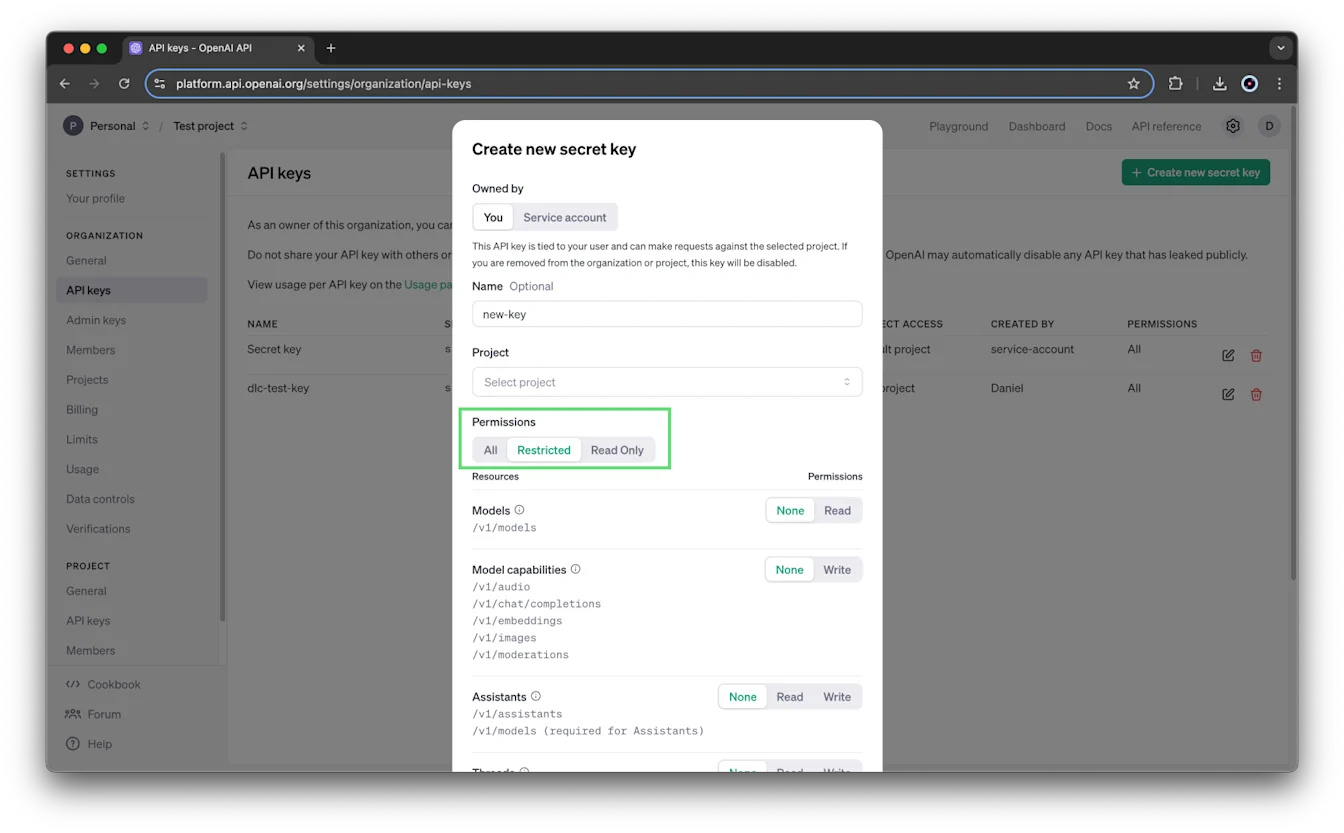
Tylko do odczytu — uprawnienia do odczytu są ustawione dla wszystkich punktów końcowych.
Jak zarządza się dostępem użytkowników należących do wielu projektów lub organizacji?
Użytkownicy mogą należeć do dowolnej liczby projektów. W projekcie użytkownicy mogą wygenerować osobisty klucz API, którego zakres i dostęp są ograniczone do tego projektu i jego zasobów.
Jak ustawiać limity szybkości dla projektów organizacji i nimi zarządzać?
Tylko właściciel organizacji może ustawiać limity szybkości na poziomie projektu i nimi zarządzać. Więcej informacji znajdziesz w sekcji Role i uprawnienia.
W ustawieniach organizacji kliknij projekt, który chcesz zaktualizować, i w sekcji Projekt na liście nawigacyjnej wybierz Limity. Na tej stronie możesz zaktualizować opcję Użycie modeli.
Użycie modeli pozwala określić, z których modeli może korzystać projekt, a limity szybkości można ustawić osobno dla każdego modelu.
Jak ustawiać limity wydatków dla projektów organizacji i nimi zarządzać?
Tylko właściciele organizacji i projektu mogą ustawiać limity wydatków projektu oraz nimi zarządzać. Więcej informacji znajdziesz w sekcji Role i uprawnienia. Aby zmienić limity na poziomie organizacji, w ustawieniach organizacji kliknij Limity, a następnie przewiń do sekcji Limity użycia.
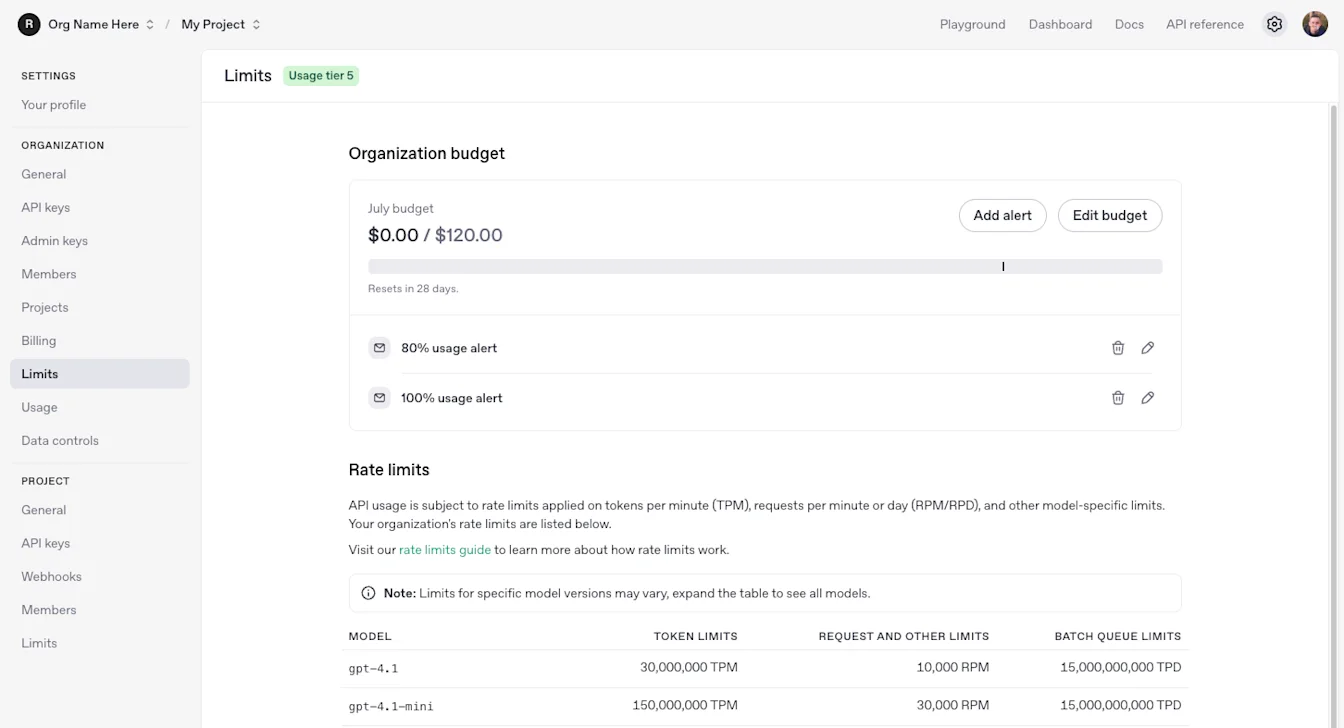
Aby ustawić limity projektu, w ustawieniach organizacji kliknij projekt, który chcesz zaktualizować, i wybierz Limity. Możesz zaktualizować Miesięczny limit wydatków, Próg powiadomienia i Użycie modeli.
Ustawienie miesięcznego limitu wydatków pozwala określić miękkie progi wydatków dla projektu. Gdy użycie przekroczy ten limit w danym miesiącu kalendarzowym (UTC), żądania API nadal będą przetwarzane bez przerw. Ta funkcja ułatwia monitorowanie użycia za pomocą alertów o limitach wydatków, ale nie wymusza nieprzekraczalnego limitu. Po utworzeniu limitu wydatków projektu domyślnie powstaje alert dla progu 100%. Aby ustawić dodatkowe alerty dla innych progów, kliknij Dodaj alert.
Właściciele organizacji i projektu zawsze będą otrzymywać te wiadomości i nie można tego zmienić.
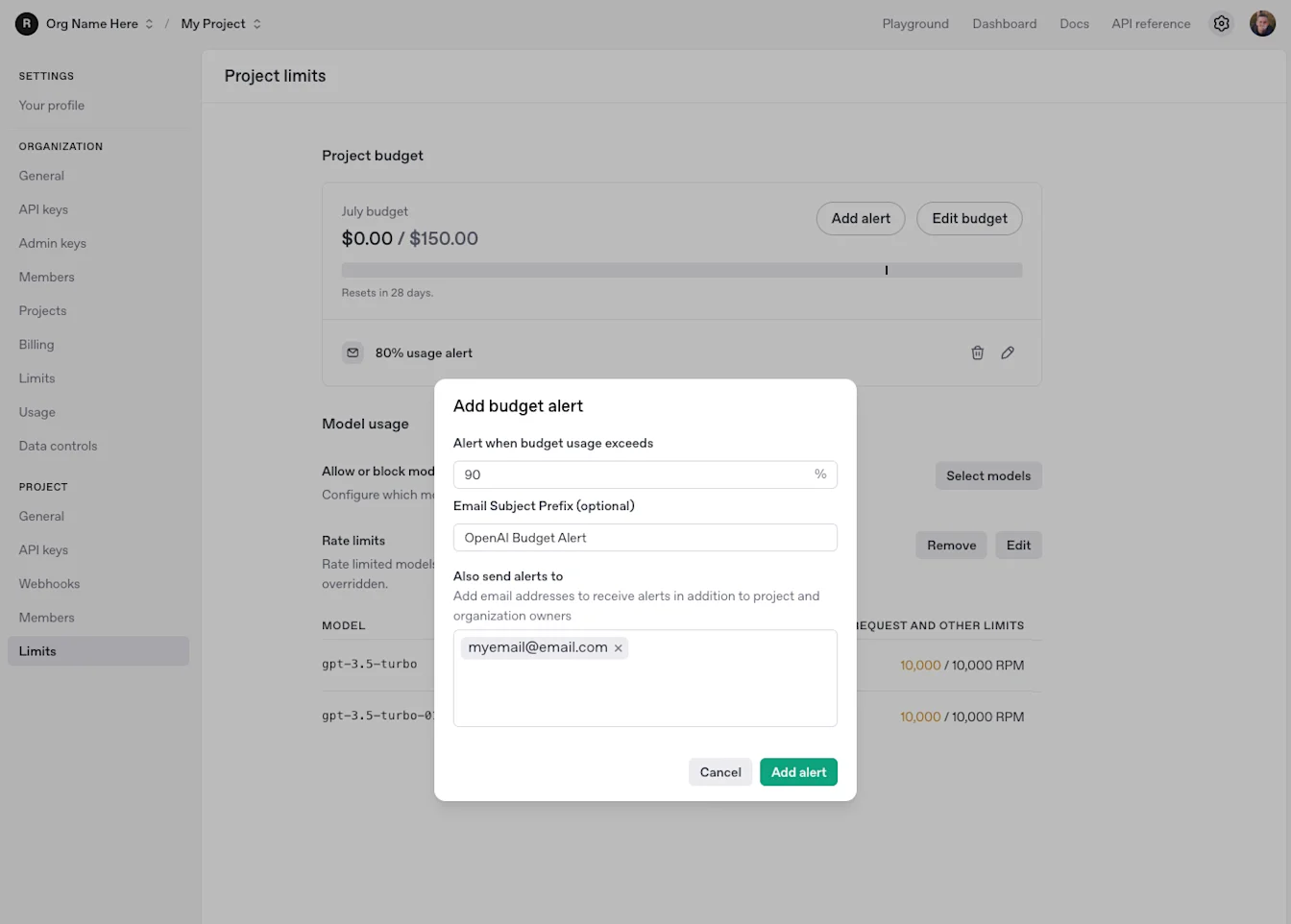
Jak ustawić limity wydatków dla organizacji lub projektu?
OpenAI obsługuje teraz miesięczne limity wydatków na API zarówno na poziomie organizacji, jak i projektu. Limit wydatków może służyć wyłącznie do monitorowania albo działać jako nieprzekraczalny limit, po którego osiągnięciu żądania API będą kończyć się niepowodzeniem. Aktualne instrukcje konfiguracji i opis działania znajdziesz w sekcji Limity wydatków w dokumentacji dla deweloperów.
Jak usunąć lub zarchiwizować projekt?
Projekty można archiwizować na nowej stronie listy projektów lub w ustawieniach danego projektu. Zarchiwizowanego projektu nie można przywrócić. Podczas archiwizowania pojawi się prośba o wpisanie nazwy projektu, aby kontynuować.
Listę wszystkich zarchiwizowanych projektów można wyświetlić na karcie „Zarchiwizowane” na tej samej stronie listy projektów.
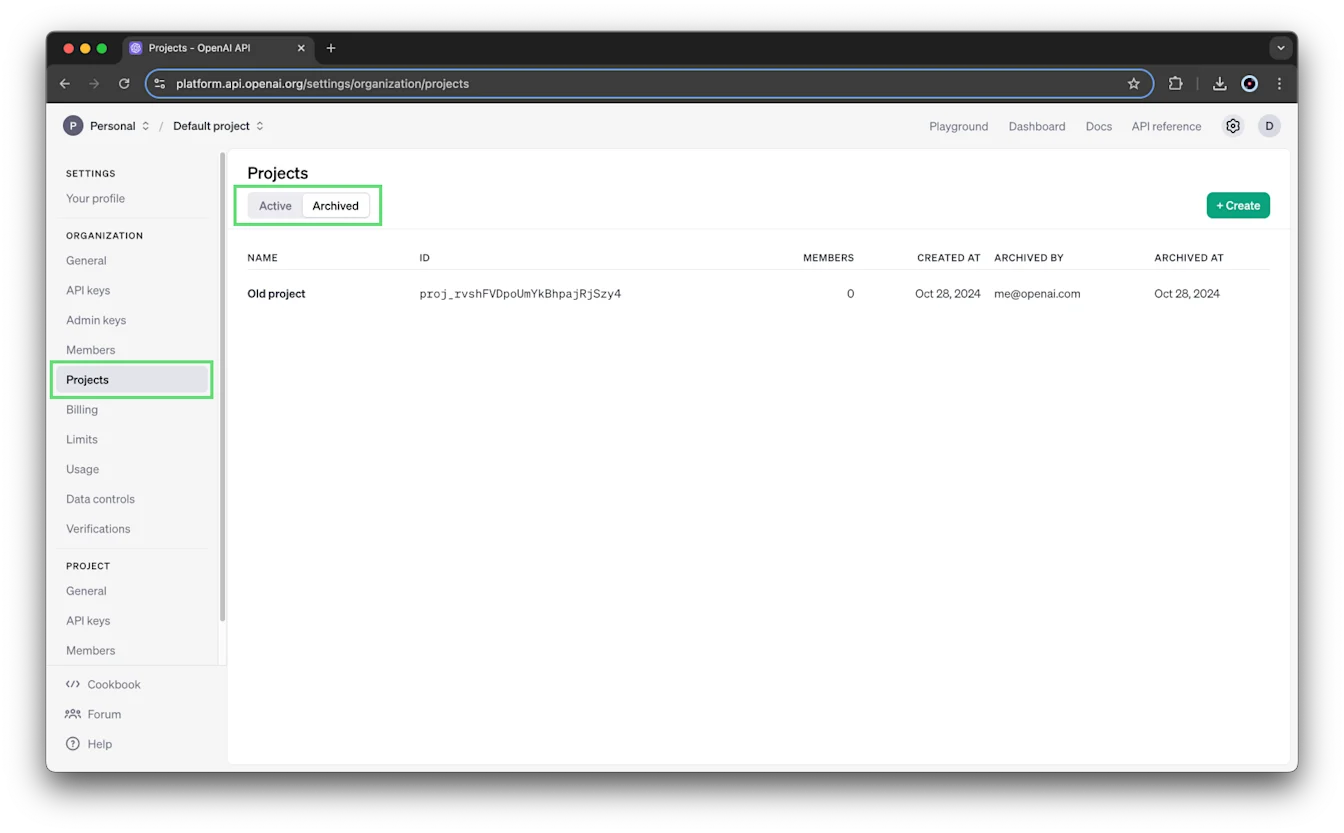
Projektów nie można usuwać. Przechowujemy historię wszystkich projektów, aby zachować ciągłość śledzenia użycia i rozliczeń.
Czy liczba projektów w organizacji jest ograniczona?
Domyślnie organizacje mogą utworzyć maksymalnie 2000 projektów.
Czy zasoby można udostępniać między projektami?
Zasoby projektu (takie jak pliki, asystenci, pamięć masowa lub wątki) są ograniczone do tego projektu i nie mają do nich dostępu członkowie spoza projektu, którzy nie są administratorami. Ponadto zasobów nie można przenosić między projektami.
Jedynym wyjątkiem jest to, że fine-tunes w „Projekcie domyślnym” są dostępne z innych projektów.
Jaki jest limit miejsca na pliki w projekcie?
OpenAI obsługuje obecnie limit 100 GB miejsca na pliki w każdym projekcie.
Po przekroczeniu tego limitu zobaczysz następujący błąd:
Przekroczono limit miejsca na pliki. Organizacje są ograniczone do 100 GB plików. Zmniejsz rozmiar pliku lub skontaktuj się z pomocą techniczną.Zalecamy usunięcie nieużywanych plików przechowywanych na Twoim koncie. Dla informacji: za pomocą API możesz wyświetlać i listować pliki.
Jestem właścicielem projektu. Dlaczego nie widzę jego panelu użycia?
Widoczność panelu użycia projektu nie zależy od roli użytkownika w projekcie. Zależy natomiast od Twojej roli w organizacji oraz ustawień na stronie https://platform.openai.com/settings/organization/data-controls/visibility
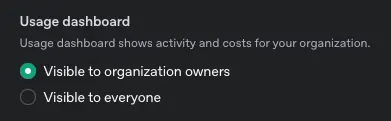
Jeśli nie widzisz panelu użycia, to ustawienie jest prawdopodobnie skonfigurowane jako "Widoczny dla właścicieli organizacji".