
Projecten zijn bedoeld om klanten te helpen hun werk te organiseren. Organisaties kunnen toegang en limieten beheren, serviceaccounts inrichten (via de UI) en gebruik bijhouden binnen een afgebakend bereik binnen een project (bijv. modellen, mogelijkheden, threads, assistants, fine-tuning, opslag, enz.). Gebruiksactiviteit kan per project worden uitgesplitst, en gebruikers kunnen facturering bekijken en per project bestedingslimieten instellen.
Organisatie-eigenaren kunnen al hun actieve en gearchiveerde projecten bekijken op de pagina Projecten. Meer informatie over gebruikersrollen en machtigingen in de API-platform.
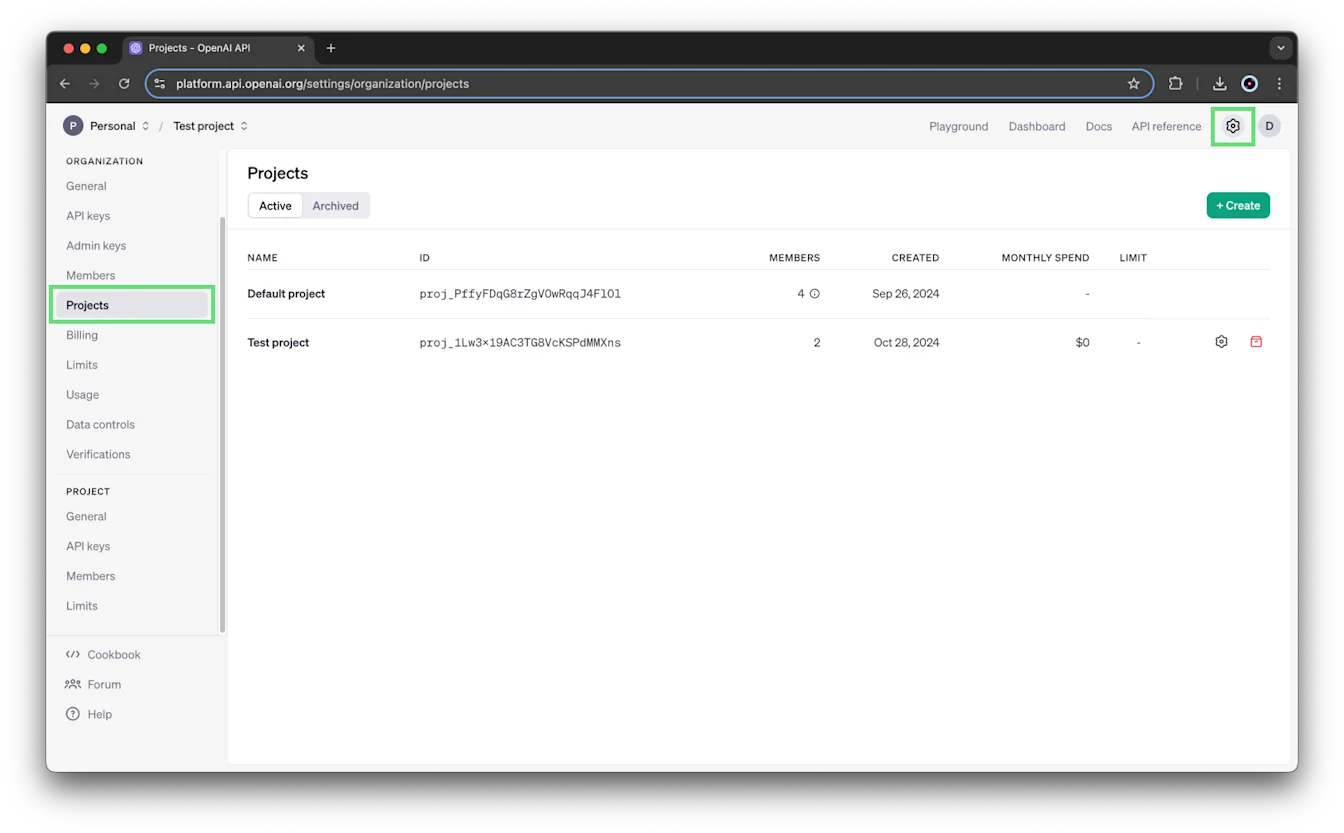
Wie kan een project maken?
Alleen organisatie-eigenaren kunnen een project maken. Raadpleeg rollen en machtigingen voor meer informatie.
Als je tussen organisaties wilt wisselen, plaats je de aanwijzer linksboven op de pagina op de naam van je organisatie en selecteer je de organisatie in de lijst:
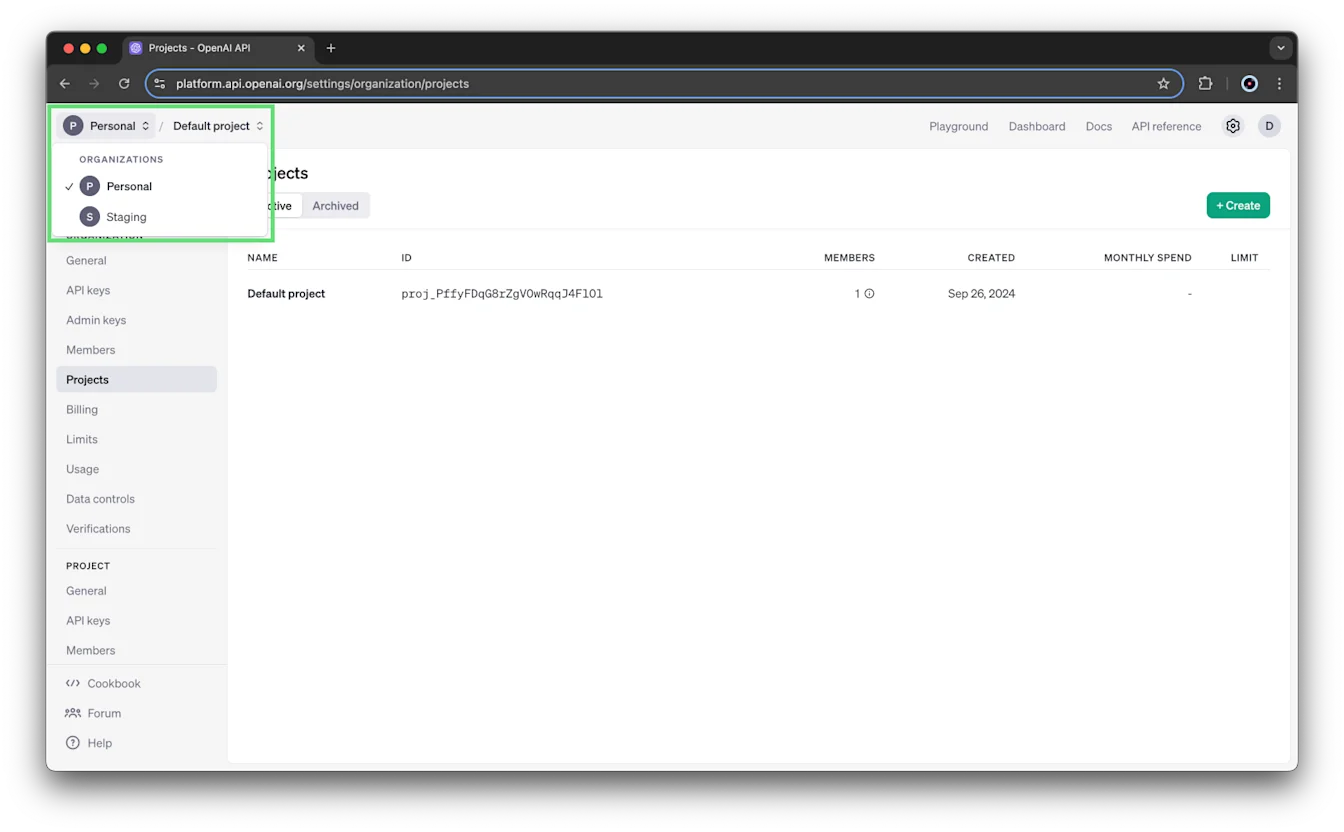
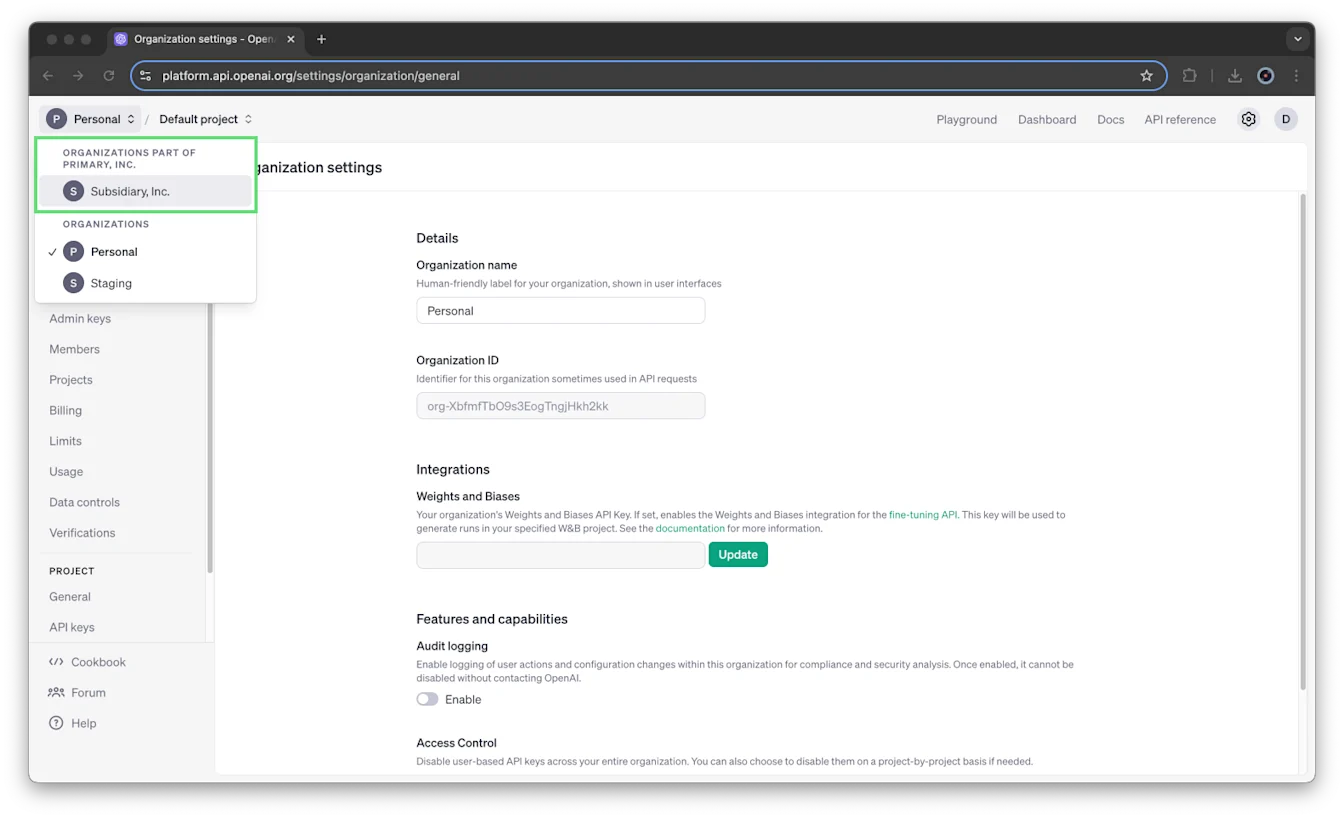
Bij organisaties met een geconsolideerd factureringsplan worden suborganisaties afzonderlijk aangeduid. Binnen suborganisaties kunnen geen projecten worden gemaakt.
Hoe werken projecten?
Elke organisatie heeft een "Standaardproject" dat niet kan worden verwijderd. Je kunt de snelheidslimieten, machtigingen voor virtuele modellen en bestedingslimieten configureren (vanaf november 2024). Het neemt de volledige configuratie van de organisatie over. Je kunt er daarom niet rechtstreeks leden of serviceaccounts aan toevoegen.
Hoe maak ik een project?
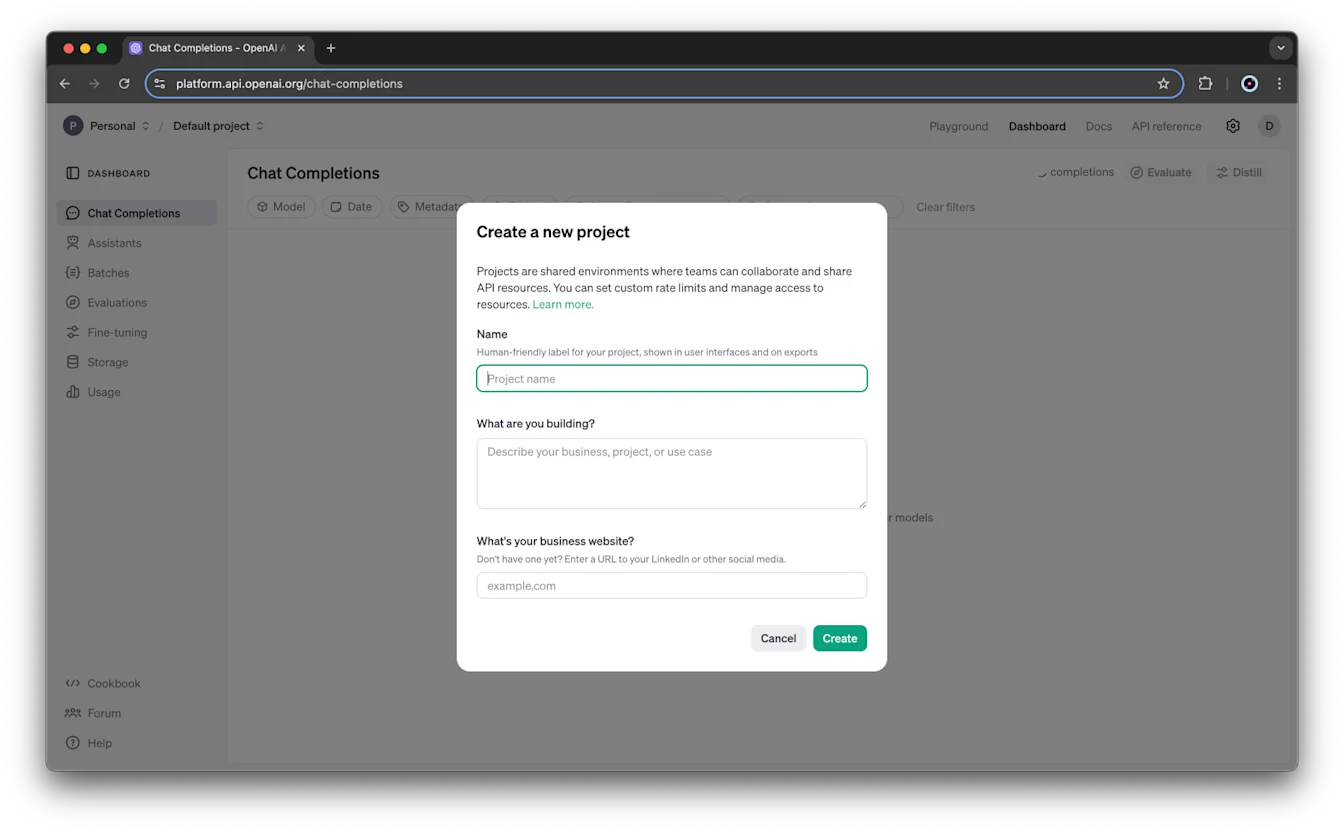
Plaats eerst de aanwijzer op de projectnaam in de linkerbovenhoek van de pagina en selecteer Project maken.
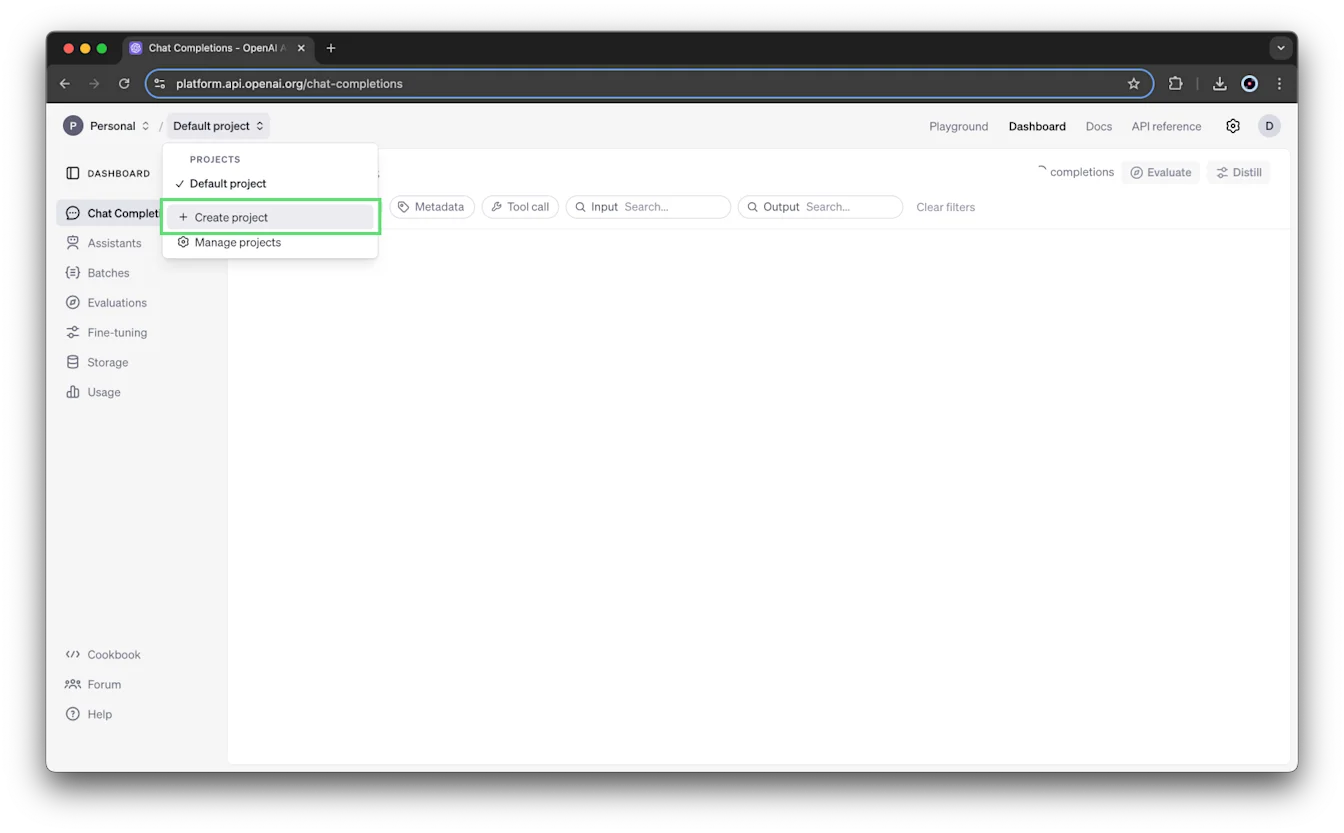
Geef je project een naam, beschrijving en website en selecteer vervolgens Maken.
Hoe voeg ik gebruikers toe aan een project?
Nieuwe organisatieleden worden niet automatisch toegevoegd aan het "Standaardproject". Nieuwe leden kunnen voor het project worden uitgenodigd wanneer ze voor de organisatie worden uitgenodigd (door het selectievakje "Uitnodigen voor standaardproject" in te schakelen) of nadat ze de uitnodiging voor de organisatie hebben geaccepteerd.
Voor gebruikers die via de Admin API worden uitgenodigd, gelden de regels van de endpoint /organization/invites.
Als er een fout optreedt wanneer je via de gebruikersinterface of de Admin API gebruikers voor een project uitnodigt, controleer dan eerst of het doelproject bestaat en niet is gearchiveerd voordat je de uitnodiging opnieuw verstuurt.
Organisatie-eigenaren worden automatisch als eigenaar toegevoegd aan nieuwe projecten die binnen een organisatie worden gemaakt.
Welke gebruikersrollen bestaan er binnen organisaties en projecten, en welke machtigingen horen daarbij?
Waar organisaties de rollen "eigenaar" en "lezer" hebben, hebben projecten de rollen "eigenaar" en "lid". Projectleden zijn vergelijkbaar met lezers van een organisatie. In de onderstaande tabel vind je een uitgebreidere beschrijving van de machtigingen die bij elke gebruikersrol horen.
| Rol | Bereik | Beschrijving |
|---|---|---|
| Eigenaar | Organisatie | Kan alle projecten, gebruikers en API-sleutels maken of bekijken. Kan via de pagina Projecten toezicht houden op alle projecten binnen de organisatie. Kan bestedingslimieten voor de organisatie en projecten instellen. Kan anderen in de organisatie machtiging geven om gebruiksgegevens te bekijken. Kan projecten archiveren. |
| Lezer | Organisatie | Kan inferentie uitvoeren, resources gebruiken en sleutels maken in de eigen projecten. Kan aan projecten worden toegevoegd. Kan geen projecten maken of gebruikers beheren. |
| Eigenaar | Project | Kan andere gebruikers aan het project toevoegen en de projectnaam wijzigen, en heeft daarnaast alle mogelijkheden van een lid. Kan bestedingslimieten voor het project instellen. Kan het project archiveren. |
| Lid | Project | Kan op projectniveau inferentie uitvoeren, resources gebruiken en sleutels maken. |
Waartoe heb ik toegang als ik geen eigenaar van de organisatie ben?
Gebruikers die geen eigenaar van de organisatie zijn, kunnen alleen projecten zien waarvan ze lid zijn. Alleen de organisatie-eigenaar kan op projectniveau alle projecten, leden en API-sleutels zien en heeft toegang tot de pagina Projecten.
Alleen leden van een project en organisatie-eigenaren kunnen de in dat project gemaakte verfijnde modellen, de threads van gemaakte Assistants en toegevoegde bestanden zien.
Projectleden kunnen alle andere leden van dat project en hun rollen zien, zoals Eigenaar of Lid.
Hoe wijzig ik de projectrol van een gebruiker of verwijder ik een gebruiker uit een project?
Alleen de eigenaar van een project kan de projectrol van een gebruiker wijzigen of een gebruiker uit het project verwijderen. Raadpleeg rollen en machtigingen voor meer informatie.
Als je een gebruiker in een project wilt bijwerken, ga je naar je organisatie-instellingen, selecteer je het project en klik je op Leden. Je kunt de rol van elk lid instellen op Lid of Eigenaar. Je kunt ook Verwijderen selecteren om de gebruiker uit het project te verwijderen.
Wat is een serviceaccount en waarin verschilt het van een normaal gebruikersaccount?
Een serviceaccount fungeert als pseudogebruiker voor systeemtoegang en staat los van individuele gebruikersaccounts. Alleen organisatie- en projecteigenaren kunnen serviceaccounts maken.
Serviceaccounts zijn alleen beperkt tot projecten.
Een lid aan een project toevoegen
Als je op de knop + Lid toevoegen klikt, zie je een lijst met gebruikers in je organisatie die de rol Lezer hebben. Als je een gebruiker wilt toevoegen die nog niet tot je organisatie behoort, moet je die eerst aan de organisatie toevoegen. Je kunt het selectievakje "Toevoegen aan standaardproject" uitgeschakeld laten als je deze gebruiker geen ruimere toegang wilt geven. Serviceaccounts staan niet in deze lijst. Tijdens deze stap kun je de rol Eigenaar of Lid kiezen:
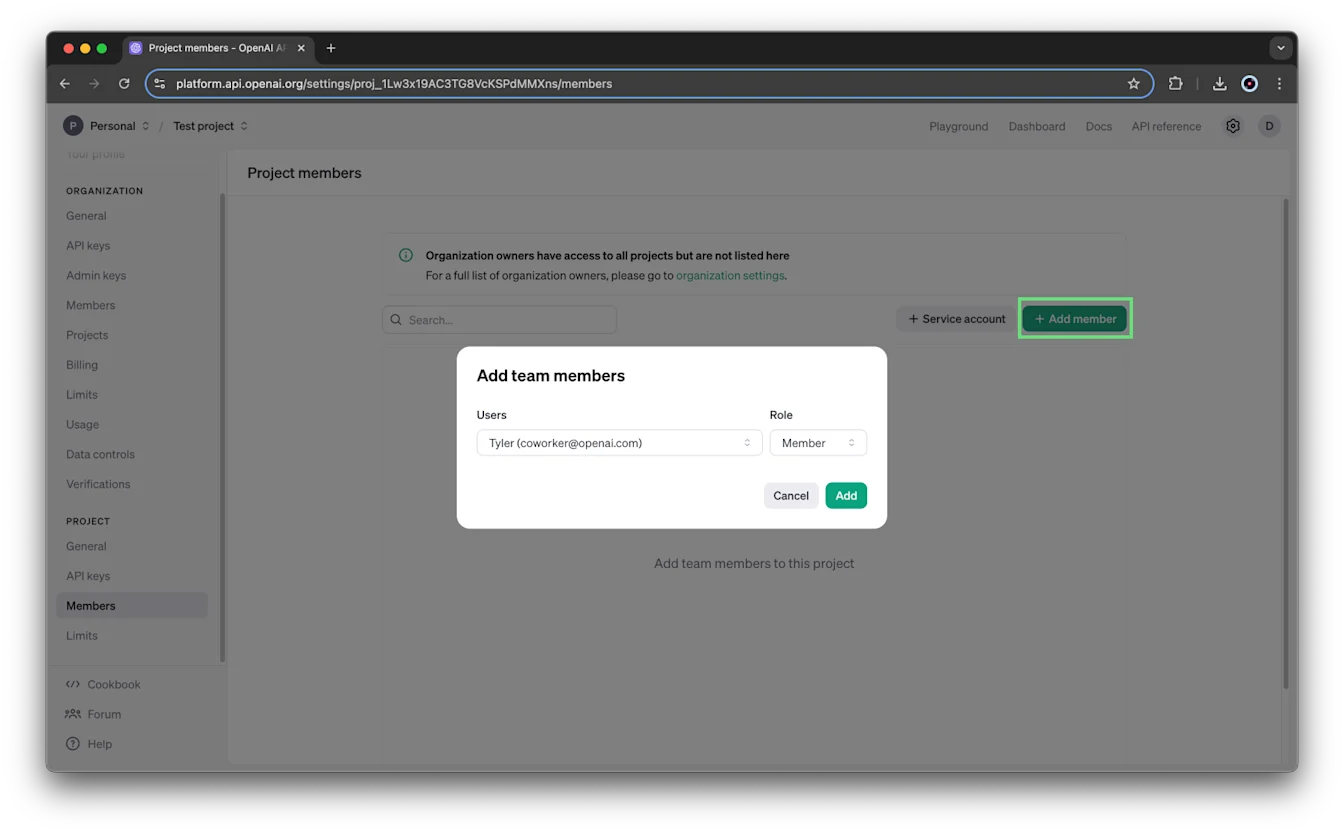
Wanneer je een teamlid toevoegt, moet je de rol Lid of Eigenaar toewijzen. Projectleden kunnen API-aanvragen doen waarmee gegevens worden gelezen of gewijzigd. Projecteigenaren kunnen daarnaast de projectinstellingen en bestedingslimieten wijzigen en projectleden beheren. Raadpleeg rollen en machtigingen voor meer informatie.
Een serviceaccount voor een project maken
Ga eerst naar het project waarvoor je een serviceaccount wilt maken door het project te kiezen in de vervolgkeuzelijst in de navigatiebalk:
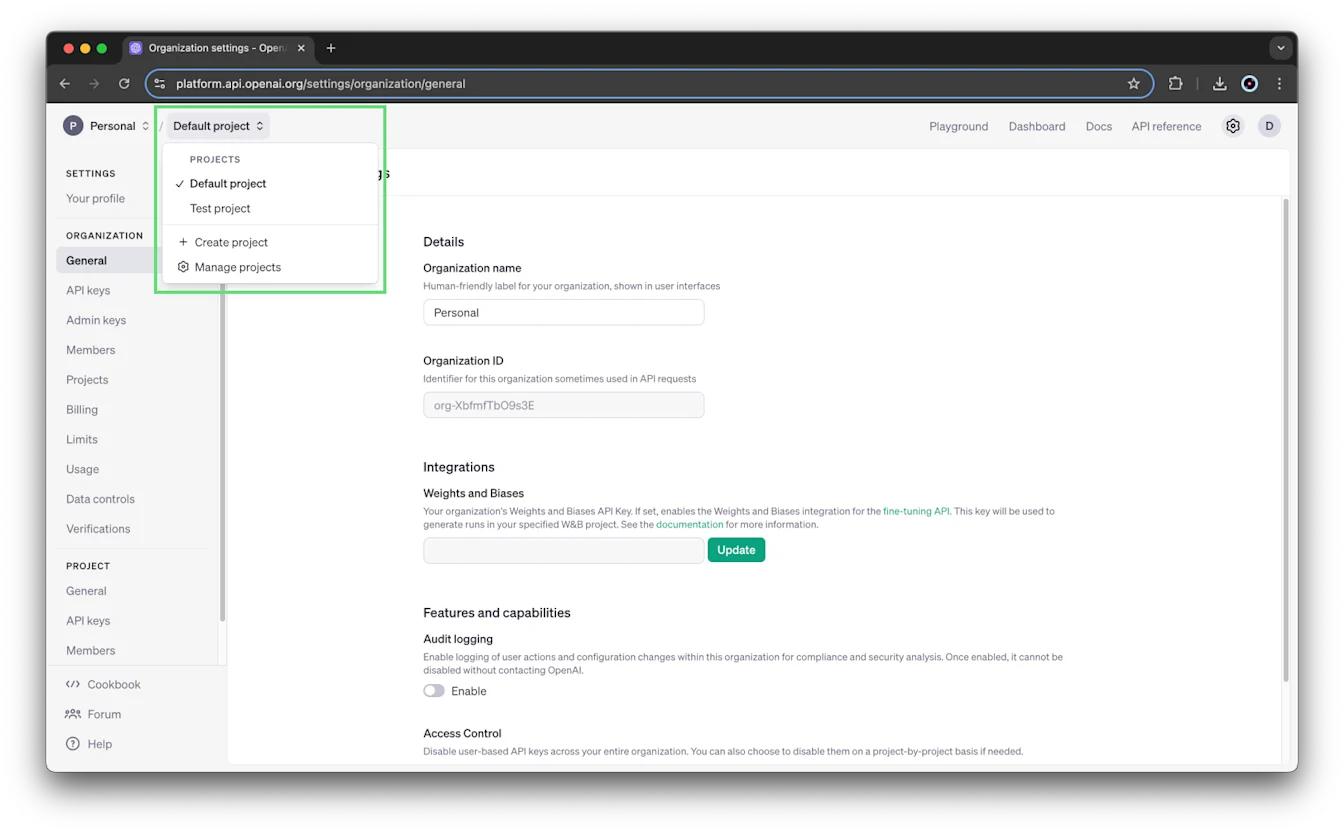
Ga vervolgens naar je organisatie-instellingen -> Project -> Leden -> en klik op + Serviceaccount:
Serviceaccounts die op projectniveau worden gemaakt, zijn uniek voor het project en kunnen niet worden gebruikt buiten het project waarin ze zijn gemaakt.
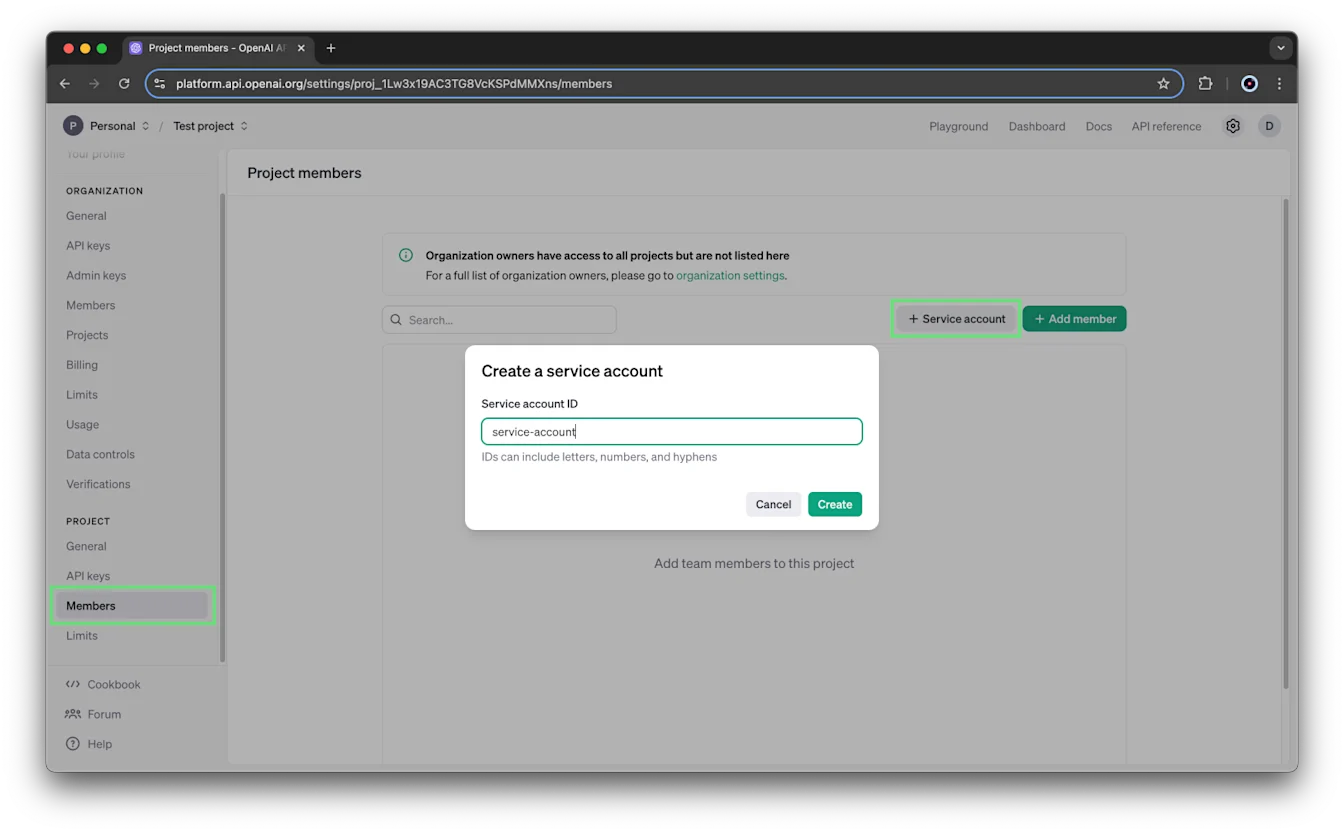
Het serviceaccount een naam geven
Of je het serviceaccount nu op organisatieniveau of specifiek voor een project maakt, je kunt een unieke serviceaccount-ID met letters, cijfers en koppeltekens maken, zodat je het serviceaccount gemakkelijk kunt herkennen.
De API-sleutel van het serviceaccount opslaan
Nadat je de knop Maken hebt geselecteerd, wordt er onmiddellijk een API-sleutel voor het serviceaccount gemaakt en wordt de geheime sleutel weergegeven. Bewaar deze geheime sleutel op een veilige plek. Om veiligheidsredenen kun je deze later niet opnieuw bekijken via je OpenAI-account. Als je deze geheime sleutel kwijtraakt, moet je een nieuwe genereren.
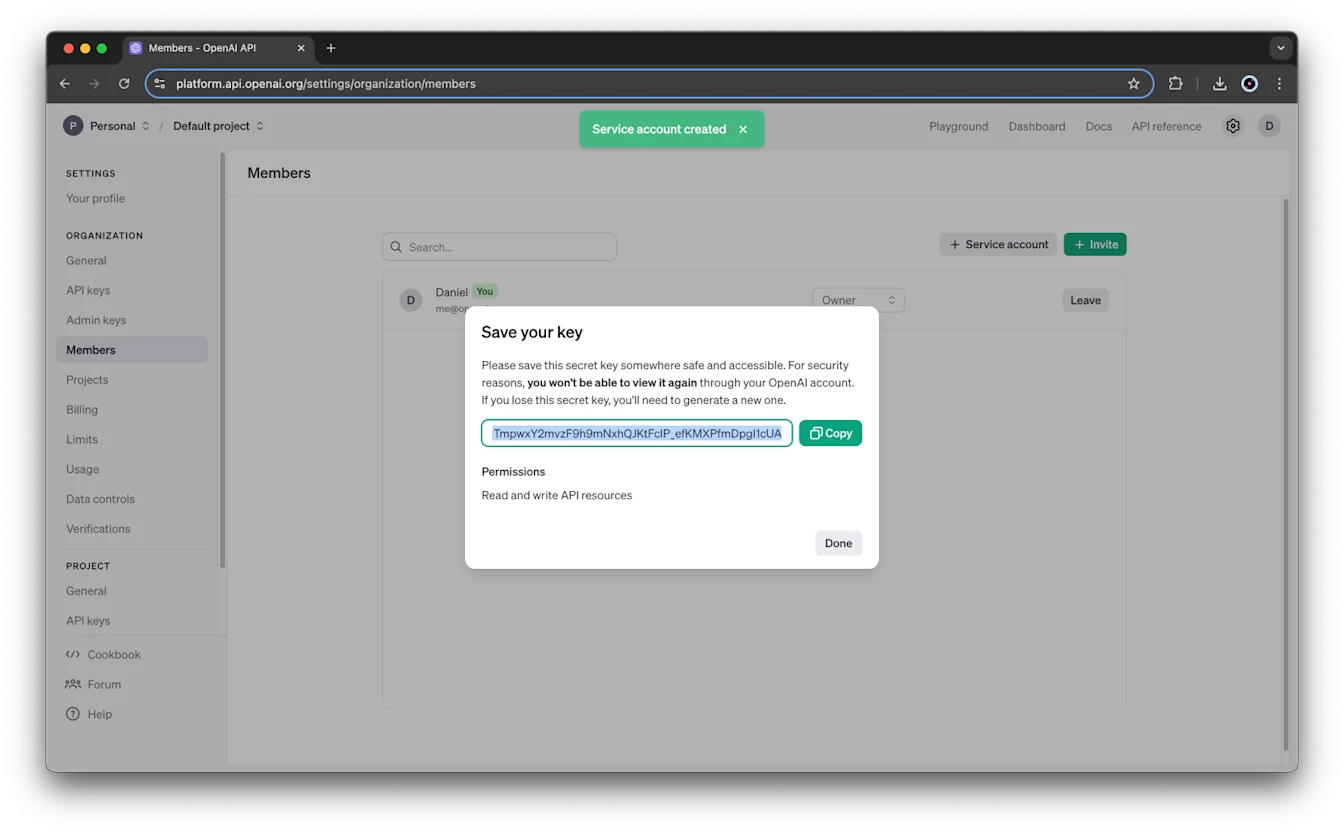
De API-sleutel van het serviceaccount heeft standaard lees- en schrijfmachtigingen voor alle API-resources van het project. Je kunt deze machtigingen wijzigen in de API-sleutelinstellingen van je project.
Serviceaccounts staan samen met projectleden op de pagina met ledeninstellingen van je project. Lees hier meer over het wijzigen of verwijderen van de toegang van een serviceaccount via de pagina met ledeninstellingen van je project.
Alle serviceaccounts voor zowel projecten als organisaties worden naast je menselijke gebruikers weergegeven op de ledenpagina op organisatieniveau.
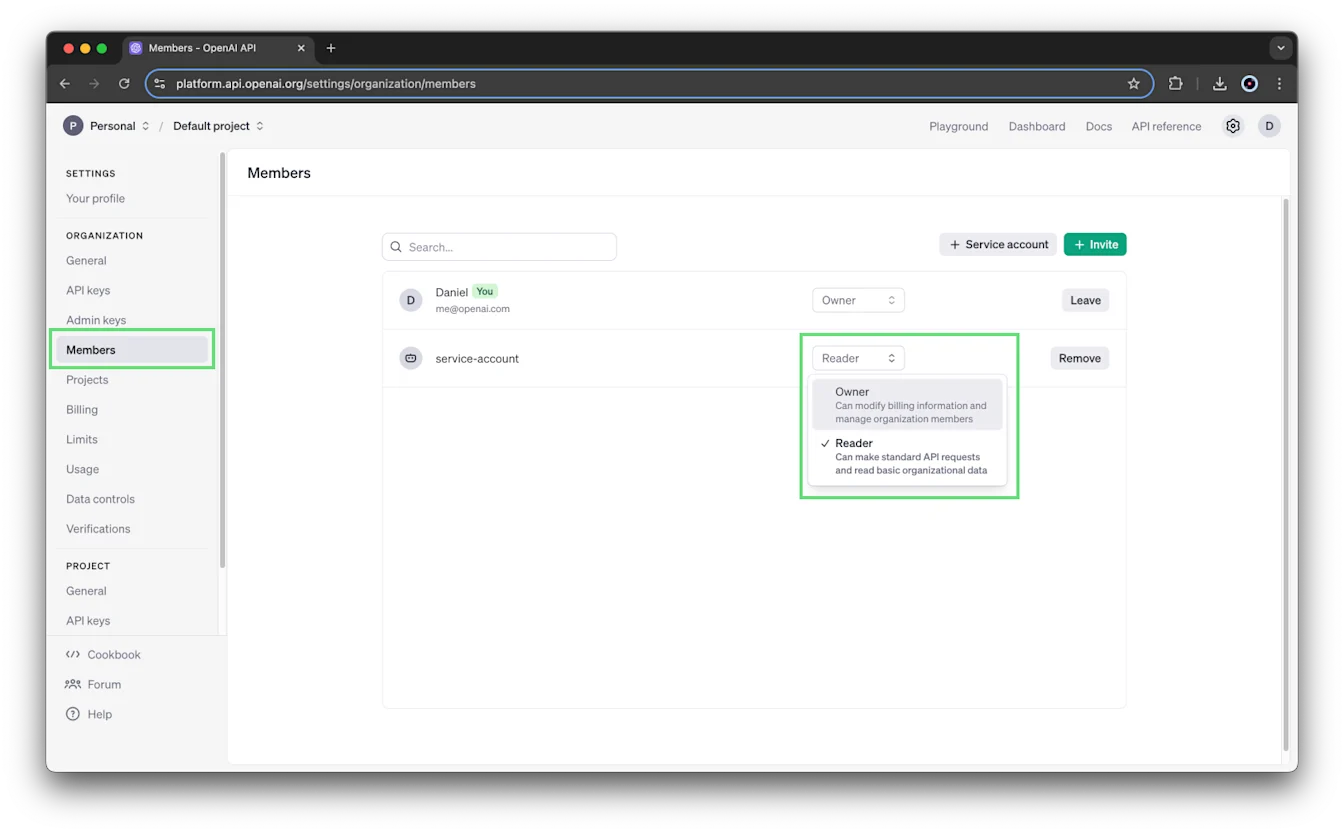
Serviceaccounts worden beheerd als gewone accounts. Vanuit Organisatie -> Ledenmenu kun je een serviceaccount Verwijderen of de rol bijwerken:
Hoe beheer ik API-sleutels binnen de projecten van mijn organisatie?
Je kunt API-sleutels voor elk project maken en beheren op de instellingenpagina van dat project. Ga naar je organisatie-instellingen, selecteer het project en klik op API-sleutels.
Selecteer + Nieuwe geheime sleutel maken om een nieuwe geheime sleutel te maken. Je kunt ook het pictogram Bewerken naast een geheime sleutel selecteren om de machtigingen ervan te wijzigen.
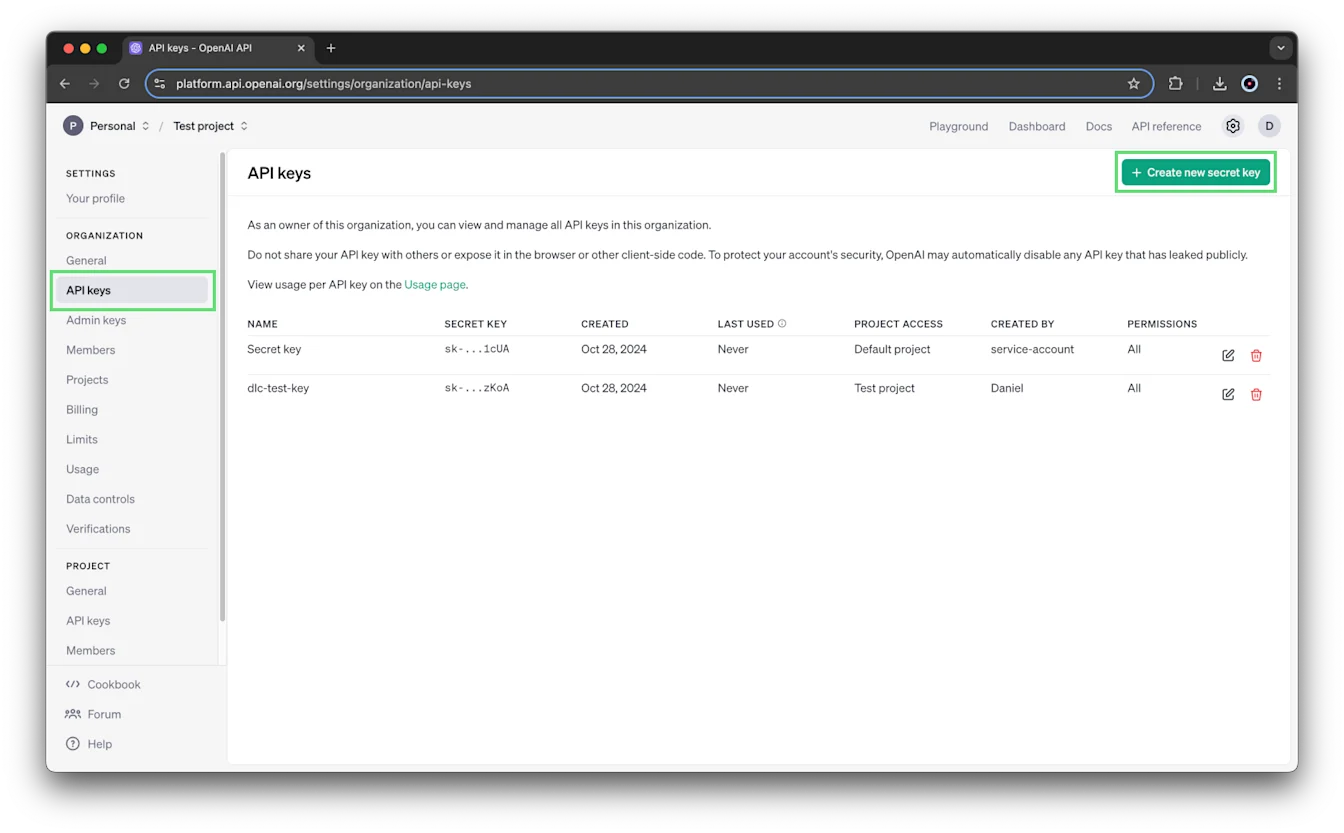
Je kunt de machtigingen voor elke API-sleutel instellen wanneer je een nieuwe geheime sleutel maakt of een bestaande sleutel bewerkt.
Er zijn drie machtigingsniveaus beschikbaar: Alles, Beperkt en Alleen-lezen.
Alles — De geheime sleutel krijgt volledige machtigingen. Dit is de standaardinstelling.
Beperkt — Hiermee kan de gebruiker voor elke endpoint de machtiging Geen, Lezen of Schrijven instellen.
Je kunt bijvoorbeeld een API-sleutel maken die specifiek geen lees- of schrijfmachtiging voor de endpoint /v1/assistants heeft:
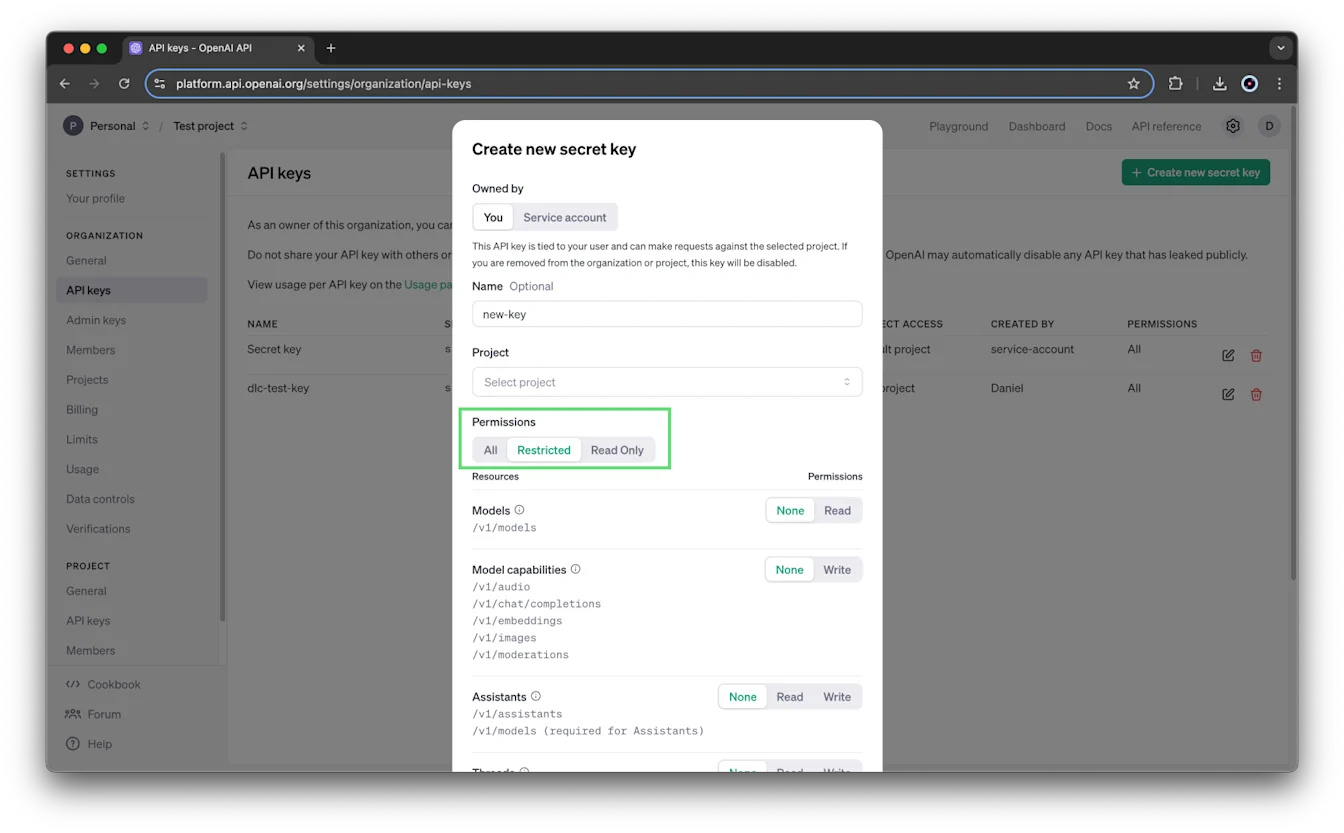
Alleen-lezen — Voor alle endpoints worden leesmachtigingen ingesteld.
Hoe wordt de toegang beheerd voor gebruikers die tot meerdere projecten of organisaties behoren?
Gebruikers kunnen lid zijn van zoveel projecten als nodig is. Binnen een project kunnen gebruikers een persoonlijke API-sleutel genereren die uitsluitend toegang geeft tot dat project en de bijbehorende resources.
Hoe stel en beheer ik snelheidslimieten voor de projecten van mijn organisatie?
Alleen de eigenaar van een organisatie kan snelheidslimieten op projectniveau instellen en beheren. Raadpleeg rollen en machtigingen voor meer informatie.
Ga naar je organisatie-instellingen, klik op het project dat je wilt bijwerken en selecteer Limieten in het gedeelte Project van de navigatielijst. Op deze pagina kun je je Modelgebruik bijwerken.
Met Modelgebruik stel je in welke modellen het project kan gebruiken. Voor elk model kun je naar behoefte snelheidslimieten instellen.
Hoe stel en beheer ik bestedingslimieten voor de projecten van mijn organisatie?
Alleen eigenaren van een organisatie en eigenaren van een project kunnen bestedingslimieten voor projecten instellen en beheren. Raadpleeg rollen en machtigingen voor meer informatie. Als je de limieten op organisatieniveau wilt wijzigen, ga je naar je organisatie-instellingen, klik je op Limieten en scrol je omlaag naar Gebruikslimieten.
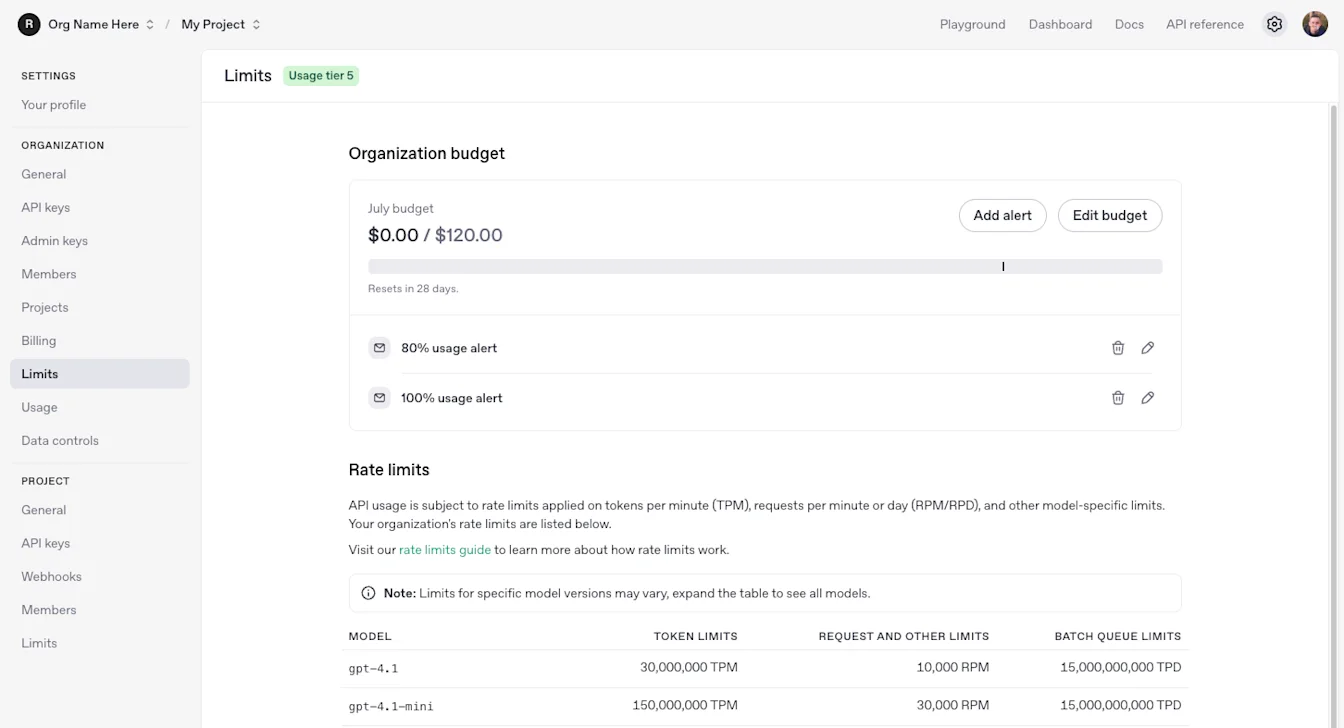
Als je projectlimieten wilt instellen, ga je naar je organisatie-instellingen, klik je op het project dat je wilt bijwerken en selecteer je Limieten. Je kunt je Maandelijkse bestedingslimiet, Meldingsdrempel en Modelgebruik bijwerken.
Met een maandelijkse bestedingslimiet kun je zachte bestedingsdrempels voor je project instellen. Wanneer het gebruik deze limiet in een bepaalde kalendermaand (UTC) overschrijdt, worden API-aanvragen zonder onderbreking verwerkt. Deze functie helpt je het gebruik te bewaken met waarschuwingen over bestedingslimieten, maar legt geen harde bestedingslimiet op. Wanneer een bestedingslimiet voor een project wordt gemaakt, wordt standaard een waarschuwing ingesteld bij de drempel van 100%. Je kunt extra waarschuwingen voor andere drempels instellen door op Waarschuwing toevoegen te klikken.
De organisatie-eigenaar of -eigenaren en de projecteigenaar of -eigenaren ontvangen deze berichten altijd. Dit kan niet worden aangepast.
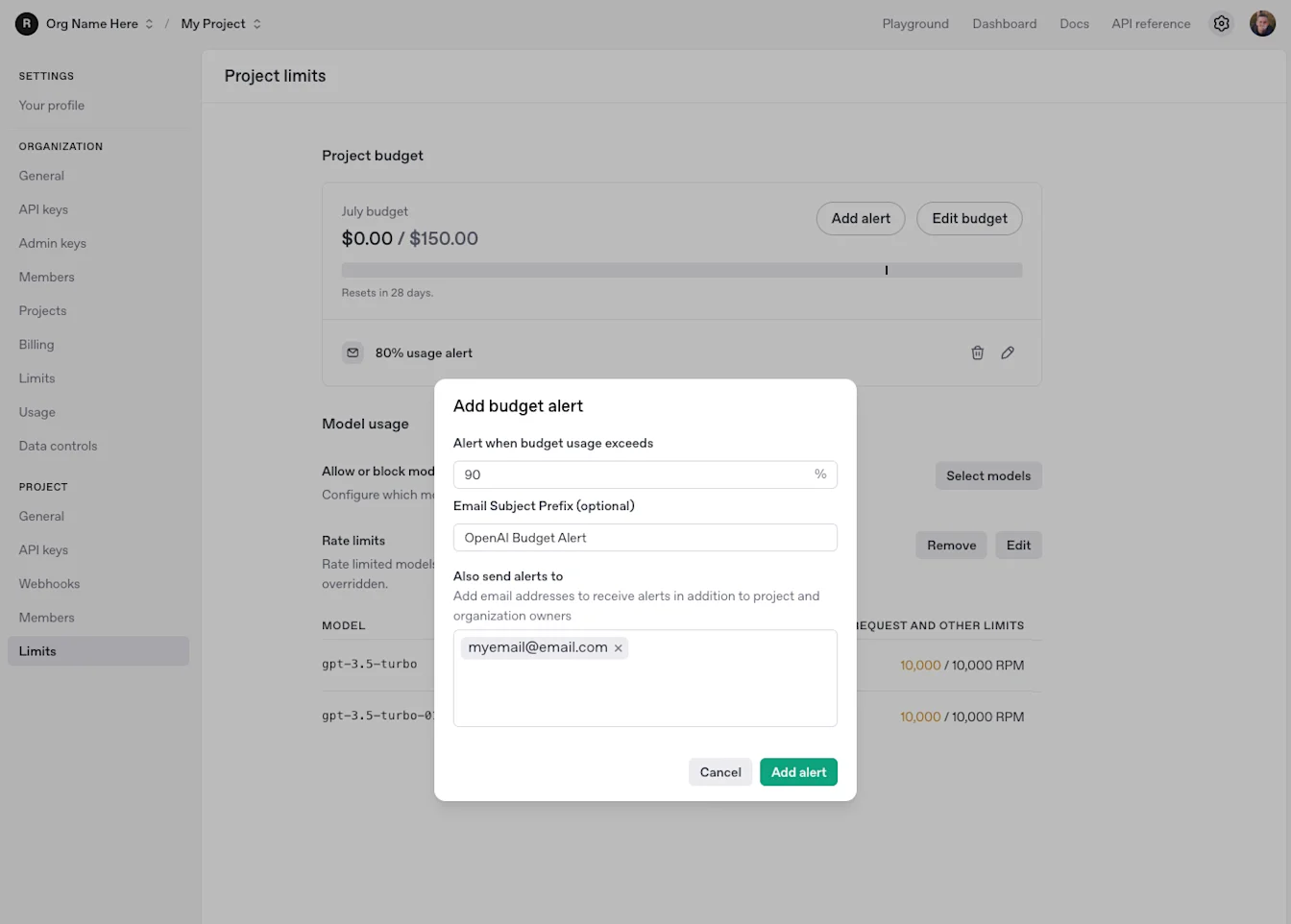
Hoe stel ik bestedingslimieten in voor mijn organisatie of project?
OpenAI ondersteunt nu maandelijkse API-bestedingslimieten op organisatie- en projectniveau. Een bestedingslimiet kan de uitgaven alleen bewaken, of je kunt deze als harde limiet afdwingen, zodat API-aanvragen mislukken zodra de uitgaven de limiet bereiken. Zie Bestedingslimieten in de documentatie voor ontwikkelaars voor de nieuwste configuratiestappen en werking.
Hoe verwijder of archiveer ik een project?
Projecten kunnen worden gearchiveerd via de nieuwe pagina met het projectoverzicht of via de instellingen van een afzonderlijk project. Als een project eenmaal is gearchiveerd, kan het niet worden hersteld. Wanneer je een project archiveert, wordt je gevraagd de naam van het project in te voeren om door te gaan.
Je kunt een lijst met alle gearchiveerde projecten bekijken op het tabblad "Gearchiveerd" op dezelfde pagina met het projectoverzicht.
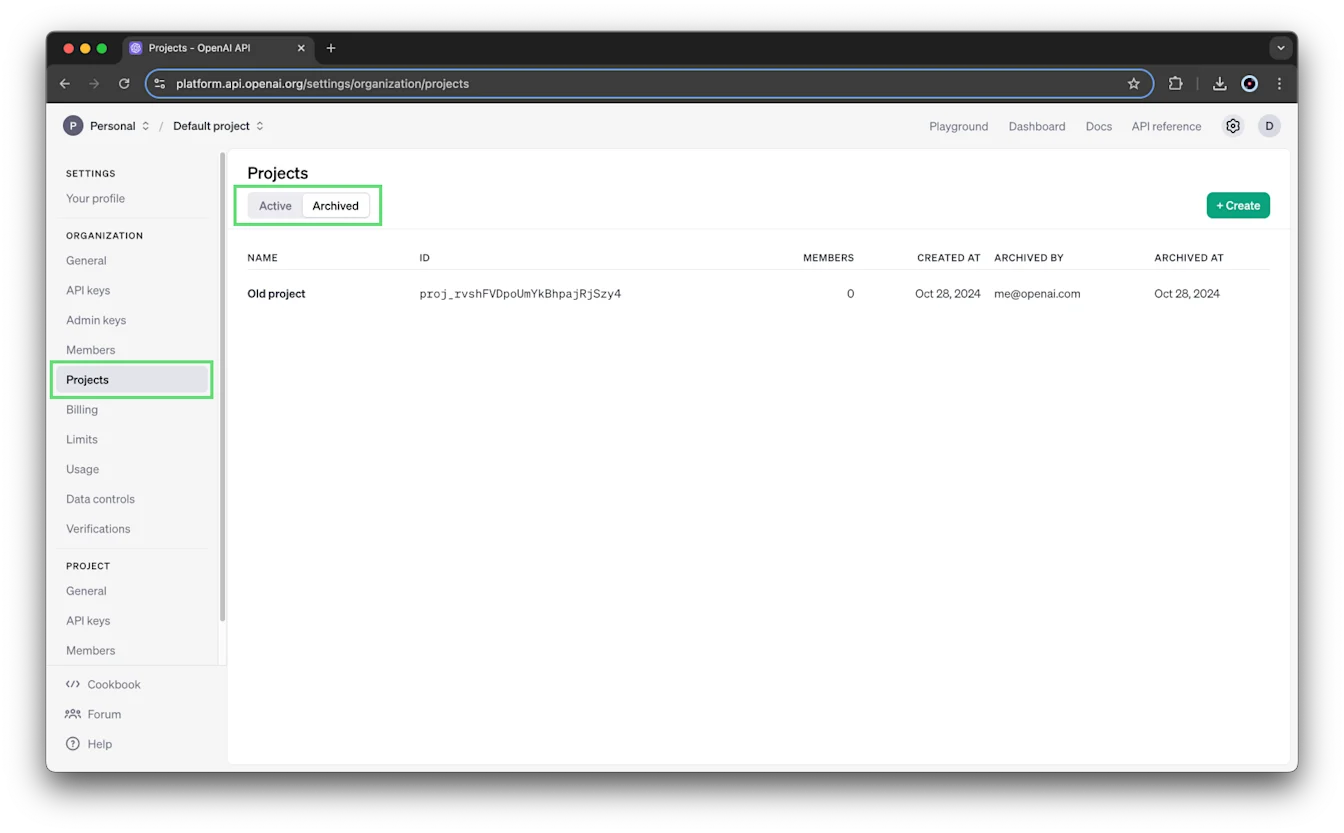
Projecten kunnen niet worden verwijderd. We bewaren de geschiedenis van alle projecten om de continuïteit van de gebruiks- en factureringstracering te waarborgen.
Geldt er een limiet voor het aantal projecten dat mijn organisatie kan hebben?
Organisaties kunnen standaard maximaal 2.000 projecten maken.
Kunnen resources tussen projecten worden gedeeld?
Projectresources, zoals bestanden, assistants, opslag en threads, zijn beperkt tot het project. Leden buiten het project die geen beheerder zijn, hebben er geen toegang toe. Resources kunnen bovendien niet tussen projecten worden verplaatst.
De enige uitzondering is dat fine-tunes in het ‘Standaardproject’ vanuit andere projecten toegankelijk zijn.
Wat is het quotum voor bestandsopslag per project?
OpenAI ondersteunt momenteel een quotum voor bestandsopslag van 100 GB per project.
Als dit quotum wordt overschreden, zie je de volgende foutmelding:
U hebt uw quota voor bestandsopslag overschreden. Organisaties zijn beperkt tot 100 GB aan bestanden. Verklein het bestand of neem contact op met support.We raden je aan ongebruikte bestanden die in je account zijn opgeslagen te verwijderen. Ter referentie: je kunt bestanden bekijken en weergeven met de API.
Ik ben projecteigenaar. Waarom zie ik het gebruiksdashboard van mijn project niet?
De zichtbaarheid van het gebruiksdashboard van een project hangt niet samen met de rol van een gebruiker binnen dat project. Deze wordt bepaald door je rol binnen de organisatie en de instellingen op https://platform.openai.com/settings/organization/data-controls/visibility
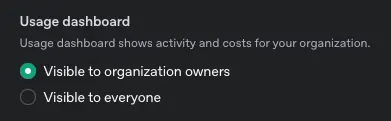
Als je geen gebruiksdashboard ziet, staat deze instelling waarschijnlijk op "Zichtbaar voor organisatie-eigenaren".