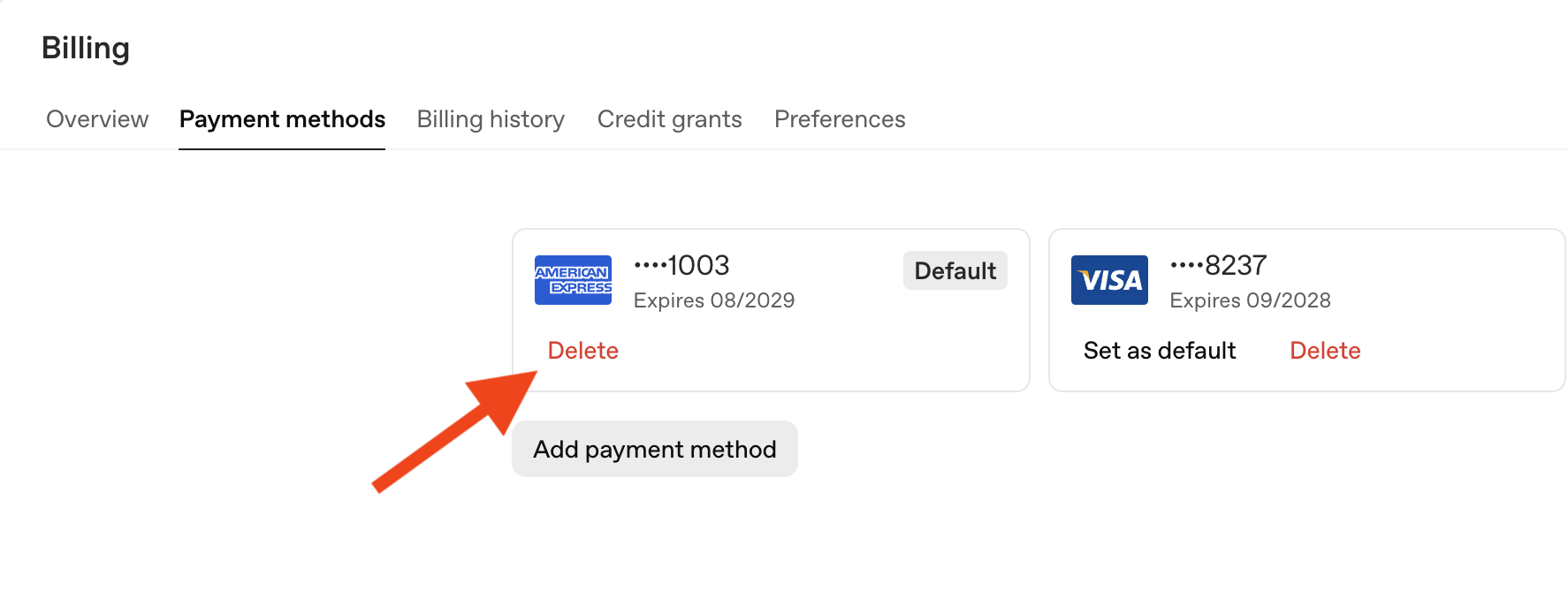
Voor klanten van self-serve ChatGPT en/of het API-platform kun je je opgeslagen betaalmethode verwijderen via de juiste factureringsinstellingenpagina. Je account moet volledig geverifieerd zijn voordat je betaalmethoden kunt toevoegen, bijwerken of verwijderen.
Probleemoplossing / FAQ
Waarom de knop ‘Betaalmethode verwijderen’ mogelijk niet beschikbaar is
Actief abonnement: als je een actief of terugkerend abonnement hebt, kan het systeem het verwijderen van de betaalmethode blokkeren totdat het abonnement is geannuleerd of vervangen.
Geplande annulering: als je een annulering hebt ingepland, kan de betaalmethode blijven staan totdat de annulering van kracht wordt.
Achterstallige factuur of recente mislukte betaling: openstaande kosten kunnen verwijdering blokkeren totdat de factuur is betaald of het betalingsprobleem is opgelost.
Als je e-mails ontvangt over achterstallige betalingen of mislukte betalingen
Los de openstaande factuur op (betaal de factuur of werk je betaalmethode bij) via je factureringsinstellingen, of volg de instructies in de e-mail. Als je de kosten niet kunt oplossen, neem dan contact op met Billing Support voor hulp.
Wat er gebeurt na verwijdering
Het verwijderen van een betaalmethode verwijdert de factureringsgeschiedenis niet en verwijdert kosten niet met terugwerkende kracht.
Als je de enige geldige betaalmethode verwijdert terwijl je actieve betaalde diensten hebt (inclusief API-gebruik), kunnen factureringspogingen mislukken en kunnen betaalde diensten worden opgeschort of beperkt. Voeg een vervangende betaalmethode toe voordat je de bestaande verwijdert om onderbreking te voorkomen.
Uitzonderingsgevallen voor Business-toegang
Gedeactiveerde werkruimtes of het ontbreken van admin-/eigenaartoegang kunnen het beheren van betaalmethoden verhinderen; neem contact op met de eigenaar of admin van je werkruimte om de facturering bij te werken.
Als het eigenaarschap wordt overgedragen, stem wijzigingen in de facturering dan af met de nieuwe eigenaar om ononderbroken service te garanderen.
Factureringsgegevens en vermoedelijke fraude
Factureringsgegevens worden bewaard voor boekhoudkundige en ondersteuningsdoeleinden; het verwijderen van een betaalmethode wist eerdere facturen niet.
Als je fraude of ongeautoriseerde kosten vermoedt, neem dan zo snel mogelijk contact op met Support via het helpcentrum en voeg relevante transactiedetails toe zodat het team dit kan onderzoeken.
ChatGPT Plus / Pro
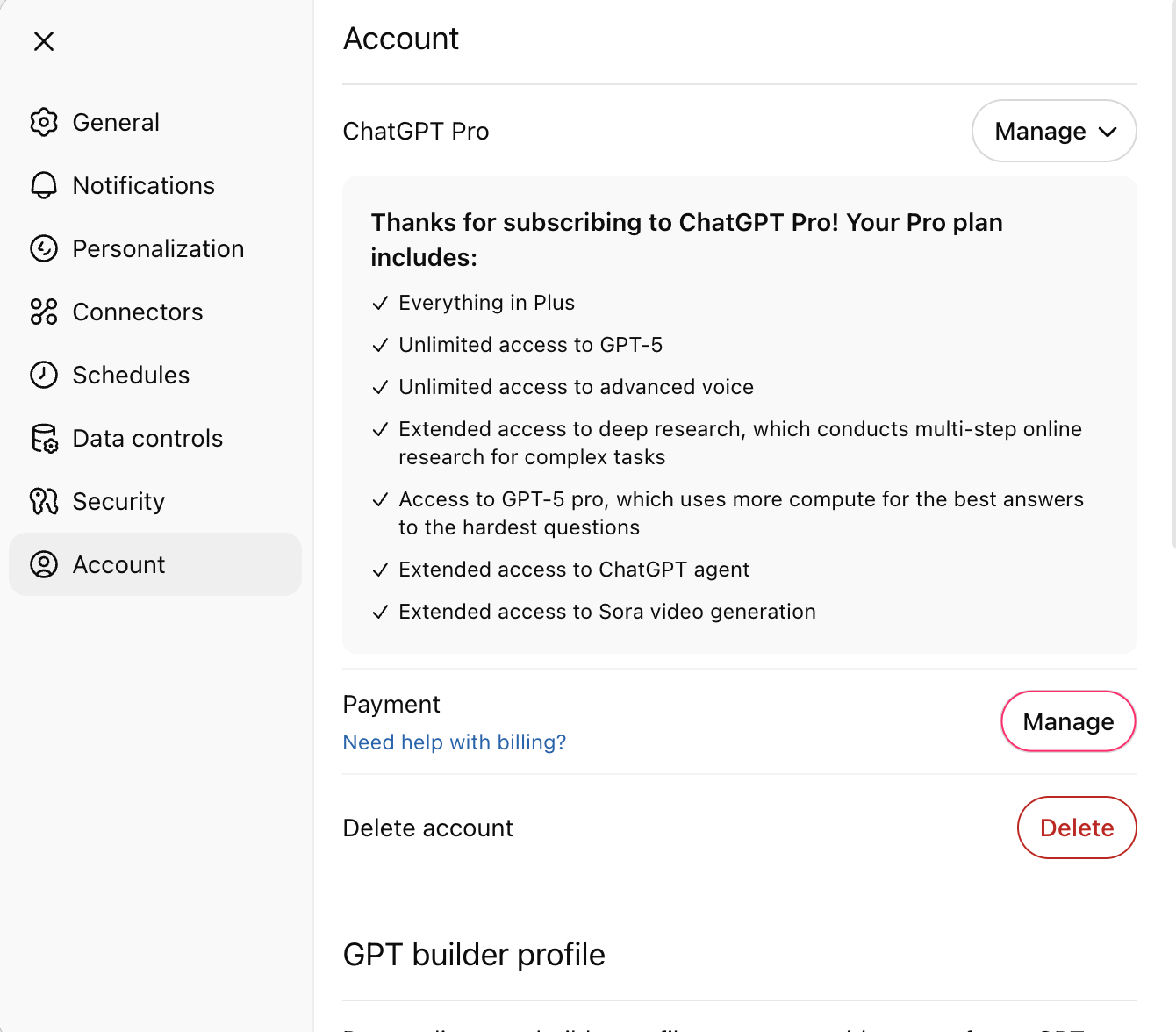
Ga naar je pagina Instellingen > Account en klik op Betaling > Beheren:
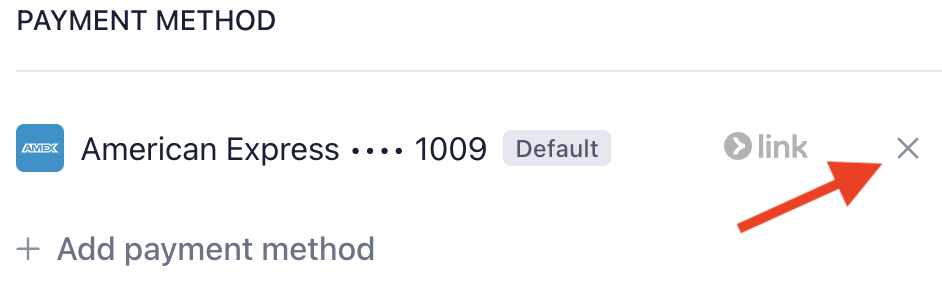
Onder Betaalmethode kun je bestaande betaalmethoden toevoegen of verwijderen.
ChatGPT Business
Ga vanuit je werkruimte-instellingen naar het tabblad Facturering > Abonnement en klik op Abonnement beheren > Betaalmethode.
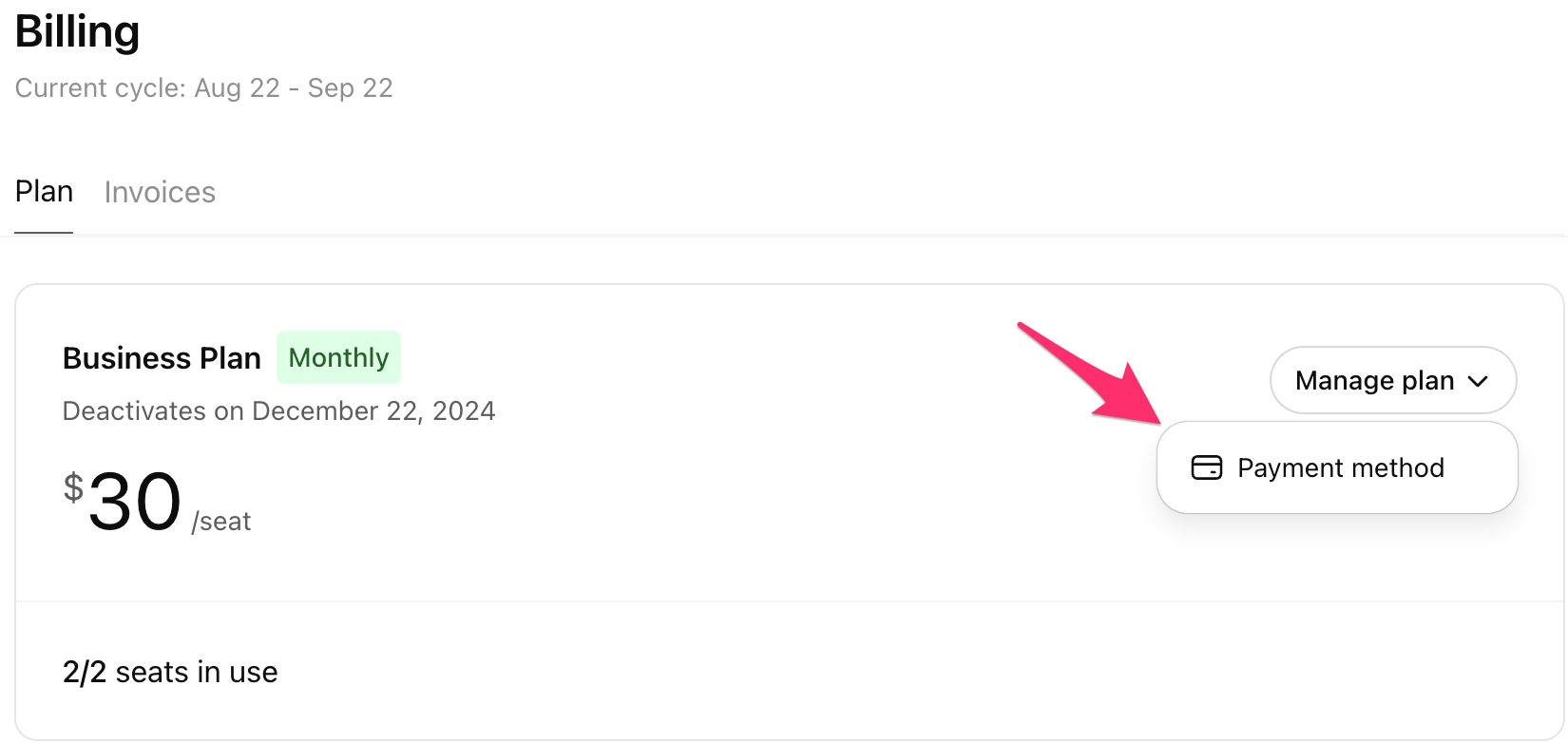
Onder Betaalmethode kun je bestaande betaalmethoden toevoegen of verwijderen.

API-organisatie (self-serve)
Ga vanuit de instellingen van je API-organisatie naar het tabblad Facturering > Betaalmethoden. Je kunt daarna een bestaande betaalmethode toevoegen of verwijderen.