
Der Kontowechsel wird schrittweise für iOS und Android eingeführt. Wenn du die Option Konto wechseln in den Einstellungen nicht siehst, ist sie möglicherweise noch nicht für dich verfügbar.
Überblick
Mit dem Kontowechsel kannst du bei bis zu zwei separaten ChatGPT-Konten gleichzeitig angemeldet bleiben und zwischen ihnen wechseln, ohne dich abzumelden, etwa bei einem privaten und einem beruflichen Konto. Es ist immer nur ein Konto aktiv. Jedes Konto behält seine eigenen Chats, Dateien, Erinnerungen, Einstellungen und Abonnements.
Verfügbarkeit
Der Kontowechsel ist in der Webversion von ChatGPT sowie in den ChatGPT-Apps für iOS und Android verfügbar.
In der Webversion lässt sich der Kontowechsel mit allen Plänen nutzen. Bei Enterprise-Konten kann die Person mit Inhaberrechten für deinen Workspace den Kontowechsel in der Webversion und in den Apps für iOS und Android erlauben oder sperren, sofern er dort verfügbar ist. Wenn der Kontowechsel für dein Enterprise-Konto nicht verfügbar ist, wende dich an die Person mit Inhaberrechten für deinen Workspace.
So funktioniert der Kontowechsel
Bei bis zu 2 Konten angemeldet bleiben
Du kannst bei bis zu 2 Konten gleichzeitig angemeldet bleiben. Du kannst mehr als 2 ChatGPT-Konten haben. Wenn du bereits bei 2 Konten angemeldet bist, melde dich von einem ab, bevor du ein weiteres hinzufügst.
Für das Erstellen eines zweiten Kontos ist keine Zahlung erforderlich. Dein neu erstelltes Konto startet standardmäßig mit dem Free-Plan.
Ein Konto im Web hinzufügen
Öffne das Kontomenü.
Wähle Konto hinzufügen.
Melde dich an oder erstelle ein neues Konto.
Wenn du bereits bei 2 Konten angemeldet bist, wähle Weiteres Konto hinzufügen. Wähle ein Konto, von dem du dich abmelden möchtest. Wähle dann Abmelden und fortfahren, um dich bei dem Konto anzumelden, das du hinzufügen möchtest.
Ein Konto auf iOS oder Android hinzufügen
Wenn du bereits bei 2 Konten angemeldet bist, wird Konto hinzufügen ausgeblendet. Melde dich von einem Konto ab, damit Konto hinzufügen wieder verfügbar ist.
Öffne die Einstellungen.
Wähle Konto wechseln.
Wähle Konto hinzufügen.
Melde dich bei dem Konto an, das du hinzufügen möchtest.
Konto wechseln
Öffne im Web das Kontomenü und wähle das Konto, das du verwenden möchtest. Öffne auf iOS oder Android die Einstellungen, wähle Konto wechseln und dann das andere Konto.
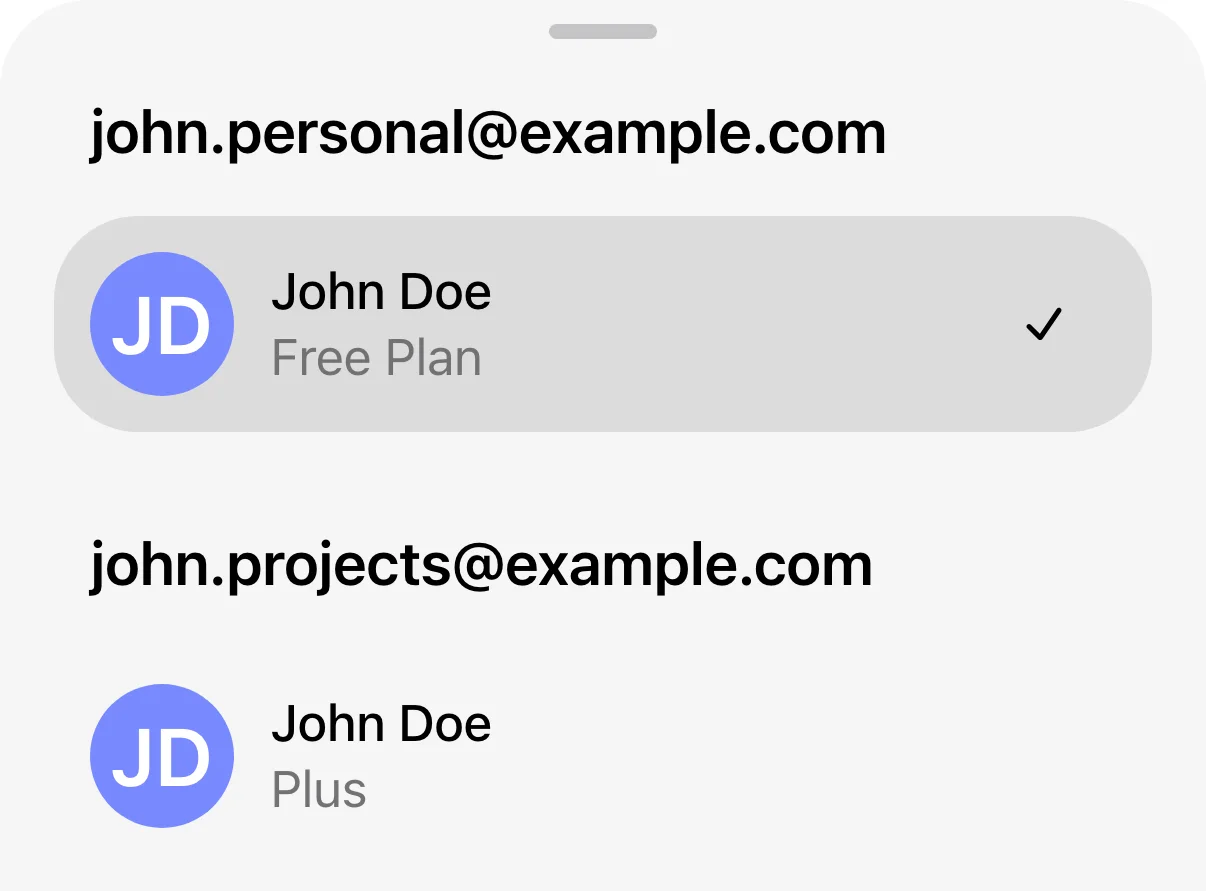
Beispiel für zwei angemeldete Konten. Das Häkchen kennzeichnet das aktive Konto.
Nach dem Wechsel stehen dir die Chats, Erinnerungen, Dateien und Einstellungen des ausgewählten Kontos zur Verfügung. Workspaces sind, sofern verfügbar, auf dieses Konto beschränkt. Prüfe das aktive Konto, bevor du eine Unterhaltung beginnst oder einen Kauf tätigst.
Beim Kontowechsel werden keine:
Chats zwischen Konten verschoben
Erinnerungen oder Unterhaltungsverläufe geteilt
Dateien oder Uploads geteilt
Abrechnungen oder Abonnements zusammengeführt
Konten oder Workspaces zusammengeführt
Benachrichtigungen auf Mobilgeräten
Du kannst Benachrichtigungen für beide angemeldeten Konten erhalten, abhängig von den Einstellungen des jeweiligen Kontos und den Berechtigungen auf deinem Gerät. Wenn du eine Benachrichtigung für das andere Konto auswählst, wird zu diesem Konto gewechselt und der entsprechende Inhalt geöffnet.
Von einem Konto abmelden
Beim Abmelden wird das Konto aus der Kontoauswahl entfernt.
Wenn du dich auf einem Mobilgerät vom aktiven Konto abmeldest, öffnet sich das andere Konto, bei dem du angemeldet bist. Wenn du dich vom letzten Konto abmeldest, kehrst du zum Anmeldebildschirm zurück.
Im Web abmelden
Öffne das Kontomenü.
Wähle Abmelden.
Wenn du bei 2 Konten angemeldet bist, wähle das Konto, von dem du dich abmelden möchtest.
Bestätige den Vorgang, falls du dazu aufgefordert wirst.
Auf iOS oder Android abmelden
Öffne die Einstellungen.
Wähle Konto wechseln.
Öffne das Menü für weitere Optionen (•••) für das Konto, von dem du dich abmelden möchtest.
Wähle Abmelden und bestätige den Vorgang.
Abonnements und Käufe
Jedes Konto behält seinen eigenen Plan. Beim Kontowechsel wird ein Abonnement weder übertragen noch geteilt.
Wenn du bereits bezahlt hast, aber nicht auf dein Abonnement zugreifen kannst, prüfe vor einem erneuten Kauf das ChatGPT-Konto, dem es zugeordnet ist.
Wenn du einen kostenpflichtigen Plan für ein anderes ChatGPT-Konto möchtest, benötigst du ein separates Abonnement. Prüfe vor dem Kauf, ob bereits Abonnements bestehen, um doppelte Kosten zu vermeiden.
Hilfe zum Wiederherstellen eines Abonnements, zum Kauf eines neuen Abonnements, zum Ändern oder Kündigen eines Plans oder zum Beheben eines Kauffehlers findest du im Artikel Probleme beim Zugriff auf ChatGPT-Abonnements und bei Kontoänderungen beheben.
Über einen Workspace verwaltete Konten
Für einen Enterprise-Workspace kann eine Person mit Inhaberrechten den Kontowechsel in der Admin Console erlauben oder sperren. Wähle den Workspace aus, öffne die Workspace-Einstellungen und schalte Kontowechsel aktivieren ein oder aus. Diese Einstellung gilt für die Webversion und die Apps für iOS und Android, sofern der Kontowechsel dort verfügbar ist.
Wenn deine Organisation dein ChatGPT-Konto verwaltet:
Die für die Administration zuständige Person kann möglicherweise auf Daten zugreifen, die mit diesem Konto verknüpft sind, und sie verwalten.
Für Daten, die in deinem verwalteten Konto erstellt werden, gelten die Richtlinien deiner Organisation.
Ein Kontowechsel ändert nichts daran, welche Richtlinien gelten.
Erfahre mehr über den Datenzugriff bei deinem verwalteten ChatGPT-Konto. Wenn du nicht sicher bist, welches Konto du gerade verwendest, prüfe im Kontomenü, welches Konto als aktiv angezeigt wird. Wenn du Fragen zu deinem von der Organisation verwalteten Konto hast, wende dich an die für deine IT-Administration zuständige Person.
Häufig gestellte Fragen
Ist ein Kontowechsel dasselbe wie ein Workspace-Wechsel?
Nein. Beim Kontowechsel wechselst du zu einem anderen ChatGPT-Konto. Beim Workspace-Wechsel wechselst du den Workspace innerhalb eines Kontos.
Was passiert, wenn mein Workspace deaktiviert wird?
Wenn ein mit einem Konto verknüpfter Workspace deaktiviert wird, gilt im Web Folgendes:
Möglicherweise siehst du ein Banner, das die Änderung erklärt.
Je nach Plan wirst du möglicherweise aufgefordert, dich mit einem anderen Konto anzumelden oder ein neues Abonnement zu kaufen.
ChatGPT wechselt nicht automatisch zu einem anderen Konto.