系统要求:Windows 10(x64 和 arm64)版本 17763.0 或更高版本
本说明适用于 Windows 版 ChatGPT Classic。如果你看到两款桌面应用,或想安装 ChatGPT,请参阅迁移到新版 ChatGPT 桌面应用。
通过伴随窗口快速使用 ChatGPT
在 ChatGPT Classic 运行时,按 Alt+Space 即可打开伴随窗口。你可以提问、上传文件、创建图片或开始新对话。
伴随窗口会记住你上次放置它的位置。如果重置应用,窗口会回到屏幕底部中央。
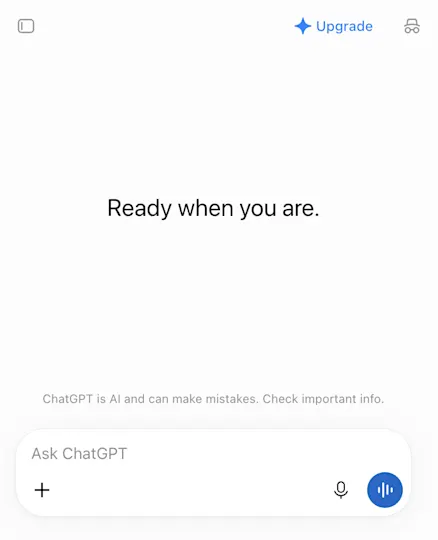
要在伴随窗口中重新开始,请选择窗口顶部的新对话。
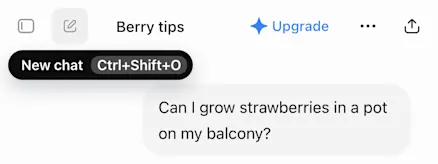
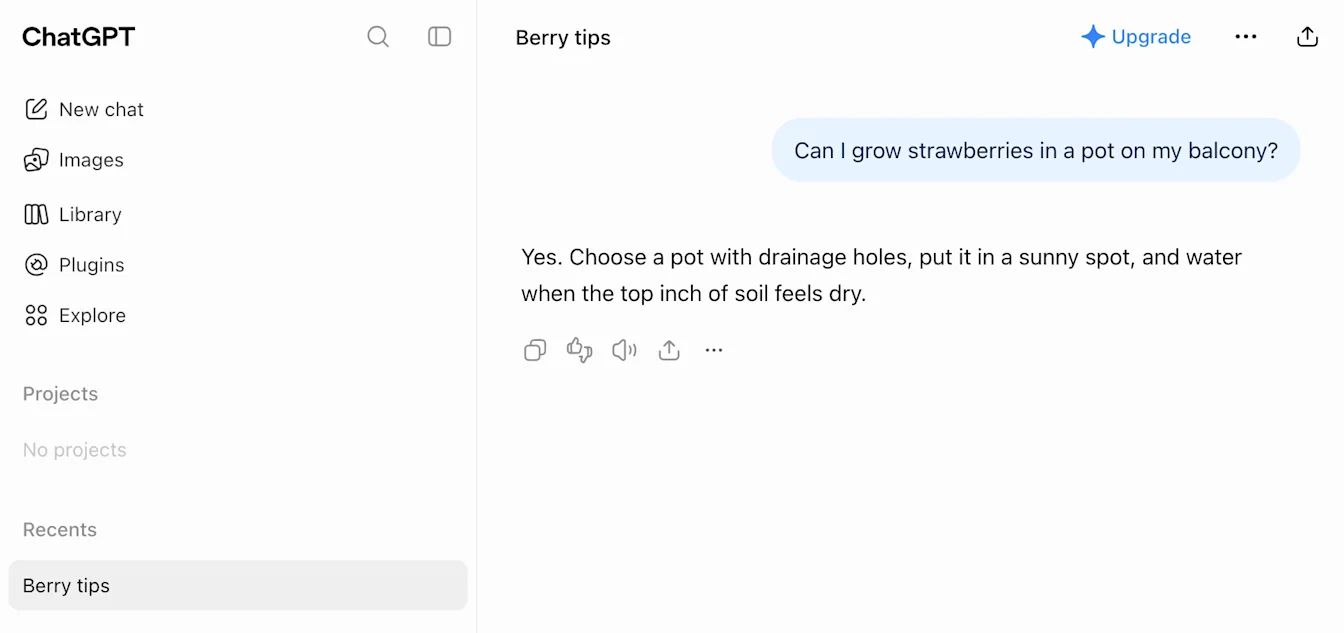
如果不小心关闭了伴随窗口,你可以使用键盘快捷键重新打开,也可以从侧边栏的聊天记录中打开该对话,在 ChatGPT 主窗口中继续聊天。
请注意,如果伴随窗口的快捷键已被其他 Windows 应用占用,该快捷键将无法使用。如需更改伴随窗口的快捷键,请前往“设置 > 应用 > 伴随窗口快捷键”。
向你的组织分发访问权限(ChatGPT Enterprise & Edu)
由于 ChatGPT 通过 Microsoft Store 分发,Windows 应用的访问权限将遵循你的 IT 管理员为 Store 中所有应用设置的政策。例如,如果员工无法直接从 Store 下载应用,IT 管理员可以选择使用 Microsoft Intune 等 MDM/MAM 工具将应用部署到他们的设备。
我们的企业版和 Edu 保留政策
请注意,默认情况下,我们不会使用客户提交给我们 API 和 ChatGPT Enterprise 等商业产品的内容来提升模型性能。如果你明确选择与我们共享你的数据(例如通过反馈),以便改进我们的服务,那么我们可能会使用所共享的数据来训练我们的模型。
请查看我们的企业隐私页面,了解我们如何使用业务数据。
其他安装方法
管理 ChatGPT Enterprise 工作空间的 IT 部门可能更倾向于使用 winget 安装 ChatGPT Windows 应用。
winget.exe install --id=9NT1R1C2HH7J --source=msstore --accept-package-agreements --accept-source-agreements --silent重置 Windows 应用
如需重置 Windows 应用,请按以下步骤操作:
打开设置应用
前往应用 > 已安装的应用
找到 ChatGPT
点击旁边的三点菜单
选择高级选项
点击重置