Bu kılavuz, ChatGPT mobil uygulamasındaki klasik deneyimi kapsar. Uygulamanın alt kısmında Ana Sayfa (ev simgesi) ve Keşfet (dört daire) seçeneklerini görüyorsanız yeni deneyim kılavuzunu açın. Klasik deneyime dönmek istiyorsanız Ayarlar bölümünden geri dönüp dönemeyeceğinizi kontrol edin.
Genel bakış
iPhone, iPad ve Android'deki klasik deneyimde sohbetlerinizi ve projelerinizi bulmak için kenar çubuğunu açın. Ayarlar bölümünü açmak için kenar çubuğundaki profil simgenizi seçin.
Yeni deneyimi etkinleştirme
Yeni deneyime uygun bazı Pro aboneleri, uygulamayı başlangıçta klasik deneyimle kullanır. ChatGPT'yi App Store veya Google Play üzerinden güncelleyin, ardından Ayarlar bölümünde Yeni ChatGPT tasarımı seçeneğini arayın. Bu düğme görünmüyorsa planınız, bölgeniz ve cihazınız için kullanılabilirliği kontrol edin.
Geçiş yapmadan önce taslaklarınızı kaydedin; devam eden sohbetlerinizi, dikte ve yükleme işlemlerinizi tamamlayın.
Ayarlar bölümünü açmak için kenar çubuğunu açın ve profil simgenizi seçin.
Yeni ChatGPT tasarımı seçeneğini açın.
İstenirse Yeniden başlat seçeneğini seçin.
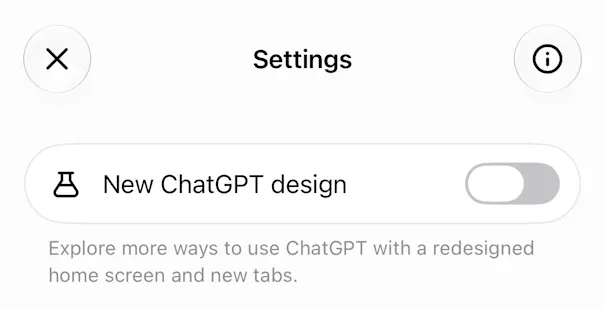
Geçiş yaptıktan sonra sohbet etmek için Ana Sayfa seçeneğini, Projeler bölümünü açmak için Keşfet seçeneğini seçin.
Sohbetleri ve projeleri bulma ve yönetme
Sohbet geçmişinizi açma
ChatGPT'yi açın.
Kenar çubuğunu açmak için menü simgesini (iki yatay çizgi) seçin. Son sohbetleriniz, en yenisi başta olacak şekilde görünür.
Bir sohbeti yeniden açmak için seçin.
Sohbet geçmişiniz, aynı hesapla oturum açtığınız cihazlar arasında eşitlenir. Bir sohbeti bulamıyorsanız:
Doğru hesapta ve çalışma alanında olduğunuzu kontrol edin.
Kenar çubuğundaki Ara seçeneğini açın ve sohbetin başlığında veya mesajlarında geçen kelimeleri girin. Eski bir sohbetin kenar çubuğunda görünmemesi, silindiği anlamına gelmez.
Arşivlenmiş sohbetleri de arayın; bunlar aramayla bulunabilir.
Kilitli sohbetler normal sohbet geçmişinde ve arama sonuçlarında görünmez. Kilitli bir sohbeti açmak için kenar çubuğundan Projeler bölümünü açın, ardından Kilitli sohbetler seçeneğini seçin.
Arama filtreleri ve eksik sonuçlarla ilgili diğer kontroller için bkz.: ChatGPT'de sohbetlerinizi, projelerinizi ve dosyalarınızı bulma.
Projelerinizi açma
Kenar çubuğundan Projeler bölümünü açın.
Bir proje başlatmak için bkz.: Proje oluşturma.
Bir projeyi bulamıyorsanız hesabınızı, çalışma alanınızı ve arama filtrelerinizi kontrol edin.
Bir sohbeti silme
Silmek istediğiniz sohbeti açın.
Diğer seçenekler menüsünü (•••), ardından Sil seçeneğini seçin.
Silme işlemini onaylayın.
Silinen sohbetler geri yüklenemez. Silme ve arşivleme seçenekleri için bkz.: ChatGPT'de sohbetleri silme ve arşivleme.
Uygulama ayarlarını düzenleme
Ayarlar bölümünü açmak için kenar çubuğunu açın ve profil simgenizi seçin.
Uygulama sürümünüzü kontrol etme
Ayarlar bölümünde, platformunuza göre sürüm bilgisini bulun:
iOS'te uygulama sürümünü görene kadar kaydırın. Ayarlar ekranınızda Bilgi simgesi (i) varsa sürümü görüntülemek için bu simgeyi seçin.
Android'de Hakkında seçeneğini seçin. Sürüm, Android için ChatGPT başlığının altında görünür.
Dokunsal geri bildirimi açma veya kapatma
Ayarlar bölümünü açın.
Genel seçeneğini seçin.
Dokunsal geri bildirim ayarını açın veya kapatın.
Uygulamanızın Ayarlar düzeni farklıysa Dokunsal geri bildirim seçeneğini iOS'te doğrudan Ayarlar bölümünde, Android'de ise Kişiselleştirme altında arayın. Bu ayar yalnızca uygulamanın dokunsal efektlerini destekleyen cihazlarda görünür.
Özel talimatlar belirleme
iOS ve Android'de izlenecek adımlar için bkz.: ChatGPT için özel talimatlar.
Uygulamayı yükleme ve oturum açma
Cihazınız için resmî uygulamayı indirin:
iPhone ve iPad için App Store'da ChatGPT. Geliştiricinin OpenAI OpCo, LLC olduğunu kontrol edin.
Android için Google Play'de ChatGPT. Yayıncının OpenAI olduğunu kontrol edin.
Mağazada arama yapıyorsanız “OpenAI ChatGPT” ifadesini arayın ve indirmeden önce yayıncıyı kontrol edin. Güncel cihaz ve işletim sistemi gereksinimleri için uygulamanın mağaza sayfasını kontrol edin.
Resmî uygulama simgesi şöyledir:

ChatGPT, App Store üzerinden Apple Vision Pro için de indirilebilir. Bölgesel kullanılabilirlik için bkz.: ChatGPT'nin desteklendiği ülkeler.
Sohbetlerinize ve aboneliğinize erişmek için diğer cihazlarınızda kullandığınız ChatGPT hesabında oturum açın. Oturum açamıyorsanız bkz.: ChatGPT'de oturum açma sorunlarını giderme.
Aboneliğinize erişme ve aboneliğinizi yönetme
Ödeme yaptığınız hâlde uygulamada Ücretsiz görünüyorsa satın alımı yaptığınız ChatGPT hesabında oturum açın. İkinci kez ücretlendirilmemek için yeniden abone olmadan önce bunu kontrol edin.
Apple App Store satın alımını geri yükleme
Satın alımın yapıldığı ChatGPT hesabında oturum açın ve satın alımda kullanılan Apple Hesabını kullanın. ChatGPT iOS uygulamasında:
Ayarlar bölümünü açın.
Satın alımları geri yükle seçeneğini görmüyorsanız Hesap seçeneğini seçin.
Satın alımları geri yükle seçeneğini seçin.
Abonelik, satın alımın yapıldığı hesapta hâlâ görünmüyorsa veya ödemeyi Google Play üzerinden yaptıysanız ChatGPT aboneliğine erişim ve hesap değişiklikleriyle ilgili sorunları giderme makalesindeki kontrolleri yapın.
Plan yükseltme, abonelik iptali veya para iadesi talebi
Planınızı yükseltmek için bkz.: Web'de veya ChatGPT iOS uygulamasında plan yükseltme.
Aboneliğinizi iptal etmek için bkz.: ChatGPT aboneliğinizi iptal etme.
Para iadesi talep etmek için bkz.: ChatGPT aboneliği için para iadesi talep etme.
Uygulamayı kaldırmak aboneliğinizi iptal etmez.
Hesabınızı ve gizliliğinizi yönetme
Bu ayarlar ve hesap işlemleri için ilgili kılavuzları kullanın:
Sohbetlerinizin nasıl kullanıldığını yönetmek için bkz.: Veri kontrolleri.
Sohbetlerinizi ve hesap verilerinizi dışa aktarmak için bkz.: ChatGPT geçmişinizi ve verilerinizi dışa aktarma.
E-posta adresini değiştirme seçeneklerini ve gerekliliklerini incelemek için bkz.: E-posta adresinizi değiştirme.
Tam konum paylaşımı ve ilgili ayarlar için bkz.: ChatGPT araması için konum ayarları.
Yazıya dönüştürülen sesin nasıl saklandığı ve kullanıldığı hakkında bilgi için bkz.: Sesli dikte. ChatGPT ile sesli sohbetler için bkz.: ChatGPT Sesli İletişim.
Hesabınızı silme
Hesabınızı silme işlemi kalıcıdır ve geri alınamaz. Bu işlemin sonuçları ve her platformda izlenecek adımlar için bkz.: ChatGPT hesabınızı silme.
Android ve iPad'de yanıtlarla ilgili ipuçları
Android'de metin seçme. Seçmek istediğiniz metne basılı tutun, ardından Android'in seçim menüsünü kullanın. Kopyala, Sesli oku veya Paylaş gibi işlemler için yanıtın altındaki düğmeleri kullanın ya da diğer seçenekler menüsünü (•••) açın.
iPad'de bir yanıtı başka bir uygulamaya sürükleme. Yanıta basılı tutun, ardından Notlar gibi metin kabul eden bir uygulamaya sürükleyin.
Uygulama sorunlarını giderme
Çökmeler, donmalar ve cihaz kontrolü hataları için bkz.: ChatGPT mobil uygulamasındaki sorunları giderme. Devam eden bir sorun olup olmadığını görmek için OpenAI Durum sayfasını da kontrol edebilirsiniz.