Ads Manager’ı kullanmaya iki şekilde başlayabilirsiniz: Kayıt sırasında web sitenizin URL’sini kullanarak bir reklam ve ilk kampanyanızı oluşturabilir veya bu adımı atlayıp Ads Manager’a girdikten sonra kampanya oluşturabilirsiniz. Her iki yöntemde de bir reklamveren hesabı oluşturabilir ve kurulumu Ads Manager’da tamamlayabilirsiniz.
Reklamveren hesabını tek bir kişinin oluşturmasını sağlayın, ardından erişime ihtiyaç duyan diğer kişileri davet edin. İşletmenizin zaten bir hesabı varsa yöneticisinden sizi davet etmesini isteyin.
1. Oturum açın veya hesap oluşturun
ads.openai.com adresine gidin ve Oturum aç veya Kaydol seçeneğini seçin. ChatGPT için kullandığınız OpenAI hesabıyla oturum açın veya henüz hesabınız yoksa bir hesap oluşturun.
Ardından web sitenizin URL’siyle başlamayı veya doğrudan Ads Manager’a gitmeyi seçebilirsiniz.
2. Nasıl başlayacağınızı seçin
1. seçenek: Kayıt sırasında ilk reklamınızı ve kampanyanızı oluşturun
İstendiğinde web sitenizin URL'sini girin. Ads Manager, ilk reklamınızı oluşturmanıza yardımcı olmak için web sitenizi kullanır.
Reklamı gözden geçirin ve gerekli değişiklikleri yapın.
Bu reklamı kullanarak ilk kampanyanızı oluşturmaya devam edin.
Kampanya bilgilerinizi gözden geçirin ve onaylayın.
Reklamveren hesabınızı oluşturmak için reklamveren adınızı ve diğer gerekli hesap bilgilerini girin.
Kayıt sırasında oluşturulan reklamlar için aşağıdaki başlangıç bildiriminde şu açıklama yer alır: “Reklamlarınız, incelemeden geçtikten sonra yayınlanacaktır.” Gönderdiğiniz reklamlar, onaylandıktan sonra faturalandırma ayarları, hesabın durumu ve kampanya ayarları yayına uygunsa yayınlanmaya başlayabilir. Bu noktadan itibaren reklam harcamaları oluşmaya başlayabilir.
Kampanyanızın durumunu, bütçesini, yayın takvimini ve ilgilenmeniz gereken işlemleri gözden geçirmek için Ads Manager'a git seçeneğini seçin. Reklam vermeye hazır değilseniz kampanyayı duraklatın ve durumunu doğrulayın.
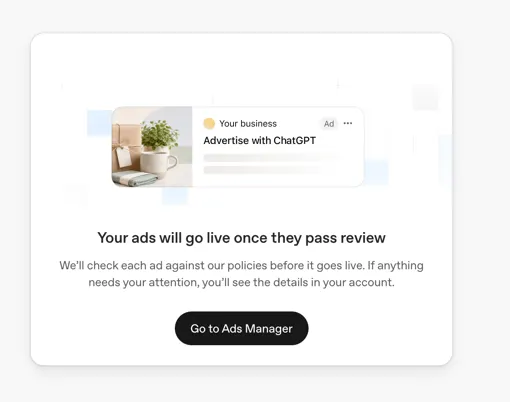
Örnek başlangıç bildirimi: “Reklamlarınız, incelemeden geçtikten sonra yayınlanacaktır.” Reklamlar onaylandıktan sonra hesap, faturalandırma ve kampanya gereklilikleri de karşılanıyorsa yayınlanmaya başlayabilir.
Girdiğiniz reklamveren adı, başlangıçta Hesap Adı, Marka Adı ve Resmî Unvan alanlarınızda kullanılır. Hesabınızı oluşturduktan sonra Ayarlar → Genel bölümünde bu alanların her birini ayrı ayrı değiştirebilirsiniz. Ayrıntılar için aşağıdaki “Hesap adı, marka adı ve resmî unvan hakkında bilgi edinin” bölümüne bakın.
2. seçenek: Reklam oluşturmayı atlayıp doğrudan Ads Manager'a gidin
Web sitenizin URL'sini girmeniz istendiğinde, bu adımı atlayıp Ads Manager'a devam etmenizi sağlayan seçeneği seçin.
Reklamveren hesabınızı oluşturmak için reklamveren adınızı ve diğer gerekli hesap bilgilerini girin.
Ads Manager'a girdikten sonra, hazır olduğunuzda ilk kampanyanızı oluşturun.
Bu yöntemde de aynı varsayılan adlar kullanılır: Reklamveren adınız başlangıçta Hesap Adı, Marka Adı ve Resmî Unvan alanlarına otomatik olarak girilir. Hesabınızı oluşturduktan sonra bu alanları ayrı ayrı düzenleyebilirsiniz.
Hesap adı, marka adı ve resmî unvan hakkında bilgi edinin
Ads Manager, farklı amaçlar için üç ad kullanır. Bunlar aynı olabilir veya şirket içinde kullandığınız hesabınız, kamuya açık markanız ve tescilli işletmeniz için farklı adlar kullanabilirsiniz.
Hesap Adı: Ads Manager'da hesabınızı tanımlamak ve yönetmek için kullandığınız ad.
Marka Adı: ChatGPT'de reklamlarınızın yanında gösterilen, herkese açık ad.
Resmî Unvan: Faturalandırma ve işletme doğrulaması için kullanılan, işletmenizin tescilli resmî unvanı.
Kayıt sırasında girdiğiniz tek reklamveren adı, üç alanın tamamında kullanılır. Hesabınız oluşturulduktan sonra bu alanları ayrı ayrı güncellemek için Ayarlar → Genel bölümüne gidin. Marka Adınızı veya Resmî Unvanınızı değiştirmeniz bir inceleme başlatır. Ayrıntılar için bu makalenin son bölümüne bakın.
Göndermeden önce, gösterildiği yerlerde ülke veya bölge, para birimi ve saat dilimi dahil olmak üzere gerekli tüm hesap bilgilerini gözden geçirin. Bu üç ayar, hesap oluşturulduktan sonra değiştirilemez. Reklam hesabı oluşturarak kayıt sırasında sunulan Koşulları kabul etmiş ve Gizlilik Politikasını okuduğunuzu onaylamış olursunuz.
OpenAI bir tedarikçi formu doldurabilir veya şirketimin sözleşmesini imzalayabilir mi?
Self servis ChatGPT Ads için bulunduğunuz konumda geçerli olan standart OpenAI Reklam Koşullarını kullanın. OpenAI Destek ekibi, self servis hizmet için müşteriye özel tedarikçi veya durum tespiti formlarını dolduramaz, müşterinin sağladığı sözleşmeleri imzalayamaz veya müşteriye özel hukuki koşullar üzerinde müzakere yapamaz.
Mevcut güvenlik ve uyumluluk belgeleri için Güven Portalı'nı ziyaret edin.
Zaten size atanmış bir OpenAI Ads ticari temsilcisiyle çalışıyorsanız geçerli onaylı sözleşme veya tedarikçi kaydı süreci hakkında kendisiyle iletişime geçin.
3. Ads Manager'da kurulumu tamamlayın
Hangi kayıt yöntemini seçerseniz seçin, kampanyalarınız yayınlanmaya başlamadan önce Ads Manager'da aşağıdaki adımları tamamlayın.
Faturalandırmayı ayarlayın
Faturalandırma bölümünü açın ve yönergeleri izleyerek kurulumu tamamlayın. Kartla ödeme yapılan self servis hesaplarda, kredi kartı bilgilerinizi ve işletme adınız, fatura adresiniz ve fatura gönderimi için e-posta adresiniz gibi gerekli faturalandırma profili bilgilerini girin. Kampanyalarınızın yayınlanabilmesi için önce faturalandırmayı ayarlamanız gerekir.
Kart eklediğinizde, ödeme yönteminizi doğrulamak için kartınıza geçici bir provizyon uygulanabilir. Bu tutar ülkeye göre değişir ve reklam hesabınızda kayıtlı faturalandırma para birimi üzerinden uygulanır. Kurulum sırasında gösterilen tahmini provizyon tutarını inceleyin. Provizyon, reklam ücretlerinden ayrıdır.
Daha fazla bilgi için Faturalandırma ve Ödeme makalesine bakın.
Fatura adresi ve alıcı adresi hakkında bilgi edinin
Fatura karşılığı ödeme yapan müşteriler için:
Faturalandırma hesabınızı oluştururken iki adres belirtmeniz gerekir. İşletmenizin faturalandırma düzenine bağlı olarak bu adresler aynı veya farklı olabilir.
Fatura adresi (faturanın gönderildiği taraf): Faturayı alan şirketin adresi.
Alıcı adresi (satışın yapıldığı taraf): Reklam hesabının sahibi olan ve sözleşmenizde adı geçen tüzel kişinin iş adresi.
İki adres de aynıysa Fatura adresiyle aynı seçeneğini işaretli bırakın. Adresler farklıysa bu seçeneğin işaretini kaldırın ve alıcı adresini ayrıca girin.
Ayrıca, faturalandırmadan sorumlu birincil iletişim kişisinin fatura gönderimi için e-posta adresini belirtmeniz gerekir. Fatura kopyalarının gönderileceği başka e-posta adreslerini virgülle ayırarak ekleyebilir ve isterseniz faturalarınızda görünecek bir satın alma siparişi numarası belirtebilirsiniz.
Göndermeden önce tüm faturalandırma bilgilerini gözden geçirerek ilgili tüzel kişiler ve adreslerle eşleştiğinden emin olun.
Logonuzu ve hesap adlarınızı doğrulayın
Logonuzu, Hesap Adı, Marka Adı ve Resmî Unvan bilgilerinizi gözden geçirmek için Ayarlar → Genel bölümüne gidin. Logonuzu doğrulayın veya güncelleyin. Marka Adınızın, işletmenizin reklamlarda görünmesini istediğiniz ad olduğundan emin olun. Resmî Unvan alanında işletmenizin tescilli unvanını kullanın.
Gerekirse kullanıcı davet edin
Ekip arkadaşlarınıza erişim vermek için Ayarlar → Kullanıcılar bölümüne gidin, Davet et seçeneğini seçin ve e-posta adreslerini girin. Davet ettiğiniz her kişi için bir rol seçin:
Yönetici: Platforma tam erişim sağlar.
Üye: Kampanya oluşturabilir ve yönetebilir.
Görüntüleyici: Yalnızca içerikleri görüntüleyebilir.
Kullanıcıların aynı hesapta çalışabilmesi için onları mevcut reklamveren hesabına davet edin.
İlk kampanyanızı gözden geçirin
Kayıt sırasında bir kampanya oluşturduysanız bunu Ads Manager'da gözden geçirin. Bu adımı atladıysanız şimdi ilk kampanyanızı oluşturun. Yayına almadan önce kampanya bilgilerinizin doğru olduğundan, gerekli kurulum ve incelemelerin tamamlandığından emin olun.
Birden fazla reklamvereni yönetiyorsanız
Her reklamveren için ayrı bir hesap oluşturun. Üyesi olduğunuz hesaplara erişmek ve aralarında geçiş yapmak için aynı OpenAI giriş bilgilerini kullanabilirsiniz.
Ads Manager’da ek reklam hesapları oluşturma
Birden fazla reklamveren hesabına erişmek için aynı OpenAI giriş bilgilerini kullanabilirsiniz. Gerekli koşulları karşılayan self servis reklamverenler, işletmeleri için ek hesaplar da oluşturabilir.
10 veya daha fazla reklam hesabına üye olduğunuzda kendiniz başka bir reklam hesabı oluşturamazsınız. Bu sınır üyelik için değil, hesap oluşturma için geçerlidir: Mevcut başka reklam hesaplarına davet edilmeye devam edebilirsiniz.
Hesap oluşturma sınırı nasıl uygulanır?
Bu sınır, oluşturduğunuz hesaplar ve davet yoluyla katıldığınız hesaplar dahil, üyesi olduğunuz reklam hesaplarını kapsar. Üyesi olduğunuz hesaplara ek olarak 10 hesap daha oluşturabileceğiniz ayrı bir hak değildir.
Örneğin:
9 reklam hesabına üyeyseniz diğer hesap oluşturma koşullarını da karşılamanız kaydıyla bir hesap daha oluşturabilirsiniz.
2 hesap oluşturup 8 hesaba daha katıldıysanız 10 hesaba üyesiniz demektir ve kendiniz başka bir hesap oluşturamazsınız.
10 veya daha fazla hesaba üye olsanız da mevcut başka bir reklam hesabının yöneticisi, standart erişim süreciyle sizi davet edebilir. Hesap oluşturma sınırı bu üyeliği engellemez.
Ek reklam hesabı oluşturun
Mevcut OpenAI hesabınızla Ads Manager’da oturum açın.
Kredi kartıyla ödeme yapılan ve gerekli koşulları karşılayan mevcut bir self servis reklam hesabı seçin.
Hesap menüsünü açın ve varsa Hesap oluştur seçeneğini seçin.
Kurulum adımlarını izleyin ve göndermeden önce işletme ve hesap bilgilerini kontrol edin.
Yeni hesap için gerekli tüm faturalandırma, doğrulama ve hesap inceleme adımlarını tamamlayın.
Ek hesap oluşturma seçeneğinin kullanılabilmesi; self servis hesapta kredi kartıyla ödeme koşullarının karşılanmasına, kuruluş izinlerine ve kalan hesap oluşturma hakkına bağlıdır. 10’dan az hesabınızın olması, tek başına uygunluk koşullarını karşıladığınız anlamına gelmez. Hesap kurulum sürecinin tamamını bitirmek için yukarıdaki kurulum adımlarını izleyin.
Hesap oluştur seçeneği neden görünmüyor veya kullanılamıyor?
10 hesaplık oluşturma sınırına ulaşmış olabilirsiniz veya seçili hesap ya da kuruluş, başka bir hesap oluşturma koşullarını karşılamıyor olabilir.
Doğru OpenAI hesabıyla oturum açtığınızdan emin olun. Hata mesajı bir kuruluş yöneticisiyle iletişime geçmenizi istiyorsa Yaygın Sorunları Giderme makalesindeki izin yönergelerini izleyin.
10’dan az hesaba üye olduğunuz hâlde başka bir hesap oluşturamıyorsanız aşağıdaki bilgileri kullanarak destek ekibiyle iletişime geçin. Destek ekibi, hesap oluşturmanızı engelleyen nedeni belirlemenize yardımcı olabilir.
Mevcut bir hesaba erişin
İlgili reklam hesabının yöneticilerinden sizi davet etmelerini isteyin. Yöneticiler, Ads Manager’da Ayarlar > Kullanıcılar > Davet et yolunu izleyip oturum açmak için kullandığınız e-posta adresini girebilir.
Mevcut bir reklamveren hesabına erişmek için başka bir hesap oluşturmanız gerekmez. Ek hesap oluşturmak; doğrulama, hesap incelemesi veya diğer uygunluk gerekliliklerini ortadan kaldırmaz.
Destek alırken paylaşmanız gereken bilgiler
ads-support@openai.com adresine yazın veya Yardım Merkezi’nin sağ alt köşesindeki destek aracını kullanın. Şu bilgileri ekleyin:
Oturum açmak için kullandığınız e-posta adresi.
Varsa, sorun oluştuğunda seçili olan reklam hesabının adı ve kimliği.
Davet yoluyla katıldıklarınız dahil, şu anda kaç reklam hesabına üye olduğunuz.
Hesap oluştur seçeneğinin görünmediği mi, yoksa seçtikten sonra hata mı aldığınız.
Hata metninin tamamı veya ekran görüntüsü ile işlemi denediğiniz tarih, saat ve saat dilimi.
Sorun izinlerle ilgiliyse kurulum akışında gösterilen kuruluş.
Parola, ödeme kartı bilgileri veya diğer hassas kimlik bilgilerini eklemeyin.
Zaten bir hesabınız var mı? Hesap adınızı, marka adınızı ve yasal unvanınızı güncelleyin
25 Eylül 2026 itibarıyla Ads Manager’da Hesap Adı, Marka Adı ve Yasal Unvan alanlarını ayrı ayrı yönetebilirsiniz.
Bu güncellemeden önce oluşturulan hesaplarda başlangıçta üç alanda da aynı ad kullanılır. Bunları değiştirmek için Ayarlar → Genel bölümünü açıp ilgili alanı güncelleyin.
Hesap Adı değişiklikleri yalnızca Ads Manager’ı etkiler ve inceleme başlatmaz.
Marka Adı değişiklikleri marka incelemesini başlatır ve yeni ad onaylanana kadar reklam gösterimini duraklatır.
Yasal Unvan değişiklikleri işletme incelemesini yeniden başlatır ve reklam gösterimini duraklatabilir.