Eğer Kitaplık yerine ChatGPT Space seçeneğini görüyorsanız kayıtlı dosyalarınızı orada bulabilirsiniz. Web'de ChatGPT Space bölümünü açın ve Tümü > Öğeleriniz seçeneğini seçin. Daha fazla bilgi için bkz.: ChatGPT Space'i kullanmaya başlama.
Genel bakış
Kitaplık ile ChatGPT'ye yüklediğiniz dosyaları bulabilir ve tekrar yüklemeden yeni bir sohbette kullanabilirsiniz. Örneğin, ChatGPT'den geçen haftaki e-tablodan bir grafik oluşturmasını isteyebilir veya önceki bir sohbette hazırladığınız sunumu indirebilirsiniz.
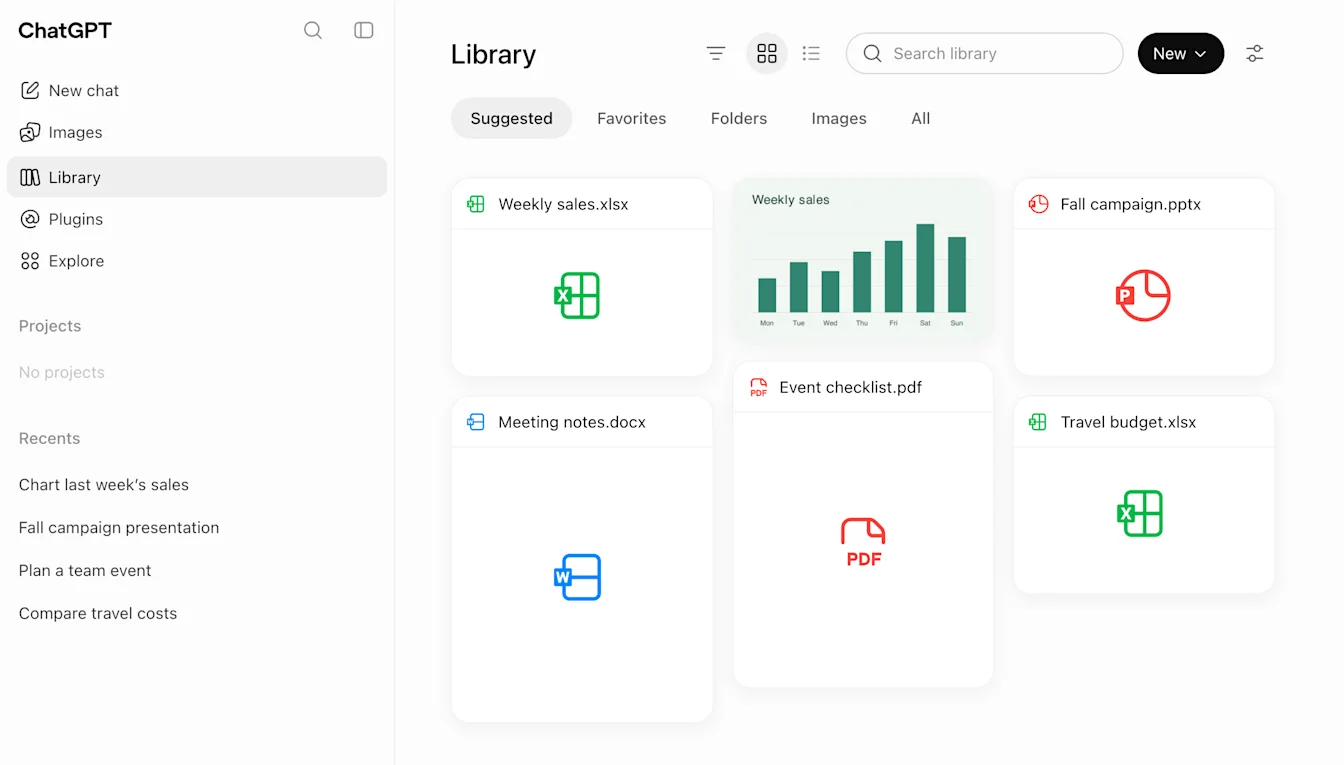
Oluşturduğunuz görselleri Görseller bölümünde de bulabilirsiniz.
Kitaplık depolama limitiniz, dosya yükleme veya mesaj gönderme sıklığına ilişkin limitlerden ayrıdır.
Kullanılabilirlik
Avrupa Ekonomik Alanı, İsviçre ve Birleşik Krallık dahil olmak üzere kayıtlı dosyalarınıza web, iOS ve Android üzerinden erişebilirsiniz.
ChatGPT Free ve Go'da Kitaplık bölümünü açın.
Uygun ChatGPT Plus ve Pro hesaplarında Kitaplık yerini ChatGPT Space özelliğine bırakır. Web'de ayrı bir Kitaplık sayfası bulunmaz. Kayıtlı bir dosyayı eklemek için sohbette Kitaplıktan ekle seçeneğini kullanmaya devam edebilirsiniz.
Business, Enterprise, Edu veya ChatGPT for Healthcare çalışma alanında ChatGPT Space seçeneğini görüyorsanız açın. Aksi takdirde Kitaplık bölümünü açın.
Sizinle veya ekibinizle paylaşılan dosyaları bulmak için ChatGPT Space bölümünde Tümü > Sizinle paylaşılanlar seçeneğini seçin. Paylaşılan bir alandaki dosyalar için o alanı açın. Projelerinize ayrı olarak erişmeye devam edebilirsiniz.
Dosyaları bulma ve kullanma
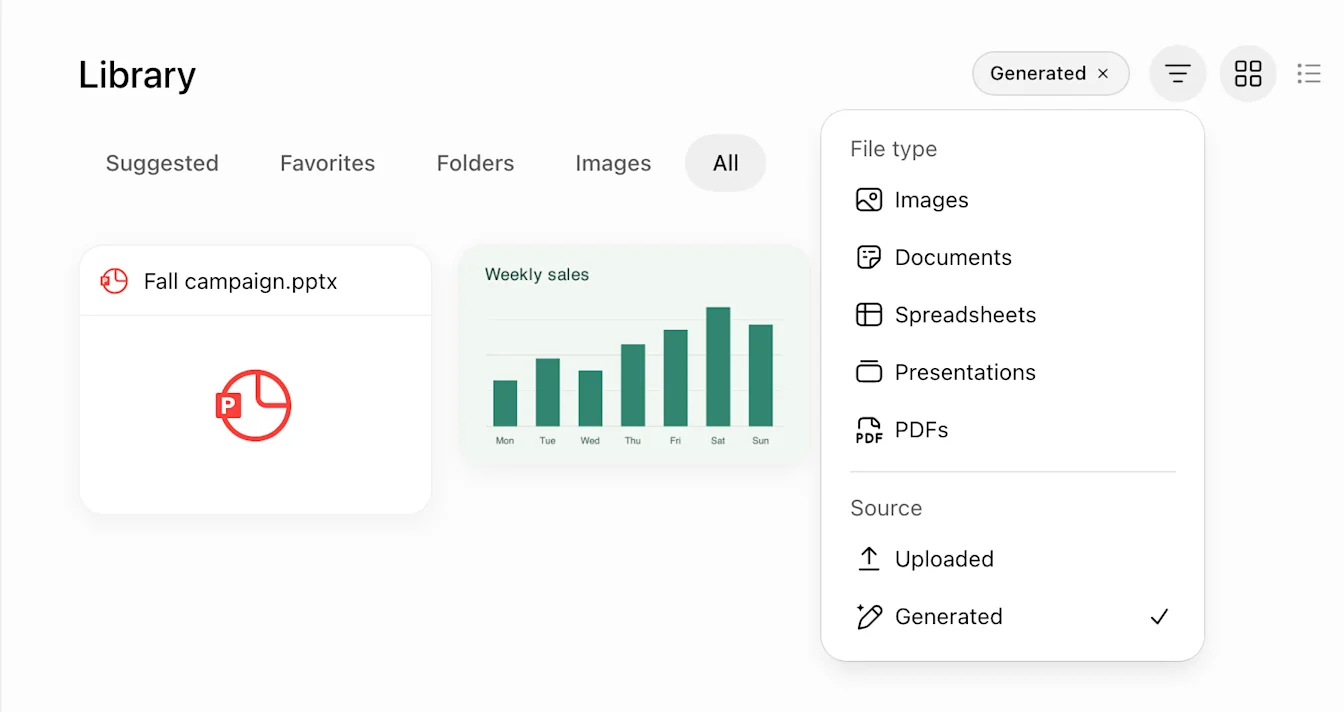
Dosyalarınıza göz atmak veya ada göre arama yapmak için Kitaplık bölümünü açın. Web'de sonuçlarınızı daraltmak için Filtreler seçeneğini seçin.
Kaynak altında Yüklenen veya Oluşturulan seçeneğini seçin.
Dosya türü altında Görseller, Belgeler, E-tablolar, Sunumlar veya PDF'ler seçeneğini seçin.
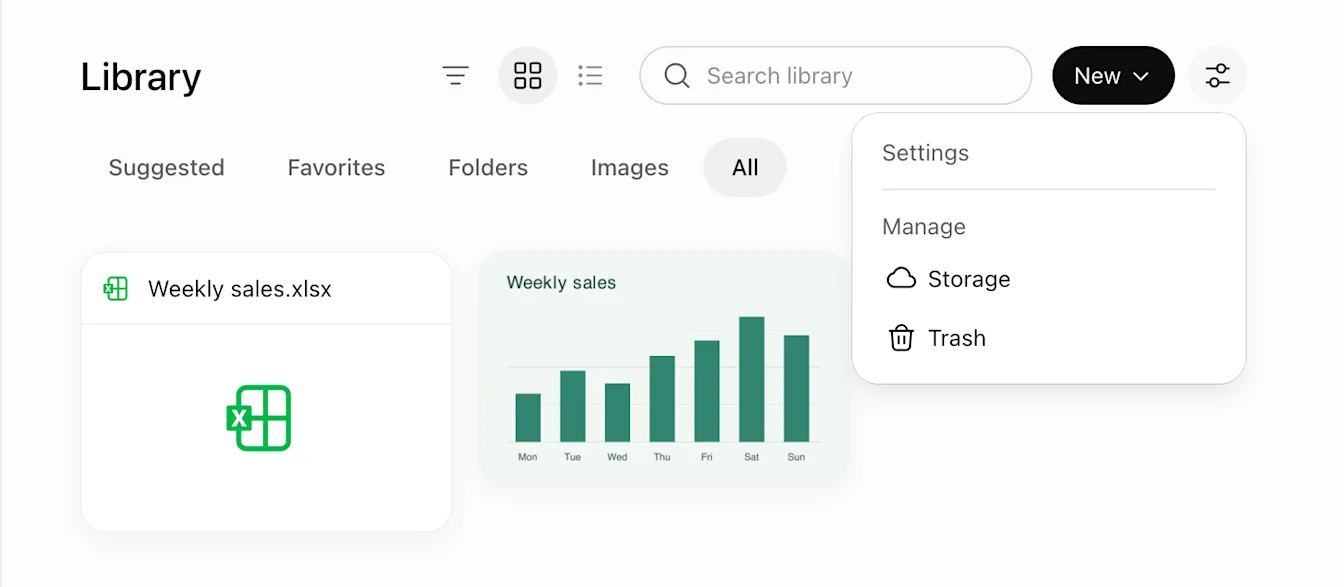
Adı noktayla başlayan dosyaları da dahil etmek için web'deki Kitaplık'ta Ayarlar bölümünü açın. Varsa Gizli dosyaları göster ayarını açın.
Kayıtlı bir dosyayı sohbete ekleme
Web'deki bir sohbette + simgesini seçin.
Kitaplıktan ekle seçeneğini seçin. Bunun yerine Son dosyalar seçeneğini görüyorsanız Son dosyalar > Kitaplıktan ekle yolunu izleyin.
Dosyayı seçin, ardından Sohbete ekle seçeneğini seçin.
Dosya Son dosyalar bölümünde görünüyorsa oradan seçerek doğrudan sohbete ekleyebilirsiniz.
Dosyaları indirme
Kitaplık bölümünde bir veya daha fazla dosya seçin, ardından İndir seçeneğini seçin.
ChatGPT'nin oluşturduğu bir dosyayı sohbetten indiremiyorsanız dosyanın Kitaplık'a kaydedilip kaydedilmediğini kontrol edin. Dosyayı bulmak için web'de Oluşturulan seçeneğine ve dosya türüne göre filtreleyin. Dosya oradaysa Kitaplık'tan indirmeyi deneyin.
Kilitli sohbetlerdeki dosyaları bulma
Kilitli sohbetler ChatGPT for Healthcare'de kullanılamaz.
Bir sohbet kilitlendiğinde, o sohbette yüklediğiniz veya oluşturduğunuz dosyalar Kitaplık'ta veya ChatGPT Space'te gizlenir. Bu dosyaları yalnızca o sohbette açabilirsiniz. Kitaplık'ın, ChatGPT Space'in veya bağlı bir hizmetin başka bir yerinden eklediğiniz dosyalar, mevcut erişim kurallarını korur.
Projeler > Kilitli sohbetler yolunu izleyin. Mobilde önce Keşfet > Projeler yolunu izlemeniz, ardından Kilitli sohbetler seçeneğini seçmeniz gerekebilir.
Hesap PIN'inizi girin veya varsa cihazınızın kimlik doğrulama yöntemini kullanın.
Sohbetin kilidini kalıcı olarak kaldırırsanız daha önce Kitaplık'a veya ChatGPT Space'e kaydedilmiş dosyalar orada yeniden görünür.
Hesap PIN'inizi sıfırlamak, yalnızca bu PIN ile korunan dosyaları kalıcı olarak siler. OpenAI Destek ekibi, PIN sıfırlama işlemiyle silinen içerikleri kurtaramaz.
Favorileri düzenleme
Oluşturulan görseller dahil dosyaları Kitaplık'taki Favoriler bölümüne ekleyebilirsiniz. Bir ürünü veya yeri buraya kaydetmek için ChatGPT'deki yer işareti simgesini seçin.
Web'de bir ürünü veya yeri yer işaretlerine eklerken bir klasör seçebilirsiniz. Kayıtlı bir öğeyi taşımak için Kitaplık bölümünde öğenin diğer seçenekler menüsünü (•••) açın. Klasöre taşı seçeneğini veya öğe zaten bir klasördeyse Taşı seçeneğini seçin. Hedef klasörü seçin.
ChatGPT Arama ile alışveriş makalesinde, görseller üzerinden nasıl alışveriş yapabileceğiniz ve ürünleri üzerinizde nasıl deneyebileceğiniz açıklanır.
Dosya ve klasörleri paylaşma
Kitaplık'ınızda paylaşım özelliği kullanılabiliyorsa dosya veya klasörün diğer seçenekler menüsünü (•••) açıp Paylaş seçeneğini seçin.
Belirli kişileri davet etmek için adlarını veya e-posta adreslerini girin, Görüntüleyici ya da Düzenleyici rolünü seçin ve Davet et seçeneğini seçin. Bu kişiler dosya veya klasörü Benimle paylaşılanlar bölümünde bulabilir.
Çalışma alanı bağlantısı paylaşmak için Bağlantı erişimi altında çalışma alanınızı seçin ve Görüntüleyici ya da Düzenleyici rolünü seçin. Bağlantıyı kopyala seçeneğini seçin ve bağlantıyı ihtiyaç duyan çalışma alanı üyelerine gönderin.
Erişim izinlerini paylaşım iletişim kutusundan değiştirebilirsiniz.
Dosyaları kaydetme ve depolama alanını yönetme
ChatGPT, bir sohbette yüklediğiniz veya oluşturduğunuz uygun dosyaları otomatik olarak kaydeder. Web'de doğrudan Kitaplık'a dosya yüklemek için dosyayı Kitaplık bölümüne sürükleyin veya Yeni > Yükle seçeneğini kullanın.
Bir dosya için yeterli alan yoksa dosyayı doğrudan Kitaplık'a yükleyemezsiniz. Yine de dosyayı Kitaplık'a kaydetmeden bir sohbete ekleyebilirsiniz.
Geçici sohbetlerdeki dosyalar
Bir sohbet geçici kaldığı sürece ChatGPT, yüklediğiniz dosyaları Kitaplık'a veya ChatGPT Space'e kaydetmez. Sohbeti geçmişinize kaydederseniz ChatGPT, erişiminiz olan özelliklere ve kalan depolama alanınıza bağlı olarak uygun dosyaları da Kitaplık'a veya ChatGPT Space'e kaydedebilir.
Dosya boyutu limitleri
Bir GPT'ye veya sohbete yüklediğiniz dosyaların her biri en fazla 512 MB olabilir. Bazı dosya türleri için ek limitler vardır.
| Dosya türü | Dosya başına limit |
|---|---|
| Metin dosyaları ve belgeler | 2 milyon token. Bu limit e-tablolar için geçerli değildir. |
| CSV dosyaları ve e-tablolar | Her satırın boyutuna bağlı olarak yaklaşık 50 MB. |
| Görseller | 20 MB |
Kitaplık depolama alanınızı kontrol etme
Ne kadar alan kullandığınızı ve ne kadar alanınız kaldığını görmek için web'de Kitaplık bölümünü açıp Ayarlar > Depolama yolunu izleyin. Depolama uyarısında Yönet seçeneği görünüyorsa kullanımınızı kontrol etmek için bu seçeneği de kullanabilirsiniz.
| Plan | Kitaplık depolama alanı |
|---|---|
| Free | 512 MB'a kadar |
| Go | 4 GB'a kadar |
| Plus ve Business | 20 GB'a kadar |
| Enterprise, Edu ve ChatGPT for Healthcare | Kullanıcı başına 25 GB'a kadar |
| Pro | 100 GB'a kadar |
Depolama alanınız kalsa bile yükleme limitine ulaşabilirsiniz. Mesajda ne zaman yeniden deneyebileceğiniz belirtiliyorsa o zamana kadar bekleyin. Kayıtlı dosyaları silmek, yükleme işlemi limitini sıfırlamaz. Dosya yükleme sorunlarını giderme.
Kayıtlı dosyaları silme
Bir sohbeti silmek, Kitaplık'a ayrı olarak kaydedilmiş bir dosyayı silmez. Kayıtlı kopyayı kaldırmak için dosyayı Kitaplık'tan silin.
Bir dosyayı Kitaplık'tan silmek, onu kullanan projelerden de kaldırır. Dosyadaki içerikler sohbetlerde kalabilir. Dosyayı geri yüklerseniz paylaşılan bir projeye yeniden eklemeniz gerekebilir.
Kitaplık bölümünde silmek istediğiniz dosyayı seçin. Web'de her dosyanın üzerine gelip onay kutusunu işaretleyerek birden fazla dosya seçebilirsiniz.
Sil seçeneğini seçin, seçiminizi gözden geçirin ve onaylayın.
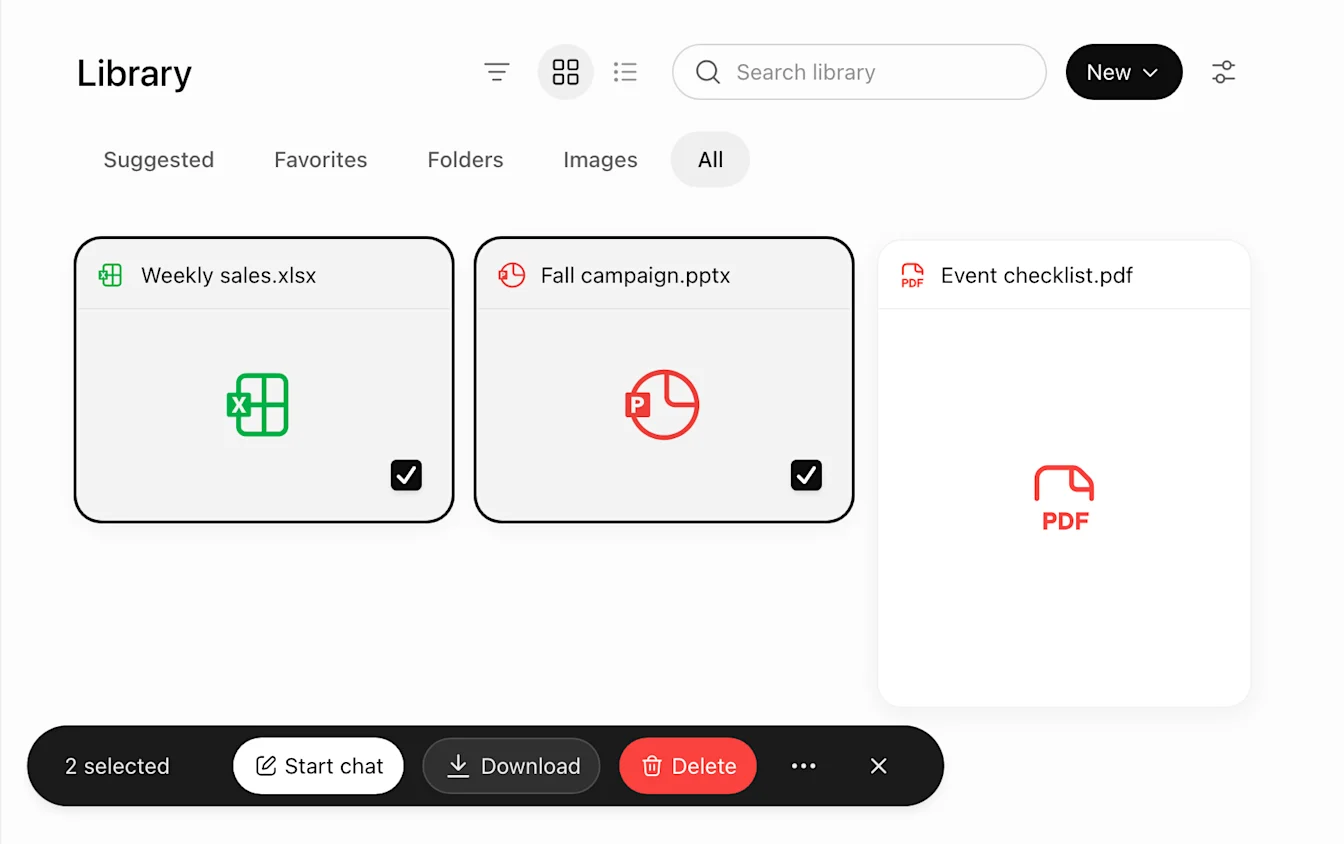
Silinen dosyalar, ana Kitaplık görünümünüzden hemen kaldırılır. Kitaplık, toplam depolama kullanımınızı güncellerken Çöp Kutusu içindeki dosyaları hesaba katmaz. Alan açmak için Çöp Kutusu bölümünü boşaltmanız gerekmez.
Bağlı Google Drive dosyalarını veya klasörlerini Kitaplık'tan silemezsiniz. Orijinal dosya veya klasörü yönetmek ya da silmek için Google Drive'da açın.
Dosyaları geri yükleme veya kalıcı olarak silme
Çöp Kutusu kullanılabiliyorsa bir dosyayı sildikten sonra 30 gün içinde geri yükleyebilirsiniz. Çalışma alanınızın saklama politikası bu süreyi kısaltabilir.
Web'de Kitaplık bölümünü açın ve Ayarlar > Çöp Kutusu yolunu izleyin.
Bir dosyayı geri yüklemek için dosyanın diğer seçenekler menüsünü (•••) açın. Geri yükle seçeneğini seçin, ardından onaylamak için tekrar Geri yükle seçeneğini seçin.
Bir dosyayı kalıcı olarak silmek için dosyanın diğer seçenekler menüsünü (•••) açın. Kalıcı olarak sil seçeneğini seçin, ardından onaylamak için tekrar Kalıcı olarak sil seçeneğini seçin.
Çöp Kutusu içindeki tüm dosyaları kalıcı olarak silmek için Çöp kutusunu boşalt seçeneğini, ardından onaylamak için Kalıcı olarak sil seçeneğini seçin.
OpenAI, silinen dosyaların 30 gün içinde sistemlerinden kalıcı olarak silinmesini planlar. Aşağıdaki durumlar istisnadır.
Dosya içeriği zaten kimlik bilgilerinden arındırılmış ve hesabınızla ilişkisi kesilmişse.
OpenAI'ın güvenlik veya yasal yükümlülükler nedeniyle dosyayı daha uzun süre saklaması gerekiyorsa.
Sohbetleri silme ve arşivleme ve ChatGPT'nin sohbetleri ve dosyaları ne kadar süre sakladığı hakkında daha fazla bilgi edinin.
Bağlı uygulamalardaki dosyaları kullanma
Kitaplık'ta Google Drive, Box, Dropbox veya SharePoint klasörlerine göz atabilirsiniz. Uygulamayı ChatGPT'ye bağlayın ve dosyalarınıza erişim izni verin. Bir çalışma alanındaysanız yöneticinizin belirli eylemlere de izin vermesi gerekebilir.
Çalışma alanınızda OneDrive kullanılabiliyorsa web'deki Kitaplık'ta OneDrive klasörlerine göz atabilirsiniz. SharePoint bağlantınızın iş veya okul OneDrive hesabınıza erişmesi gerekir. Bu bağlantıyla kişisel bir OneDrive hesabı kullanamazsınız.
Google Drive'ı bağlama
Google Drive'a göz atma özelliği, uygun Plus, Pro, Business, Enterprise, Edu ve Healthcare kullanıcıları için web'de ve iOS ile Android uygulamalarının desteklenen sürümlerinde kullanılabilir. Web'de hem Sohbet hem de Çalışma moduna erişiminiz varsa Google Drive'a her ikisinden de göz atabilirsiniz.
Bir çalışma alanındaysanız yöneticinizin, göz atmak için gereken Google Drive eylemlerine izin vermesi gerekir.
Google Drive'ı ChatGPT'ye bağlayın ve dosyalarınıza göz atma izni verin.
Kitaplık bölümünü açın ve Google Drive seçeneğini seçin.
Kitaplık'ta, ChatGPT'ye yüklediğiniz veya ChatGPT'de oluşturduğunuz dosyaların yanı sıra Drive'ım bölümündeki dosya ve klasörleri de bulabilirsiniz. Benimle paylaşılanlar altında, ortak drive'daki tek tek dosya ve klasörler dahil doğrudan sizinle paylaşılan öğeleri bulabilirsiniz. Kitaplık'ta bir ortak drive'ın tamamına ayrı bir konum olarak göz atamazsınız.
Neleri görebileceğiniz, bağladığınız Google hesabına ve çalışma alanınızın erişim ayarlarına bağlıdır. Dosyalarınız Google Drive'da kalır.
Google Drive dosya ve klasörleriyle çalışma
Kitaplık bölümünde Drive dosyalarına göz atın veya bir dosyayı arayın. Dosyayı yeniden yüklemeden mesaj kutusundan bir sohbete ekleyebilir veya @ ile dosyadan bahsedebilirsiniz.
ChatGPT'den bir dosyayı özetlemesini, dosyaları karşılaştırmasını veya yeni bir şey oluşturmasını isteyin.
Web'de bir Google Drive klasörüyle sohbet başlatabilirsiniz.
Kitaplık bölümünde klasörün yanındaki onay kutusunu işaretleyin.
Sohbet başlat seçeneğini seçin.
ChatGPT'ye dosyalarla ne yapmak istediğinizi söyleyin.
Sohbet başlat seçeneğini görmüyorsanız dosyaları sohbete tek tek ekleyin.
Desteklendiği durumlarda Google Dokümanlar, E-Tablolar veya Slaytlar dosyalarını sohbetinizin yanında açık tutabilirsiniz. Düzenleme destekleniyorsa ve gerekli izniniz varsa ChatGPT orijinal dosyayı güncelleyebilir. ChatGPT'de bulunmayan düzenleme ve iş birliği özellikleri için dosyayı Google Drive'da açın.
Google uygulaması veri kontrolleri SSS sayfasında, OpenAI'ın Google Drive dosya ve klasörlerindeki verileri nasıl kullandığı açıklanır.
Bir uygulamayı yeniden bağlama
Kitaplık'a uygulamadaki dosyalara göz atma izni vermek için uygulamayı yeniden bağlamanız gerekebilir. Kuruluşunuz yeni izinler için yönetici onayı gerektiriyorsa çalışma alanı veya BT yöneticinizle iletişime geçin.
Ayarlar > Eklentiler yolunu izleyin. Bunun yerine Uygulamalar seçeneğini görüyorsanız Ayarlar > Uygulamalar yolunu izleyin.
Yeniden bağlamak istediğiniz uygulamayı seçin.
Bağlı hesaplar altında, hesabın yanındaki Yeniden bağla seçeneğini seçin. Bunun yerine Bağlantı seçeneğini görüyorsanız Yeniden bağla seçeneğini orada arayın.
İstenirse oturum açın ve istenen izinleri onaylayın.
Yeniden bağla seçeneğini görmüyorsanız uygulamanız için gösterilen talimatları izleyin. Uygulama hesaplarını bağlama ve yönetme hakkında daha fazla bilgi edinin.
Yeniden bağlama işlemi Kitaplık izinlerini günceller. Bağlı hizmetteki dosya veya klasörleri silmez.
Çalışma alanınız için uygulama izinlerini yönetme
Çalışma alanı yöneticileri, bazı uygulamalarda eylemleri tek tek açıp kapatabilir. Göz atmak için gereken bir eylemi kapatırsanız üyeler, Kitaplık'ta o uygulamanın klasörlerine göz atamaz.
Diğer eylemler arama, önizleme, indirme ve son dosyalar gibi özellikleri etkiler. Örneğin, recent_documents eylemini kapatıp göz atmak için gereken eylemleri açık bırakırsanız üyeler Google Drive klasörlerine göz atmaya devam edebilir.
Bağlı uygulamalar için herkese açık eylemler
| Uygulama | Klasörlere göz atmak için gerekenler | Diğer eylemler |
|---|---|---|
| Google Drive | list_folder, search, get_file_metadata | fetch, recent_documents |
| Box | list_folder_content_by_folder_id, get_folder_details | get_file_details, search_files_keyword, search_folders_by_name |
| Dropbox | list_folder, get_file_metadata | download_link, fetch, file_preview, get_shared_link_metadata, search |
| SharePoint | Herkese açık eylem gerekmez. | — |
Salt okunur çalışma alanlarındaki üyeler, özel yükleme veya yazma işlemleri yapmadan bağlı klasörlere göz atabilir. Dosya yükleyemeyebilir veya değişiklikleri kaydedemeyebilirler.
Gizlilik ve çalışma alanı ayarları
OpenAI, dosyalarınızı ve sohbetlerinizi ayarlarınıza ve veri kontrollerinize göre kullanır. Örneğin, Bellek açıksa dosyalar ve sohbetler, ChatGPT'nin sizinle ilgili yararlı ayrıntıları sohbetler arasında hatırlamasına yardımcı olmak için kullanılabilir.
Model eğitimi
Modeli herkes için iyileştir ayarı açıksa OpenAI, ChatGPT'ye ve bireysel kullanıcılara yönelik diğer hizmetlere gönderilen içerikleri (yüklediğiniz dosyalar dahil) model performansını iyileştirmek için kullanabilir. Bu ayarı istediğiniz zaman Ayarlar > Veri Kontrolleri bölümünden kapatabilirsiniz.
Verilerinizin model performansını iyileştirmek için nasıl kullanıldığı hakkında daha fazla bilgi edinin.
Enterprise, Edu ve Healthcare çalışma alanlarında dosya saklama
ChatGPT'ye yüklenen veya ChatGPT'de oluşturulan ve Kitaplık'a kaydedilen dosyalar, çalışma alanının saklama politikasına göre saklanır.
Saklama politikası olan bir Enterprise, Edu veya Healthcare çalışma alanında Kitaplık'a kaydedilmiş mevcut dosyalar için bir projeyi açmak, dosyayı açmak ya da indirmek veya aynı Kitaplık dosyasını başka bir sohbete eklemek, dosyanın saklama süresini yeniden başlatmaz. Bir dosyayı düzenli olarak kullansanız bile çalışma alanınızın politikasına göre saklama süresi dolabilir.
Bu kural, mevcut bir Kitaplık dosyasına erişim için geçerlidir. Geçici yüklemeler ve bağlı hizmetlerde saklanmaya devam eden dosyalar farklı kurallara tabidir.
ChatGPT'nin Kitaplık dosyalarından ne zaman yararlanacağını kontrol etme
Bu ayarın kullanılabildiği durumlarda çalışma alanı sahipleri, ChatGPT'nin Kitaplık dosyalarından otomatik olarak yararlanmasına izin verip vermeyeceklerini seçebilir. Üyelerin kendi ayarları da geçerli olmaya devam eder. Çalışma alanı sahibi bu ayarı kapatsa bile üyeler dosyalara kendileri göz atabilir, dosyaları arayabilir, açabilir ve sohbetlere ekleyebilir.
HIPAA uyumluluk politikası olan çalışma alanlarında ChatGPT, Kitaplık dosyalarından otomatik olarak yararlanamaz. Çalışma alanı sahipleri bu ayarı açamaz.
Uyumluluk yöneticisi erişimi
Uyumluluk yöneticileri, Kitaplık'a özel Compliance API uç noktaları üzerinden Kitaplık dosyalarını dışa aktarabilir ve silebilir. Enterprise ve Edu müşterileri için OpenAI Uyumluluk Platformu hakkında daha fazla bilgi edinin.
Kitaplık sorunlarını giderme
Eksik bir dosyayı bulma
Dosyayı kullandığınız hesapta ve çalışma alanında oturum açtığınızı kontrol edin. Kitaplık seçeneğini görmüyorsanız veya dosyayı ChatGPT Space içinde bulamıyorsanız dosyayı kenar çubuğundan aramayı deneyin.
Dosyayı kilitli bir sohbette yüklediyseniz veya oluşturduysanız o sohbeti açın.
Dosyayı sildiyseniz web'deki Kitaplık'ta Çöp Kutusu bölümü varsa kontrol edin.
Dosya bağlı bir uygulamadaysa o uygulamada dosyaya hâlâ erişiminiz olduğunu kontrol edin.
Oluşturduğunuz bir görseli arıyorsanız Görseller bölümünü kontrol edin. Oluşturulan görselleri yönetme hakkında daha fazla bilgi edinin.
Silinen bir dosyanın neden hâlâ göründüğünü kontrol etme
Dosyayı yalnızca Çöp Kutusu içinde görüyorsanız dosya ana Kitaplık görünümünüzden zaten kaldırılmıştır. Çöp Kutusu bölümünü boşaltmak, ana görünümde hâlâ bulunan bir dosyayı silmez.
Dosya ana görünümde yeniden belirirse veya bir hata görürseniz OpenAI Destek ekibine hangi adımda sorun yaşandığını ve sorunun tek bir dosyada mı yoksa birden fazla dosyada mı oluştuğunu bildirin.