
การโต้ตอบกับตารางใน ChatGPT
เมื่อคุณอัปโหลดไฟล์ ChatGPT จะสร้างมุมมองตารางแบบโต้ตอบโดยอัตโนมัติ ซึ่งให้คุณเลื่อนดูข้อมูลและดูแถวกับคอลัมน์ทั้งหมดได้
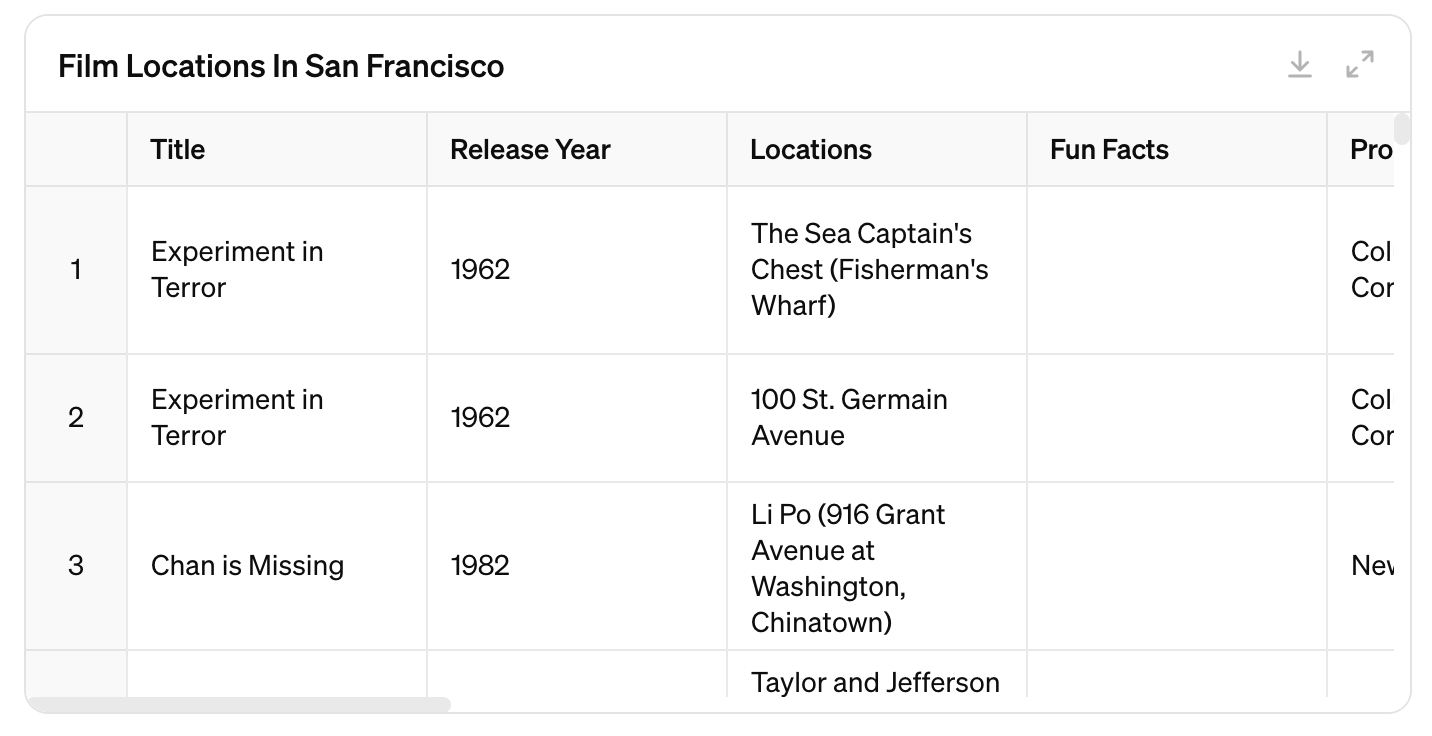
เมื่ออัปโหลดไฟล์แล้ว คุณสามารถถามคำถามต่อเนื่องเกี่ยวกับชุดข้อมูลได้ คำสั่งไม่จำเป็นต้องระบุการดำเนินการเฉพาะเจาะจง คำสั่งภาษาธรรมชาติ เช่น “วิเคราะห์” หรือ “เปรียบเทียบ” ก็เพียงพอสำหรับการให้ ChatGPT สร้างผลลัพธ์
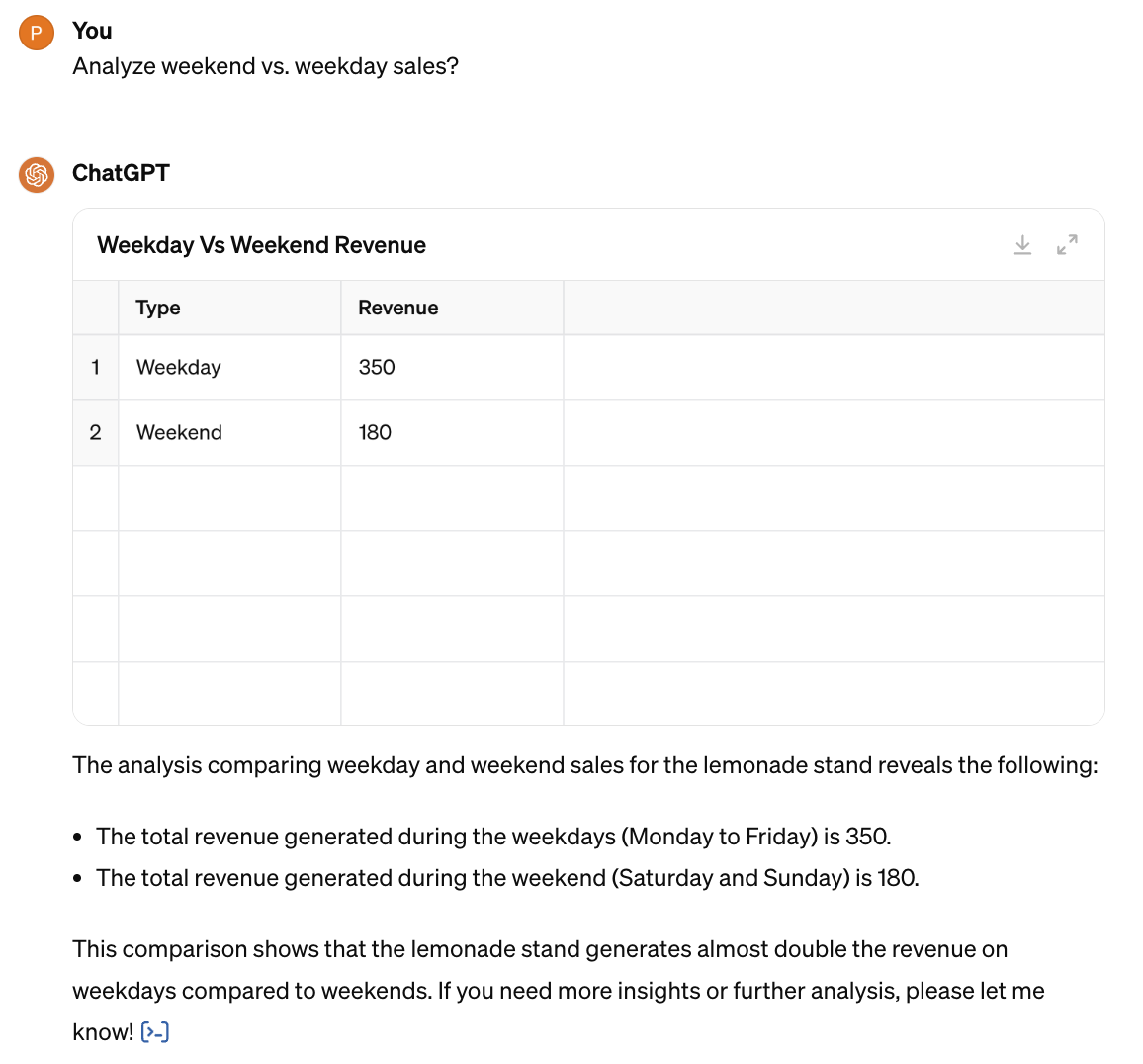
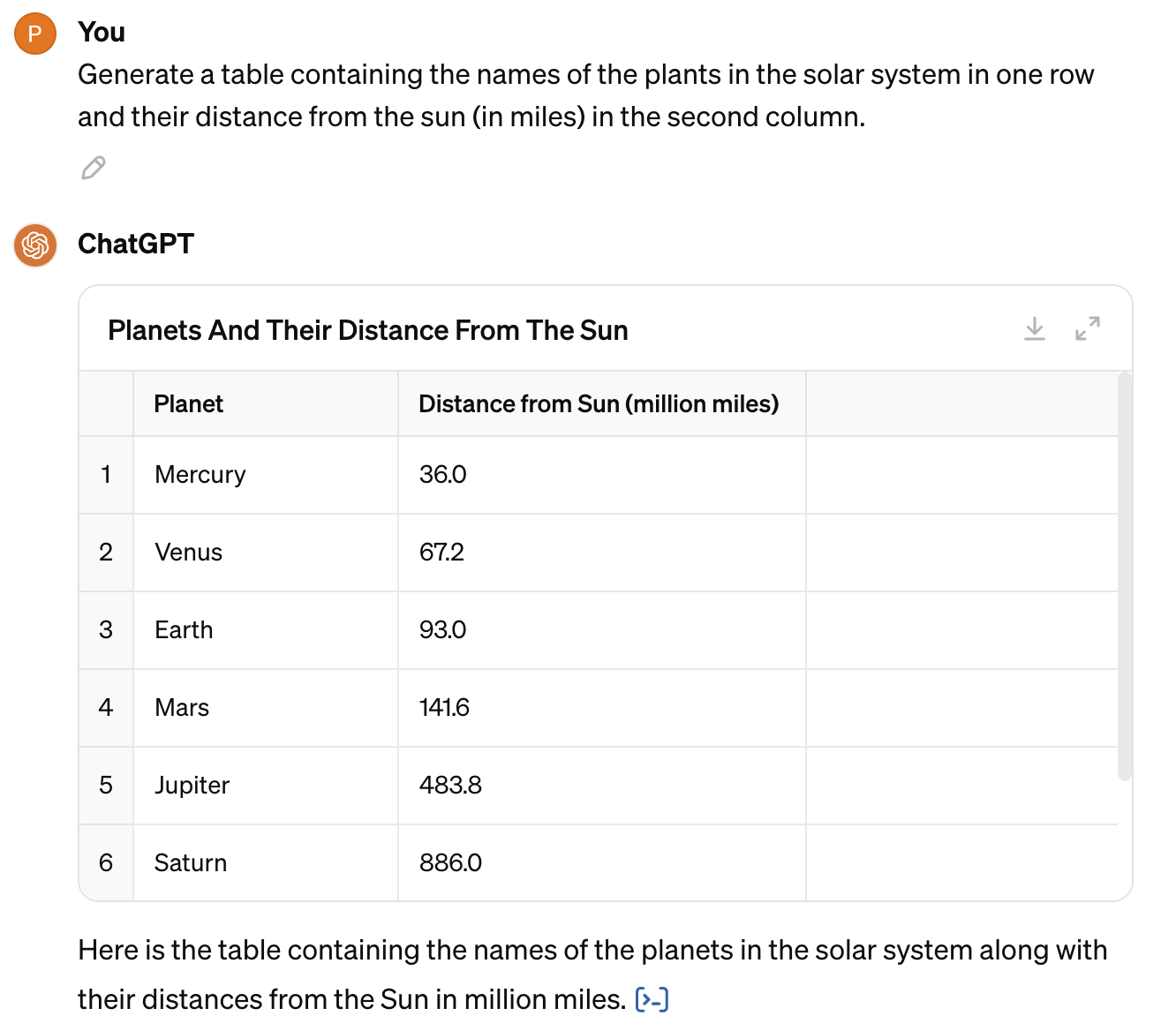
คุณยังสามารถสร้างตารางได้โดยตรงใน ChatGPT โดยขอให้สร้างผลลัพธ์เป็นตาราง
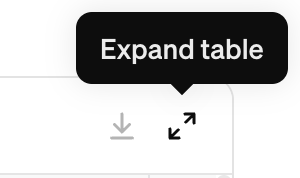
หากต้องการดูข้อมูลของคุณให้ชัดเจนขึ้น คุณสามารถขยายตารางได้โดยคลิกลูกศรสองอันที่มุมขวาบนของตาราง:
ในมุมมองตาราง คุณสามารถเลือกแถวหรือคอลัมน์ที่ต้องการ แล้วสร้างคำสั่งเพื่อรับข้อมูลเชิงลึกเกี่ยวกับข้อมูลที่ไฮไลต์ ตัวอย่างเช่น ในที่นี้เราได้เลือกคอลัมน์หนึ่งและถามหารายการที่ปรากฏบ่อยที่สุด
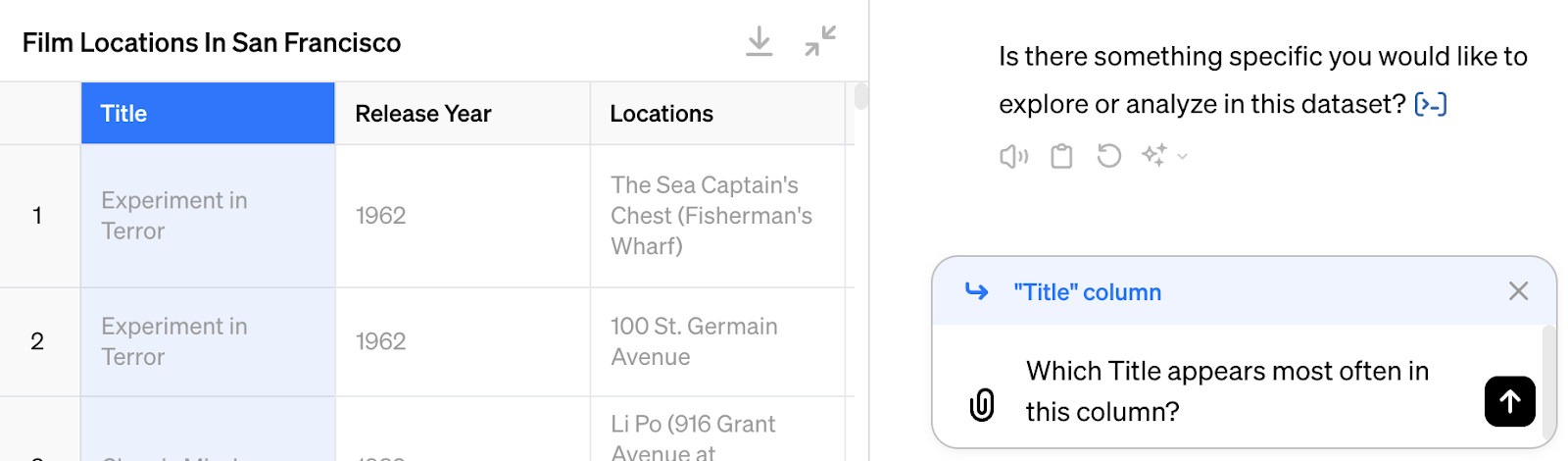
คุณสามารถเลือกหลายแถวหรือหลายคอลัมน์ได้โดยกดปุ่ม Command บน Mac หรือปุ่ม Ctrl บน Windows ค้างไว้ แล้วคลิกแถวหรือคอลัมน์ คุณยังสามารถเลือกหลายเซลล์ได้โดยคลิกที่เซลล์หนึ่ง แล้วลากเมาส์ให้ครอบคลุมพื้นที่ที่ต้องการ
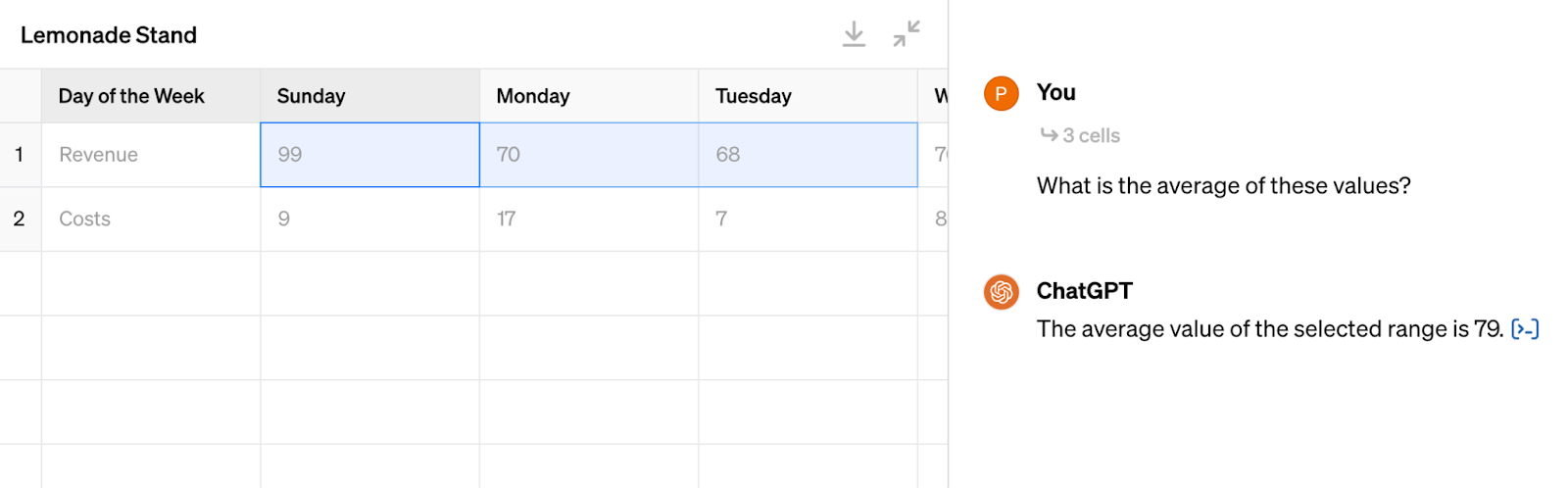
หลังจากเลือกหลายรายการแล้ว คุณสามารถขอให้ ChatGPT คำนวณค่าหรือดำเนินการกับค่าของรายการที่เลือกได้ ตัวอย่างเช่น คุณสามารถไฮไลต์ชุดเซลล์และขอให้ ChatGPT คำนวณค่าเฉลี่ย
การแก้ไขและสร้างตารางด้วย ChatGPT
คุณสามารถอัปโหลดและแก้ไขตารางที่มีอยู่ได้ โดยสั่งให้ ChatGPT อัปเดตข้อมูล ตัวอย่างเช่น คุณสามารถสั่งให้ ChatGPT อัปเดตตารางด้วยคอลัมน์ที่มีค่าเฉลี่ย
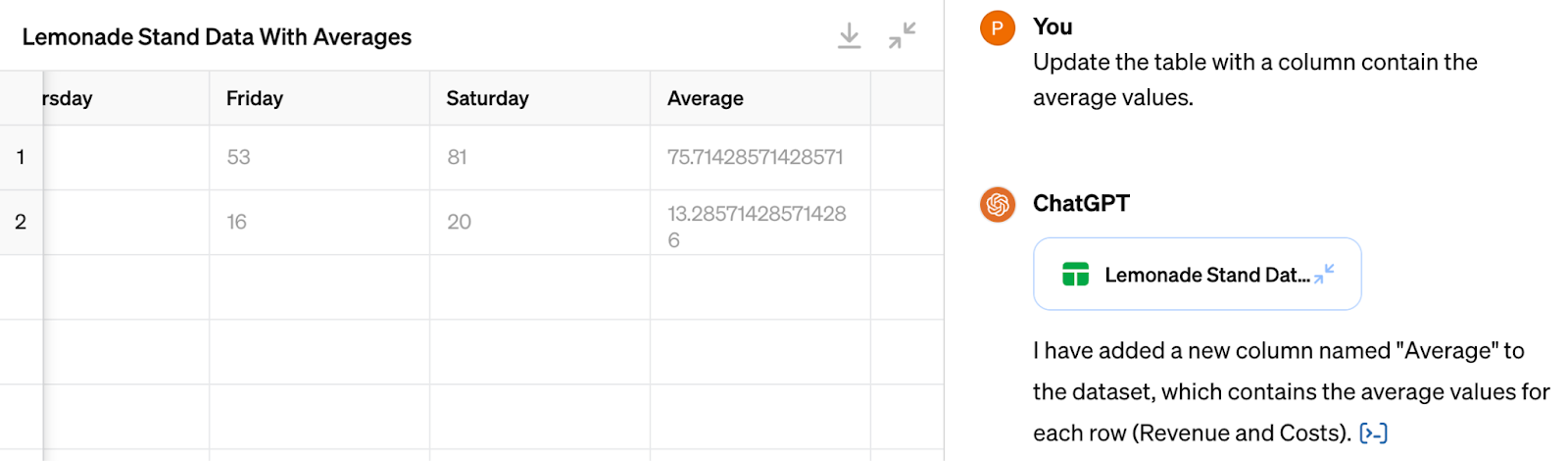
คุณสามารถสั่งให้ ChatGPT เปลี่ยนแปลงเฉพาะจุดได้ โดยไฮไลต์คอลัมน์ แถว หรือเซลล์ที่คุณต้องการให้อ้างอิงในการอัปเดต ในตัวอย่างนี้ เราได้ไฮไลต์สองคอลัมน์และขอให้เพิ่มคอลัมน์ใหม่ในตารางที่มีผลรวมของสองคอลัมน์นั้น
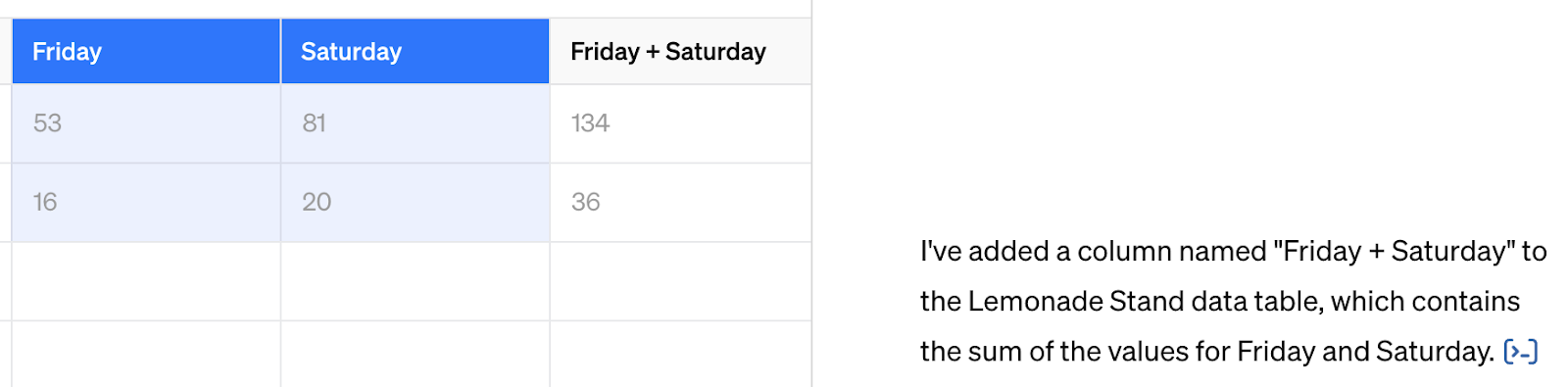
คุณสามารถดาวน์โหลดตารางที่ ChatGPT สร้างขึ้นได้โดยคลิกปุ่มดาวน์โหลดที่มุมขวาบนของตาราง โปรดทราบว่าไฟล์ที่ดาวน์โหลดจะอยู่ในรูปแบบ CSV
การแสดงภาพข้อมูลของคุณด้วย ChatGPT
หลังจากอัปโหลดไฟล์แล้ว คุณสามารถสั่งให้ ChatGPT สร้างแผนภูมิแบบคงที่ได้ คุณสามารถให้ ChatGPT กำหนดประเภทแผนภูมิที่เหมาะสมที่สุดสำหรับชุดข้อมูล หรือระบุประเภทแผนภูมิที่เรารองรับในคำสั่งของคุณ ได้แก่ กราฟเส้น แผนภูมิแท่ง แผนภูมิวงกลม ฮิสโตแกรม แผนภาพกระจาย แผนภูมิกล่อง (Box-and-Whisker Plots) แผนที่ความร้อน แผนภูมิพื้นที่ แผนภูมิเรดาร์ แผนภูมิทรีแมป แผนภูมิฟอง และแผนภูมิน้ำตก
โปรดทราบว่าในกรณีส่วนใหญ่ ปัจจุบันมีเพียงแผนภูมิแท่ง วงกลม กระจาย และเส้นเท่านั้นที่เป็นแบบโต้ตอบได้
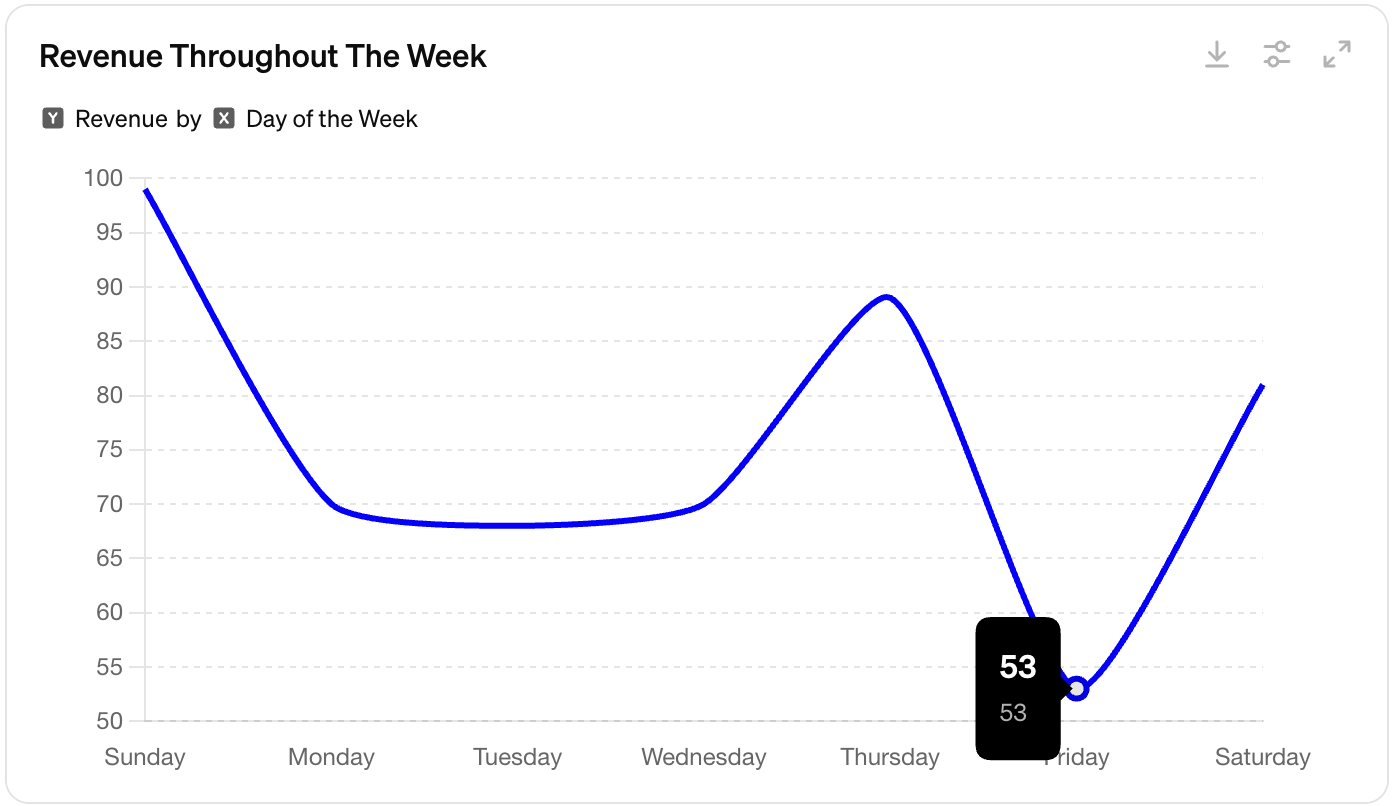
หากไม่ได้ระบุประเภทแผนภูมิ ChatGPT จะกำหนดประเภทแผนภูมิที่เหมาะสมที่สุดสำหรับผลลัพธ์
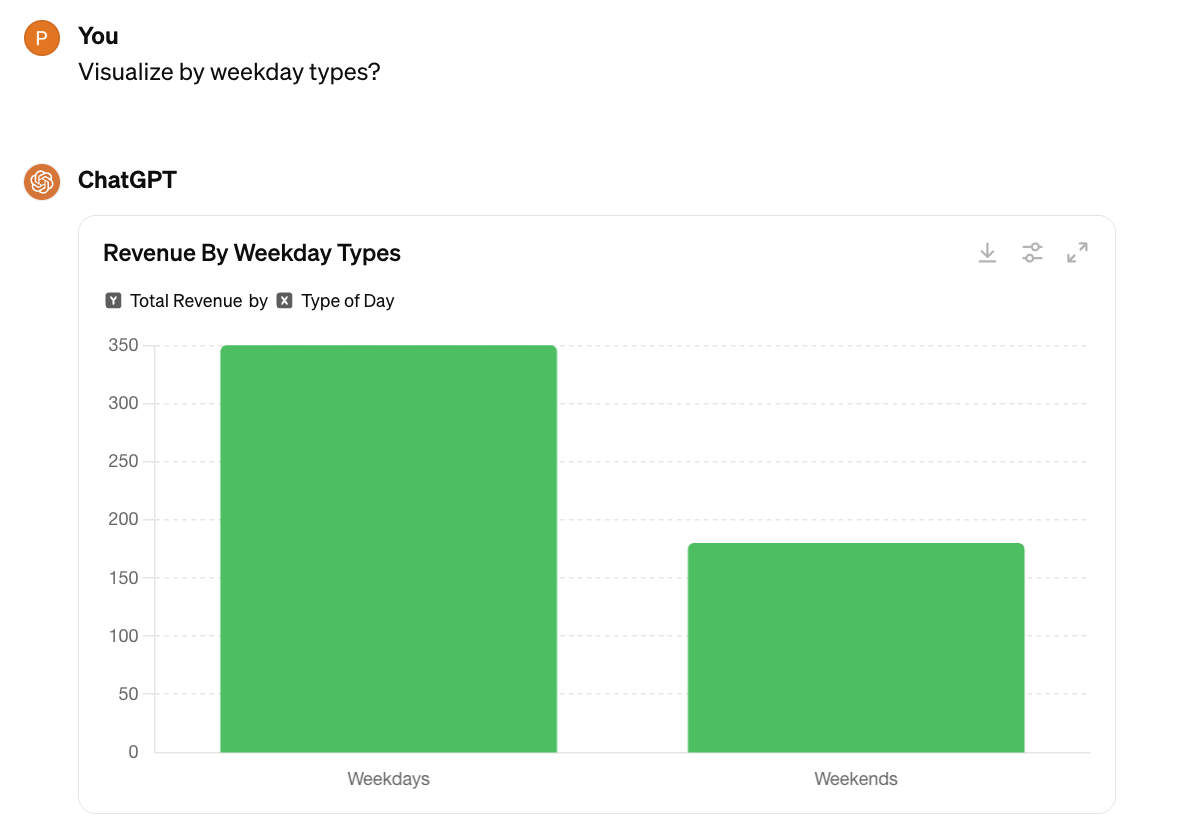
ที่มุมขวาบนของแผนภูมิ คุณสามารถดาวน์โหลดหรือขยายขนาดแผนภูมิได้ โดยค่าเริ่มต้น แผนภูมิที่ดาวน์โหลดจะอยู่ในรูปแบบ PNG
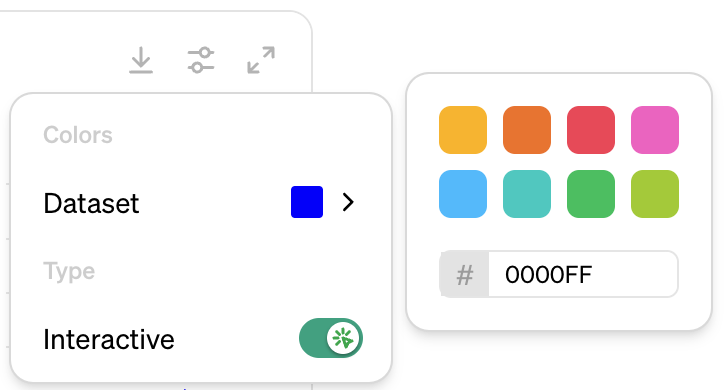
คุณยังสามารถแก้ไขสีของแผนภูมิ หรือเปิดหรือปิดการโต้ตอบของแผนภูมิได้ เมื่อเปลี่ยนสี คุณสามารถเลือกสีเริ่มต้นของเรา หรือป้อนรหัส hex ของสีได้
ประเภทการวิเคราะห์ทั่วไป
ChatGPT ได้รับการฝึกให้ทำงานวิเคราะห์ข้อมูลได้หลากหลาย งานทั่วไปบางอย่าง ได้แก่:
การตรวจจับและบรรเทาความผิดปกติ
เมื่อใช้ข้อมูลในการตัดสินใจ สิ่งสำคัญคือต้องตรวจสอบให้แน่ใจว่าข้อมูลต้นทางของคุณถูกต้องมากที่สุดเท่าที่เป็นไปได้ ChatGPT รู้วิธีระบุข้อมูลที่อาจขาดหายหรือไม่ถูกต้อง ปัญหาทั่วไปที่ ChatGPT สามารถระบุและแก้ไขได้ ได้แก่:
ค่าที่ขาดหาย
ค่าผิดปกติ
แถวที่ซ้ำกัน
ประเภทข้อมูลไม่ถูกต้อง
เริ่มการวิเคราะห์ของคุณด้วยคำสั่งเช่น: ตรวจสอบข้อมูลนี้เพื่อหาปัญหาทั่วไป
เมื่อ ChatGPT ระบุปัญหาทั่วไปแล้ว คุณสามารถขอให้ช่วยแก้ไขปัญหาเหล่านั้นได้ ขึ้นอยู่กับปัญหาที่พบ ChatGPT อาจเสนอหลายตัวเลือกให้คุณเลือก หากคุณไม่แน่ใจเกี่ยวกับผลกระทบของตัวเลือกเหล่านี้ ลองถาม ChatGPT เพื่อขอข้อมูลเพิ่มเติม
การรวบรวมและการผสานรวม
ChatGPT สามารถรวบรวมข้อมูลที่มีโครงสร้างจำนวนมาก เพื่อช่วยให้คุณเข้าใจข้อมูลได้ดียิ่งขึ้น ตัวอย่างการรวบรวมข้อมูลที่ ChatGPT ทำได้ ได้แก่:
ผลรวม
ค่าเฉลี่ย (มัธยฐาน ค่าเฉลี่ย ฐานนิยม)
ค่าต่ำสุดและค่าสูงสุด
จำนวนค่าที่ไม่ซ้ำกัน
ส่วนเบี่ยงเบนมาตรฐาน
คุณสามารถขยายตารางและเลือกคอลัมน์ตัวเลขอย่างน้อยหนึ่งคอลัมน์ จากนั้นใช้คำสั่งเช่น: คำนวณค่ามัธยฐานและส่วนเบี่ยงเบนมาตรฐานสำหรับข้อมูลนี้
ChatGPT ยังสามารถผสานชุดข้อมูลหลายชุดเข้าด้วยกันโดยอิงจากตัวระบุที่ใช้ร่วมกันได้
สมมติว่าคุณอัปโหลดสเปรดชีตสองไฟล์ ไฟล์หนึ่งมีข้อมูลลูกค้า และอีกไฟล์หนึ่งมีข้อมูลการซื้อ ระเบียนการซื้อจะเชื่อมโยงกับระเบียนลูกค้าผ่านพร็อพเพอร์ตี้ customer_id ChatGPT รู้วิธีผสานทั้งสองไฟล์ให้เป็นชุดข้อมูลเดียว เพื่อให้ตอบคำถามได้ เช่น “ยอดรวมการซื้อทั้งหมดของลูกค้าที่ใช้แผน Gold คือเท่าใด”
ChatGPT จะผสานชุดข้อมูลให้คุณโดยอัตโนมัติเมื่อคุณถามคำถามที่จำเป็นต้องใช้ข้อมูลดังกล่าว
การวิเคราะห์ทางสถิติขั้นสูง
ChatGPT เข้าใจวิธีทำการวิเคราะห์ทางสถิติหลากหลายรูปแบบ และสามารถเลือกเทคนิคที่เหมาะสมตามข้อกำหนดของคุณได้ ประเภทการวิเคราะห์บางอย่างที่ ChatGPT ทำได้ ได้แก่:
สถิติเชิงเปรียบเทียบ: เป็นการเปรียบเทียบกลุ่มหรือตัวแปรต่างๆ เพื่อทำความเข้าใจความแตกต่างหรือความคล้ายคลึงกัน เทคนิคต่างๆ ได้แก่ t-tests, ANOVA (การวิเคราะห์ความแปรปรวน) และ MANOVA (การวิเคราะห์ความแปรปรวนหลายตัวแปร)
การวิเคราะห์สหสัมพันธ์และการถดถอย: วิธีเหล่านี้ใช้ประเมินความสัมพันธ์ระหว่างตัวแปร การวิเคราะห์สหสัมพันธ์วัดความแข็งแรงและทิศทางของความสัมพันธ์ ขณะที่การวิเคราะห์การถดถอยสร้างแบบจำลองความสัมพันธ์เพื่อคาดการณ์ผลลัพธ์
การวิเคราะห์อนุกรมเวลา: การวิเคราะห์ประเภทนี้ตรวจสอบจุดข้อมูลที่เก็บรวบรวมตามช่วงเวลา เพื่อระบุแนวโน้ม วัฏจักร และผลตามฤดูกาล วิธีต่างๆ ได้แก่ ARIMA (Autoregressive Integrated Moving Average) และ Seasonal Decomposition
คุณไม่จำเป็นต้องเป็นนักวิทยาศาสตร์ข้อมูลก็ใช้เทคนิคเหล่านี้ได้! หากคุณไม่แน่ใจว่าเทคนิคใดเหมาะสมที่สุดสำหรับข้อมูลของคุณ ลองบอก ChatGPT ว่าคุณต้องการทำความเข้าใจอะไร แล้วขอให้แนะนำเทคนิคการวิเคราะห์ที่ดีที่สุด หากคุณไม่แน่ใจว่าจะตีความผลลัพธ์ของการวิเคราะห์อย่างไร ให้ขอให้ ChatGPT อธิบายให้คุณฟัง คำสั่งที่มีประสิทธิภาพอาจเป็น: มีอะไรที่น่าสังเกตหรือผิดปกติเกี่ยวกับการวิเคราะห์นี้หรือไม่