ภาพรวม
เวิร์กสเปซคือสภาพแวดล้อม ChatGPT ที่มีสมาชิก การตั้งค่า และทรัพยากรของตนเอง บทบาทในเวิร์กสเปซ ประเภทสิทธิ์ใช้งาน และสิทธิ์ใช้ฟีเจอร์ ควบคุมการเข้าถึงของแต่ละคนในส่วนที่ต่างกัน:
| สิ่งที่ต้องการเปลี่ยน | ใช้ | แหล่งข้อมูลเพิ่มเติม |
|---|---|---|
| สิ่งที่ผู้ใช้สามารถดูแลจัดการได้ | บทบาทในเวิร์กสเปซที่ระบบกำหนดไว้ | ดูหัวข้อเลือกบทบาทในเวิร์กสเปซด้านล่าง |
| ผลิตภัณฑ์ที่ผู้ใช้สามารถเข้าถึงได้ | ประเภทสิทธิ์ใช้งาน | ดูหัวข้อเลือกประเภทสิทธิ์ใช้งานด้านล่าง |
| ผู้ที่เป็นสมาชิกหรือดูแลจัดการกลุ่ม | การเป็นสมาชิกกลุ่มหรือการแต่งตั้งผู้จัดการกลุ่ม | การจัดการกลุ่มและผู้จัดการกลุ่ม |
| ฟีเจอร์ที่ผู้ใช้สามารถใช้งานได้ | ค่าเริ่มต้นของเวิร์กสเปซและบทบาทที่กำหนดเอง | การจัดการการเข้าถึงฟีเจอร์ด้วยการควบคุมการเข้าถึงตามบทบาท |
การรองรับการใช้งาน
บทบาทในเวิร์กสเปซที่ระบบกำหนดไว้ด้านล่างใช้กับ ChatGPT Enterprise และ Edu คำแนะนำเรื่องประเภทสิทธิ์ใช้งานและการจัดการสมาชิกในบทความนี้อธิบายการใช้งานใน ChatGPT Enterprise การมอบหมายสิทธิ์ให้ผู้จัดการกลุ่มมีให้ใช้งานใน ChatGPT Enterprise
เลือกบทบาทในเวิร์กสเปซ
แต่ละเวิร์กสเปซมีบทบาทที่ระบบกำหนดไว้ 4 บทบาท:
สมาชิก: ใช้ฟีเจอร์ที่อนุญาตตามประเภทสิทธิ์ใช้งาน แผน และสิทธิ์ที่ได้รับ บทบาทสมาชิกไม่ได้ให้สิทธิ์ในการดูแลระบบ
ผู้ดูข้อมูลวิเคราะห์: มีสิทธิ์เข้าถึงเช่นเดียวกับสมาชิก และดูข้อมูลวิเคราะห์ของเวิร์กสเปซได้ด้วย
ผู้ดูแลระบบ: ช่วยจัดการสมาชิกและกลุ่ม จัดการโทเค็นการเข้าถึง Codex และทำงานดูแลระบบที่รองรับ
เจ้าของ: จัดการการกำหนดค่าเวิร์กสเปซ การเรียกเก็บเงิน การตั้งค่าข้อมูลประจำตัว การเป็นสมาชิก และบทบาทที่กำหนดเอง เจ้าของสามารถเชิญเจ้าของเพิ่มเติมได้
ตารางนี้แสดงสิทธิ์ที่แต่ละบทบาทที่ระบบกำหนดไว้ได้รับ บทบาทไม่ได้ลบล้างข้อจำกัดของประเภทสิทธิ์ใช้งาน แผน หรือเงื่อนไขการใช้ฟีเจอร์ ตัวอย่างเช่น สิทธิ์ใช้งานเฉพาะ Codex จะไม่ได้รับสิทธิ์เข้าถึง ChatGPT จากบทบาทในเวิร์กสเปซ
| สิทธิ์ | สมาชิก | ผู้ดูข้อมูลวิเคราะห์ | ผู้ดูแลระบบ | เจ้าของ |
|---|---|---|---|---|
| ใช้ฟังก์ชันแชทพื้นฐาน | ได้ | ได้ | ได้ | ได้ |
| ดูผู้ใช้ในเวิร์กสเปซ | ได้ | ได้ | ได้ | ได้ |
| ดูข้อมูลวิเคราะห์ของเวิร์กสเปซ | — | ได้ | ได้ | ได้ |
| เชิญสมาชิกใหม่ | — | — | ได้ | ได้ |
| เชิญผู้ดูแลระบบหรือเจ้าของใหม่ | — | — | — | ได้ |
| ยกเลิกคำเชิญ | — | — | ได้ | ได้ |
| นำผู้ใช้ออก | — | — | ได้ | ได้ |
| เปลี่ยนบทบาทของผู้ใช้ในเวิร์กสเปซ | — | — | — | ได้ |
| ดูกลุ่มในส่วนการใช้งานที่รองรับ | ได้ | ได้ | ได้ | ได้ |
| จัดการกลุ่ม | — | — | ได้ | ได้ |
| ดูข้อมูลแผนในส่วนการเรียกเก็บเงิน | — | — | ได้ | ได้ |
| ดูใบแจ้งหนี้ในส่วนการเรียกเก็บเงิน | — | — | — | ได้ |
| ดูและจัดการข้อมูลประจำตัวและการจัดเตรียมบัญชี | — | — | — | ได้ |
| ดูและจัดการการตั้งค่าเวิร์กสเปซ | — | — | — | ได้ |
| สร้าง GPT | ได้ | ได้ | ได้ | ได้ |
| ดูและจัดการการตั้งค่า GPT | — | — | — | ได้ |
| ดูและจัดการแอป | — | — | ได้ | ได้ |
การมองเห็นกลุ่มในส่วนการแชร์ไม่ได้ให้สิทธิ์เรียกดูหรือแก้ไขไดเรกทอรีกลุ่มทั้งหมด ดูเงื่อนไขการใช้งานและการมองเห็นได้ที่ การจัดการกลุ่มและผู้จัดการกลุ่ม
ใน ChatGPT Enterprise เจ้าของหรือผู้ดูแลระบบยังสามารถแต่งตั้งสมาชิกเป็นผู้จัดการกลุ่มได้ด้วย นี่เป็นการแต่งตั้งเพิ่มเติมเพื่อทำงานบางอย่างของกลุ่ม ไม่ได้แทนที่บทบาทที่ระบบกำหนดไว้ในเวิร์กสเปซหรือเปลี่ยนประเภทสิทธิ์ใช้งาน ดูข้อมูลเกี่ยวกับการแต่งตั้งและสิทธิ์ที่มอบหมายได้ที่ การจัดการกลุ่มและผู้จัดการกลุ่ม
เลือกประเภทสิทธิ์ใช้งานใน ChatGPT Enterprise
ChatGPT Enterprise รองรับสิทธิ์ใช้งาน ChatGPT แบบมาตรฐานและสิทธิ์ใช้งาน Codex สิทธิ์ใช้งาน Codex ให้การเข้าถึงเฉพาะ Codex เท่านั้น เวิร์กสเปซหนึ่งอาจมีสิทธิ์ใช้งานประเภทใดประเภทหนึ่งหรือทั้งสองประเภทรวมกัน และสามารถกำหนดสิทธิ์ใช้งานให้กับบทบาทใดก็ได้ที่ระบบกำหนดไว้
ดูข้อมูลการเข้าถึงผลิตภัณฑ์ตามประเภทสิทธิ์ใช้งานได้ที่ ChatGPT Enterprise คืออะไร? สำหรับข้อตกลงที่ใช้การเรียกเก็บเงินตามเครดิต ดูราคาการใช้งาน Codex ได้ในตารางอัตราค่าบริการตามเครดิต สำหรับข้อตกลง ChatGPT Enterprise ที่เข้าเกณฑ์และเรียกเก็บเงินตาม Token เป็นสกุลเงิน USD ดูตารางอัตราค่าบริการ Enterprise ตาม Token
จัดการสมาชิกใน ChatGPT Enterprise
เชิญสมาชิก
เจ้าของและผู้ดูแลระบบของเวิร์กสเปซสามารถเชิญสมาชิกทางอีเมลหรือด้วยการอัปโหลด CSV หรือจัดเตรียมบัญชีสมาชิกผ่าน SCIM ได้ เฉพาะเจ้าของเท่านั้นที่สามารถเชิญผู้ดูแลระบบหรือเจ้าของใหม่ได้
เวิร์กสเปซ ChatGPT Enterprise มีไว้สำหรับการทำงานร่วมกันอย่างต่อเนื่องภายในองค์กร เชิญผู้ที่คุณคาดว่าจะอยู่ในทีมต่อไป การกำหนดสิทธิ์ใช้งานอย่างไม่เหมาะสมโดยละเมิดข้อตกลงการให้บริการอาจทำให้เวิร์กสเปซถูกปิดใช้งานหรือบัญชีถูกระงับ
เชิญผู้ใช้ทางอีเมล
ในเวิร์กสเปซ Enterprise ของคุณ ไปที่ การตั้งค่าเวิร์กสเปซ > สมาชิก แล้วเลือก + เพิ่ม
เลือก เชิญทางอีเมล ป้อนที่อยู่อีเมลของผู้ใช้ แล้วเลือกบทบาทในเวิร์กสเปซ หากมีประเภทสิทธิ์ใช้งานแสดงอยู่ ให้เลือกหนึ่งประเภท
หากต้องการเชิญผู้ใช้เพิ่มเติม ให้ป้อนที่อยู่อีเมลในแถวอื่นๆ หรือเลือก เพิ่มอีก เลือก ส่งคำเชิญ เมื่อพร้อม
เชิญสมาชิกจำนวนมากด้วยไฟล์ CSV
เตรียมไฟล์ CSV โดยมีผู้รับหนึ่งคนต่อแถว และมีผู้รับได้สูงสุด 1,000 คน ต่อไฟล์ ใช้รูปแบบที่แสดงด้านล่าง
ใน การตั้งค่าเวิร์กสเปซ > สมาชิก เลือก + เพิ่ม จากนั้นเลือก เชิญทางอีเมล
เลือก อัปโหลด CSV แล้วเลือกไฟล์ของคุณ ตรวจสอบผู้รับและบทบาทในเวิร์กสเปซของแต่ละคน หากมีประเภทสิทธิ์ใช้งานแสดงอยู่ ให้ตรวจสอบด้วย เลือก ส่งคำเชิญ
เมื่อเห็นข้อความ เริ่มส่งคำเชิญจำนวนมากแล้ว คุณสามารถออกจากหน้านี้ได้ เลือก ดูการแจ้งเตือน เพื่อติดตามความคืบหน้าทันที หรือเปิดไอคอนกระดิ่งแจ้งเตือนในภายหลัง เปิดรายการส่งคำเชิญจำนวนมากเพื่อดูว่าดำเนินการกับผู้รับไปแล้วกี่คน และที่อยู่อีเมลใดต้องตรวจสอบ เมื่อเกิดข้อผิดพลาดชั่วคราว ระบบจะลองดำเนินการใหม่โดยอัตโนมัติหากทำได้
รูปแบบ CSV
*email,role,seat type
user1@company.com,member,Codex
analyst1@company.com,member,ChatGPT
admin@company.com,admin,Codex
it@company.com,owner,ChatGPT*
| คอลัมน์ | ค่าที่ใช้ได้ |
|---|---|
| role | owner, admin, member, analytics_viewer |
| seat type | ChatGPT, Codex |
ค่าบทบาทและประเภทสิทธิ์ใช้งานไม่แยกตัวพิมพ์เล็กและตัวพิมพ์ใหญ่ หากคุณเว้นบทบาทว่างไว้ ป้อนบทบาทที่ระบบไม่รู้จัก หรือเลือกบทบาทที่คุณไม่มีสิทธิ์กำหนด ผู้รับจะได้รับเชิญในฐานะสมาชิก หากเว้นประเภทสิทธิ์ใช้งานว่างไว้ ระบบจะใช้ค่าเริ่มต้นของเวิร์กสเปซ
คุณสามารถตั้งค่าประเภทสิทธิ์ใช้งานเริ่มต้นได้ใน การตั้งค่าเวิร์กสเปซ > ข้อมูลประจำตัวและการเข้าถึง สมาชิกที่จัดเตรียมบัญชีผ่าน SCIM จะได้รับค่าเริ่มต้นนี้
การเพิ่มสมาชิกอาจส่งผลต่อการเรียกเก็บเงินและเครดิตภายใต้ข้อตกลง Enterprise ของคุณ ดูรายละเอียดเกี่ยวกับการเพิ่มสิทธิ์ใช้งาน การปรับยอดเรียกเก็บตามการใช้งานจริง และเครดิตที่ใช้ร่วมกันได้ที่ การคิดราคาแบบยืดหยุ่นสำหรับแผน Enterprise, Edu และ Business
จัดการการตั้งค่า SSO ของสมาชิกภายนอก
สมาชิกภายนอกคือสมาชิกของเวิร์กสเปซที่ใช้โดเมนอีเมลซึ่งเวิร์กสเปซนั้นยังไม่ได้ยืนยัน บุคคลเดียวกันอาจเป็นสมาชิกภายนอกของเวิร์กสเปซหนึ่ง แต่ใช้โดเมนที่ยืนยันแล้วในอีกเวิร์กสเปซหนึ่ง
หากเวิร์กสเปซของคุณบังคับใช้ SSO สมาชิกภายนอกต้องได้รับการยกเว้นจึงจะใช้วิธีลงชื่อเข้าใช้อื่นที่อนุญาตได้ การเชิญผู้ใช้ไม่ได้ให้การยกเว้นโดยอัตโนมัติ
ตรวจสอบการตั้งค่าของสมาชิก
เจ้าของและผู้ดูแลระบบของเวิร์กสเปซสามารถตรวจสอบการตั้งค่าเหล่านี้ได้:
เปิดคอนโซลผู้ดูแลระบบ แล้วเลือกเวิร์กสเปซ ChatGPT ที่เกี่ยวข้อง
ไปที่ สมาชิก แล้วเปิดรายละเอียดของสมาชิก
ในส่วน การเข้าสู่ระบบเวิร์กสเปซ ให้ตรวจสอบ โดเมนอีเมล
หากแสดงว่า ยังไม่ได้รับการยืนยันโดยเวิร์กสเปซนี้ ให้ตรวจสอบ การลงชื่อเข้าใช้ครั้งเดียว (SSO):
อนุญาตให้เข้าสู่ระบบโดยไม่ใช้ SSO: สมาชิกสามารถเข้าถึงเวิร์กสเปซนี้ด้วยวิธีลงชื่อเข้าใช้อื่นที่อนุญาต แม้จะบังคับใช้ SSO อยู่ก็ตาม
ใช้นโยบาย SSO ของเวิร์กสเปซ: สมาชิกต้องใช้ SSO หากเวิร์กสเปซนี้บังคับใช้
การตั้งค่าเหล่านี้มีผลเฉพาะกับเวิร์กสเปซนี้เท่านั้น การตั้งค่าเหล่านี้ไม่ได้แสดงวิธีลงชื่อเข้าใช้ปัจจุบันของสมาชิก หรือระบุว่าสมาชิกสามารถเข้าสู่ระบบด้วย SSO ได้จริงหรือไม่
เปลี่ยนการตั้งค่าของสมาชิก
เฉพาะเจ้าของเวิร์กสเปซเท่านั้นที่สามารถเปลี่ยนการตั้งค่านี้ได้ เลือกตัวเลือกที่เหมาะสม เลือก บันทึกการเปลี่ยนแปลง แล้วตรวจสอบว่ามีข้อความ บันทึกการเปลี่ยนแปลงแล้ว รีเฟรชรายละเอียดของสมาชิกเพื่อตรวจสอบการตั้งค่าที่บันทึกไว้
การปิดใช้งานชั่วคราวแล้วเปิดใช้งานอีกครั้งจะยังคงการยกเว้นไว้ การออกจากเวิร์กสเปซหรือถูกนำออกจะล้างการยกเว้นนี้ และการเชิญกลับเข้ามาจะไม่คืนค่าการยกเว้นให้
ดูรายละเอียดเพิ่มเติมได้ที่ การจัดการการยกเว้น SSO สำหรับสมาชิกภายนอกของเวิร์กสเปซ
ดูข้อมูลเพิ่มเติมได้ในบันทึกประจำรุ่นของ ChatGPT Enterprise และ Edu
ตรวจสอบพนักงานที่มีเวิร์กสเปซส่วนตัว
เจ้าของและผู้ดูแลระบบในเวิร์กสเปซ ChatGPT Enterprise ที่เข้าเกณฑ์สามารถตรวจสอบผู้ที่ใช้เวิร์กสเปซ ChatGPT ส่วนตัวด้วยโดเมนอีเมลที่องค์กรยืนยันแล้ว และเชิญให้เข้าร่วมเวิร์กสเปซของบริษัทได้
โดเมนที่ยืนยันแล้วต้องเชื่อมโยงกับเวิร์กสเปซ Enterprise ที่เลือก ผู้ที่เป็นสมาชิกของเวิร์กสเปซนั้นอยู่แล้วจะไม่ปรากฏในรายการนี้
เปิดรายการเวิร์กสเปซส่วนตัว
เปิดเวิร์กสเปซ Enterprise ที่คุณต้องการจัดการ
ไปที่ การตั้งค่าเวิร์กสเปซ > สมาชิก
เลือก เวิร์กสเปซส่วนตัว
คุณอาจเห็นประกาศเกี่ยวกับพนักงานที่ใช้เวิร์กสเปซส่วนตัวด้วย เลือก ตรวจสอบผู้ใช้ เพื่อเปิดรายการเดียวกันนี้ การเปิดรายการจะไม่ส่งคำเชิญ
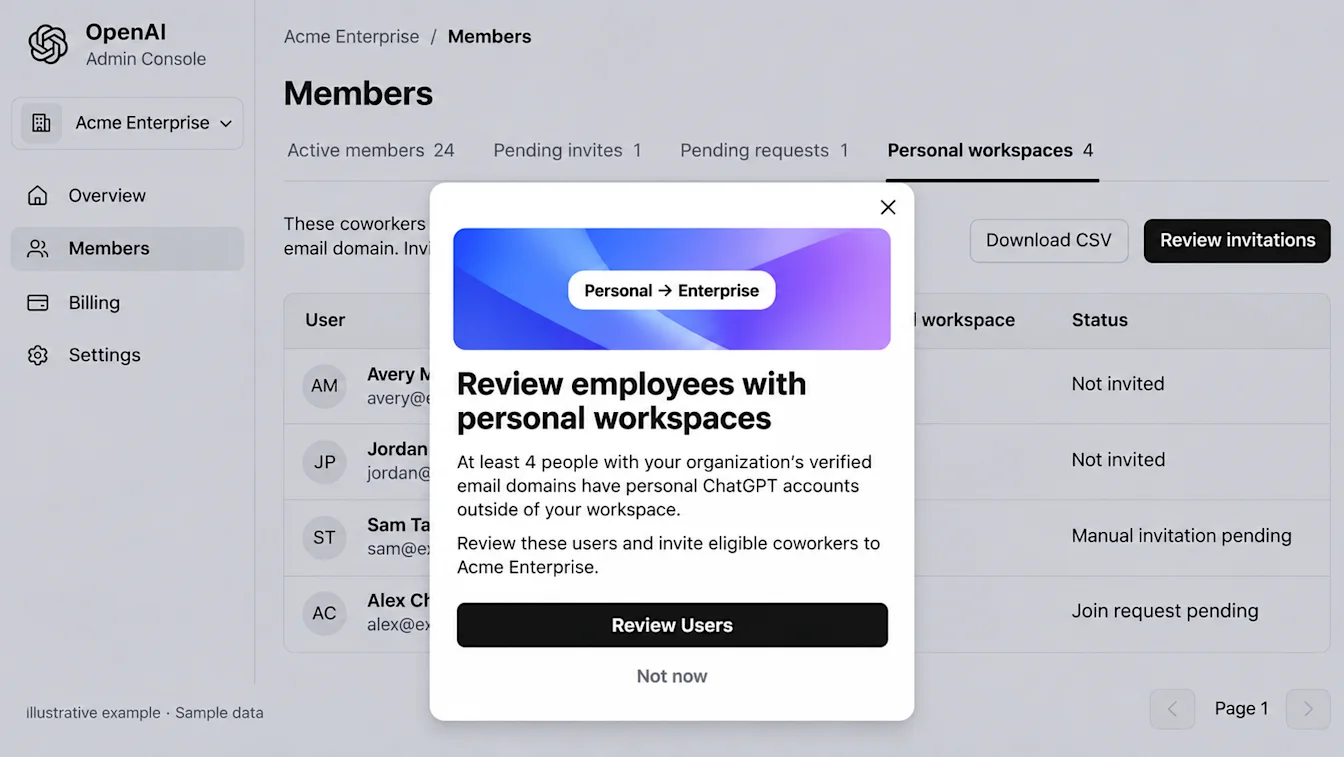
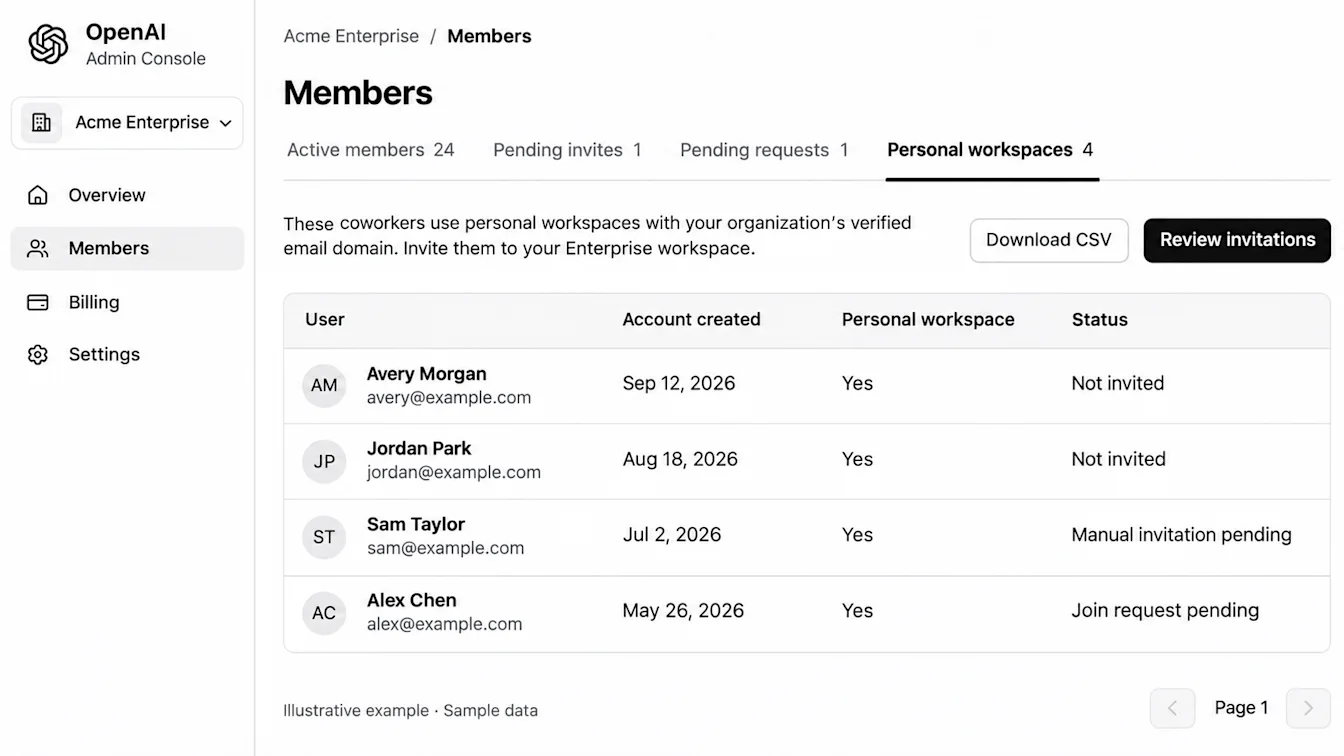
ตรวจสอบข้อมูลบัญชีและคำเชิญที่แสดงสำหรับแต่ละคน วันที่สร้างบัญชีระบุว่าบัญชี ChatGPT ถูกสร้างขึ้นเมื่อใด ไม่ได้บ่งบอกถึงกิจกรรมล่าสุด ผู้ที่มีคำเชิญหรือคำขอเข้าร่วมที่รอดำเนินการอาจยังปรากฏอยู่
เชิญผู้ใช้โดยไม่ใช้ SCIM
หากเวิร์กสเปซของคุณไม่ได้ใช้ SCIM:
ตรวจสอบผู้ใช้ในหน้าปัจจุบัน
เลือก ตรวจสอบคำเชิญ หากสามารถเลือกเป็นรายบุคคลได้ ให้เลือกผู้ใช้ที่ต้องการเชิญ จากนั้นเลือก ตรวจสอบรายการที่เลือก (N)
ตรวจสอบเวิร์กสเปซปลายทางและจำนวนผู้ใช้ในหน้าต่างยืนยัน
ยืนยันเพื่อส่งคำเชิญ
คำเชิญจะส่งให้กับผู้ใช้ที่ระบุอยู่ในหน้าต่างยืนยันนั้น ตรวจสอบหน้าอื่นๆ แยกกัน
ตรวจสอบผลในคำเชิญที่รอดำเนินการและสมาชิกที่ใช้งานอยู่ หากไม่สามารถยืนยันคำเชิญได้ ให้ตรวจสอบรายการเหล่านั้นก่อนส่งอีกครั้ง
ตรวจสอบจำนวนสิทธิ์ใช้งานที่เหลือและเงื่อนไขการเรียกเก็บเงินตามข้อตกลงของคุณก่อนเชิญสมาชิกเพิ่มเติม
จัดเตรียมบัญชีผู้ใช้ผ่าน SCIM
หากเวิร์กสเปซของคุณใช้ SCIM ให้จัดการการเข้าถึงผ่านผู้ให้บริการข้อมูลประจำตัวของคุณ:
เลือก ดาวน์โหลด CSV เพื่อส่งออกรายการเวิร์กสเปซส่วนตัวที่มีอยู่
พิจารณาว่าพนักงานคนใดควรได้รับสิทธิ์เข้าถึง
กำหนดให้พนักงานเหล่านั้นอยู่ในแอปพลิเคชันหรือกลุ่มที่เหมาะสมในระบบของผู้ให้บริการข้อมูลประจำตัว
กลับไปที่ สมาชิก เพื่อตรวจสอบสถานะการจัดเตรียมบัญชีและคำเชิญของพนักงานเหล่านั้น
การส่งคำเชิญด้วยตนเองไม่ได้ยืนยันว่าผู้ใช้ได้รับการจัดเตรียมบัญชีผ่าน SCIM แล้ว ดูคำแนะนำในการตั้งค่าและจัดการได้ที่ การจัดเตรียมและจัดการบัญชีด้วย SCIM
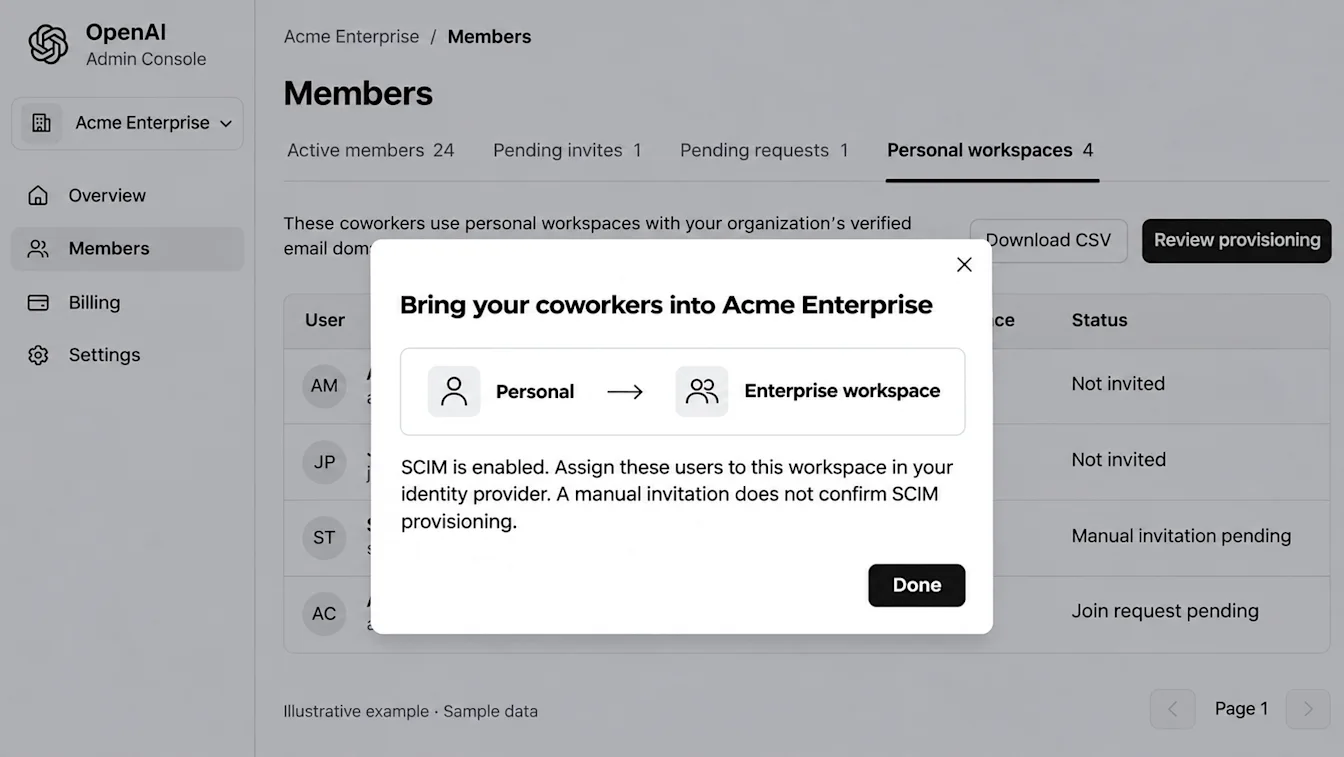
ดาวน์โหลด CSV ใช้ได้ทั้งกับเวิร์กสเปซที่ใช้และไม่ใช้ SCIM ไฟล์ที่ส่งออกจะรวมรายการที่มีอยู่ในทุกหน้า ไม่ว่าจะเลือกแถวใดไว้ก็ตาม การดาวน์โหลดไฟล์นี้จะไม่เชิญผู้ใช้หรือย้ายข้อมูลของผู้ใช้
จะเกิดอะไรขึ้นหลังส่งคำเชิญ?
การส่งคำเชิญจะไม่โอนเนื้อหาในเวิร์กสเปซส่วนตัว พนักงานที่เข้าเกณฑ์อาจเห็นข้อความแจ้งให้ย้ายข้อมูลเมื่อลงชื่อเข้าใช้ ข้อความนี้จะอธิบายตัวเลือกที่มีให้และกำหนดเวลา หากมี
ก่อนเชิญพนักงาน ให้แชร์บทความ การย้ายเวิร์กสเปซส่วนตัวไปยัง ChatGPT Business หรือ Enterprise เพื่อให้พนักงานเตรียมตัวได้
เข้าร่วมหรือสลับเวิร์กสเปซ
ผู้ใช้เข้าร่วมเวิร์กสเปซ Enterprise ผ่านคำเชิญ ในการเข้าร่วม อาจต้องรวมเวิร์กสเปซส่วนตัวที่เชื่อมโยงกับโดเมนอีเมลของบริษัทเข้ากับเวิร์กสเปซ Enterprise หรือลบเวิร์กสเปซส่วนตัวนั้น สำหรับผู้ใช้ที่ยังไม่มีบัญชี ChatGPT ระบบจะสร้างบัญชีให้ในขั้นตอนการเข้าร่วม
เวิร์กสเปซส่วนตัวประกอบด้วยแชท หน่วยความจำ บริบท แอป และทรัพยากร ChatGPT ส่วนตัวอื่นๆ ของผู้ใช้ เวิร์กสเปซ Enterprise ประกอบด้วยทรัพยากรและการตั้งค่าขององค์กร
ผู้ใช้ที่เป็นสมาชิกหลายเวิร์กสเปซสามารถเลือกเวิร์กสเปซที่จะใช้งานได้ บน ChatGPT เวอร์ชันเว็บ ให้ใช้เมนูโปรไฟล์ บนอุปกรณ์มือถือ ให้ใช้แถบด้านข้าง ผู้ใช้สามารถสลับไปยังเวิร์กสเปซส่วนตัวได้หากยังมีอยู่
คำถามที่พบบ่อย
บทบาทที่กำหนดเองสามารถให้ผู้ที่มีสิทธิ์ใช้งานเฉพาะ Codex เข้าถึง ChatGPT ได้หรือไม่?
ไม่ได้ สิทธิ์ใช้งานเฉพาะ Codex ยังคงจำกัดให้ใช้ได้เฉพาะ Codex เท่านั้น สิทธิ์ RBAC ที่ใช้เฉพาะกับ Codex ยังคงมีผล ดูข้อมูลเกี่ยวกับสิทธิ์ใช้ฟีเจอร์ได้ที่ การจัดการการเข้าถึงฟีเจอร์ด้วยการควบคุมการเข้าถึงตามบทบาท
SCIM สามารถกำหนดประเภทสิทธิ์ใช้งานของผู้ใช้ได้หรือไม่?
ผู้ใช้ที่จัดเตรียมบัญชีผ่าน SCIM จะได้รับประเภทสิทธิ์ใช้งานเริ่มต้นของเวิร์กสเปซ ตั้งค่าเริ่มต้นนี้ก่อนจัดเตรียมบัญชีผู้ใช้
ฉันจะให้สิทธิ์ผู้ใช้ดูแลกลุ่มเพียงกลุ่มเดียวได้อย่างไร?
ใน ChatGPT Enterprise เจ้าของหรือผู้ดูแลระบบสามารถแต่งตั้งสมาชิกที่อยู่ในกลุ่มแล้วเป็นผู้จัดการกลุ่ม และมอบหมายงานที่รองรับให้ได้ เฉพาะเจ้าของเท่านั้นที่สามารถเปิดหรือปิด แก้ไขสิทธิ์ของบทบาทที่ได้รับมอบหมาย ได้ ดูขั้นตอนได้ที่ การจัดการกลุ่มและผู้จัดการกลุ่ม
ฉันเพิ่มผู้ใช้แล้วได้รับข้อความว่า “เราไม่สามารถยืนยันคำเชิญเหล่านี้ได้ โดยอาจยังอยู่ระหว่างดำเนินการ ปิดกล่องโต้ตอบนี้ แล้วตรวจสอบคำเชิญที่รอดำเนินการและสมาชิกที่ใช้งานอยู่ก่อนส่งอีกครั้ง”
โปรดตรวจสอบว่าสวิตช์ “อนุญาตให้เชิญผู้ใช้จากโดเมนภายนอก” เปิดหรือปิดอยู่ หากปิดอยู่ คุณต้องตรวจสอบให้แน่ใจว่าได้ยืนยันโดเมนในคอนโซลผู้ดูแลระบบแล้ว และนำโดเมนนั้นไปใช้กับเวิร์กสเปซ ChatGPT ของคุณ ซึ่งจะทำให้เชิญผู้ใช้ที่มีโดเมนนั้นได้สำเร็จ เมื่อยืนยันโดเมนแล้ว คุณจะสามารถเปิดหรือปิดการตั้งค่านี้ได้