
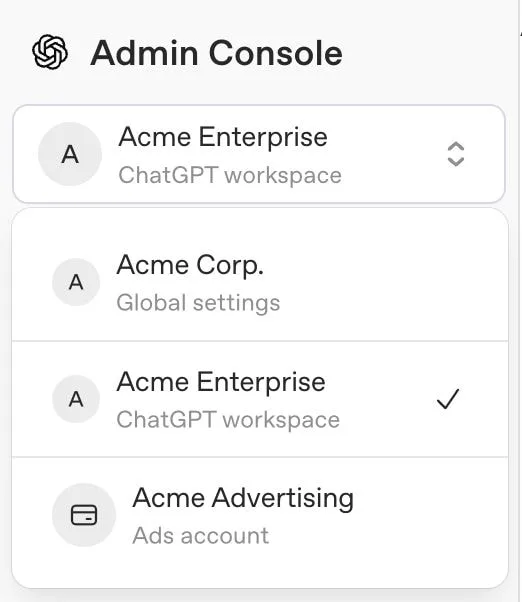
คอนโซลผู้ดูแลระบบคือที่ที่ผู้ดูแลระบบซึ่งได้รับอนุญาตใช้จัดการผู้เช่า OpenAI และทรัพยากรผลิตภัณฑ์ที่บทบาทของตนมีสิทธิ์เข้าถึง ใช้ การตั้งค่าส่วนกลาง สำหรับข้อมูลประจำตัวที่ครอบคลุมทั้งผู้เช่า หรือเลือกเวิร์กสเปซ ChatGPT หรือบัญชี Ads สำหรับการตั้งค่าเฉพาะผลิตภัณฑ์
สิ่งที่คุณมองเห็นได้ขึ้นอยู่กับผลิตภัณฑ์ แผน และบทบาทผู้ดูแลระบบของคุณ สำหรับ ChatGPT ประสบการณ์คอนโซลผู้ดูแลระบบแบบใหม่พร้อมให้เวิร์กสเปซ Enterprise และ Edu ที่มีสิทธิ์ใช้งาน ลูกค้า ChatGPT Business แบบสแตนด์อโลนยังคงใช้การตั้งค่าเวิร์กสเปซ ChatGPT ที่มีอยู่
เปิดคอนโซลผู้ดูแลระบบและเลือกทรัพยากร


ลงชื่อเข้าใช้ คอนโซลผู้ดูแลระบบ ด้วยบัญชี OpenAI ที่เชื่อมโยงกับผู้เช่าของคุณ
หากคุณมีสิทธิ์เข้าถึงผู้เช่ามากกว่าหนึ่งราย ให้เลือกผู้เช่าที่ต้องการจัดการ
เลือก การตั้งค่าส่วนกลาง เพื่อดูแลระบบทั้งผู้เช่า หรือเลือกเวิร์กสเปซ ChatGPT หรือบัญชี Ads ที่ต้องการจัดการ
เปิดส่วนที่พร้อมใช้งานสำหรับงานของคุณ เช่น การเข้าถึง, ผู้ใช้และกลุ่ม, การวิเคราะห์ หรือ การเรียกเก็บเงิน
ทรัพยากรจะปรากฏต่อเมื่อเป็นของผู้เช่าที่เลือกและบทบาทของคุณอนุญาตให้เข้าถึง หากส่วนใดไม่พร้อมใช้งาน ให้ตรวจสอบบัญชี ผู้เช่า และบทบาทผู้ดูแลระบบที่เลือก
หากได้รับเชิญเป็นผู้ดูแลระบบส่วนกลางก่อนมีบัญชี OpenAI ให้เปิดคอนโซลผู้ดูแลระบบและสร้างบัญชีด้วยอีเมลที่ได้รับคำเชิญ ในส่วน คำเชิญที่รอดำเนินการ ให้เลือก ยอมรับ การเข้าร่วมผู้เช่าไม่ได้ให้สิทธิ์เข้าถึงเวิร์กสเปซ ChatGPT องค์กร API หรือบัญชี Ads
รายการ ผู้ใช้ ของผู้เช่าไม่เหมือนกับรายการ สมาชิก ของเวิร์กสเปซ ChatGPT หากจำนวน เวิร์กสเปซ หรือข้อมูลวิเคราะห์ไม่ปรากฏ ให้ตรวจสอบผู้เช่าที่เลือกแล้วเปิดเวิร์กสเปซนั้นโดยตรง ขอให้ฝ่ายสนับสนุน OpenAI หรือทีมดูแลบัญชีตรวจสอบการเชื่อมโยงผู้เช่าที่ไม่คาดคิด อย่าสร้างผู้เช่าหรือเวิร์กสเปซใหม่มาทดแทน
ทำความเข้าใจบทบาทและขอบเขตของผู้ดูแลระบบ
| บทบาทหรือสิทธิ์เข้าถึง | สิ่งที่จัดการได้ | สิ่งที่ไม่ได้รับสิทธิ์ |
|---|---|---|
| ผู้ดูแลระบบส่วนกลาง | การตั้งค่าข้อมูลประจำตัวทั่วทั้งผู้เช่าที่รองรับ โดเมนที่ยืนยันแล้ว การเชื่อมต่อผู้ให้บริการข้อมูลประจำตัว การดูแลผู้เช่า และการสร้างบัญชีโฆษณาที่มีสิทธิ์ | สิทธิ์เจ้าของหรือผู้ดูแลโดยอัตโนมัติสำหรับทุกเวิร์กสเปซ ChatGPT องค์กร API หรือบัญชี Ads |
| ผู้จัดการผู้ใช้ (หากพร้อมใช้งาน) | ผู้ใช้และกลุ่มของผู้เช่าที่ได้รับมอบหมาย ในกรณีที่บทบาทนี้พร้อมใช้งาน | ความสามารถในการมอบหมายหรือนำผู้ดูแลระบบส่วนกลางออก เปลี่ยนการตั้งค่าทั่วทั้งผู้เช่า หรือดูแลผลิตภัณฑ์อื่น |
| สมาชิก | สิทธิ์แบบอ่านอย่างเดียวสำหรับผู้ใช้ กลุ่ม บทบาท และทรัพยากรที่รองรับของผู้เช่า | ความสามารถในการเปลี่ยนการตั้งค่าผู้เช่า จัดการผู้ใช้หรือกลุ่ม หรือมอบบทบาทผู้ดูแลระบบ |
| ผู้ดูแล Ads | สิทธิ์ในการสร้างบัญชีโฆษณาที่มีสิทธิ์ | สิทธิ์เข้าถึงบัญชีโฆษณาที่มีอยู่ทั้งหมดโดยอัตโนมัติ |
บุคคลหนึ่งมีได้หลายบทบาท แต่ต้องมอบหมายแต่ละบทบาทภายในขอบเขตของบทบาทนั้นเอง ดูรายละเอียดเกี่ยวกับบทบาทในเวิร์กสเปซ ChatGPT ได้ที่ การจัดการสมาชิก บทบาทในเวิร์กสเปซ และที่นั่ง บทบาท สมาชิก ของผู้เช่าแยกจากการเป็นสมาชิกในเวิร์กสเปซ ChatGPT
จัดการข้อมูลประจำตัวทั่วทั้งผู้เช่า

ตรวจสอบโดเมนและการตั้งค่าการลงชื่อเข้าใช้
ใน การตั้งค่าส่วนกลาง ให้เปิด การเข้าถึง > โดเมน เพื่อตรวจสอบสถานะการยืนยันโดเมนและสิทธิ์ใช้ผลิตภัณฑ์ ในช่วงแรก โดเมนที่เพิ่งยืนยันอาจมีผลกับเวิร์กสเปซ ChatGPT และองค์กร API ที่มีสิทธิ์ทั้งหมด ตรวจสอบการแมปที่เกิดขึ้นและยืนยันช่องทางกู้คืนสำหรับผู้ดูแลระบบก่อนเปลี่ยนข้อกำหนดการลงชื่อเข้าใช้
ดูข้อมูลเกี่ยวกับการยืนยันโดเมนและสิทธิ์ใช้ผลิตภัณฑ์ได้ที่ การยืนยันโดเมนสำหรับข้อมูลประจำตัว OpenAI
เจ้าของเวิร์กสเปซ ChatGPT Business แบบสแตนด์อโลนจัดการ SSO และโดเมนจากการตั้งค่าข้อมูลประจำตัวที่มีอยู่ของเวิร์กสเปซ หากการตั้งค่าเหล่านั้นเป็นแบบอ่านอย่างเดียวหรือแสดง Cloud Console ↗ ให้ขอผู้ดูแลระบบส่วนกลางจัดการการเชื่อมต่อร่วมของผู้เช่า ดูการตั้งค่าและขีดจำกัดของแผน Business ได้ที่ การตั้งค่าการลงชื่อเพียงครั้งเดียวสำหรับ ChatGPT Business
เลือกวิธีให้ผู้ใช้เข้าร่วม
การสร้างบัญชีอัตโนมัติและคำเชิญสำหรับโดเมนภายนอกจะกำหนดค่าแยกกันในแต่ละเวิร์กสเปซ ChatGPT การสร้างบัญชีอัตโนมัติไม่จำเป็นต้องใช้ SSO ก่อนเปิดใช้ ให้ตรวจสอบการใช้ที่นั่ง บัญชีส่วนบุคคลที่มีอยู่ และพรอมต์การย้ายข้อมูล Enterprise หรือ Edu
สำหรับพนักงานที่มีบัญชี Personal, Plus หรือ Pro โปรดดู การเริ่มต้นใช้งานสำหรับพนักงานที่มีบัญชี ChatGPT อยู่แล้ว
ตรวจสอบการซิงค์ไดเรกทอรีและการเชื่อมต่อที่มีอยู่
ใน การตั้งค่าส่วนกลาง ให้เปิด การเข้าถึง แล้วเลือก ไดเรกทอรี เพื่อตรวจสอบ SCIM ที่พร้อมใช้งานทั่วทั้งผู้เช่าและสถานะการซิงค์ ไม่สามารถเปิดใช้ SCIM ทั่วทั้งผู้เช่าได้ หากเวิร์กสเปซ ChatGPT หรือองค์กร API ที่เชื่อมโยงมีการเชื่อมต่อระดับผลิตภัณฑ์ที่ใช้งานอยู่ ประสานงานการย้ายข้อมูลที่ได้รับอนุมัติก่อนเปลี่ยนการเชื่อมต่อที่มีอยู่
ดูการตั้งค่าไดเรกทอรี การมอบหมายผลิตภัณฑ์ และการซิงค์ได้ที่ การจัดเตรียมและจัดการ SCIM
จัดการสิทธิ์เข้าถึงแอปพลิเคชันภายนอก
หากพร้อมใช้งาน การเข้าถึงภายนอก จะควบคุมว่าสมาชิกสามารถใช้การลงชื่อเข้าใช้ด้วย ChatGPT สำหรับแอปพลิเคชันภายนอกที่รองรับได้หรือไม่ ใช้ เปิดใช้การลงชื่อเข้าใช้ด้วย ChatGPT สำหรับองค์กรของคุณ และ แอปพลิเคชันที่อนุมัติ เพื่อใช้กฎเกี่ยวกับแอปพลิเคชันภายนอกของผู้เช่า
ตรวจสอบผู้ใช้ กลุ่ม และสิทธิ์เข้าถึงผลิตภัณฑ์

ไปที่ ผู้ใช้และกลุ่ม แล้วเลือก ผู้ใช้ เพื่อค้นหาบุคคลในผู้เช่าที่เลือก เปิดโปรไฟล์ของบุคคลนั้นแล้วเลือก การเข้าถึงและบทบาท เพื่อตรวจสอบสิทธิ์เข้าถึงผลิตภัณฑ์ บทบาทที่มอบหมายโดยตรงอาจปรากฏใน บทบาทโดยตรง ทั้งนี้ขึ้นอยู่กับมุมมองที่พร้อมใช้งาน เลือก กลุ่ม เพื่อตรวจสอบการเป็นสมาชิกกลุ่มของบุคคลนั้น และเลือก กลุ่ม SCIM เพื่อตรวจสอบกลุ่มที่ซิงค์

สำหรับกลุ่ม SCIM ที่ซิงค์กับผู้เช่า สิทธิ์เข้าถึงผลิตภัณฑ์ สามารถกำหนดเวิร์กสเปซ ChatGPT และบัญชี Ads ที่รองรับได้ องค์กร API ไม่พร้อมใช้งานในตัวแก้ไขนี้ ตรวจสอบบทบาทของบัญชีโฆษณาในบัญชี Ads ที่เลือก

ก่อนให้สิทธิ์เข้าถึง ให้ตรวจสอบผลิตภัณฑ์และบทบาทที่มอบหมายให้กลุ่มอยู่แล้ว และใช้บทบาทที่มีสิทธิ์น้อยที่สุดเท่าที่จำเป็น สิทธิ์เข้าถึงผลิตภัณฑ์ ที่ครอบคลุมทั้งผู้เช่าไม่ได้กำหนดบทบาทที่กำหนดเองของเวิร์กสเปซ ChatGPT
กลุ่มที่ซิงค์จะได้รับการจัดการโดยผู้ให้บริการข้อมูลประจำตัวของคุณ อย่าเพิ่มหรือนำสมาชิกของกลุ่มออกโดยตรงในผลิตภัณฑ์ จัดการสมาชิกและกลุ่มของเวิร์กสเปซ Enterprise และ Edu ในคอนโซลผู้ดูแลระบบ จัดการสมาชิกและกลุ่มของเวิร์กสเปซ Business ใน ChatGPT จัดการสมาชิกองค์กร API ในแพลตฟอร์ม API และจัดการผู้ใช้ Ads ในบัญชีโฆษณาที่เหมาะสม
สำหรับการจัดการกลุ่มในเวิร์กสเปซและสิทธิ์ผู้จัดการกลุ่มที่ได้รับมอบหมาย ให้เลือกเวิร์กสเปซ ChatGPT ที่เกี่ยวข้องแล้วดู การจัดการกลุ่มและผู้จัดการกลุ่ม
การที่ผู้ใช้ปรากฏใน ผู้ใช้ ไม่ได้ใช้แทนคำเชิญเข้าผลิตภัณฑ์หรือให้สิทธิ์เป็นสมาชิกในทรัพยากรทั้งหมด คำเชิญด้วยตนเองยังคงใช้ได้เฉพาะกับเวิร์กสเปซ ChatGPT องค์กร API หรือบัญชี Ads ที่รองรับ
ทำความเข้าใจป้ายกำกับแหล่งที่มาของผู้ใช้
เมื่อป้ายกำกับ แหล่งที่มา ปรากฏในรายการหรือโปรไฟล์ผู้ใช้ของผู้เช่า ป้ายนี้จะระบุว่าสร้างหรือจัดการระเบียนผู้ใช้นั้นอย่างไร
| ป้ายกำกับ | ความหมาย |
|---|---|
| SCIM | ระเบียนผู้ใช้ของผู้เช่าได้รับการจัดเตรียมและจัดการผ่านผู้ให้บริการข้อมูลประจำตัวของคุณ |
| ด้วยตนเอง | ระเบียนผู้ใช้ของผู้เช่าถูกสร้างหรือเชิญด้วยตนเองผ่านคอนโซลผู้ดูแลระบบ มุมมองโปรไฟล์บางรายการอาจแสดง กำหนดเอง |
| ย้ายข้อมูลแล้ว | ระเบียนผู้ใช้ของผู้เช่าถูกนำเข้าสู่คอนโซลผู้ดูแลระบบจากระบบจัดการบัญชีก่อนหน้าของ OpenAI ตัวอย่างเช่น ระเบียนดังกล่าวอาจสร้างจากการเป็นสมาชิกเวิร์กสเปซ ChatGPT หรือองค์กร API ที่มีอยู่ |
ตรวจสอบสิทธิ์เข้าถึงโมเดลของสมาชิก
การทดสอบโมเดลช่วยให้ผู้ดูแลระบบเข้าใจสาเหตุที่สมาชิกใช้หรือไม่สามารถใช้โมเดลได้ ฟีเจอร์นี้พร้อมให้ผู้ดูแลระบบใน ChatGPT Business, Enterprise, Healthcare และ Edu ใช้งาน สิทธิ์เข้าถึงการทดสอบโมเดลไม่ได้ให้สิทธิ์เข้าถึงการตั้งค่าอื่นๆ ที่ครอบคลุมทั้งผู้เช่า
เปิด คอนโซลผู้ดูแลระบบ แล้วเลือกเวิร์กสเปซ ChatGPT ที่ต้องการตรวจสอบ
เปิด โมเดล แล้วเลือก ทดสอบ
ค้นหาสมาชิกด้วยชื่อหรืออีเมล
ตรวจสอบสิทธิ์เข้าถึงโมเดลที่มีผลจริง ค่าเริ่มต้นของเวิร์กสเปซ สิทธิ์ของโมเดล บทบาท และค่ากำหนดของสมาชิก
ผลลัพธ์อ้างอิงการตั้งค่าที่บันทึกไว้ การทดสอบไม่ได้ให้สิทธิ์เข้าถึงโมเดล เปลี่ยนการตั้งค่าหรือขีดจำกัดการใช้งาน หรือลบล้างประเภทที่นั่ง แผน หรือคุณสมบัติของเวิร์กสเปซที่สมาชิกมีสิทธิ์ใช้
ดูความพร้อมใช้งานและขีดจำกัดของโมเดลสำหรับ Enterprise และ Edu ได้ที่ โมเดลและขีดจำกัดของ ChatGPT Enterprise และ Edu
จัดการบัญชี Ads ที่เลือก
เลือกบัญชี Ads ที่ต้องการก่อนตรวจสอบ ผู้ใช้และกลุ่ม หรือบทบาทเฉพาะบัญชี ผู้ดูแลระบบส่วนกลางหรือผู้ดูแล Ads สามารถสร้างบัญชีโฆษณา ส่วนผู้ดูแล สมาชิก หรือผู้ดูบัญชีโฆษณาจะได้รับสิทธิ์สำหรับบัญชีใดบัญชีหนึ่ง
ดูการลงชื่อเข้าใช้ Ads บทบาทบัญชี และกฎการเข้าถึงไดเรกทอรีได้ที่ การจัดการข้อมูลประจำตัวและการเข้าถึงสำหรับ Ads Manager
ตรวจสอบการวิเคราะห์ บันทึกการตรวจสอบ ข้อมูลเข้าสู่ระบบ และการเรียกเก็บเงิน
การวิเคราะห์
การวิเคราะห์ อาจมีข้อมูลการใช้ ChatGPT หรือ Codex ผู้ใช้ที่ใช้งานอยู่ กระดานผู้นำ เครดิต และกิจกรรมที่ส่งออกได้ ทั้งนี้ขึ้นอยู่กับบทบาทและแผนของคุณ ช่วงเวลาของข้อมูลที่พร้อมใช้งานและเวลารีเฟรชแตกต่างกันไปตามรายงาน ค่าใช้จ่ายโดยประมาณที่แสดงเป็นเพียงค่าประมาณเพื่อการวางแผน ไม่ใช่ยอดเรียกเก็บหรือใบแจ้งหนี้ที่สรุปแล้ว หากพร้อมใช้งาน สมาชิกเวิร์กสเปซจะตรวจสอบได้เฉพาะกิจกรรมของตนเอง เว้นแต่บทบาทอื่นในเวิร์กสเปซจะให้สิทธิ์เข้าถึงกว้างขึ้น
| ส่วนการวิเคราะห์ | ช่วงข้อมูลย้อนหลัง | รอบการรีเฟรชโดยทั่วไป |
|---|---|---|
| การวิเคราะห์เครดิต ChatGPT และ Codex | สูงสุด 120 วัน | ประมาณทุก 1 ถึง 6 ชั่วโมง |
| การวิเคราะห์การใช้ Codex | สูงสุด 120 วัน | ประมาณทุก 1 ถึง 6 ชั่วโมง |
| การวิเคราะห์การใช้ ChatGPT | ย้อนหลังได้สูงสุด 12 เดือน | สูงสุด 48 ชั่วโมง |
สิทธิ์เข้าถึงผลิตภัณฑ์ Codex ไม่ได้รวมการวิเคราะห์โดยอัตโนมัติ หากพร้อมใช้งาน เจ้าของเวิร์กสเปซสามารถมอบสิทธิ์ อนุญาตให้สมาชิกดูแล Codex ผ่านบทบาทที่กำหนดเองได้ สิทธิ์นี้ช่วยให้ผู้ใช้เข้าถึงการวิเคราะห์การใช้ Codex ที่รองรับสำหรับเวิร์กสเปซนั้นได้ โดยไม่ทำให้เป็นผู้ดูแลเวิร์กสเปซหรือผู้ดูแลระบบส่วนกลาง
หากพร้อมใช้งาน คุณสามารถกรองการวิเคราะห์เวิร์กสเปซตามกลุ่มที่ซิงค์ เช่น แผนกหรือทีมทดลองใช้ การมองเห็นกลุ่มและสิทธิ์เข้าถึงการวิเคราะห์ขึ้นอยู่กับเวิร์กสเปซที่เลือกและบทบาทของคุณ ปฏิบัติตามนโยบายความเป็นส่วนตัวของบริษัทหรือสถาบันการศึกษาของคุณ
หากพร้อมใช้งาน ค่าใช้จ่ายโดยประมาณจะอ้างอิงราคาของเวิร์กสเปซที่เลือกและเป็นเพียงค่าประมาณเพื่อการวางแผน ไม่ใช่ยอดเรียกเก็บที่สรุปแล้ว ใบแจ้งหนี้ที่ออกแล้วเป็นระเบียนการเรียกเก็บเงินที่มีผลเป็นทางการ สำหรับรายงาน ChatGPT ที่ละเอียดขึ้น รวมถึงกิจกรรม GPT โปรเจกต์ หรือทักษะที่มีสิทธิ์ ให้ใช้การตั้งค่าการวิเคราะห์ของเวิร์กสเปซที่เลือก
บันทึกการตรวจสอบ
หากพร้อมใช้งาน ผู้ดูแลระบบส่วนกลางสามารถเปิด การตั้งค่าส่วนกลาง แล้วเลือก บันทึกการตรวจสอบ ใต้ ความปลอดภัย เพื่อตรวจสอบกิจกรรมการดูแลระบบทั่วทั้งผู้เช่า บันทึกการตรวจสอบของเวิร์กสเปซแยกต่างหาก และพร้อมให้เฉพาะเจ้าของหรือผู้ดูแลเวิร์กสเปซที่มีสิทธิ์เท่านั้น หาก บันทึกการตรวจสอบ ไม่ปรากฏ ให้ตรวจสอบผู้เช่าหรือเวิร์กสเปซที่เลือก บทบาท และความพร้อมใช้งานของฟีเจอร์
การเปลี่ยนแปลงที่ทำผ่านอินเทอร์เฟซ นโยบายและการกำหนดค่า ของ Codex จะได้รับการบันทึกในบันทึกการตรวจสอบของเวิร์กสเปซด้วย ผู้ดูแลระบบที่ได้รับอนุญาตสามารถตรวจสอบบันทึกเหล่านี้ใน UI หรือดึงข้อมูลผ่าน API สำหรับการปฏิบัติตามข้อกำหนด เพื่อตรวจสอบการเปลี่ยนแปลงการกำหนดค่า
ดูข้อกำหนดการเข้าถึงและการดึงข้อมูลบันทึกได้ที่ OpenAI Compliance Platform สำหรับลูกค้า Enterprise และ Edu
ข้อมูลเข้าสู่ระบบ
เจ้าของและผู้ดูแลเวิร์กสเปซสามารถใช้ ข้อมูลเข้าสู่ระบบ > คีย์ผู้ดูแลระบบ ในเวิร์กสเปซ ChatGPT ที่มีสิทธิ์ เพื่อจัดการคีย์ผู้ดูแลระบบที่มีขอบเขตเฉพาะเวิร์กสเปซสำหรับ API การดูแลระบบที่รองรับ บทบาทผู้ดูแลระบบส่วนกลางเพียงอย่างเดียวไม่ได้ให้สิทธิ์เข้าถึง คีย์ผู้ดูแลระบบไม่ได้ให้สิทธิ์เข้าถึงโมเดลหรือการอนุมานของโมเดล ดูการตั้งค่า สิทธิ์ และการจัดการคีย์ได้ที่ การจัดการคีย์ผู้ดูแลระบบในคอนโซลผู้ดูแลระบบ หากพร้อมใช้งาน ข้อมูลเข้าสู่ระบบของบัญชีบริการ Codex ที่แยกต่างหากจะรองรับการทำงานอัตโนมัติ ดูคำแนะนำการตั้งค่าได้ที่ สร้างและจัดการบัญชีบริการ Codex
การเรียกเก็บเงินและเอเจนต์
ส่วน การเรียกเก็บเงิน และการจัดการเอเจนต์ที่พร้อมใช้งานขึ้นอยู่กับทรัพยากร แผน และสิทธิ์ที่เลือก สิทธิ์เข้าถึงการเรียกเก็บเงินของเวิร์กสเปซหรือผลิตภัณฑ์หนึ่งไม่ได้ให้สิทธิ์เข้าถึงอีกแห่งหนึ่ง
สำหรับเวิร์กสเปซ Enterprise หรือ Edu ที่มีสิทธิ์ การเรียกเก็บเงิน อาจประกอบด้วย แผน, กิจกรรมการให้เครดิต และ ใบแจ้งหนี้ การเรียกเก็บเงินมีขอบเขตเฉพาะเวิร์กสเปซที่เลือก และสิทธิ์เข้าถึงใบแจ้งหนี้อาจต้องใช้บทบาทเจ้าของเวิร์กสเปซ
ตรวจสอบขีดจำกัดการใช้เวิร์กสเปซ
หน้า ขีดจำกัดการใช้งาน ที่แยกต่างหากอาจแสดง เวิร์กสเปซ, กลุ่ม, ผู้ใช้ และ คำขอที่รอดำเนินการ หากพร้อมใช้งาน ระบบจะใช้ค่าเริ่มต้นของเวิร์กสเปซ เว้นแต่การลบล้างสำหรับกลุ่มหรือผู้ใช้ที่มีสิทธิ์จะกำหนดขีดจำกัดอื่น หากพร้อมใช้งาน อนุญาตให้ผู้ใช้ดูการใช้งานเป็นเครดิตและดอลลาร์ จะเปลี่ยนสิ่งที่สมาชิกมองเห็น โดยไม่เปลี่ยนขีดจำกัดการใช้งานหรือการตั้งค่าการใช้เกินกำหนด
รายเดือน (ค่าเริ่มต้น) จะรีเซ็ตในวันแรกของแต่ละเดือนปฏิทินตามเวลา UTC
ตรงกับรอบการเรียกเก็บเงิน จะรีเซ็ตตามรอบรายเดือนที่ยึดกับรอบการเรียกเก็บเงินของเวิร์กสเปซ
การลบล้างสำหรับผู้ใช้หรือกลุ่มที่มีสิทธิ์สามารถใช้ ใช้งานไม่จำกัด ได้ หากตัวเลือกนี้พร้อมใช้งาน
เมื่อนำการลบล้างออก ผู้ใช้หรือกลุ่มจะกลับไปใช้ขีดจำกัดที่สืบทอดลำดับถัดไปซึ่งมีผล
เมื่อบุคคลใช้ถึงขีดจำกัดที่มีผล การใช้งานเพิ่มเติมที่มีสิทธิ์อาจหยุดชั่วคราวจนกว่าขีดจำกัดจะเพิ่มขึ้นหรือรอบการใช้งานถัดไปจะเริ่มต้น
ตรวจสอบเอเจนต์ของเวิร์กสเปซ
หากพร้อมใช้งาน ส่วนเอเจนต์ช่วยให้ผู้ดูแลระบบที่ได้รับอนุญาตตรวจสอบเอเจนต์ของเวิร์กสเปซ กิจกรรมที่เกี่ยวข้อง แอปที่เชื่อมต่อ ไฟล์หน่วยความจำ กำหนดการ และการวิเคราะห์เอเจนต์ที่รองรับ สิทธิ์เข้าถึงเอเจนต์ขึ้นอยู่กับทรัพยากรที่เลือกและบทบาทผู้ดูแลระบบ
แก้ไขปัญหาการเข้าถึงหรือทรัพยากรที่ไม่ปรากฏ
ยืนยันว่าคุณลงชื่อเข้าใช้ด้วยบัญชี OpenAI ที่ถูกต้องและเลือกผู้เช่าที่ต้องการแล้ว
ตรวจสอบว่างานที่ครอบคลุมทั้งผู้เช่าต้องใช้บทบาทผู้ดูแลระบบส่วนกลางหรือผู้จัดการผู้ใช้หรือไม่
ตรวจสอบว่าทรัพยากรที่เลือกต้องใช้บทบาทเจ้าของ ผู้ดูแลระบบ ผู้ดูแล Ads หรือบทบาทเฉพาะบัญชีหรือไม่
ลงชื่อเข้าใช้ผ่าน SSO ตามที่กำหนดให้เสร็จก่อนเปิดทรัพยากรที่มีการป้องกัน
จัดการสมาชิก โปรเจกต์ และการตั้งค่าขององค์กร API ต่อในแพลตฟอร์ม API
ติดต่อผู้ดูแลระบบส่วนกลางหรือทีมดูแลบัญชี หากทรัพยากรหรือฟีเจอร์ที่ควรมีนั้นยังไม่พร้อมใช้งาน