
ภาพรวม
ChatGPT สามารถทำงานแบบครั้งเดียวหรือทำซ้ำ ติดตามการเปลี่ยนแปลง และตอบสนองต่อเหตุการณ์ที่รองรับเมื่อพร้อมใช้งาน ใช้ ตั้งเวลาไว้ เพื่อสร้าง ตรวจสอบ จัดการ และแชร์งานที่เข้าเกณฑ์
สร้างงานที่ตั้งเวลาไว้
ไปที่ ตั้งเวลาไว้ เพื่อสร้างงานและกำหนดเวลา ความพร้อมใช้งานขึ้นอยู่กับบัญชี แอป และเวอร์ชันแอปของคุณ
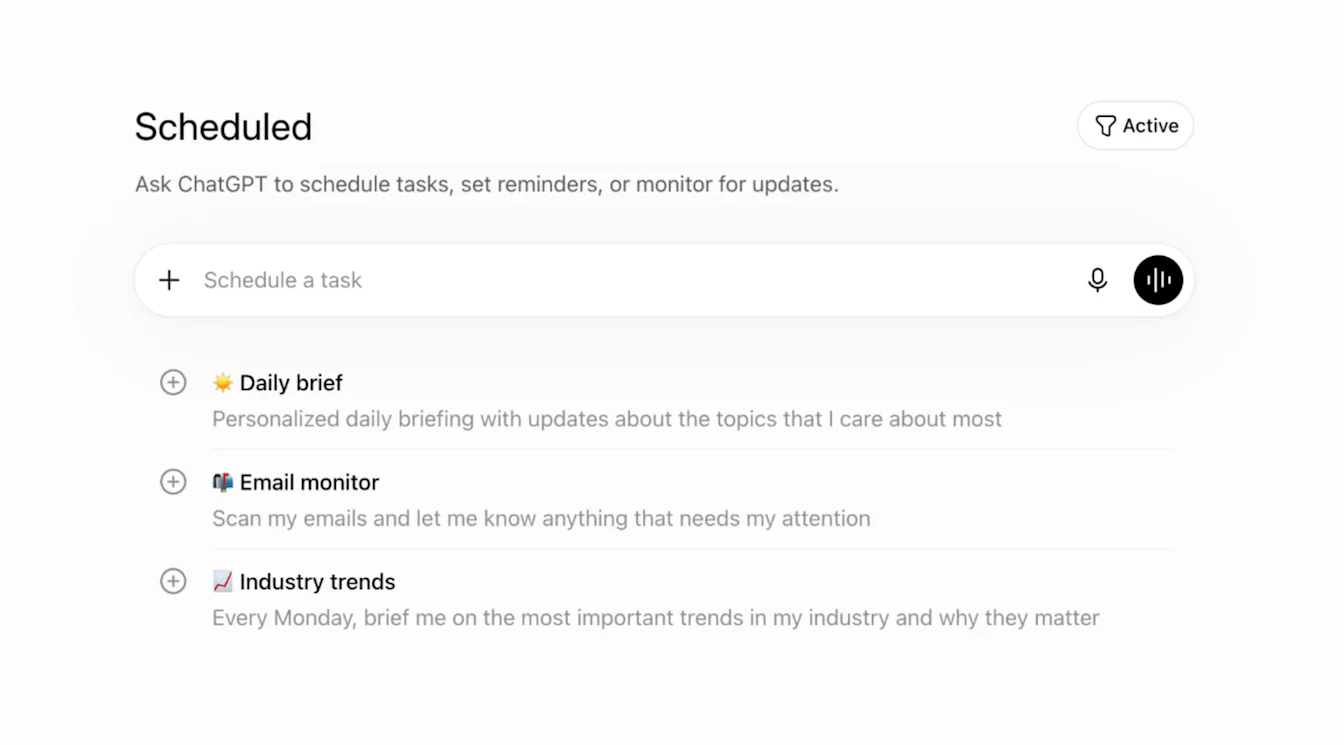
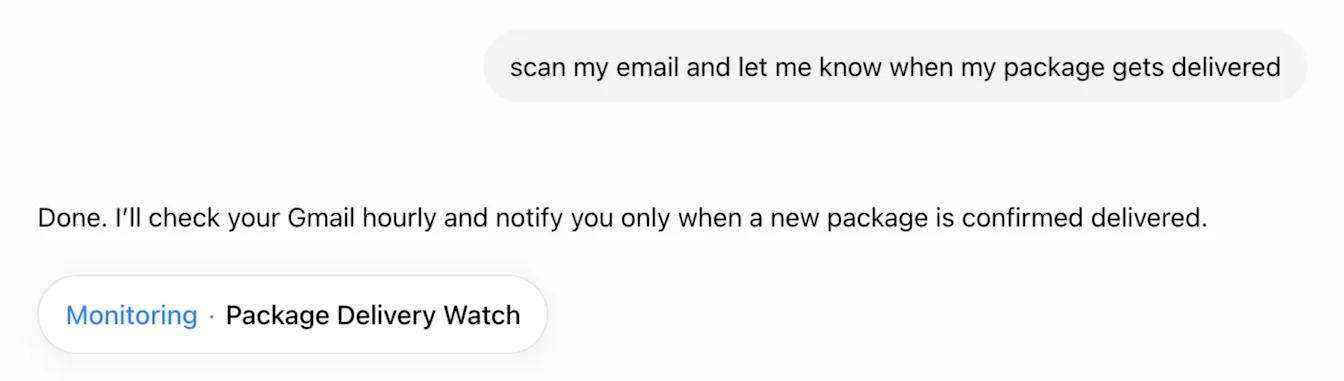
หากต้องการสร้างงาน ให้ขอให้ ChatGPT ดำเนินการบางอย่าง เช่น “แจ้งให้ฉันทราบเมื่อพัสดุส่งถึงแล้ว” หากคุณสร้างงานในโปรเจกต์ งานนั้นจะเข้าถึงไฟล์ที่อัปโหลดหรือจัดเก็บไว้ในโปรเจกต์ไม่ได้
หลังจากสร้างงานแล้ว ChatGPT จะแสดงข้อความยืนยันต่อไปนี้:
หากต้องการจัดการการแจ้งเตือนงาน ให้ไปที่ การตั้งค่า > การแจ้งเตือน แล้วเลือก พุช, อีเมล หรือทั้งสองอย่าง
หากปิดสิทธิ์การแจ้งเตือนของเบราว์เซอร์ ChatGPT จะแสดงประกาศต่อไปนี้:
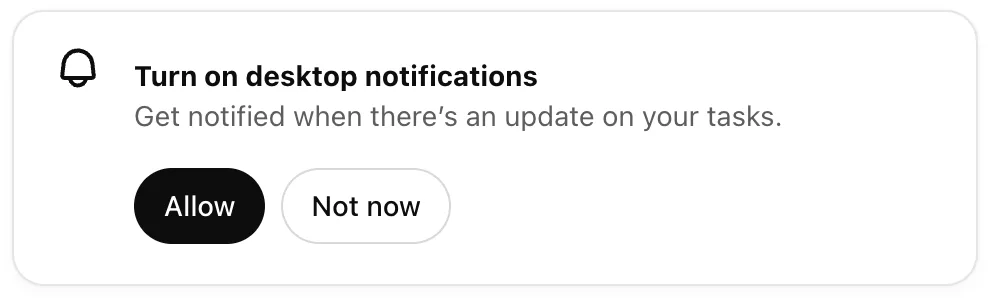
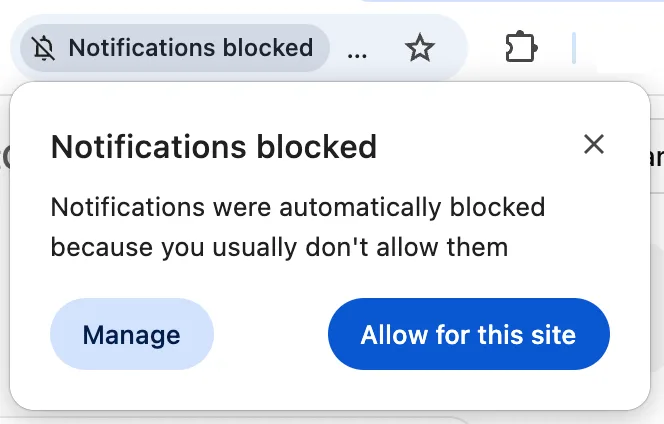
เลือก อนุญาต เบราว์เซอร์อาจขอให้คุณอนุมัติสิทธิ์การแจ้งเตือน:
หากต้องการรับการแจ้งเตือนแบบพุชบนมือถือ ให้สร้างงานในแอป ChatGPT บนอุปกรณ์เคลื่อนที่ที่รองรับ อนุญาตสิทธิ์การแจ้งเตือนเมื่อระบบแจ้ง
หลังจากเปิดสิทธิ์การแจ้งเตือนแล้ว ChatGPT จะส่งการแจ้งเตือนงานไปยังอุปกรณ์ที่รองรับได้
ดูงานที่ตั้งเวลาไว้
ไปที่ ตั้งเวลาไว้ เพื่อดูและจัดการงาน หากต้องการเปิดรายการงานเดียวกันจาก การตั้งค่า:
ไปที่ การตั้งค่า > การแจ้งเตือน
เลือก จัดการงาน เพื่อเปิด ตั้งเวลาไว้
หากต้องการเปิดรายการงานจากการสนทนา ให้เลือกเมนูตัวเลือกเพิ่มเติม (•••) แล้วเลือก ดูงานที่ตั้งเวลาไว้
แก้ไขงานที่ตั้งเวลาไว้
เลือกชื่องานในการสนทนาของงานนั้น ใช้แผงงานเพื่อแก้ไข หยุดชั่วคราว จัดการ หรือลบงาน
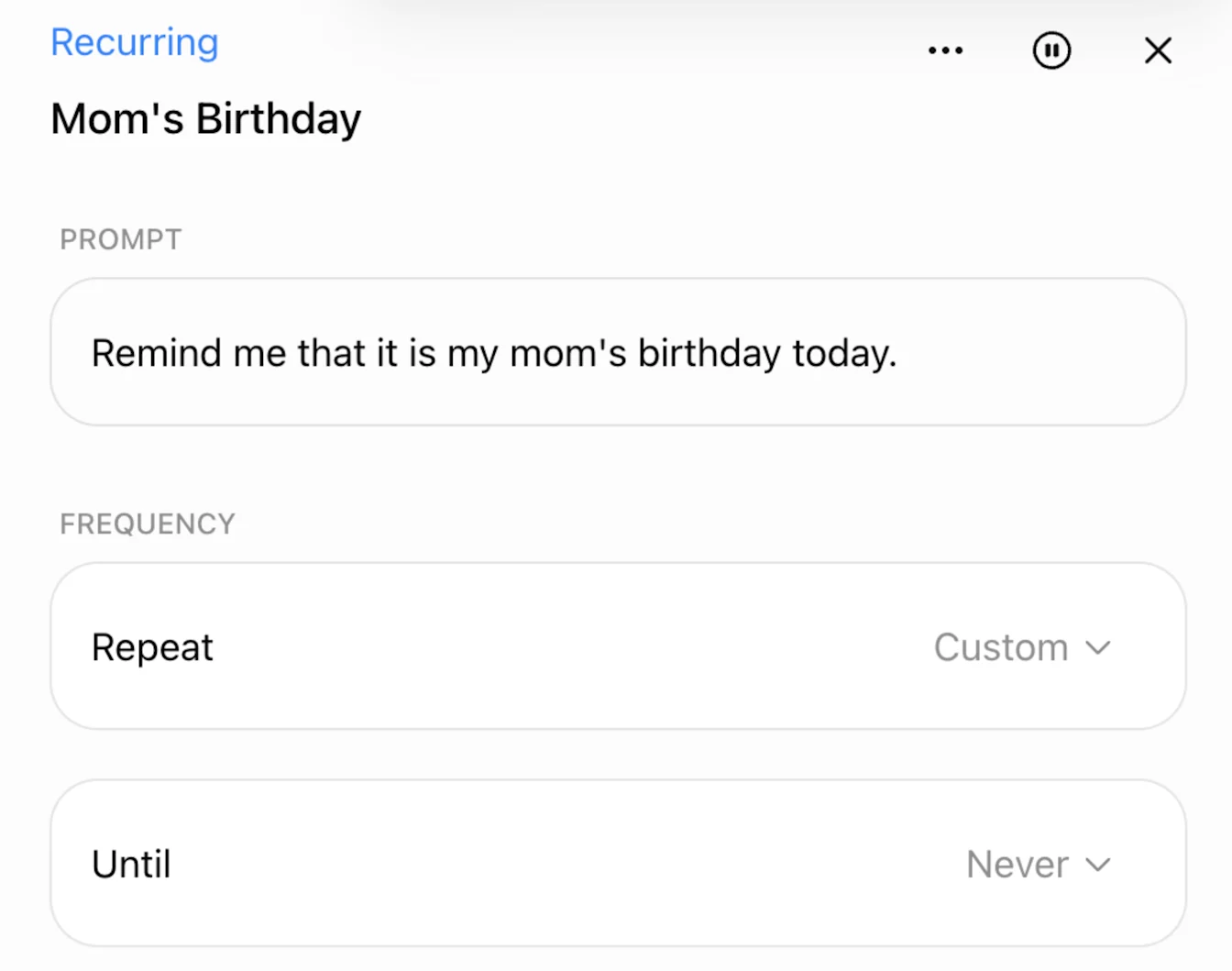
อัปเดตกำหนดเวลาและการแจ้งเตือนของงาน
เปิดงานใน ตั้งเวลาไว้ เพื่อตรวจสอบหรือแก้ไขกำหนดเวลา ไปที่ การตั้งค่า > การแจ้งเตือน เพื่อเปลี่ยนการตั้งค่าการแจ้งเตือนงาน

สร้างงานที่ทริกเกอร์ด้วยเหตุการณ์
งานที่ทริกเกอร์ด้วยเหตุการณ์ (ผ่านเว็บฮุก) จะทำงานใน Work และตอบสนองต่อกิจกรรมที่รองรับใน Gmail, Slack หรือ GitHub งานเหล่านี้พร้อมให้ผู้ใช้ที่เข้าเกณฑ์ในแผน Plus, Pro, Business, Enterprise และ Edu รวมถึงในเวิร์กสเปซ ChatGPT for Healthcare บัญชี Free และ Go สร้างงานที่ทริกเกอร์ด้วยเหตุการณ์ไม่ได้ และงานประเภทนี้ไม่พร้อมใช้งานในเวิร์กสเปซ FedRAMP
ไปที่ การตั้งค่า > แอป แล้วเชื่อมต่อบัญชี Gmail, Slack หรือ GitHub ที่รองรับ
เปิด Work แล้วอธิบายเหตุการณ์และการดำเนินการที่ต้องการให้ ChatGPT ทำ
ตรวจสอบ ทริกเกอร์, เงื่อนไข และ พรอมต์ แล้วดำเนินการอนุญาตที่จำเป็นให้เสร็จสิ้น
ไปที่ ตั้งเวลาไว้ เพื่อตรวจสอบ แก้ไข หยุดชั่วคราว หรือลบงาน
งาน Gmail ตอบสนองต่อข้อความใหม่หรือกรองตามผู้ส่งหรือหัวเรื่องได้ งาน Slack ตอบสนองต่อข้อความใหม่ในช่องได้ เพิ่ม @ChatGPT ในทุกช่อง Slack ที่ต้องการติดตาม งาน GitHub ตอบสนองต่อกิจกรรม pull request ที่รองรับใน Repository บน github.com ที่ได้รับอนุญาตได้
ผู้ดูแลระบบ Enterprise, Edu และ ChatGPT for Healthcare ต้องเปิดใช้ อนุญาตงานที่ตั้งเวลาไว้ซึ่งทริกเกอร์ด้วยเหตุการณ์ ก่อน สมาชิกจึงจะสร้างงานเหล่านี้ได้ ใน ChatGPT for Healthcare งานที่ทริกเกอร์ด้วยเหตุการณ์จะปิดไว้โดยค่าเริ่มต้นและไม่ครอบคลุมภายใต้ข้อตกลงผู้ร่วมธุรกิจ (BAA) อย่าใช้งานเหล่านี้เพื่อส่ง จัดเก็บ หรือประมวลผลข้อมูลสุขภาพที่ได้รับการคุ้มครอง (PHI)
การดำเนินการที่ต้องได้รับอนุมัติอาจทำให้งานหยุดชั่วคราว งานที่ทริกเกอร์ด้วยเหตุการณ์สามารถแชร์และตั้งเวลาโดยผู้รับที่มีสิทธิ์เข้าถึง Work และแอปที่เชื่อมต่อซึ่งจำเป็น
ตรวจสอบขีดจำกัดของงานที่ตั้งเวลาไว้
งานที่ตั้งเวลาไว้รองรับโมเดล ChatGPT ที่เข้าเกณฑ์ ความพร้อมใช้งานและขีดจำกัดการใช้งานของโมเดลขึ้นอยู่กับงาน แผนบัญชี และการตั้งค่าเวิร์กสเปซ
ขีดจำกัดของงานที่กำลังทำงานขึ้นอยู่กับแผน ได้แก่ Free และ Go 3 งาน, Plus 5 งาน, Business และ Edu 10 งาน และ Pro กับ Enterprise 15 งาน ขีดจำกัดสำหรับแผนอื่นที่เข้าเกณฑ์ขึ้นอยู่กับบัญชีหรือเวิร์กสเปซ ผู้ใช้ Free ตั้งเวลางานครั้งเดียวหรืองานที่ทำซ้ำได้ไม่เกินวันละครั้ง งานของผู้ใช้ Free ใช้ช่วงเวลาที่ยืดหยุ่น เช่น ช่วงเช้า ช่วงบ่าย หรือกลางคืน การตั้งเวลารายชั่วโมงและเวลาส่งที่แน่นอนต้องใช้แผนแบบชำระเงินที่เข้าเกณฑ์ หากถึงขีดจำกัด ให้หยุดชั่วคราวหรือลบงานที่กำลังทำงาน หรือรอให้งานหนึ่งเสร็จก่อนสร้างหรือทำงานอื่นต่อ
งานที่ตั้งเวลาไว้ไม่รองรับ:
การแชทด้วยเสียง
GPT
ทำความเข้าใจขอบเขตของ API สำหรับการปฏิบัติตามข้อกำหนด
งานที่ตั้งเวลาไว้รวมอยู่ใน API สำหรับการปฏิบัติตามข้อกำหนด ขณะนี้ยังไม่รวมลิงก์งานที่แชร์และสแนปช็อตที่บันทึกไว้ในลิงก์เหล่านั้น ดูข้อมูลเพิ่มเติมได้ที่ API สำหรับการปฏิบัติตามข้อกำหนดสำหรับลูกค้า Enterprise
แชร์งานที่ตั้งเวลาไว้
แชร์งานที่ตั้งเวลาไว้หรืองานที่ทริกเกอร์ด้วยเหตุการณ์ซึ่งเข้าเกณฑ์ เพื่อให้ผู้อื่นตรวจสอบคำสั่งและสร้างสำเนาแยกต่างหากได้
คุณสามารถแชร์งานที่ตั้งเวลาไว้ซึ่งเข้าเกณฑ์และกำลังทำงานหรือหยุดชั่วคราว รวมถึงงานที่ทริกเกอร์ด้วยเหตุการณ์ ไม่สามารถเริ่มแชร์งานที่เสร็จสิ้นแล้วได้ งานที่ทำงานเฉพาะบนคอมพิวเตอร์ของคุณจะตั้งเวลาจากลิงก์ที่แชร์ไม่ได้
สร้างลิงก์งานที่แชร์
ไปที่ ตั้งเวลาไว้
ค้นหางาน แล้วเลือกเมนูตัวเลือกเพิ่มเติม (•••)
เลือก แชร์
ตรวจสอบรายละเอียดงานในกล่องโต้ตอบ แชร์งาน
เลือก คัดลอกลิงก์
ส่งลิงก์ที่คัดลอกให้ผู้รับที่ต้องการ
ทุกคนที่มีลิงก์งานจากบัญชีส่วนตัวจะดูงานที่แชร์ได้ ลิงก์งานที่สร้างในเวิร์กสเปซ ChatGPT Business, Enterprise หรือ Edu ที่เข้าเกณฑ์ หรือในเวิร์กสเปซ ChatGPT for Healthcare จะเปิดได้เฉพาะสมาชิกของเวิร์กสเปซนั้น สมาชิกเวิร์กสเปซ Business หรือ Enterprise ดูลิงก์งานจากบัญชีส่วนตัวได้ แต่ตั้งเวลางานนั้นในเวิร์กสเปซดังกล่าวไม่ได้
ตรวจสอบสิ่งที่รวมอยู่ในงานที่แชร์
ลิงก์งานที่แชร์มีสแนปช็อตของชื่องาน คำสั่ง กำหนดเวลา และเขตเวลาเดิม เมื่อตั้งเวลาสำเนา ระบบอาจเก็บโหมดหรือโมเดล ChatGPT ที่เลือกไว้ให้ผู้รับที่เข้าเกณฑ์ด้วย ทั้งนี้ขึ้นอยู่กับงาน
ลิงก์งานที่แชร์ไม่มีชื่อผู้สร้าง ประวัติการแชท ผลลัพธ์งานก่อนหน้า ความทรงจำที่บันทึกไว้ คำสั่งที่กำหนดเอง ไฟล์แนบ ข้อมูลจากแอปที่เชื่อมต่อ หรือข้อมูลเข้าสู่ระบบของแอปที่เชื่อมต่อ ผู้รับจะใช้สิทธิ์ของบัญชีตนเองและสิทธิ์เข้าถึงแอปที่เชื่อมต่อของตน
ชื่องานอาจปรากฏในตัวอย่างลิงก์ และทุกคนที่เปิดลิงก์ได้จะอ่านคำสั่งทั้งหมดของงานได้ อย่าใส่ข้อมูลสุขภาพ รายละเอียดทางการเงิน รหัสผ่าน หมายเลขบัญชี หรือข้อมูลส่วนบุคคลที่ละเอียดอ่อนอื่นๆ ในชื่อหรือคำสั่งของงาน
การเปลี่ยนแปลงงานต้นฉบับจะไม่อัปเดตลิงก์ที่แชร์โดยอัตโนมัติ หากต้องการอัปเดตลิงก์เดิมให้มีรายละเอียดงานล่าสุด ให้เปิดกล่องโต้ตอบ แชร์งาน แล้วเลือก คัดลอกลิงก์
ตั้งเวลางานที่แชร์
เปิดลิงก์งานที่แชร์
ตรวจสอบชื่องาน คำสั่ง กำหนดเวลา และเขตเวลาเดิม
หากระบบแจ้ง ให้เลือก เข้าสู่ระบบเพื่อตั้งเวลา แล้วเข้าสู่ระบบ
ใน แชร์กับคุณ ให้อัปเดตรายละเอียดงานหรือปรับกำหนดเวลาให้ตรงกับเขตเวลาของคุณหากจำเป็น
เลือก ตั้งเวลางาน
ChatGPT จะเริ่มการสนทนาใหม่เพื่อสร้างงานแยกต่างหากในบัญชีของผู้รับ ผู้รับต้องมีสิทธิ์เข้าถึงงานที่ตั้งเวลาไว้และมีโควตางานเหลืออยู่ หากต้องการตั้งเวลางานที่แชร์ซึ่งทริกเกอร์ด้วยเหตุการณ์ ผู้รับต้องมีสิทธิ์เข้าถึง Work มีการเชื่อมต่อแอปที่รองรับของตนเอง และมีสิทธิ์ของเวิร์กสเปซหรือแอปที่จำเป็นด้วย
ลบลิงก์งานที่แชร์
ไปที่ ตั้งเวลาไว้
เลือกเมนูตัวเลือกเพิ่มเติม (•••) ของงาน
เลือก แชร์
เลือกไอคอนถังขยะข้างลิงก์ที่แชร์
เลือก ลบการแชร์ เพื่อยืนยัน
การลบลิงก์จะทำให้ผู้อื่นเปิดหรือตั้งเวลางานที่แชร์ไม่ได้อีกต่อไป การดำเนินการนี้จะไม่ลบงานต้นฉบับหรือสำเนาที่ผู้รับสร้างไว้แล้ว
ก่อนลบบัญชีของคุณ ให้ลบลิงก์งานที่แชร์ทั้งหมดออกจากงานต้นฉบับ
ทำความเข้าใจลิงก์งานที่แชร์และการส่งออกข้อมูล
ข้อมูลที่ส่งออกจากบัญชีส่วนตัวมีข้อมูลเมตาของลิงก์การสนทนาที่แชร์ ขณะนี้ยังไม่รวมงานที่ตั้งเวลาไว้ ลิงก์งานที่แชร์ และสแนปช็อตที่บันทึกไว้
ดูข้อมูลว่าลิงก์ที่แชร์รายการใดปรากฏในการส่งออกข้อมูลได้ที่ ลิงก์ที่แชร์ของ ChatGPT
คำถามที่พบบ่อย
ใครใช้งานที่ตั้งเวลาไว้ได้บ้าง
งานที่ตั้งเวลาไว้และการแชร์งานดังกล่าวพร้อมให้ผู้ใช้ ChatGPT Free, Go, Plus, Pro, Business, Enterprise และ Edu ที่เข้าเกณฑ์ รวมถึงผู้ใช้ในเวิร์กสเปซ ChatGPT for Healthcare ที่เข้าเกณฑ์ โดยขึ้นอยู่กับการตั้งค่าบัญชีและเวิร์กสเปซ งานที่ทริกเกอร์ด้วยเหตุการณ์ต้องใช้ Work และบัญชี Plus, Pro, Business, Enterprise หรือ Edu ที่เข้าเกณฑ์ หรือเวิร์กสเปซ ChatGPT for Healthcare ที่เข้าเกณฑ์ งานเหล่านี้ไม่พร้อมใช้งานในแผน Free หรือ Go หรือในเวิร์กสเปซ FedRAMP
หน้า “ตั้งเวลาไว้” พร้อมใช้งานในแอป ChatGPT บนเดสก์ท็อปหรือไม่
ความพร้อมใช้งานขึ้นอยู่กับแอป เวอร์ชันแอป และบัญชี หาก ตั้งเวลาไว้ ไม่ปรากฏในแอป ChatGPT บนเดสก์ท็อป ให้ใช้ ChatGPT บนเว็บ คุณสามารถสร้าง แชร์ และอัปเดตงานที่ทริกเกอร์ด้วยเหตุการณ์บนเว็บหรือในแอปมือถือที่รองรับ แอปบนเดสก์ท็อปแสดงงานที่ทริกเกอร์ด้วยเหตุการณ์ซึ่งมีอยู่แล้วได้ แต่ไม่รองรับการสร้างหรือแก้ไขเงื่อนไขทริกเกอร์ของงาน Codex ใช้ระบบอัตโนมัติแยกต่างหาก
ฉันทำอะไรในหน้า “ตั้งเวลาไว้” ได้บ้าง
หน้า ตั้งเวลาไว้ จะแสดงรายการงานปัจจุบัน ใช้หน้านี้เพื่อสร้างงาน ตรวจสอบผลลัพธ์และกำหนดเวลา หรือหยุดชั่วคราว ทำต่อ แก้ไข หรือลบงาน
จะเกิดอะไรขึ้นหากฉันลบแชทที่เชื่อมโยงกับงาน
การลบแชทที่เชื่อมโยงกับงานที่ตั้งเวลาไว้จะหยุดงานชั่วคราว แต่จะไม่ลบลิงก์งานที่แชร์ หากต้องการยุติการเข้าถึง ให้ลบลิงก์แยกต่างหาก การลบงานออกจาก ตั้งเวลาไว้ จะไม่ลบแชทที่เชื่อมโยงกัน
งานติดตามคืออะไร
งานติดตามจะตรวจหาการเปลี่ยนแปลงและส่งการแจ้งเตือนเมื่อมีอัปเดตที่เกี่ยวข้อง งานเหล่านี้ใช้ข้อมูลจากการทำงานครั้งก่อนได้ และจะหยุดเมื่อเป็นไปตามเงื่อนไขสิ้นสุดที่กำหนดไว้
งานทำงานได้บ่อยเพียงใดและมีขีดจำกัดหรือไม่
ผู้ใช้ Free ตั้งเวลางานครั้งเดียวหรืองานที่ทำซ้ำได้ไม่เกินวันละครั้ง แผนแบบชำระเงินที่เข้าเกณฑ์รองรับงานที่ทำซ้ำได้สูงสุดชั่วโมงละครั้งและระบุเวลาส่งที่แน่นอนได้ งานที่ทริกเกอร์ด้วยเหตุการณ์ทำงานได้สูงสุด 30 ครั้งต่อชั่วโมงและ 720 ครั้งต่อวัน โดยนับรวมงานประเภทนี้ทั้งหมดของคุณ ระบบอาจจัดหลายเหตุการณ์ไว้ในกลุ่มเดียวกัน งานที่ไม่มีการใช้งานอาจหยุดชั่วคราวโดยอัตโนมัติ
งานที่ตั้งเวลาไว้แตกต่างจากระบบอัตโนมัติของ Codex อย่างไร
งานที่ตั้งเวลาไว้ทำงานใน ChatGPT และรองรับการเตือนความจำ งานที่ทำซ้ำ อัปเดตรายวัน และการติดตาม ระบบอัตโนมัติของ Codex ทำงานใน Codex
เหตุใดงานของฉันจึงหยุดชั่วคราว
งานอาจหยุดชั่วคราวหากไม่มีการใช้งาน ต้องดำเนินการเพิ่มเติม หรือแชทที่เชื่อมโยงกับงานถูกลบ ไปที่ ตั้งเวลาไว้ เพื่อทำงานต่อ แก้ไข หรือลบงาน
งานที่ตั้งเวลาไว้ทำงานร่วมกับแอปที่เชื่อมต่อได้หรือไม่
งานที่ตั้งเวลาไว้ใช้แอปที่รองรับได้ รวมถึง Gmail, Slack และ GitHub เมื่อแอปเหล่านั้นพร้อมใช้งานสำหรับบัญชีหรือเวิร์กสเปซของคุณ ไปที่ การตั้งค่า > แอป เพื่อตรวจสอบหรือเชื่อมต่อแอปที่รองรับ ในเวิร์กสเปซที่มีการจัดการ สิทธิ์เข้าถึงแอปขึ้นอยู่กับการตั้งค่าเวิร์กสเปซและสิทธิ์ของผู้ดูแลระบบ
สิทธิ์ของแอปทำงานร่วมกับงานที่ตั้งเวลาไว้อย่างไร
แอปที่เชื่อมต่อสามารถอ่านข้อมูลหรือดำเนินการตามสิทธิ์ที่ได้รับ ผู้ใช้บัญชีส่วนตัวจัดการสิทธิ์ของแอปด้วยตนเอง ผู้ดูแลเวิร์กสเปซอาจควบคุมความพร้อมใช้งานของแอป สิทธิ์แบบถาวร และการดำเนินการที่อนุญาต การดำเนินการที่ส่งข้อความหรือเปลี่ยนแปลงข้อมูลภายนอกอาจต้องได้รับอนุมัติ หากต้องได้รับอนุมัติ งานจะหยุดชั่วคราวจนกว่าคุณจะตรวจสอบ
งานที่ตั้งเวลาไว้ทำงานร่วมกับ ChatGPT Health หรือ ChatGPT Finances ได้หรือไม่
งานที่ตั้งเวลาไว้ใช้ข้อมูลจาก ChatGPT Health หรือ ChatGPT Finances ได้เมื่อฟีเจอร์เหล่านั้นพร้อมใช้งานสำหรับบัญชี ตัวอย่างเช่น งานอาจรายงานข้อมูลล่าสุดของพอร์ตการลงทุนหลังตลาดปิดหรือสรุปค่าใช้จ่ายล่าสุด ChatGPT Health และ ChatGPT Finances ไม่ใช่แหล่งข้อมูลที่รองรับสำหรับงานที่ทริกเกอร์ด้วยเหตุการณ์
เหตุใดฉันจึงได้รับข้อมูลอัปเดตการเงินรายสัปดาห์ที่ไม่ได้สร้างเอง
การเชื่อมต่อบัญชีการเงินกับ ChatGPT Finances อาจสร้างงาน ข้อมูลอัปเดตการเงินรายสัปดาห์ ผู้ใช้ Finances เดิมอาจได้รับการแจ้งเตือนครั้งเดียวเมื่อมีการเพิ่มงาน
หากต้องการหยุดรับอัปเดต ให้ไปที่ ตั้งเวลาไว้ เลือก ข้อมูลอัปเดตการเงินรายสัปดาห์ แล้วเลือก หยุดชั่วคราว หรือ ลบ คุณยังสามารถไปที่ การตั้งค่า > การแจ้งเตือน แล้วเลือก จัดการงาน คุณไม่จำเป็นต้องปิดการแจ้งเตือน ChatGPT ทั้งหมด