
คุณสามารถเชื่อมต่อ ChatGPT กับฟีเจอร์ของ Apple Intelligence เช่น Writing Tools และ Siri ได้โดยตั้งค่าส่วนขยาย ChatGPT บนอุปกรณ์ของคุณ
วิธีตั้งค่า ChatGPT กับ Apple Intelligence
เปิด การตั้งค่า บนอุปกรณ์ของคุณ
แตะ Apple Intelligence และ Siri
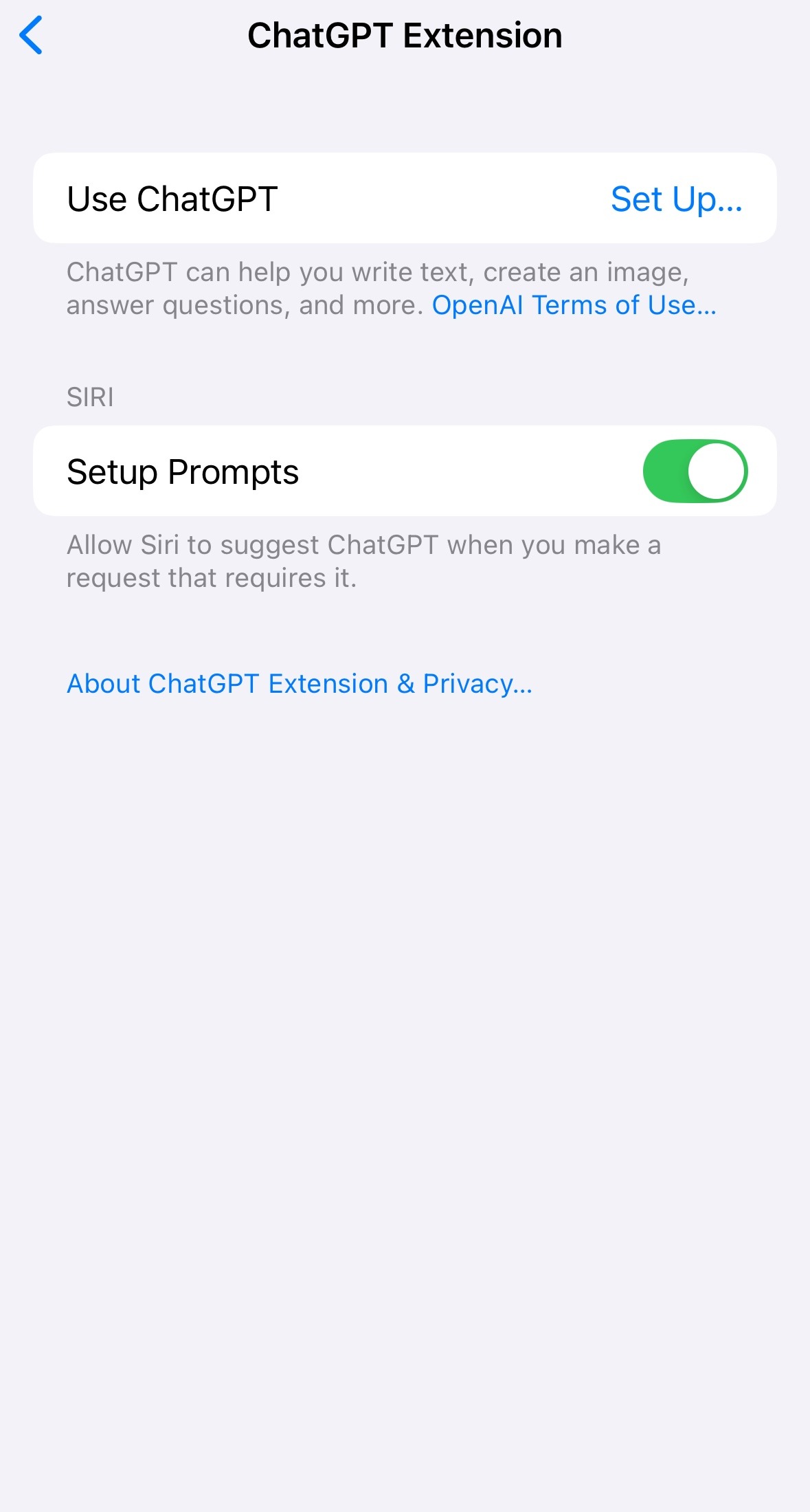
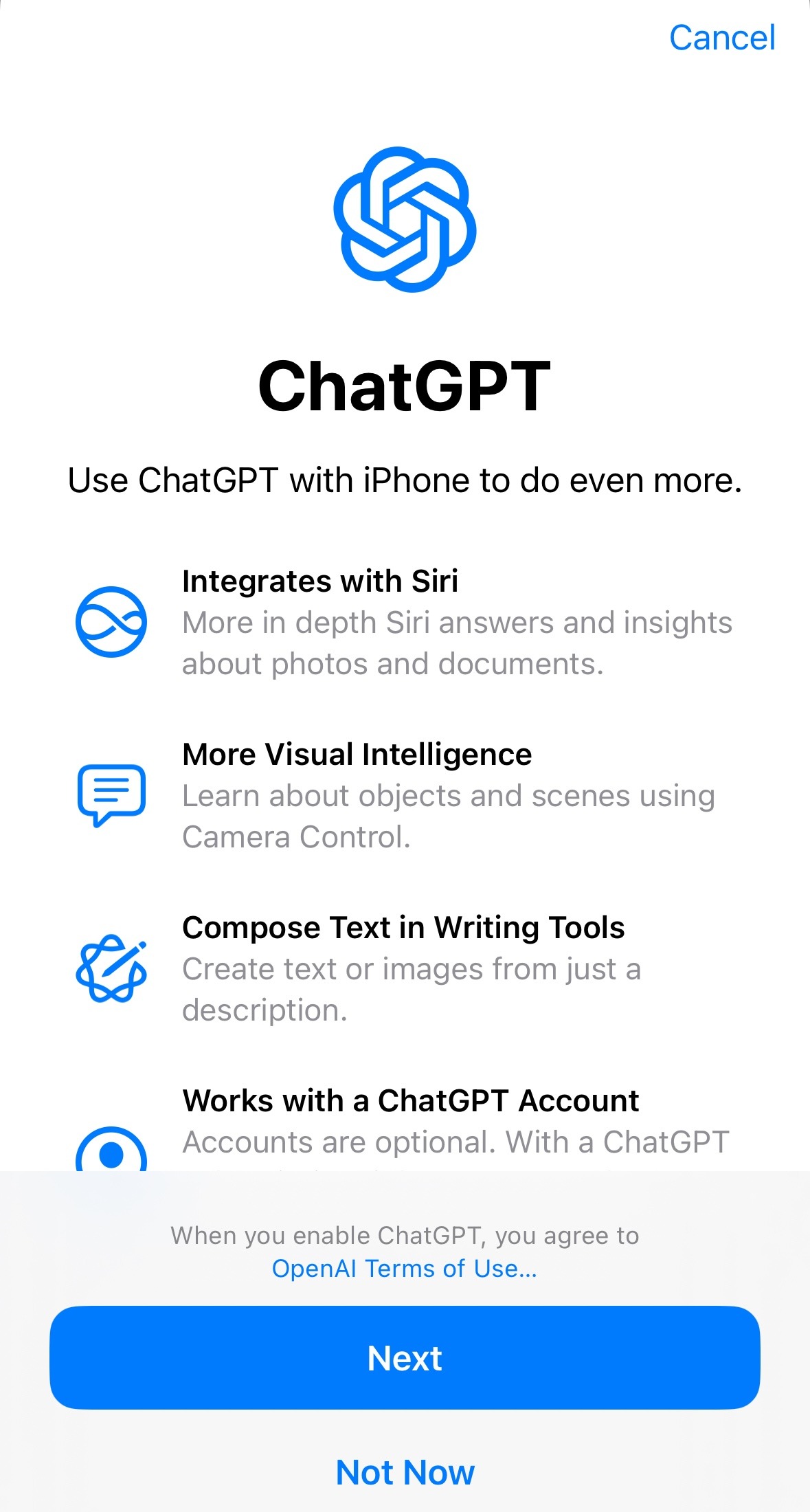
แตะ ChatGPT จากนั้นแตะ ตั้งค่า
เลือกตัวเลือกใดตัวเลือกหนึ่งต่อไปนี้:
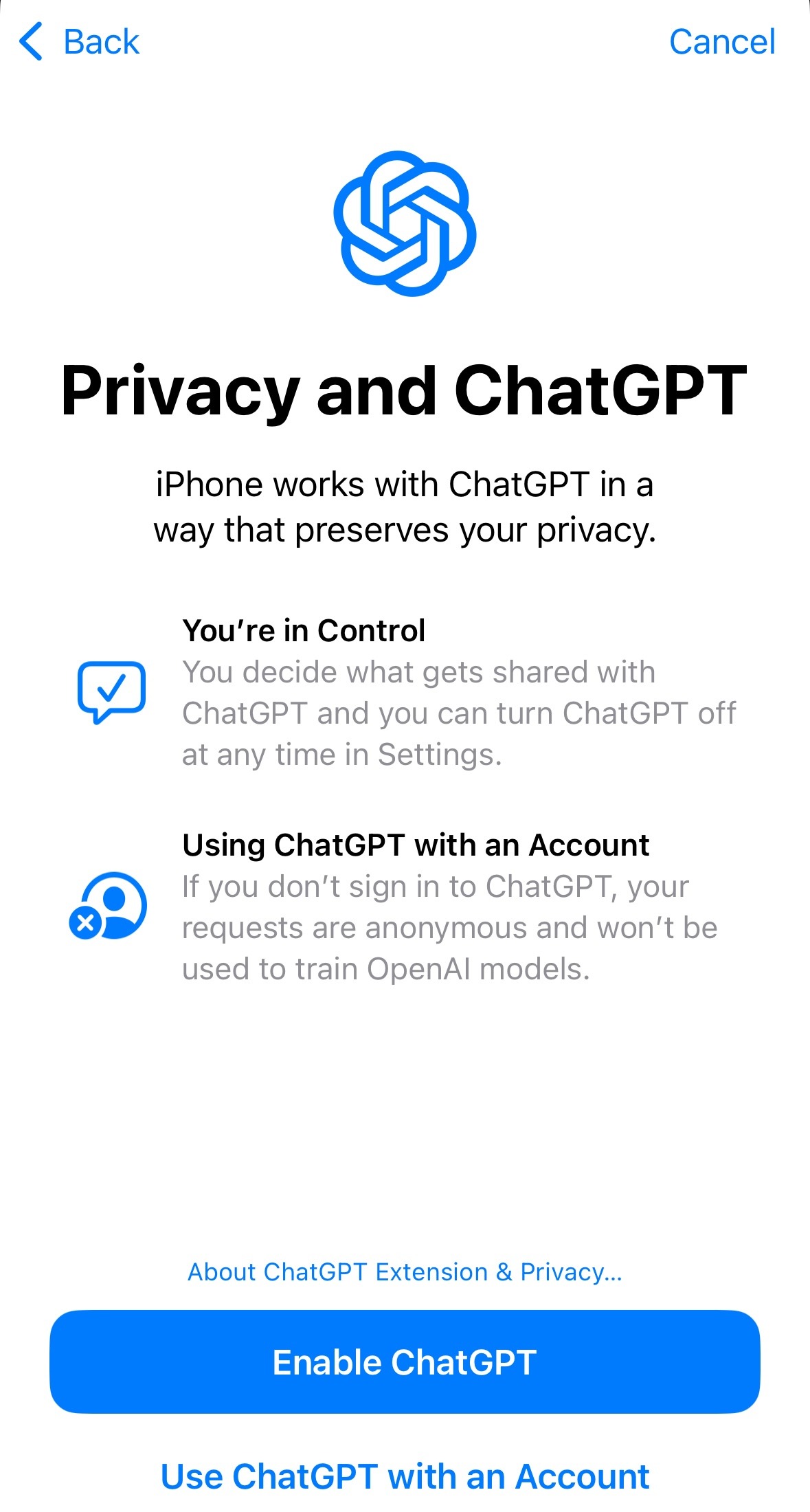
ใช้ ChatGPT โดยไม่มีบัญชี: แตะ เปิดใช้งาน ChatGPT หมายเหตุ: หากภายหลังคุณต้องการลงชื่อเข้าใช้ด้วยบัญชี ChatGPT ให้ไปที่ การตั้งค่า > Apple Intelligence และ Siri > ChatGPT > ลงชื่อเข้าใช้
ใช้ ChatGPT กับบัญชีที่มีอยู่: แตะ ใช้ ChatGPT กับบัญชี จากนั้นทำตามคำแนะนำบนหน้าจอ หมายเหตุ: หากต้องการบันทึกแชทของคุณลงในประวัติ ChatGPT คุณต้องลงชื่อเข้าใช้บัญชี
การเชื่อมต่อบัญชี ChatGPT ของคุณระหว่างการตั้งค่าครั้งแรก
การเชื่อมต่อบัญชี ChatGPT ของคุณในภายหลัง
---
หากคุณไม่เห็นตัวเลือก ChatGPT
ตรวจสอบให้แน่ใจว่า ภาษา Siri และ ภาษาของอุปกรณ์ ตั้งค่าเป็นภาษาเดียวกันที่รองรับ
ดูรายการภาษาที่รองรับและความพร้อมใช้งานได้ที่นี่: apple.co/ai-support
---
การส่งคำขอไปยัง ChatGPT โดยไม่ต้องยืนยัน
หากต้องการอนุญาตให้ Siri ส่งคำถามไปยัง ChatGPT โดยอัตโนมัติ:
ไปที่ การตั้งค่า > Apple Intelligence และ Siri
แตะ ChatGPT
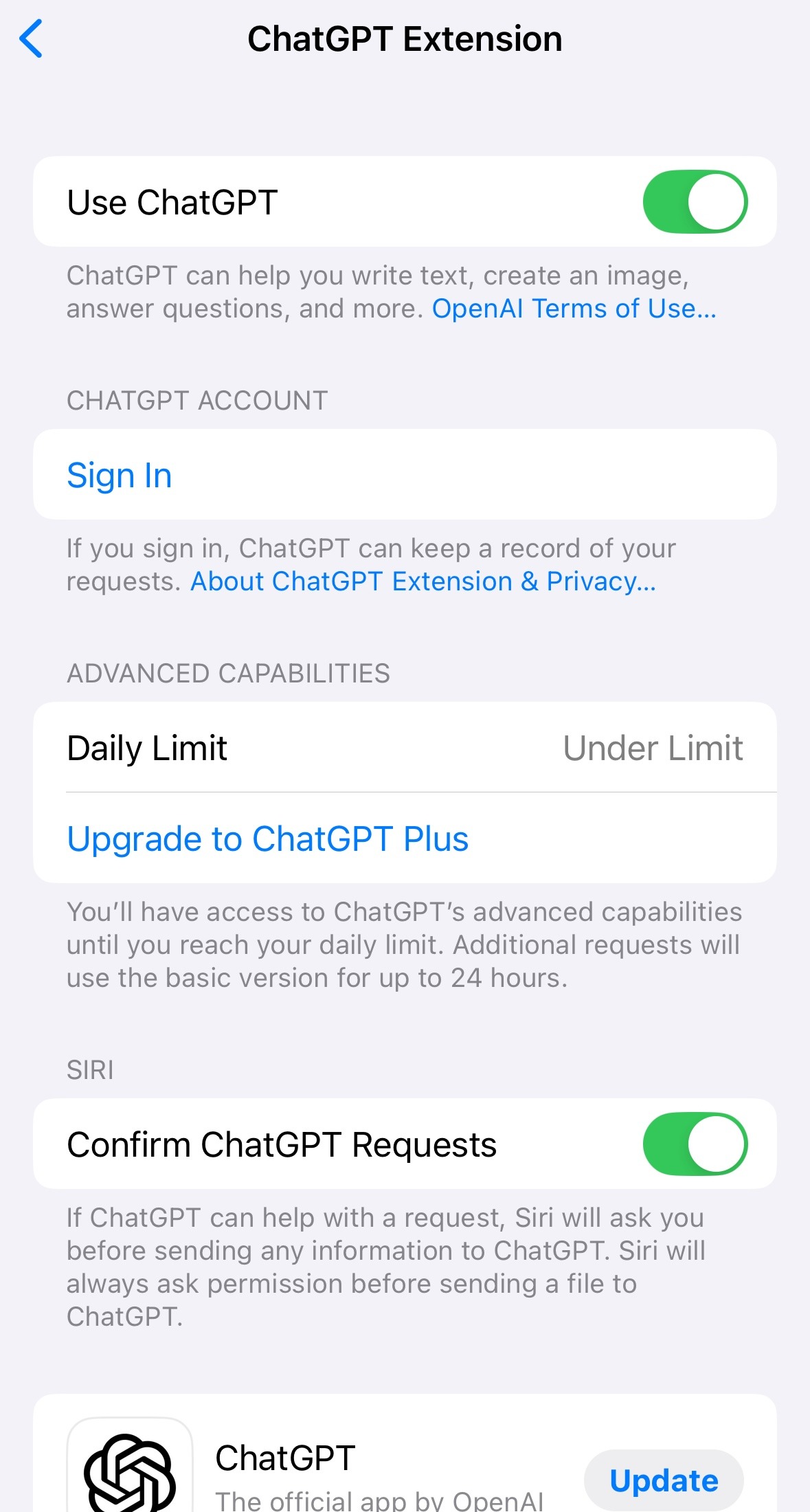
สลับ ยืนยันคำขอ ChatGPT เป็น ปิด
หมายเหตุ: Siri จะขออนุญาตจากคุณเสมอก่อนส่งไฟล์ใดๆ ไปยัง ChatGPT
คุณยังสามารถข้ามการยืนยันได้โดยเริ่มคำถาม Siri ของคุณด้วย “ถาม ChatGPT...”
---
การปิดการเข้าถึง ChatGPT
เปิด การตั้งค่า
แตะ Apple Intelligence และ Siri
แตะ ChatGPT
ปิด ChatGPT
หากคุณต้องการป้องกันไม่ให้ Siri แนะนำ ChatGPT ด้วย ให้ปิด คำสั่งการตั้งค่า หลังจากปิดใช้งาน ChatGPT