ฟีเจอร์เหล่านี้พร้อมใช้งานใน ChatGPT สำหรับ macOS เวอร์ชัน 1.2025.057 ขึ้นไป

ตอนนี้ ChatGPT สามารถอ่านและแก้ไขเนื้อหาในแอปเขียนโค้ดของคุณได้แล้ว ทำให้คุณได้รับคำตอบที่ฉลาดยิ่งขึ้นซึ่งปรับให้เหมาะกับงานของคุณ และช่วยให้คุณทำงานได้อย่างต่อเนื่อง
เริ่มต้นใช้งาน
ในการเริ่มต้น คุณต้องติดตั้ง ChatGPT สำหรับ macOS โดยไปที่ https://openai.com/chatgpt/desktop/ และทำตามคำแนะนำในการดาวน์โหลดและตั้งค่า ระหว่างการตั้งค่าครั้งแรก ให้ค้นหาแอปใน Finder เปิดแอป แล้วเข้าสู่ระบบหรือสมัครใช้งานให้เสร็จสิ้น
โปรดตรวจสอบว่าแอป ChatGPT กำลังทำงานอยู่ เพื่อให้เข้าถึงฟีเจอร์ที่อธิบายไว้ด้านล่างได้
ผู้ใช้ Enterprise และ Edu
หากขั้นตอนด้านล่างไม่ปรากฏให้คุณเห็น โปรดติดต่อผู้ดูแลระบบ Enterprise ของคุณ ผู้ดูแลระบบ Enterprise สามารถปิดสวิตช์ "อนุญาตการแก้ไขโค้ดบน macOS" ในการตั้งค่าผู้ดูแลระบบเพื่อปิดใช้งานฟังก์ชันนี้ ซึ่งเป็นเหตุผลที่ฟังก์ชันนี้อาจไม่ปรากฏให้ผู้ใช้บางรายเห็น
วิธีใช้งานปลั๊กอิน
หากต้องการทำงานกับแอปที่กำลังใช้งาน เพียงเปิดแถบ ChatGPT Chat โดยกด Option+Space หรือคลิกไอคอน ChatGPT บนแถบเมนู คุณเปลี่ยนปุ่มลัดนี้ในแอป macOS ได้โดยไปที่ ChatGPT -> การตั้งค่า -> แป้นพิมพ์ แล้วเลือกทางลัด
นอกจากนี้ คุณยังคลิกปุ่ม ทำงานร่วมกับแอป ในหน้าต่าง ChatGPT เพื่อเชื่อมต่อกับแอปด้วยตนเองได้ ขณะนี้ ChatGPT รองรับเฉพาะแอปเขียนโค้ดและแก้ไขข้อความที่ใช้กันทั่วไปตามรายการด้านล่าง และจะรองรับการเชื่อมต่อกับแอปอื่น ๆ เพิ่มเติมเร็ว ๆ นี้ ในการตั้งค่า คุณต้องเพิ่มแอปที่ต้องการและให้สิทธิ์ที่จำเป็น หรือติดตั้งส่วนขยายตามที่กำหนด
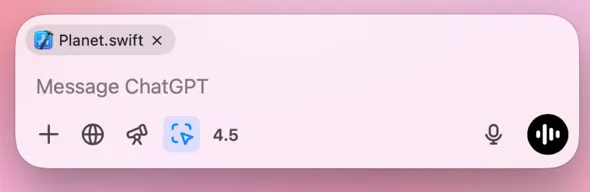
คุณจะเห็นแบนเนอร์เหนือแถบ ChatGPT ซึ่งระบุว่า ChatGPT กำลังทำงานร่วมกับแอปใดและตรวจพบเนื้อหาใดบ้าง เมื่อคุณส่งข้อความ ChatGPT จะแนบเนื้อหานั้นไปพร้อมกับข้อความของคุณ หากไม่เห็นแบนเนอร์นี้ แสดงว่า ChatGPT ไม่ได้ทำงานร่วมกับแอปใดของคุณ และจะไม่แนบเนื้อหาเพิ่มเติมไปกับข้อความ
เมื่อกดส่ง ChatGPT จะตอบโดยใช้เนื้อหาเพิ่มเติมและข้อความที่เลือกซึ่งแนบมาจากฟีเจอร์ทำงานร่วมกับแอป คุณดูได้ว่า ChatGPT ตรวจสอบข้อมูลใดในแชตของคุณบ้าง:
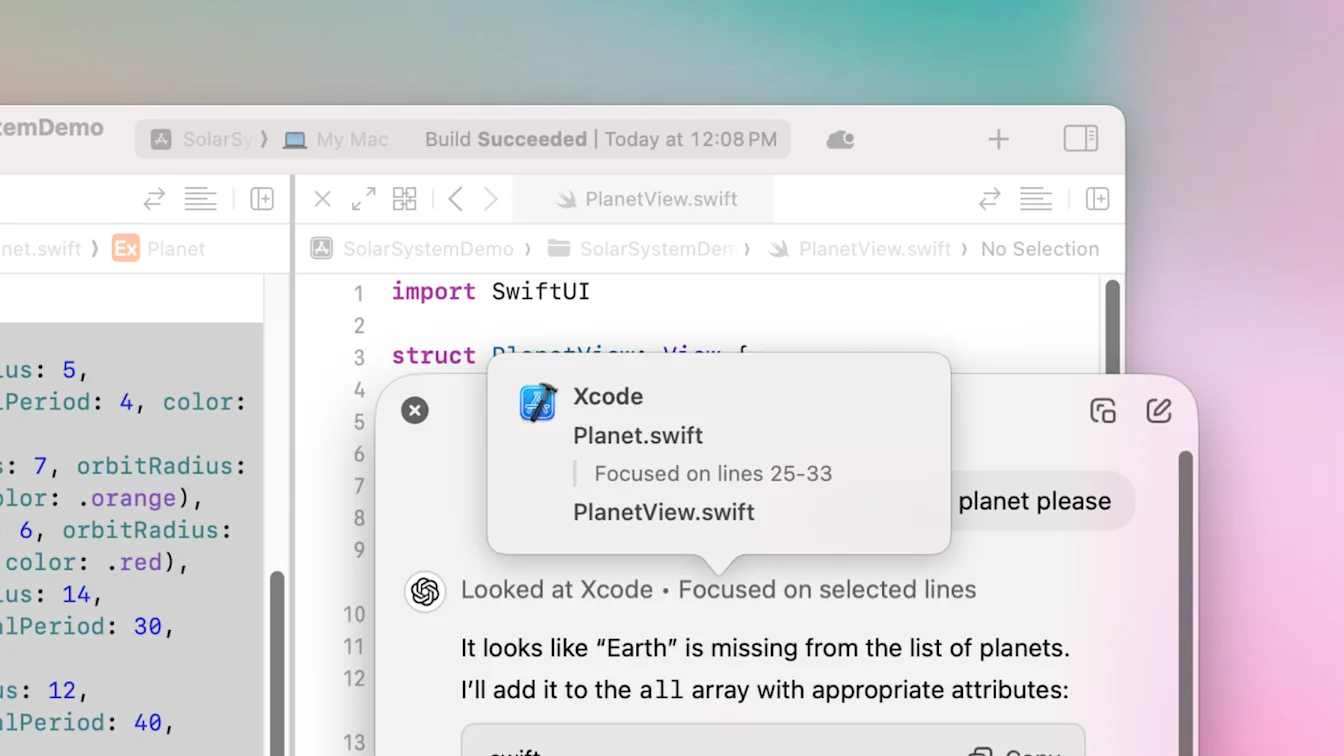
เนื้อหานี้จะกลายเป็นส่วนหนึ่งของประวัติแชตและบันทึกไว้ในบัญชีของคุณจนกว่าคุณจะลบออก เมื่อคุณลบแชตหรือบัญชี แชตจะถูกลบออกจากระบบของเราภายใน 30 วัน เว้นแต่ว่าแชตนั้นจะถูกนำข้อมูลระบุตัวตนออกและตัดการเชื่อมโยงจากบัญชีของคุณแล้ว หรือเราจำเป็นต้องเก็บไว้ด้วยเหตุผลด้านความปลอดภัยหรือกฎหมาย ดูข้อมูลเพิ่มเติมเกี่ยวกับการควบคุมข้อมูลได้ในคำถามที่พบบ่อยเกี่ยวกับการควบคุมข้อมูล
การแก้ไขโค้ด
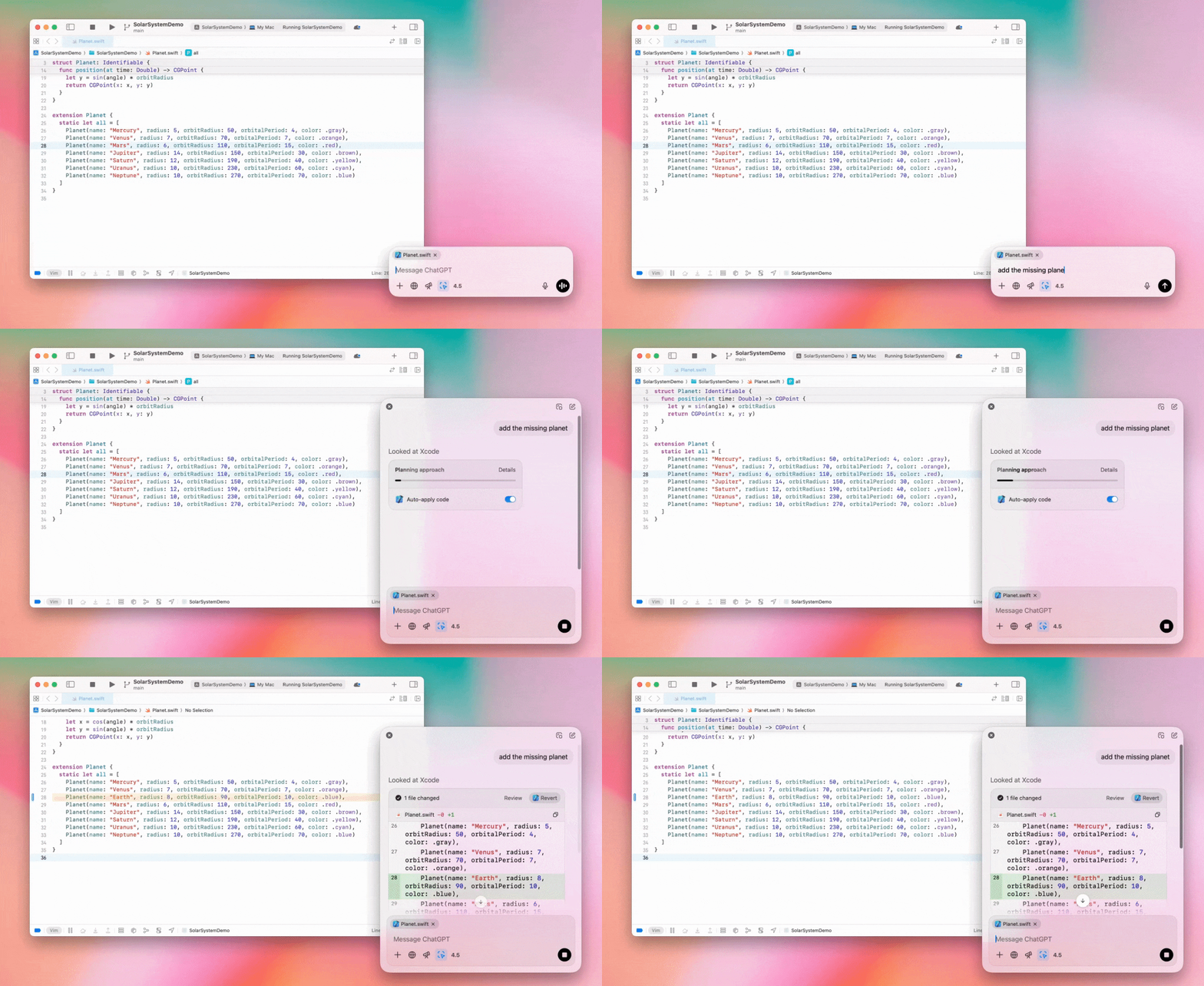
เมื่อทำงานกับ IDE คุณสามารถขอให้ ChatGPT แก้ไขไฟล์ที่เปิดอยู่ได้โดยตรง โดยไม่ต้องคัดลอกและวาง เมื่อคุณขอให้แก้ไข ChatGPT จะสร้าง diff ที่คุณสามารถตรวจทานและนำไปใช้ได้ และยังมีตัวเลือกให้ใช้การแก้ไขโดยอัตโนมัติด้วย คุณสามารถย้อนกลับ diff ได้ง่ายๆ ใน UI ของ ChatGPT หรือใช้ CMD+Z ในตัวแก้ไขของคุณ
เสียงขั้นสูง
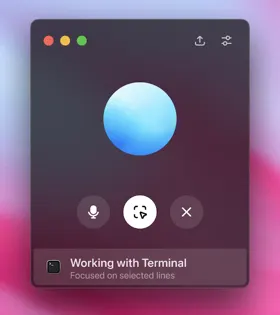
คุณสามารถใช้โหมดเสียงขั้นสูงขณะทำงานกับแอปได้ เพียงคลิกไอคอนคลื่นในแถบแชตในหน้าต่างหลัก (โปรดทราบว่าต้องมีการเข้าถึงไมโครโฟน) เมื่อคุณอยู่ในเซสชันเสียงขั้นสูง ปุ่มทำงานกับแอปจะให้คุณควบคุมว่าจะทำงานกับแอปใดบ้าง
โปรดทราบว่าคุณยังไม่สามารถเปิดโหมดเสียงขั้นสูงจากหน้าต่างคู่ขนานได้ และโหมดเสียงยังไม่รองรับการแก้ไขโค้ด
มีเนื้อหาใดบ้างที่แนบไปพร้อมกับข้อความ
เมื่อทำงานกับโปรแกรมแก้ไขข้อความ: Apple Notes, Notion, TextEdit, Quip
เมื่อทำงานกับโปรแกรมแก้ไขโค้ด: Xcode, VS Code (รวมถึง Code, Code Insiders, VSCodium, Cursor, Windsurf), JetBrains (รวมถึง Android Studio, IntelliJ, PyCharm, WebStorm, PHPStorm, CLion, Rider, RubyMine, AppCode, GoLand, DataGrip), TextEdit
เมื่อทำงานกับเทอร์มินัล: Terminal, iTerm, Warp, Prompt
ChatGPT จะแนบข้อมูล 200 บรรทัดล่าสุดจากบานหน้าต่างที่เปิดอยู่
หากคุณเลือกข้อความในบานหน้าต่าง ChatGPT จะเน้นที่ข้อความที่เลือกและแนบข้อความข้างเคียงมาด้วยจนถึงขีดจำกัดการตัดทอน
คุณตรวจสอบได้ว่าแอปใดในคอมพิวเตอร์ของคุณใช้งานร่วมกันได้ โดยไปที่ ChatGPT > การตั้งค่า > ทำงานร่วมกับแอป > จัดการแอป
ทำงานอย่างไร
การเปิดให้ ChatGPT ทำงานกับแอปที่เข้ากันได้ส่วนใหญ่ต้องใช้ macOS Accessibility API เพื่อค้นหาเนื้อหา (การตั้งค่าระบบ - การช่วยการเข้าถึง) นอกจากนี้ยังหมายความว่าคุณสามารถปิดใช้งานฟีเจอร์สำหรับแอปเหล่านั้นได้โดยปิดสิทธิ์การช่วยการเข้าถึงของ ChatGPT ในการตั้งค่า
การเปิดให้ ChatGPT ทำงานกับ VS Code ต้องติดตั้งส่วนขยาย VS Code เพื่อ
ค้นหาเนื้อหา คุณสามารถติดตั้งส่วนขยายได้ใน VSCode เอง (ชื่อส่วนขยายคือ ChatGPT – ทำงานกับโค้ดบน macOS)
คุณสามารถดูว่าแอปใดบนคอมพิวเตอร์ของคุณเข้ากันได้ และต้องมีอะไรบ้างเพื่อทำงานกับแต่ละแอป โดยไปที่การตั้งค่า > ทำงานกับแอป > จัดการแอป
ฉันสามารถปิดไม่ให้ ChatGPT ทำงานกับแอปได้ไหม
ได้ เพียงสลับสวิตช์ “เปิดใช้งานทำงานกับแอป” ในการตั้งค่า ChatGPT บน macOS การดำเนินการนี้จะปิดใช้งานฟังก์ชันนี้ทั้งหมดและนำไอคอนออกจากหน้าต่างคำสั่ง

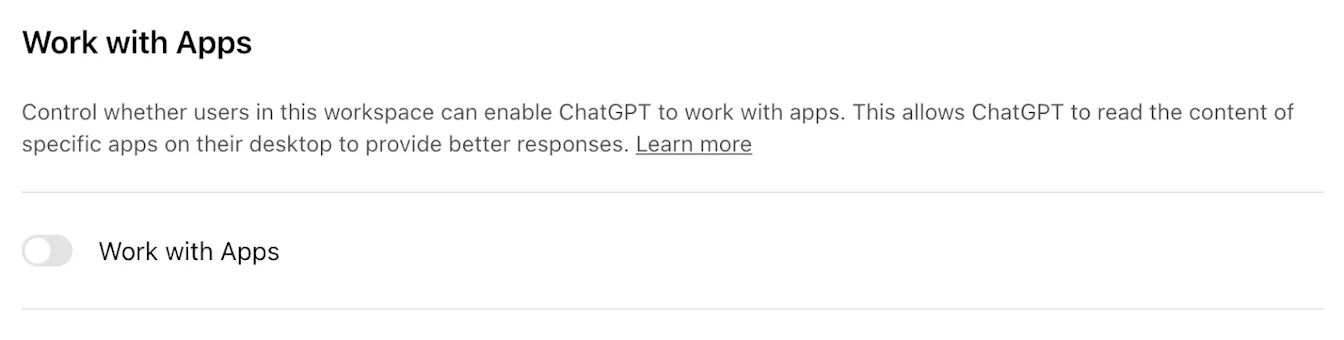
ผู้ดูแลระบบ Enterprise สามารถปิดสวิตช์ "ทำงานกับแอป" ในการตั้งค่าผู้ดูแลระบบเพื่อปิดใช้งานฟังก์ชันนี้สำหรับสมาชิกเวิร์กสเปซ
OpenAI จะใช้เนื้อหาที่นำมาจากการทำงานกับแอปเพื่อฝึกโมเดลหรือไม่?
เนื้อหาที่นำมาจากการทำงานกับแอปจะเป็นส่วนหนึ่งของประวัติแชตในบัญชีของคุณ และจะถูกใช้เบื้องหลังเพื่อช่วยให้คำตอบเป็นประโยชน์ยิ่งขึ้น เราอาจใช้เนื้อหาที่นำมานี้เพื่อปรับปรุงประสิทธิภาพของโมเดลของเรา คุณควบคุมวิธีจัดเก็บและใช้ข้อมูลของคุณได้ดังนี้:
คุณเลือกได้ง่ายๆ ว่าจะอนุญาตให้นำบทสนทนาของคุณกับ ChatGPT ไปใช้ปรับปรุงและฝึกโมเดลของเราหรือไม่ โดยเปิดหรือปิดการตั้งค่า “ปรับปรุงโมเดลเพื่อทุกคน”
หากคุณเปิดใช้แชตชั่วคราว บทสนทนาของคุณกับ ChatGPT จะไม่ถูกบันทึกไว้ในบัญชี ChatGPT ของคุณหรือนำไปใช้ปรับปรุงโมเดลของ OpenAI
คุณสามารถเข้าถึงการตั้งค่าอื่นๆ และการควบคุมข้อมูล เช่น ส่งออกแชตจาก ChatGPT หรือลบบัญชี ChatGPT ของคุณทั้งหมด
โปรดทราบว่าเราไม่นำเนื้อหาที่ลูกค้าส่งผ่านบริการสำหรับธุรกิจของเรา เช่น แผน Business และ Enterprise ไปใช้ปรับปรุงประสิทธิภาพของโมเดล โปรดดูหน้าความเป็นส่วนตัวสำหรับองค์กรของเราเพื่ออ่านข้อมูลเกี่ยวกับวิธีที่เราใช้ข้อมูลธุรกิจ
แอปที่รองรับทั้งหมดมีอะไรบ้าง
Apple Notes
Notion
TextEdit
Quip
Xcode
Script Editor
VS Code (รวมถึง Code, Code Insiders, VSCodium, Cursor, Windsurf)
JetBrains (รวมถึง Android Studio, IntelliJ, PyCharm, WebStorm, PHPStorm, CLion, Rider, RubyMine, AppCode, GoLand, DataGrip)
TextEdit
Terminal
iTerm
Warp
Prompt
โปรดทราบว่าเฉพาะ IDE เท่านั้นที่รองรับการแก้ไข