Encontre os modelos GPT-6.2
Escolha GPT-6.2 Astra ou GPT-6.2 Sol no seletor de modelos do Work ou do Codex. As opções disponíveis dependem do seu plano, do tipo de licença e das configurações do espaço de trabalho. O Chat continua com as opções de modelos atuais.
O Codex CLI requer a versão 0.166.0 ou posterior para usar GPT-6.2 Astra ou GPT-6.2 Sol.
Visão geral
O ChatGPT inclui Chat e Work. O Codex está disponível no aplicativo para desktop, e o Codex Cloud permite iniciar e continuar tarefas de programação no desktop, na web ou em dispositivos móveis. O Chat oferece ajuda rápida por meio de conversas e responde a dúvidas do dia a dia. O Work é um agente desenvolvido para trabalhos mais longos, com várias etapas, e para produzir entregas prontas para uso. O Codex continua dedicado ao desenvolvimento de software e ao trabalho técnico.
O ChatGPT Modo Voz adiciona uma interface de voz em tempo real ao Work na web e em dispositivos móveis, e ao Work e ao Codex no aplicativo do ChatGPT para desktop. Você pode falar, interromper naturalmente e usar as ferramentas e permissões disponíveis na experiência selecionada.
O Work segue a mesma estrutura de uso do Codex. A página de preços do Codex explica o uso incluído e os créditos adicionais; os exemplos se baseiam em tarefas de programação, por isso o consumo no Work varia conforme a tarefa.
Modelos no Work e no Codex
O GPT-6.2 Astra foi desenvolvido para tarefas complexas de programação e trabalho profissional, como rastrear um bug em vários serviços ou transformar documentos de referência em uma apresentação de slides. O GPT-6.2 Sol trabalha com texto, imagens e ferramentas. Abra o seletor de modelos do Work ou do Codex para escolher GPT-6.2 Astra ou GPT-6.2 Sol. Os modelos exibidos dependem do seu plano, da sua licença e das configurações do espaço de trabalho. O modo Chat mantém as opções de modelos atuais.
As conversas existentes do Work que usam Astra ou Sol podem exibir um aviso com a opção de mudar para o novo modelo padrão. Você pode manter seu modelo atual. Nas novas conversas do Work que já usam Astra ou Sol pela opção Padrão, a atualização é automática; o aviso não tem um botão para trocar de modelo. A tela inicial do Work não exibe esse aviso quando a opção Padrão usa o GPT-6 Luna ou quando um modelo específico está selecionado. As conversas existentes que usam outros modelos não recebem esse aviso de atualização.
Você também pode ver GPT-6.1 Sol, GPT-6.1 Terra, GPT-6 Sol ou GPT-6 Luna no Work e no Codex, dependendo do seu plano e das configurações do espaço de trabalho. No modo Chat, o GPT-6 Sol é o modelo por trás do GPT-6 e não aparece como uma opção Sol separada. GPT-6.1 Sol, GPT-6.1 Terra e GPT-6 Luna não aparecem no seletor do modo Chat.
O GPT-6.1 Sol tem uma janela de contexto padrão de 500.000 tokens no ChatGPT Work e no Codex.
Não há cobrança adicional por contexto longo no uso do GPT-6.1 Sol coberto pela franquia incluída na sua assinatura. Conversas e tarefas mais longas continuam contando para seus limites de uso. O uso pago com créditos comprados, o uso do Enterprise com pagamento conforme o consumo e o uso da API seguem as regras de preços atuais.
No Work, escolha Padrão para usar o controle deslizante de raciocínio ou selecione um modelo específico para ver os níveis de raciocínio disponíveis. O Codex CLI não usa o controle deslizante do Work.
No caso de modelos anteriores do Codex, o Codex mantém o modelo que você seleciona manualmente.
Para mais informações sobre acesso e uso de modelos no espaço de trabalho, consulte Modelos e limites do ChatGPT Business ou ChatGPT Enterprise e Edu — Modelos e limites.
Se um modelo GPT-6.2 não aparecer
Verifique se você está no Work ou no Codex e se entrou na conta e no espaço de trabalho que deseja usar. Em um espaço de trabalho gerenciado, peça a um administrador para verificar suas permissões de acesso aos modelos.
No aplicativo do ChatGPT para computador, acesse Menu → Verificar atualizações, instale as atualizações disponíveis e reinicie o aplicativo.
Uso do GPT-6 Astra no Work e no Codex
O uso do GPT-6 Astra na velocidade Padrão ou no modo Fast é descontado da franquia de Work e Codex incluída no seu plano. Os planos Pro de US$ 100 e Pro de US$ 200 e as licenças Business Premium podem usar toda a sua franquia atual com o GPT-6 Astra. As licenças Plus e Business Standard incluem uso limitado do GPT-6 Astra, com a opção de usar créditos para continuar após atingir o limite.
O GPT-6 Astra pode consumir sua franquia mais rapidamente que o GPT-5.6 Sol. O consumo depende da tarefa, do tamanho da entrada e da saída, do nível de raciocínio e da configuração de velocidade. A opção Ultrarrápido segue as regras de plano e cobrança descritas abaixo.
Ao entrar no Codex com o ChatGPT, aplicam-se as regras de uso e cobrança do seu plano do ChatGPT. Ao usar sua própria chave de API, aplicam-se os preços da API.
Para uso pago com créditos, consulte os preços em créditos dos planos pessoais ou a tabela de tarifas em créditos do Business, Enterprise e Edu, conforme o caso. Clientes Enterprise com cobrança em dólares americanos devem consultar a tabela de tarifas do Enterprise em USD e seu contrato.
Ultrarrápido no Work e no Codex
A opção Ultrarrápido oferece respostas de menor latência do GPT-6.2 Astra, GPT-6.2 Sol, GPT-6 Astra e GPT-6.1 Sol para contas elegíveis.
Para o Pro de US$ 500 e espaços de trabalho Enterprise e Edu elegíveis, as regras de cobrança no lançamento são:
Pro de US$ 500: Para GPT-6.2 Astra e GPT-6.2 Sol, a opção Ultrarrápido consome a franquia incluída de Work e Codex a 6× a taxa da velocidade Padrão do modelo selecionado. Após o esgotamento dessa franquia, o uso com créditos comprados é cobrado à taxa promocional de 3× a da velocidade Padrão até 28 de fevereiro de 2027. GPT-6 Astra e GPT-6.1 Sol continuam consumindo a franquia incluída a 8× e os créditos comprados a 6× a taxa da velocidade Padrão.
Espaços de trabalho Enterprise e Edu elegíveis: O uso da opção Ultrarrápido é cobrado dos créditos do espaço de trabalho. O acesso também depende das permissões do espaço de trabalho.
O Pro de US$ 200 inclui o GPT-6.2 Sol na velocidade Ultrarrápido no Codex, dentro dos limites atuais do plano. Para esse modelo, a franquia incluída é consumida a 6× a taxa da velocidade Padrão, e o uso com créditos comprados tem a taxa promocional de 3× a da velocidade Padrão até 28 de fevereiro de 2027. A opção Ultrarrápido continua indisponível no Plus, no Pro de US$ 100 e no Business, inclusive com créditos. GPT-6.2 Astra, GPT-6 Astra e GPT-6.1 Sol na velocidade Ultrarrápido continuam indisponíveis no Pro de US$ 200.
Quando sua conta e seu espaço de trabalho tiverem acesso, selecione um modelo disponível entre GPT-6.2 Astra, GPT-6.2 Sol, GPT-6 Astra e GPT-6.1 Sol e escolha Ultrarrápido.
Para saber mais sobre o plano Pro, consulte Sobre os níveis do ChatGPT Pro. Para uso com créditos, consulte os preços em créditos dos planos pessoais ou a tabela de tarifas em créditos do Business, Enterprise e Edu, conforme o caso.
Escolher uma experiência
Chat: Faça perguntas, pesquise, explore ideias ou obtenha ajuda rápida por meio de uma conversa.
Work: Pesquise um assunto, analise informações ou crie um documento, uma planilha, uma apresentação, um relatório ou um site.
Codex: Escreva ou depure código, execute testes e comandos, revise alterações ou trabalhe com um repositório.
Modo Voz: Converse naturalmente com o Work na web ou no celular, ou com o Work ou o Codex no aplicativo do ChatGPT para computador, e peça que execute uma tarefa.
Onde o Work e o Codex estão disponíveis
O Work está disponível no ChatGPT na web e no celular para planos pagos elegíveis. O Work também está disponível no aplicativo do ChatGPT para computador quando incluído no seu plano e espaço de trabalho.
O Work está disponível para espaços de trabalho elegíveis do ChatGPT Enterprise e Edu com o Gerenciamento de chaves empresariais (EKM) ativado. Nos espaços de trabalho elegíveis, o Work é ativado por padrão para membros com a função padrão do espaço de trabalho, a menos que um proprietário ou administrador o desative. As configurações do espaço de trabalho e os controles de acesso baseados em funções continuam determinando o acesso de cada membro.
Na web e no celular, o Work é executado na nuvem. No aplicativo para computador, selecione ChatGPT no menu e, em seguida, escolha Work no seletor. As conversas do Chat e do Work aparecem juntas em Recentes, onde você pode ordenar, filtrar e fixar conversas. Seus projetos existentes do ChatGPT aparecem em Projetos. Em um projeto, escolha Chat para iniciar uma nova conversa ou Work para iniciar uma conversa no Work usando o contexto do projeto. Quando seu plano e espaço de trabalho permitirem, o Work no aplicativo para computador também poderá usar arquivos locais e aplicativos do computador com sua permissão.
As conversas do Work na nuvem são sincronizadas entre web, celular e computador. As conversas do Work iniciadas na web ou no celular aparecem no aplicativo para computador, e as conversas do Work na nuvem iniciadas no computador podem ser continuadas na web ou no celular. As conversas locais são executadas no seu computador. As mensagens e o contexto das tarefas podem ser armazenados na nuvem, mesmo quando o trabalho é executado localmente.
O Codex continua em uma visualização separada no aplicativo do ChatGPT para computador. Selecione Codex no menu. O histórico do Codex continua separado do histórico do ChatGPT. O Codex pode trabalhar com pastas locais, repositórios, terminais e ferramentas de desenvolvimento.
O Codex Cloud executa tarefas de programação em computadores gerenciados pela OpenAI, permitindo que as tarefas continuem enquanto seu computador está em suspensão. Crie e publique um ambiente na nuvem pelo computador ou pela web antes de selecioná-lo para uma tarefa no celular. Para saber mais sobre disponibilidade e uso por plano, consulte: Como usar o Codex com seu plano do ChatGPT.
Você pode acessar as conversas compatíveis do Codex no computador pela aba Remoto no aplicativo do ChatGPT para celular. Acessar remotamente uma tarefa no computador é diferente de executar uma tarefa em um ambiente na nuvem. Esse acesso não adiciona as conversas do computador ao seu histórico de conversas na web ou no celular.
O ChatGPT Modo Voz está disponível no Work na web, no iOS e no Android, e no Work e no Codex no aplicativo do ChatGPT para computador no macOS e no Windows.
Usar o Modo Voz com o Work ou o Codex
Na web ou no celular
Abra o ChatGPT e escolha Work. Depois, selecione o controle do Modo Voz para iniciar uma conversa ao vivo. Permita o acesso ao microfone se solicitado.
Você pode pedir ao Work para usar aplicativos conectados, criar documentos, apresentações e planilhas ou usar um navegador. Acompanhe as respostas por escrito e os resultados das tarefas na conversa. Se uma tarefa ainda estiver em andamento quando você encerrar a chamada, o Work poderá continuá-la por texto.
No aplicativo para computador
Abra o aplicativo do ChatGPT para computador e escolha Work ou Codex.
Selecione o controle do Modo Voz ou use um atalho que você configurou em Configurações.
Permita o acesso ao microfone quando solicitado. O uso do contexto do computador também pode exigir permissões de Gravação de tela e áudio e de Acessibilidade.
Comece a falar. Você pode interromper naturalmente, acompanhar o texto em tempo real na conversa e pedir ao Modo Voz para iniciar ou coordenar tarefas.
Permissões e uso
O Modo Voz usa as ferramentas e permissões disponíveis na experiência selecionada. Em espaços de trabalho gerenciados, o Modo Voz no Work exige acesso tanto ao Modo Voz quanto ao Work. Os plugins mantêm o acesso a aplicativos, as permissões de dados e as restrições de ações existentes.
Na web e no celular, se uma ação precisar da sua aprovação, revise-a e aprove ou recuse usando os controles na tela. Não é possível aprovar por voz.
Na web e no celular, o Modo Voz no Work consome minutos da sua franquia diária do Modo Voz. As tarefas do Work seguem os mesmos preços, independentemente de serem iniciadas por voz ou por texto.
No aplicativo para computador, o tempo de conexão no Modo Voz é contabilizado separadamente quando se aplica a cobrança flexível; as tarefas iniciadas pelo Modo Voz consomem a mesma franquia de uso com agentes de IA e o mesmo saldo de créditos compartilhados pelo Work e pelo Codex. Saiba mais sobre o Modo Voz no computador.
Só é possível manter uma conversa no Modo Voz por vez. Consulte ChatGPT Modo Voz para saber sobre as configurações do Modo Voz, os limites de voz no Chat, a retenção e os controles de dados.
Configurar o acesso ao Work no seu espaço de trabalho
Proprietários e administradores do espaço de trabalho podem gerenciar o Work para a função padrão e as funções personalizadas em Configurações do espaço de trabalho → Permissões e funções.
Work Cloud: Quando habilitado, permite que os membros iniciem novas tarefas na nuvem e visualizem as existentes nas interfaces compatíveis da web, do celular e do computador.
Work Local: Quando habilitado sem o Work Cloud, permite que os membros trabalhem localmente no aplicativo para computador, mas não iniciem tarefas na nuvem.
Codex Local: É controlado separadamente, portanto, alterar o Work Local ou o Work Cloud não muda o acesso ao Codex Local.
Uso do navegador e acesso à rede: Controles separados continuam sendo aplicados onde há suporte.
O Chat continua disponível em todas as configurações. Quando o Work ou o Codex Local está desabilitado para a função de um membro, ele pode ver que o produto está indisponível e solicitar acesso a um administrador do espaço de trabalho.
Gerenciar o acesso ao Codex Cloud
O acesso ao Codex Cloud é separado do acesso ao Work Cloud e ao Codex Local. É necessária uma permissão adicional para gerenciar ambientes compartilhados no espaço de trabalho. Para saber sobre a disponibilidade por plano, o uso e os requisitos de acesso à nuvem, consulte: Como usar o Codex com seu plano do ChatGPT.
Se o seu espaço de trabalho usava a experiência anterior do Codex na nuvem, a Revisão de código, a Revisão de segurança e os fluxos de integração existentes com o Linear e o GitHub continuam usando o Codex Cloud (Legado). Para saber como configurar o ambiente e entender a diferença entre as duas experiências, consulte: Preparar e configurar o Codex Cloud.
Definir os padrões iniciais do Work e do Codex
Proprietários e administradores do espaço de trabalho podem acessar Configurações do espaço de trabalho > Modelos para configurar o modelo inicial, o nível de raciocínio, a velocidade, a disponibilidade do modo Fast e o comportamento de novas conversas para Work e Codex. O Chat usa um padrão inicial separado, então alterar a configuração de Work e Codex não muda o modelo inicial de uma conversa comum do Chat.
Onde há controles específicos por função, as configurações que substituem os padrões para cada função são avaliadas separadamente para Chat e para Work e Codex. Um padrão inicial não concede acesso a um modelo ou recurso indisponível para a função do membro.
Consulte Como gerenciar as configurações do espaço de trabalho no ChatGPT Enterprise para saber sobre o padrão do Chat e o comportamento de herança de funções. Confira também nosso artigo sobre RBAC.
Comece pelo computador
Abra o aplicativo do ChatGPT para computador e entre na sua conta.
Selecione ChatGPT ou Codex no menu.
Se você selecionar ChatGPT, escolha Chat ou Work no seletor.
Inicie uma nova conversa ou abra um projeto existente. Em um projeto, escolha Chat para iniciar uma nova conversa ou Work para iniciar uma conversa no Work usando o contexto do projeto. No Work ou no Codex, você também pode abrir uma pasta local.
Para usar o Modo Voz no Work ou no Codex, selecione o controle de voz, conceda as permissões necessárias e comece a falar.
Descreva o resultado desejado. Adicione os arquivos, as restrições e os critérios de revisão que o ChatGPT deve considerar.
Revise o resultado e, em seguida, peça alterações ou tarefas complementares na mesma conversa.
Comece a usar o Work na web ou no celular
Abra o ChatGPT na web ou no aplicativo para celular.
Se a opção Explorar aparecer no aplicativo para celular, inicie uma nova conversa em Início. Selecione a caixa de mensagem, selecione o nome do modelo e escolha Work. Na web ou na versão clássica do aplicativo, selecione Work e inicie uma nova conversa ou abra um projeto existente.
Adicione os arquivos e o contexto que o ChatGPT deve usar e descreva a tarefa a realizar ou o material a produzir
Para trabalhar por voz, selecione o controle de Voz no Work e inicie uma conversa ao vivo. Você pode conferir as respostas por escrito e os resultados na conversa.
Um projeto reúne conversas, arquivos e instruções relacionados. Com as Tarefas agendadas, o Work também pode executar uma tarefa uma única vez, repeti-la conforme uma programação ou um gatilho, ou monitorar alterações. Você pode acompanhar o progresso, responder a perguntas, mudar o rumo do trabalho e aprovar ações importantes.
As conversas criadas no Chat são sincronizadas entre o ChatGPT na web e o aplicativo para computador. No computador, as conversas do Chat e do Work aparecem juntas em Recentes, onde você pode ordenar, filtrar e fixar conversas.
As conversas do Work na nuvem são sincronizadas entre a web, o celular e o computador. As conversas do Work iniciadas na web ou no celular aparecem no aplicativo para computador, e as conversas do Work na nuvem iniciadas no computador podem ser continuadas na web ou no celular.
Você pode iniciar e continuar tarefas do Codex Cloud na web e no celular. Para acessar as conversas compatíveis do Codex no computador, use a aba Remoto no aplicativo do ChatGPT para celular. O acesso remoto a uma tarefa no computador é separado do Codex Cloud.
Criar uma tarefa do Work acionada por evento
Usuários elegíveis do Plus, Pro, Business, Enterprise, Edu e ChatGPT para o setor de saúde podem pedir ao Work que execute uma tarefa acionada por evento (baseada em webhook) quando ocorrer um evento compatível em um aplicativo conectado. Os eventos compatíveis incluem novas mensagens no Gmail, novas mensagens em canais do Slack e atividade de pull request do GitHub em um repositório autorizado.
Abra a tarefa para revisar Gatilho, Condição e Prompt. Acesse Agendadas para gerenciá-la. As permissões dos aplicativos conectados, os controles do espaço de trabalho e os requisitos de aprovação continuam sendo aplicados.
Para uma tarefa acionada pelo Slack, adicione @ChatGPT a todos os canais do Slack que a tarefa monitora. Administradores do Enterprise, Edu e ChatGPT para o setor de saúde precisam habilitar Permitir tarefas agendadas acionadas por eventos para que os membros possam criar tarefas acionadas por eventos. No ChatGPT para o setor de saúde, essas tarefas não são cobertas por um Contrato de Associado Comercial (BAA). Não as use para transmitir, armazenar ou processar informações de saúde protegidas (PHI).
Tarefas acionadas por eventos não estão disponíveis no Free ou no Go, nem em espaços de trabalho FedRAMP. Crie ou edite gatilhos de eventos na web ou em aplicativos compatíveis para celular; o aplicativo para computador pode exibir tarefas existentes, mas não pode criar nem editar suas condições de acionamento. Usuários elegíveis podem compartilhá-las com destinatários que tenham acesso ao Work e aos aplicativos conectados necessários.
Compartilhar uma tarefa agendada do Work
Quando o compartilhamento de tarefas agendadas estiver disponível para sua conta, você poderá compartilhar uma tarefa agendada elegível, criada no Work e executada na nuvem. Um destinatário elegível pode conferir a tarefa compartilhada e agendar uma cópia separada. A cópia pode manter o Work e o modelo selecionado quando essas opções estiverem disponíveis para o destinatário.
O destinatário precisa ter seu próprio acesso ao Work, a qualquer modelo necessário e aos aplicativos conectados usados pela tarefa. O compartilhamento não transfere seu histórico de conversas, arquivos locais, pastas, acesso ao dispositivo, credenciais de aplicativos conectados, memórias salvas, instruções personalizadas ou permissões do espaço de trabalho. As instruções da tarefa são incluídas no link compartilhado, então revise-as antes de compartilhar.
Tarefas acionadas por eventos podem ser compartilhadas e agendadas por destinatários elegíveis. Tarefas executadas apenas no seu computador não podem ser agendadas por um link compartilhado.
Para mais informações, consulte: Tarefas agendadas no ChatGPT.
Perguntas frequentes
O Work pode usar arquivos do meu computador?
Sim, no aplicativo para computador. Abra uma pasta local ou um projeto e conceda acesso apenas aos arquivos necessários para a tarefa. As mensagens e o contexto da tarefa podem ser armazenados na nuvem, mesmo quando o trabalho é executado localmente. O Work na web e no celular não pode acessar diretamente os arquivos do seu computador.
O Codex está disponível na web ou no celular?
Sim. Com o Codex Cloud, você pode iniciar e continuar tarefas de programação pelo computador, pela web ou pelo celular. Crie e publique um ambiente no computador ou na web antes de selecioná-lo para uma tarefa no celular. Aplicam-se as configurações de acesso à nuvem do seu plano e do seu espaço de trabalho.
Você também pode acessar as conversas compatíveis do Codex no computador pela aba Remoto no aplicativo do ChatGPT para celular. O acesso remoto não adiciona essas conversas do computador ao seu histórico de conversas na web ou no celular.
Onde posso saber mais?
Para saber sobre o acesso e o uso do Codex, consulte: Como usar o Codex com seu plano do ChatGPT. Para conectar repositórios, preparar um ambiente e configurar o acesso a serviços, consulte: Preparar e configurar o Codex Cloud. Para organizar trabalhos em andamento, consulte: Projetos no ChatGPT. Para trabalhos recorrentes ou acionados por gatilhos, consulte: Tarefas agendadas no ChatGPT.
Como alternar entre Chat, Work e Codex?
No computador:
Selecione ChatGPT ou Codex no menu. No ChatGPT, selecione Chat ou Work no seletor de modos. As conversas do Chat e do Work aparecem juntas em Recentes. Use o filtro para mostrar todas as conversas ou apenas as do Chat ou do Work, e ordene ou fixe conversas conforme necessário. O Codex continua em uma visualização separada, e seu histórico permanece separado do histórico do ChatGPT.
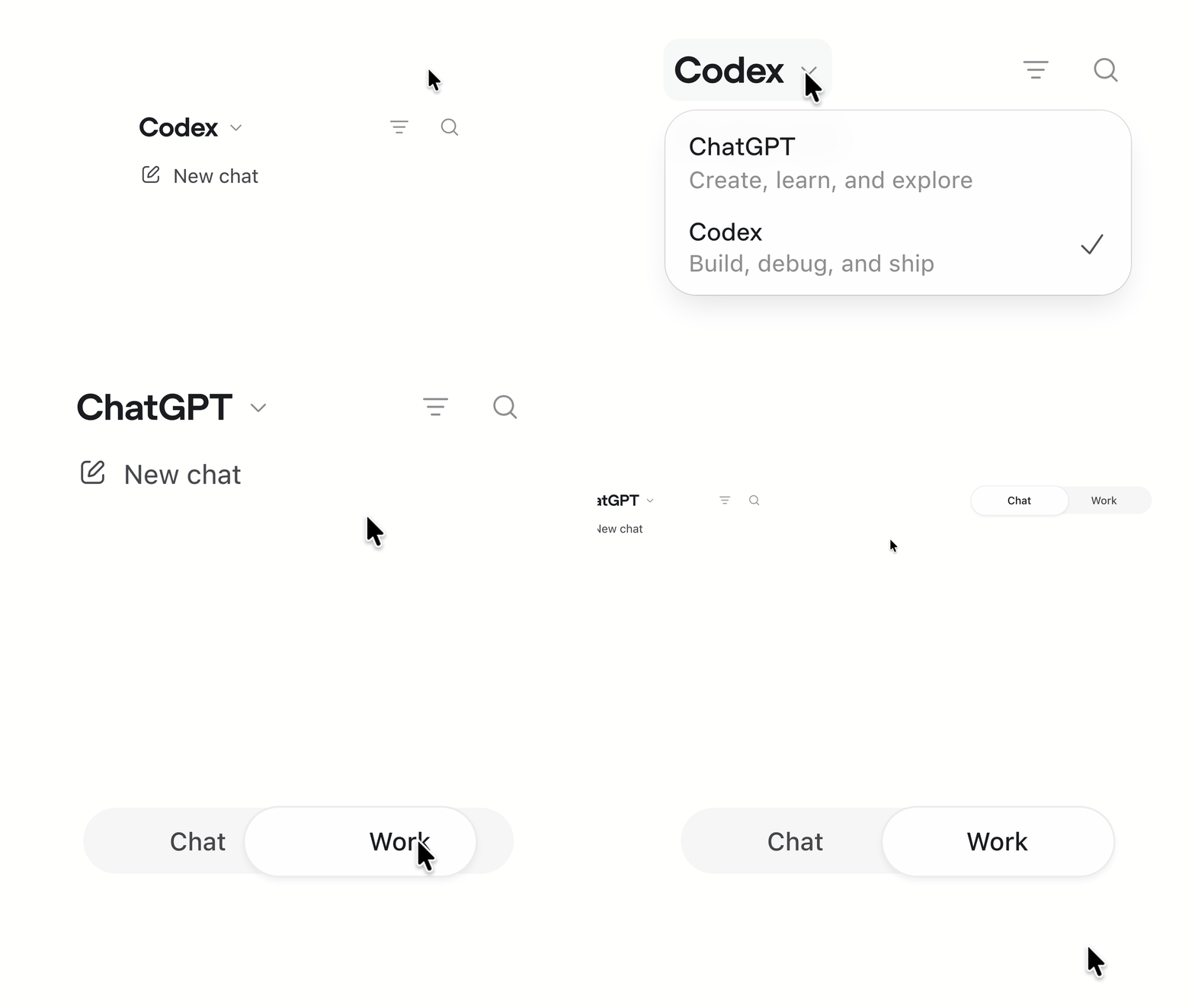
No Codex, selecione Nova conversa para abrir o Chat rápido.
No celular:
Se você vir Explorar, inicie uma nova conversa em Início. Selecione a caixa de mensagem e depois o nome do modelo para escolher Chat ou Work. Na interface clássica, escolha Chat ou Work no menu suspenso. Você pode acessar as conversas compatíveis do Codex no computador pela aba Remoto. Você também pode interagir com tarefas e projetos do Codex na nuvem pelo celular.
Posso usar o Modo Voz com o Work ou o Codex?
Sim. Contas elegíveis podem usar o Ao vivo no Work na web, no iOS e no Android, e o Modo Voz no Work ou no Codex no aplicativo do ChatGPT para computador no macOS e no Windows. O Modo Voz usa as ferramentas e permissões disponíveis na experiência selecionada.
O que acontece com o ChatGPT de sempre?
A experiência rápida e familiar do Chat continua disponível.
No computador, selecione ChatGPT no menu e escolha Chat no seletor.
No celular, se a opção Explorar aparecer, inicie uma nova conversa em Início. Selecione a caixa de mensagem, selecione o nome do modelo e escolha Chat. Na interface clássica, escolha Chat no menu suspenso.
Por que consigo usar o Work na web ou em dispositivos móveis, mas não com arquivos locais no aplicativo para desktop?
Durante a disponibilização gradual do Work, o acesso ao Work na nuvem e ao Work local pode ser atualizado em momentos diferentes. Primeiro, peça a um proprietário ou administrador do espaço de trabalho para confirmar a permissão de acesso ao Work atribuída à sua função. Se a permissão estiver ativada, aguarde um tempo para que ela entre em vigor no aplicativo para desktop antes de entrar em contato com o suporte.