
Você pode conectar o ChatGPT a recursos da Apple Intelligence, como Ferramentas de Escrita e Siri, configurando a extensão do ChatGPT no seu dispositivo.
Como configurar o ChatGPT com a Apple Intelligence
Abra os Ajustes no seu dispositivo.
Toque em Apple Intelligence & Siri.
Toque em ChatGPT e depois em Configurar.
Escolha uma das seguintes opções:
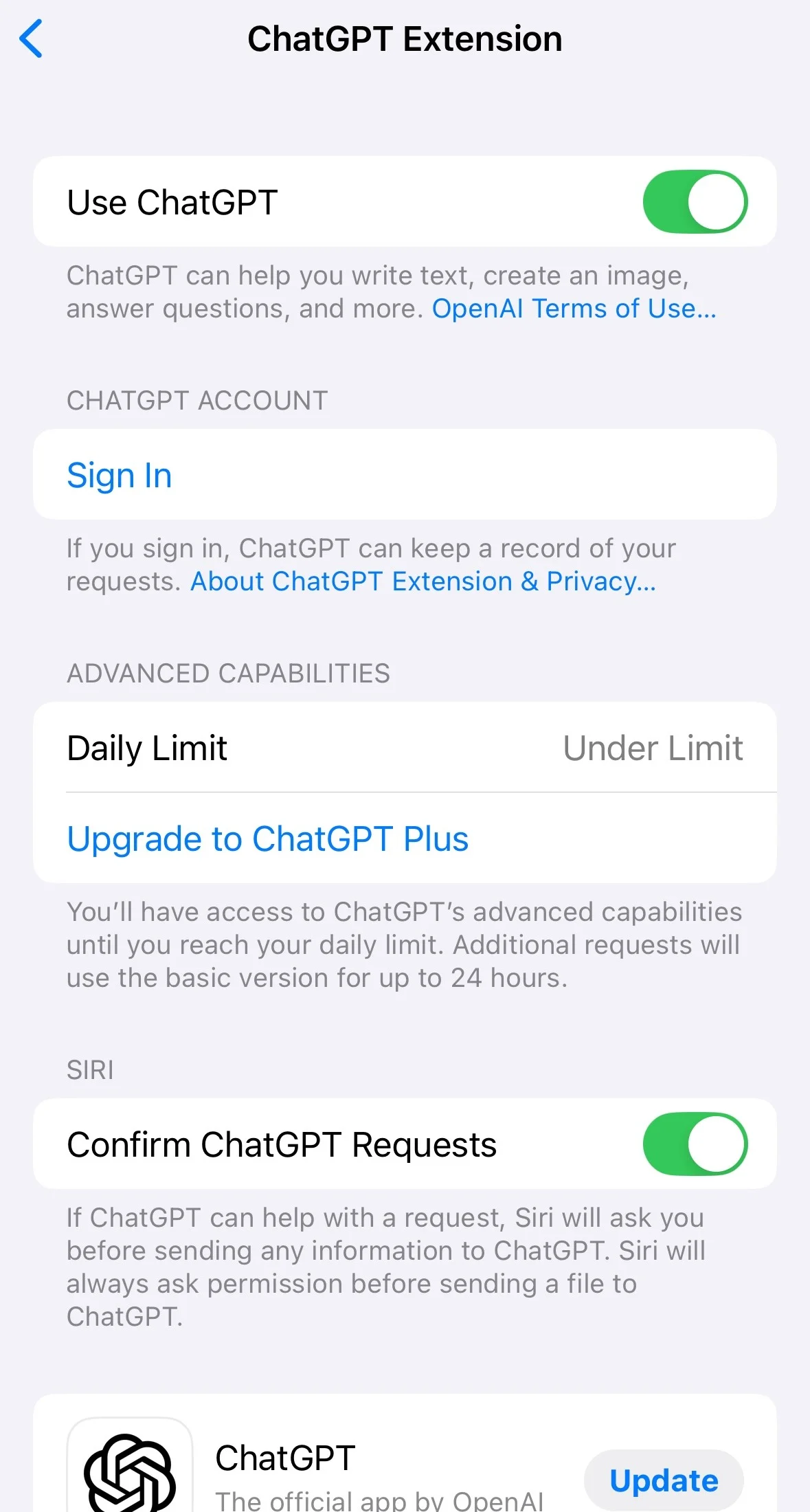
Usar o ChatGPT sem uma conta: toque em Ativar ChatGPT. Observação: se mais tarde você quiser iniciar sessão com uma conta do ChatGPT, acesse Ajustes > Apple Intelligence & Siri > ChatGPT > Iniciar Sessão.
Usar o ChatGPT com uma conta existente: toque em Usar o ChatGPT com uma Conta e siga as instruções na tela. Observação: para salvar suas conversas no histórico do ChatGPT, você precisa estar com a sessão iniciada em uma conta.
Como conectar sua conta do ChatGPT na configuração inicial



Como conectar sua conta do ChatGPT mais tarde
---
Se você não vir a opção ChatGPT
Verifique se o Idioma da Siri e o Idioma do Dispositivo estão definidos para o mesmo idioma compatível.
Veja a lista de idiomas compatíveis e a disponibilidade aqui: apple.co/ai-support.
---
Como enviar solicitações ao ChatGPT sem confirmar
Para permitir que a Siri envie perguntas automaticamente ao ChatGPT:
Acesse Ajustes > Apple Intelligence & Siri.
Toque em ChatGPT.
Alterne Confirmar Solicitações do ChatGPT para Desativado.
Observação: a Siri sempre pedirá sua permissão antes de enviar arquivos ao ChatGPT.
Você também pode ignorar a confirmação iniciando sua solicitação à Siri com "Pergunte ao ChatGPT...".
---
Como desativar o acesso ao ChatGPT
Abra os Ajustes.
Toque em Apple Intelligence & Siri.
Toque em ChatGPT.
Desative o ChatGPT.
Se você também quiser impedir que a Siri sugira o ChatGPT, desative Prompts de Configuração depois de desativar o ChatGPT.