
Omówienie
Czat tymczasowy nie trafia do historii czatów ani nie służy do ulepszania modeli OpenAI, dopóki pozostaje tymczasowy. Może korzystać z istniejących wspomnień, instrukcji niestandardowych i wtyczek, aby personalizować odpowiedzi. Przed rozpoczęciem rozmowy możesz wyłączyć personalizację. Możesz też później zapisać ten czat jako zwykły czat.
Rozpoczynanie czatu tymczasowego
Otwórz nowy czat.
Wybierz opcję Tymczasowy.
Przed wysłaniem pierwszej wiadomości wybierz opcję Spersonalizowany lub Niespersonalizowany.
Wpisz wiadomość.

Pamięć i personalizacja
Przed rozpoczęciem rozmowy wybierz sposób, w jaki czat tymczasowy ma odpowiadać:
Niespersonalizowany: nie korzysta z pamięci, instrukcji niestandardowych ani wtyczek.
Spersonalizowany: może korzystać z Twoich istniejących wspomnień, instrukcji niestandardowych i wtyczek.
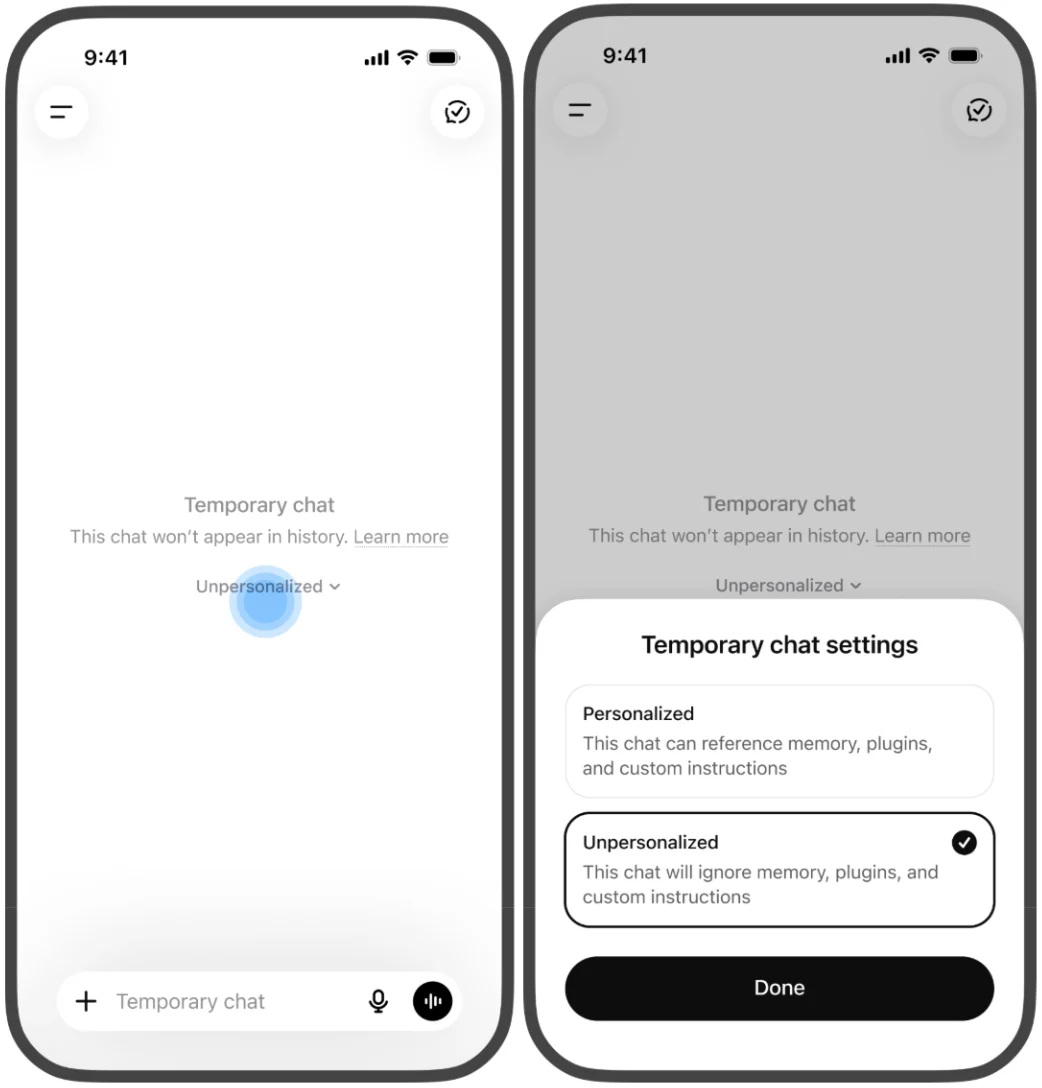
Żadna z tych opcji nie tworzy ani nie aktualizuje wspomnień, dopóki czat pozostaje tymczasowy. Po rozpoczęciu rozmowy nie można zmienić ustawienia personalizacji.
Ograniczenia konta i przestrzeni roboczej mają pierwszeństwo przed ustawieniem personalizacji wybranym dla danego czatu tymczasowego.
ChatGPT może nadal korzystać z informacji z wcześniejszych rozmów w ograniczonych celach związanych z bezpieczeństwem i ochroną. Wyłączenie pamięci i funkcji personalizacji nie wyłącza funkcji bezpieczeństwa, które w rzadkich sytuacjach wysokiego ryzyka mogą wykorzystywać ograniczony kontekst istotny dla bezpieczeństwa, aby pomóc ChatGPT odpowiadać w bezpieczniejszy sposób.
Więcej informacji o kontekście dotyczącym bezpieczeństwa: Pomagamy ChatGPT lepiej rozpoznawać kontekst w rozmowach na delikatne tematy.
Zapisywanie czatu tymczasowego
Możesz zapisać czat tymczasowy w historii czatów, jeśli chcesz wrócić do niego później. Po zapisaniu staje się on zwykłym czatem, nawet jeśli został rozpoczęty bez personalizacji.
Od tego momentu zapisany czat podlega ustawieniom personalizacji i ulepszania modeli na Twoim koncie. Jeśli Pamięć jest włączona, zapisana rozmowa może służyć do personalizowania przyszłych odpowiedzi. Nadal obowiązują ograniczenia konta i przestrzeni roboczej.
Jeśli nie zapiszesz czatu tymczasowego, nie pojawi się on w historii i po jego opuszczeniu nie będzie można go z niej ponownie otworzyć.
Jeśli czat tymczasowy zawiera przesłane pliki, po zapisaniu czatu kwalifikujące się pliki mogą również zostać zapisane w Bibliotece, zależnie od dostępności i limitów miejsca. Więcej informacji o zapisanych plikach: Zarządzanie plikami w ChatGPT za pomocą Biblioteki.
Trenowanie modeli i przechowywanie danych
Czat tymczasowy nie służy do ulepszania modeli OpenAI, dopóki pozostaje tymczasowy — niezależnie od wybranego ustawienia personalizacji. Jeśli go zapiszesz, zastosowanie będzie miało Twoje ustawienie ulepszania modeli.
OpenAI może przechowywać kopię czatu tymczasowego przez maksymalnie 30 dni ze względów bezpieczeństwa. Po zapisaniu jako zwykły czat rozmowa podlega zasadom przechowywania zapisanych czatów.
Więcej informacji o przechowywaniu czatów tymczasowych: Przechowywanie czatów i plików w ChatGPT.
Porównanie czatu tymczasowego ze zwykłymi czatami
Czat tymczasowy nie trafia do historii, chyba że go zapiszesz. Zwykłe czaty pozostają w historii czatów i podlegają ustawieniom personalizacji oraz danych na Twoim koncie.
| Funkcja | Czat tymczasowy | Zwykły czat |
| Historia | Nie trafia do historii, chyba że zapiszesz go jako zwykły czat. | Pozostaje w historii, dopóki go nie usuniesz lub nie usuną go zasady przechowywania obowiązujące w przestrzeni roboczej. |
| Powrót później | Zapisz go jako zwykły czat, aby móc wrócić do niego z historii. | Można go ponownie otworzyć z historii czatów lub wyników wyszukiwania. |
| Personalizacja | Przed rozpoczęciem rozmowy wybierz opcję Spersonalizowany lub Niespersonalizowany. | Podlega ustawieniom personalizacji na Twoim koncie. |
| Pamięć | W trybie spersonalizowanym może korzystać z istniejących wspomnień. Dopóki pozostaje tymczasowy, nie tworzy ani nie aktualizuje wspomnień. | Gdy Pamięć jest włączona, może korzystać ze wspomnień i tworzyć nowe. |
| Trenowanie modeli | Dopóki pozostaje tymczasowy, nie służy do ulepszania modeli. Zapisane czaty podlegają Twojemu ustawieniu ulepszania modeli. | Podlega ustawieniu ulepszania modeli na Twoim koncie oraz zasadom przestrzeni roboczej. |
| Przechowywanie | Ze względów bezpieczeństwa kopia może być przechowywana przez maksymalnie 30 dni. | Podlega zasadom przechowywania zapisanych czatów lub przestrzeni roboczej. |
| Najlepszy wybór do | Rozmowy, której nie chcesz zapisywać w historii, chyba że zdecydujesz się ją zachować. | Rozmowy, którą chcesz zachować i wrócić do niej później. |
Korzystanie z czatu tymczasowego w GPT i akcjach
Możesz korzystać z czatu tymczasowego w GPT.
Jeśli GPT korzysta z akcji, dane wysyłane za jej pośrednictwem do innej firmy podlegają zasadom prywatności odbiorcy. Odbiorca może przechowywać te dane dłużej niż 30 dni i wykorzystywać je do innych celów.
Dostęp przez Compliance API
Uprawnieni klienci Enterprise mają dostęp do czatów tymczasowych przez Compliance API przez 30 dni, nawet jeśli w przestrzeni roboczej ustawiono inny niestandardowy okres przechowywania.
Więcej informacji o dostępie przez Compliance API: Platforma zgodności OpenAI dla klientów Enterprise i Edu.