
Usuwanie czatów
Jak usunąć czat
Przejdź do paska bocznego historii czatów ChatGPT.
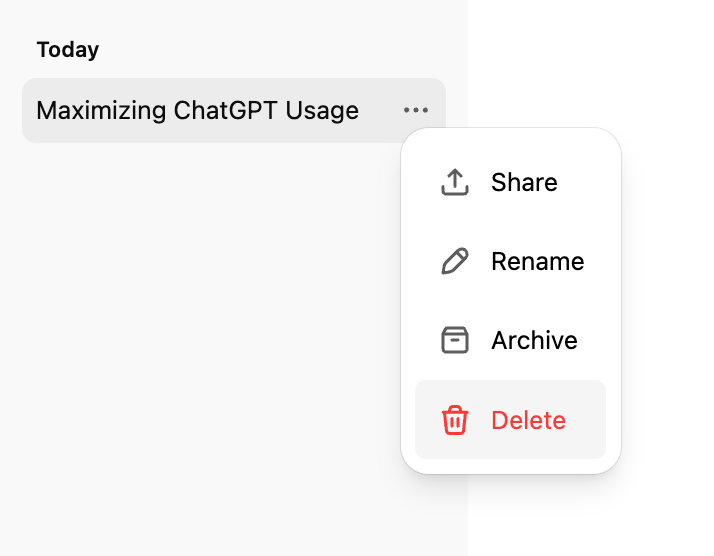
Najedź kursorem na rozmowę, którą chcesz usunąć.
Kliknij trzy kropki (
⋯) obok tytułu czatu.Wybierz z menu Usuń.
Potwierdź usunięcie, gdy pojawi się monit.
Co się dzieje, gdy usuniesz czat?
Czat zostaje natychmiast usunięty z widoku historii czatów.
Zostaje zaplanowany do trwałego usunięcia z systemów OpenAI w ciągu 30 dni, chyba że:
został już zanonimizowany i odłączony od Twojego konta albo
OpenAI musi go zachować ze względu na obowiązki związane z bezpieczeństwem lub prawne.
Nie możesz odzyskać czatu po jego usunięciu. Usuniętych czatów nie można odzyskać przez interfejs użytkownika, interfejsy API ani pomoc techniczną.
Archiwizowanie czatów
Jak zarchiwizować czat
Przejdź do paska bocznego historii czatów ChatGPT.
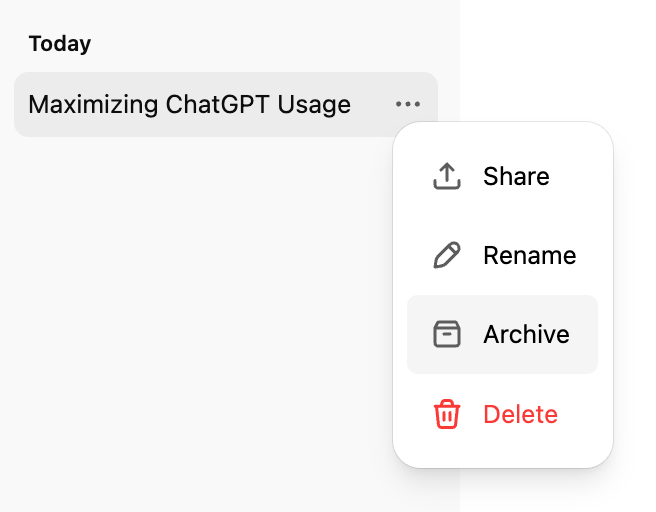
Najedź kursorem na rozmowę, którą chcesz usunąć.
Kliknij trzy kropki (
⋯) obok tytułu czatu.Wybierz z menu Archiwizuj. Potwierdzenie nie jest wymagane.
Jak zarządzać zarchiwizowanymi czatami
Przejdź do Ustawienia > Kontrola danych, a następnie kliknij przycisk Zarządzaj po prawej stronie pozycji Zarchiwizowane czaty.
Stamtąd możesz:
Cofnąć archiwizację czatu (przywrócić go do aktywnej historii).
Usunąć zarchiwizowany czat (trwale zaplanować go do usunięcia).

Wskazówka: Archiwizacja jest idealna, gdy chcesz ukryć bałagan bez utraty ważnych rozmów.
Opcje usuwania lub archiwizowania wszystkich czatów
Sekcja Ustawienia > Kontrola danych zawiera opcje archiwizowania lub usuwania wszystkich czatów naraz.
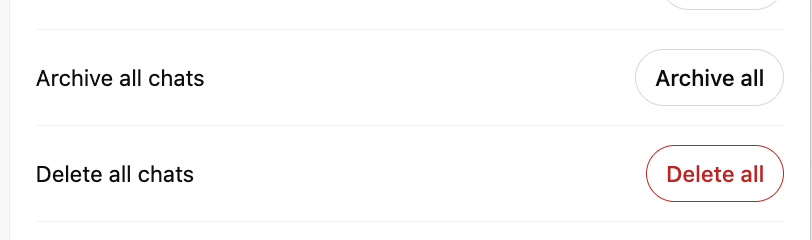
Pamiętaj, że te działania będą dotyczyć wszystkich rozmów, w tym tych zawartych w projektach.
Omówienie przechowywania danych
Czaty, które zachowujesz (niezarchiwizowane lub zarchiwizowane), są zapisywane na Twoim koncie do czasu ich usunięcia.
Usunięte czaty są natychmiast usuwane z Twojego widoku i trwale usuwane z systemów OpenAI w ciągu 30 dni, chyba że mają zastosowanie anonimizacja lub wyjątki prawne.
Zarchiwizowane czaty pozostają na Twoim koncie zgodnie ze standardowymi ustawieniami przechowywania — archiwizacja ich nie usuwa.
Jeśli zarchiwizujesz rozmowę, która korzystała z danych połączonej aplikacji:
Rozmowa pozostaje zapisana na Twoim koncie.
Wszelkie dane połączonej aplikacji, do których odwołano się w tej rozmowie, również pozostają zapisane.
Aby usunąć zarówno rozmowę, jak i wszelkie dane połączonej aplikacji użyte w jej ramach, musisz usunąć tę rozmowę.
Odłączenie aplikacji zatrzyma przyszły dostęp do tych danych, ale nie usunie rozmów, w których już ich użyto.
📚 Szczegółowe wyjaśnienie zasad przechowywania czatów i plików znajdziesz w artykule Zasady przechowywania czatów i plików w ChatGPT
Co dzieje się z danymi połączonej aplikacji, gdy usunę czat?
Jeśli masz połączone aplikacje, takie jak Google Drive, Gmail lub Calendar, ChatGPT może używać zsynchronizowanych danych aplikacji, aby pomagać w generowaniu odpowiedzi w Twoich rozmowach i dostarczać Ci przydatnych informacji.
Usunięcie czatu usuwa zarówno:
samą rozmowę oraz
wszelkie zsynchronizowane dane aplikacji zachowane w tej rozmowie
z Twojego konta, z zastrzeżeniem naszych standardowych zasad przechowywania danych i obowiązków prawnych.
Czy usunięcie czatu usuwa zsynchronizowane dane z połączonych aplikacji?
Usunięcie rozmowy usuwa wszelkie dane połączonej aplikacji, które zostały zachowane w tej rozmowie.
Odłączenie aplikacji:
uniemożliwia ChatGPT dostęp do nowych danych z tej aplikacji,
ale nie usuwa wcześniejszych rozmów, w których użyto tych danych.
Aby usunąć dane połączonej aplikacji z konta, usuń wszystkie rozmowy, które się do nich odwoływały.
Rozwiązywanie problemów z brakującymi czatami
Jeśli historia czatów wydaje się pusta lub brakuje rozmów, poniższe kroki rozwiązują większość problemów, zanim konieczny będzie kontakt z pomocą techniczną.
Upewnij się, że logujesz się na właściwe konto OpenAI lub do właściwej przestrzeni roboczej (w tym za pomocą właściwego adresu e-mail, metody logowania jednokrotnego lub zespołu).
Otwórz Ustawienia > Kontrola danych i sprawdź Zarchiwizowane czaty — rozmowa mogła zostać zarchiwizowana, a nie usunięta.
Upewnij się, że przełącznik Historia czatu i trenowanie w Ustawieniach jest włączony.
Odśwież stronę albo wyloguj się i zaloguj ponownie, aby ponownie wczytać historię.
Sprawdź status.openai.com, aby zobaczyć, czy są aktywne incydenty, które mogą ukrywać historię czatów.
Poproś o eksport danych przez Ustawienia > Kontrola danych, aby potwierdzić, które czaty są nadal przechowywane na Twoim koncie.
Usuniętych czatów (w tym tych usuniętych za pomocą opcji Usuń wszystkie czaty) nie można przywrócić.
Kontaktując się z pomocą techniczną, podaj adres e-mail konta i metodę logowania, nazwę przestrzeni roboczej lub organizacji (jeśli dotyczy), przybliżone ramy czasowe brakujących rozmów oraz potwierdź, które z powyższych czynności zostały już wykonane.