
Przegląd
Funkcja Zaloguj się przez ChatGPT pozwala logować się do obsługujących ją aplikacji i witryn za pomocą konta ChatGPT. Jeśli masz plan Plus lub Pro, możesz też używać w nich swojego planu ChatGPT do obsługi żądań AI.
W aplikacji lub witrynie obsługującej tę funkcję wybierz Kontynuuj przez ChatGPT lub Zaloguj się przez ChatGPT, a następnie zaloguj się na swoje konto ChatGPT. Następnie możesz zdecydować, czy zezwolić tej aplikacji lub witrynie na korzystanie z Twojego planu ChatGPT. Nie musisz tworzyć ani udostępniać klucza API OpenAI.
Po włączeniu tej opcji kwalifikujące się żądania AI są wliczane do limitów korzystania z ChatGPT Work i Codex w Twoim planie. Możesz ustawić tygodniowy limit wykorzystania dla każdej aplikacji i sprawdzać jej wykorzystanie w ustawieniach ChatGPT. Szybkość wyczerpywania puli dostępnej w planie zależy od aplikacji i wykonywanych zadań.
Po osiągnięciu limitów planu aplikacja lub witryna może też korzystać z dostępnych środków ChatGPT, jeśli wyraźnie na to zezwolisz. Aplikacja może pobierać osobne opłaty za subskrypcję, infrastrukturę, usługi lub funkcje premium.
Każdy może logować się przez ChatGPT do aplikacji i witryn obsługujących tę funkcję, ale korzystanie w nich z planu ChatGPT jest dostępne tylko w planach Plus i Pro. Aplikacje i witryny obsługujące tę funkcję mogą udostępniać tę opcję tylko w wybranych planach. Ich subskrypcje i opłaty są niezależne od Twojego planu i środków ChatGPT.
Dostępność
Wszyscy użytkownicy mogą połączyć swoje konto z obsługiwanymi narzędziami open source. Jeśli korzystasz z planu Plus lub Pro, możesz też połączyć swoje konto ChatGPT z kwalifikującymi się narzędziami komercyjnymi.
Aktualną listę aplikacji i narzędzi obsługujących tę funkcję znajdziesz na stronie: Partnerzy funkcji Zaloguj się przez ChatGPT. Katalog zawiera aplikacje umożliwiające korzystanie z planu ChatGPT, aplikacje obsługujące tylko logowanie oraz integracje open source.
Łączenie aplikacji lub witryny obsługującej tę funkcję
Otwórz aplikację lub witrynę obsługującą tę funkcję. Podczas logowania wybierz Zaloguj się przez ChatGPT lub Kontynuuj przez ChatGPT, jeśli taka opcja jest dostępna.
Zaloguj się na konto ChatGPT, z którego chcesz korzystać.
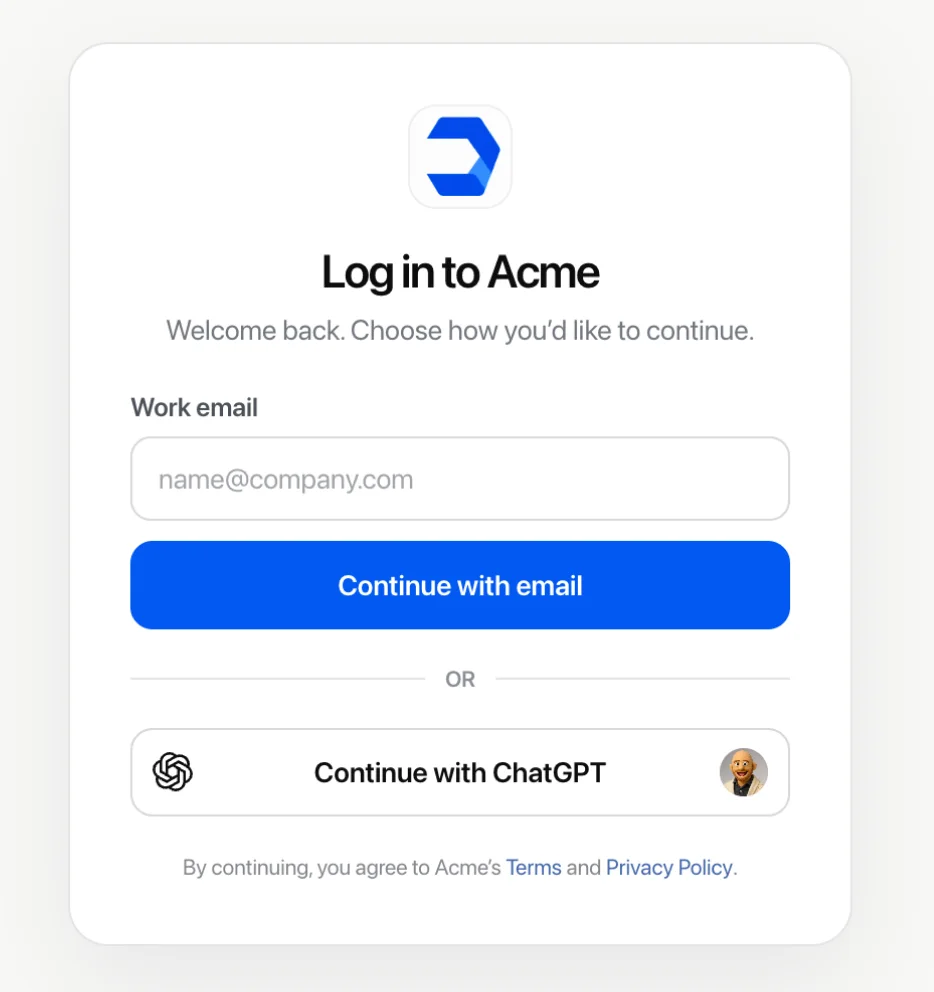
Sprawdź, jakie podstawowe informacje o koncie otrzyma aplikacja lub witryna. Jeśli taka opcja jest dostępna, możesz osobno zdecydować, czy używać swojego planu ChatGPT do obsługi żądań AI w tej aplikacji. Następnie przejdź do aplikacji lub witryny.
Jeśli już korzystasz z aplikacji, poszukaj opcji używania swojego planu ChatGPT w jej ustawieniach konta lub rozliczeń.
Możesz zalogować się przez ChatGPT bez zezwalania aplikacji na korzystanie z Twojego planu ChatGPT. Jeśli wyłączysz tę opcję, żądania AI w aplikacji nie będą wliczane do wykorzystania Twojego planu ChatGPT za pośrednictwem tego połączenia logowania. Aplikacja może oferować inną opcję płatności. Zapoznaj się z jej warunkami, zanim ją wybierzesz.
Sekcja Połączenia logowania w ChatGPT pokazuje aplikacje i witryny, do których zalogowano się już przez ChatGPT. Nie jest to katalog wszystkich aplikacji i witryn obsługujących tę funkcję.
Więcej informacji o logowaniu za pomocą konta znajdziesz w artykule: Zaloguj się przez ChatGPT.
Dowiedz się, co udostępniasz
Logowanie przez ChatGPT udostępnia aplikacji lub witrynie podstawowe informacje o Twoim koncie: imię i nazwisko, adres e-mail oraz zdjęcie profilowe. Udostępnienie planu ChatGPT pozwala wliczać kwalifikujące się żądania AI z aplikacji do limitów korzystania z ChatGPT Work i Codex w Twoim planie.
Samo korzystanie z Twojego planu ChatGPT nie daje aplikacji ani witrynie dostępu do Twoich rozmów lub wspomnień w ChatGPT i nie udostępnia klucza API OpenAI. Osobno sprawdź pozostałe wymagane uprawnienia i informacje o prywatności w aplikacji. Loguj się tylko do aplikacji i witryn, którym ufasz.
Sprawdzanie wykorzystania przez aplikacje i zarządzanie limitami
W sekcji Ustawienia > Wykorzystanie możesz sprawdzić, jaka część wykorzystania ChatGPT przypada na poszczególne aplikacje, i ustawić dla każdej z nich tygodniowy limit. Limit aplikacji to górna granica wykorzystania, a nie osobna pula. Nie rezerwuje on puli dla aplikacji ani nie zwiększa ogólnych limitów Twojego planu.
Aby sprawdzić wykorzystanie przez aplikacje i nim zarządzać:
W ChatGPT przejdź do sekcji Ustawienia > Wykorzystanie.
W sekcji Limity aplikacji znajdź aplikację i wybierz Zarządzaj limitami.
Sprawdź lub zmień tygodniowy limit wykorzystania aplikacji.
Wybierz Zapisz.
Tygodniowy limit aplikacji określa, jaki procent Twojej całkowitej tygodniowej puli ChatGPT może ona wykorzystać. Aplikacja może osiągnąć swój limit, nawet jeśli nadal masz niewykorzystaną pulę w ChatGPT.
Po osiągnięciu ogólnych limitów planu aplikacja przestaje korzystać z jego puli, chyba że ma Twoją zgodę na korzystanie ze środków i masz dostępne środki.
W ustawieniach wykorzystania zobaczysz, jaką część limitu aplikacja wykorzystała w bieżącym okresie.
Jeśli osiągniesz limit wykorzystania, sprawdź w ustawieniach wykorzystania, kiedy zostanie odnowiony. Ponowne logowanie ani wielokrotne ponawianie prób nie przywraca dostępnej puli.
Ustawienia wykorzystania nie pokazują szczegółów Twoich działań w aplikacji. Stawki naliczania wykorzystania mogą się różnić między aplikacją a ChatGPT. Zachowaj szczegóły zadania na wypadek, gdyby była potrzebna pomoc w wyjaśnieniu nieoczekiwanego wykorzystania.
Zezwalanie aplikacjom na korzystanie ze środków po osiągnięciu limitów planu
Jeśli ta opcja jest dostępna, możesz zezwolić aplikacjom korzystającym z Twojego planu ChatGPT na używanie dostępnych środków po osiągnięciu limitów planu. Opcja ta jest domyślnie wyłączona i dotyczy wszystkich aplikacji obsługujących tę funkcję, z uwzględnieniem limitu każdej z nich.
W ChatGPT przejdź do sekcji Ustawienia > Wykorzystanie.
Sprawdź opcję zezwalającą aplikacjom na korzystanie ze środków po wyczerpaniu puli dostępnej w planie, jeśli jest dostępna na Twoim koncie.
Zdecyduj, czy zezwolić na korzystanie ze środków, a następnie sprawdź zapisane ustawienie.
Jeśli przełącznik się nie pojawia, korzystanie ze środków może być niedostępne na Twoim koncie.
Limit wykorzystania aplikacji musi być ustawiony na 100%, aby mogła ona korzystać ze środków po wyczerpaniu puli dostępnej w planie. Samo ustawienie limitu aplikacji na 100% nie włącza korzystania ze środków. Niższy limit uniemożliwia tej aplikacji korzystanie ze środków.
Korzystanie ze środków zależy też od tego, czy Twoje konto spełnia wymagania, czy masz dostępne środki i czy obowiązuje ogólny limit udostępniania. Sprawdź ustawienie korzystania ze środków niezależnie od ustawienia ich automatycznego zakupu: zezwolenie aplikacjom na korzystanie ze środków i dokupowanie środków to różne działania.
Zanim włączysz korzystanie ze środków, sprawdź ustawienia ich automatycznego zakupu. Jeśli automatyczne zakupy są włączone, dalsze korzystanie może skutkować automatycznym naliczaniem opłat. Po osiągnięciu limitu dostępnego w planie możesz nie otrzymać osobnego powiadomienia.
Jeśli aplikacja nie może korzystać z Twojego planu ani środków, nie przełączy się automatycznie na inną płatną opcję. Przed wybraniem takiej opcji zapoznaj się z jej osobnym cennikiem w aplikacji.
Odłączanie aplikacji lub witryny
Jeśli używasz ChatGPT tylko do logowania się w aplikacji lub witrynie i nie korzystasz w niej ze swojego planu ChatGPT, opcje Zarządzaj połączeniem i Odłącz mogą być obecnie niedostępne. W przypadku połączeń, dla których te opcje są dostępne, wykonaj następujące kroki:
W ChatGPT przejdź do sekcji Ustawienia > Bezpieczeństwo i logowanie.
W sekcji Połączenia logowania wybierz Zaloguj się przez ChatGPT.
Wybierz aplikację lub witrynę, a następnie w sekcji Zarządzaj połączeniem wybierz Odłącz.
Potwierdź, ponownie wybierając Odłącz.
Jeśli te opcje nie są dostępne dla połączenia służącego wyłącznie do logowania, wyloguj się z aplikacji lub witryny, aby zakończyć w niej sesję. Aby usunąć konto w tej aplikacji lub witrynie, skorzystaj z dostępnych w niej opcji usuwania konta albo skontaktuj się z jej zespołem pomocy technicznej. Wylogowanie się z aplikacji lub usunięcie w niej konta to nie to samo co odłączenie jej od ChatGPT.
Wylogowanie się z aplikacji kończy w niej sesję, ale nie odłącza jej od ChatGPT ani nie uniemożliwia jej korzystania z twojego planu w ramach udzielonych uprawnień.
Jeśli opcja Odłącz jest dostępna, wykonaj powyższe kroki, gdy nie chcesz już, aby aplikacja korzystała z podstawowych informacji o twoim koncie lub z twojego planu ChatGPT. Sesja w aplikacji może pozostać aktywna, dopóki się z niej nie wylogujesz.
Jeśli później ponownie zalogujesz się przez ChatGPT, sprawdź wymagane uprawnienia, zanim przejdziesz dalej. Odłączenie nie anuluje już zarejestrowanego użycia.
Odłączenie aplikacji i usunięcie informacji, które już otrzymała, to dwie odrębne czynności. Sprawdź opcje zarządzania danymi w aplikacji lub skontaktuj się z jej dostawcą, aby dowiedzieć się, jak je usunąć.
Dla zainteresowanych deweloperów
Na początek udostępniliśmy tę funkcję ograniczonej grupie partnerów. Jeśli tworzysz oprogramowanie open source, zapoznaj się z naszą dokumentacją dla deweloperów. Jeśli jesteś partnerem komercyjnym i interesuje cię integracja funkcji Zaloguj się przez ChatGPT — z udostępnianiem tokenów lub bez — wypełnij ten formularz zgłoszeniowy.
Rozwiązywanie problemów
Aplikacja informuje, że Twoje konto nie spełnia wymagań
Sprawdź, czy logowanie nastąpiło na właściwe konto ChatGPT. Każdy może logować się przez ChatGPT do aplikacji i witryn obsługujących tę funkcję, ale tylko użytkownicy planów Plus i Pro mogą korzystać w nich ze swojego planu ChatGPT. Upewnij się też, że aplikacja oferuje tę opcję w Twoim planie w tej aplikacji. Jeśli korzystasz z wielu kont lub obszarów roboczych ChatGPT, przed ponowną próbą sprawdź, które z nich jest aktywne.
Jeśli Twoje konto i aplikacja spełniają opublikowane wymagania, ale korzystanie z planu jest nadal niedostępne, skontaktuj się z pomocą techniczną OpenAI, podając nazwę aplikacji i wyświetlany błąd. Zakup środków ani ponowne logowanie nie sprawi, że konto zacznie spełniać wymagania.
Możesz się zalogować, ale aplikacja nie może korzystać z Twojego planu ChatGPT
Sprawdź, czy podczas logowania została wybrana opcja korzystania z Twojego planu ChatGPT. Jeśli nie, sesja logowania może być nadal aktywna, ale żądania AI w aplikacji nie będą wliczane do wykorzystania Twojego planu ChatGPT. Jeśli ta opcja jest włączona, aplikacja mogła osiągnąć ustawiony przez Ciebie tygodniowy limit, nawet jeśli nadal masz dostępną pulę w ChatGPT.
Jeśli wcześniej nie wyrażono zgody na korzystanie z Twojego planu ChatGPT, poszukaj w ustawieniach aplikacji opcji włączenia tej funkcji lub zaloguj się ponownie przez ChatGPT i sprawdź dostępne opcje. Ponowne logowanie nie musi automatycznie zmienić wcześniejszego wyboru. Jeśli samo logowanie nie zostało ukończone, rozpocznij je ponownie z poziomu aplikacji.
Informacje o innych problemach z logowaniem i ograniczeniach organizacji znajdziesz w artykule: Zaloguj się przez ChatGPT.
Osiągnięto limit wykorzystania
Sprawdź pozostałą pulę w swoim planie i tygodniowy limit wykorzystania ustawiony dla aplikacji. Aplikacja może osiągnąć własny limit, nawet jeśli w Twoim planie ChatGPT nadal jest dostępna pula. Ustawiony przez Ciebie limit i już wykorzystany procent to różne wartości.
Poczekaj na odnowienie odpowiedniego limitu zgodnie z informacjami podanymi w ustawieniach wykorzystania. Ponowne logowanie ani wielokrotne ponawianie prób nie przywraca dostępnej puli. Nie musisz kupować środków tylko dlatego, że aplikacja osiągnęła ustawiony przez Ciebie niższy limit.
Jeśli zdecydujesz się zmienić limit, przed ponowną próbą sprawdź zapisaną wartość. Jeśli zmiana się nie powiedzie, nie zakładaj, że nowy limit zaczął obowiązywać.
Masz środki, ale aplikacja nadal nie może kontynuować
Jeśli korzystanie ze środków przez aplikacje jest dostępne na Twoim koncie, wymaga osobnej zgody oraz dostępnego salda środków. To ustawienie dotyczy wszystkich aplikacji obsługujących tę funkcję, ale tygodniowy limit każdej aplikacji nadal obowiązuje. Limit aplikacji poniżej 100% uniemożliwia jej korzystanie ze środków. Samo ustawienie limitu na 100% nie włącza korzystania ze środków.
Sprawdź te ustawienia, zanim je zmienisz. Włączenie korzystania ze środków lub ich automatycznego zakupu jest dobrowolne — nie jest wymaganym krokiem przy rozwiązywaniu problemów.
Informacje o wykorzystaniu są tymczasowo niedostępne
Jeśli nie można sprawdzić dostępnej puli, spróbuj ponownie później. Błąd usługi monitorowania wykorzystania lub brak wyświetlanych danych o wykorzystaniu nie musi oznaczać, że osiągnięto limity.
Błąd podczas korzystania z Twojego planu ChatGPT nie powoduje automatycznego przekierowania żądania do innej płatnej opcji. Aplikacja może oferować osobną opcję z własnym cennikiem. Zapoznaj się z nim, zanim przejdziesz dalej.
Aplikacja prosi o ponowne połączenie
Połączenie logowania może wymagać odnowienia po wygaśnięciu lub rozłączeniu. Jeśli aplikacja prosi o ponowne połączenie i nadal chcesz z niego korzystać, przejdź przez proces łączenia i ponownie sprawdź uprawnienia.
Jeśli aplikacja została odłączona celowo, nie przechodź przez proces łączenia, chyba że chcesz przywrócić połączenie. Po odłączeniu od ChatGPT sesja logowania na koncie w samej aplikacji może pozostać aktywna.
Aplikacja żąda nieobsługiwanej funkcji
Niektóre funkcje dostępne w ChatGPT lub przez API OpenAI mogą być niedostępne, gdy korzystasz ze swojego planu ChatGPT w innej aplikacji. Jeśli aplikacja zgłasza, że funkcja nie jest obsługiwana, skontaktuj się z dostawcą aplikacji w sprawie funkcji, której aplikacja próbuje użyć.
Wykorzystanie jest wyższe niż oczekiwano
Wykorzystanie zależy od zadań wykonywanych przez aplikację i jej konfiguracji. Porównaj dane dotyczące aplikacji, okresu i limitu widoczne w ustawieniach wykorzystania.
Skontaktuj się z dostawcą aplikacji, aby ustalić, jakie działania spowodowały nieoczekiwane zadanie lub poziom wykorzystania. Jeśli podejrzewasz błąd w limicie lub naliczonym wykorzystaniu ChatGPT, skontaktuj się z pomocą techniczną OpenAI i dołącz wyjaśnienia lub numer sprawy otrzymane od dostawcy aplikacji.
Jeśli nie chcesz, aby aplikacja nadal zużywała Twoją pulę, przestań jej używać i odłącz ją od ChatGPT. Odłączenie nie cofa już naliczonego wykorzystania. Ustawienia wykorzystania mogą nie pokazywać pełnej historii poszczególnych działań, więc podaj też, jakie zadanie zlecono aplikacji i jaki wynik zwróciła.
Aplikacja działała wolno lub zadanie się nie powiodło
Jeśli generowanie odpowiedzi rozpocznie się, a potem zatrzyma, sprawdź końcowy komunikat o błędzie i swoje limity wykorzystania. Otrzymanie części odpowiedzi nie oznacza, że zadanie zostało ukończone.
Skontaktuj się z dostawcą aplikacji w razie problemów z jej działaniem lub gdy zadanie zakończyło się niepowodzeniem, utknęło albo zwróciło nieoczekiwany wynik. Opisz podjęte próby, kiedy wystąpił problem i czy udało się otrzymać jakikolwiek wynik.
Jeśli naliczono też wykorzystanie i uważasz, że jego wartość w ChatGPT jest błędna, skontaktuj się z pomocą techniczną OpenAI, podając szczegóły zadania oraz ustalenia dostawcy aplikacji. Poinformuj pomoc techniczną, jeśli dostawca przyznał już zwrot pieniędzy lub środki.
Jeśli problem nadal występuje
Zanim skontaktujesz się z pomocą techniczną
Podaj:
Nazwę aplikacji oraz używane konto i plan ChatGPT.
Przybliżoną datę i godzinę wystąpienia problemu wraz ze strefą czasową.
Opis podjętych prób, co się wydarzyło i czy aplikacja zwróciła wynik.
Komunikat o błędzie lub zrzut ekranu po usunięciu prywatnych informacji.
Odpowiedni okres i limit wykorzystania, jeśli problem dotyczy wykorzystania.
Identyfikator żądania, numer zadania w aplikacji lub numer istniejącego zgłoszenia do pomocy technicznej, jeśli są dostępne.
Identyfikator żądania jest pomocny, jeśli jest dostępny, ale nie jest wymagany do zgłoszenia problemu. Nie udostępniaj haseł, kluczy API, tokenów dostępu ani odświeżania, ani plików lokalnych zawierających dane logowania.
Kontakt z pomocą techniczną OpenAI
Aby uzyskać pomoc w sprawie konta OpenAI, ustawień wykorzystania lub możliwego błędu w naliczonym wykorzystaniu, zobacz: Kontakt z pomocą techniczną OpenAI.
Jeśli podejrzewasz, że ktoś użył Twojego konta bez pozwolenia, postępuj zgodnie ze wskazówkami dotyczącymi bezpieczeństwa konta w artykule Jak zgłosić oszustwo lub podejrzaną aktywność? i zgłoś tę aktywność pomocy technicznej OpenAI.