
Ten przewodnik jest przeznaczony dla administratorów przestrzeni roboczej ChatGPT oraz użytkowników ChatGPT Plus lub Pro, którzy konfigurują konektor Databricks Genie przy użyciu wbudowanej obsługi OAuth lub klienta OAuth swojej organizacji.
Wbudowana obsługa OAuth: Jeśli jest dostępna w ChatGPT i włączona w Twojej przestrzeni roboczej Databricks, użyj wstępnie skonfigurowanego połączenia. Nie musisz tworzyć aplikacji OAuth ani podawać identyfikatora czy klucza tajnego klienta. Postępuj zgodnie z instrukcjami w sekcji „Wbudowana obsługa OAuth” poniżej.
Niestandardowy klient OAuth: Wybierz tę opcję, jeśli wbudowana obsługa OAuth jest niedostępna lub Twoja organizacja wymaga własnego klienta OAuth. Postępuj zgodnie z instrukcjami w sekcji „Niestandardowy klient OAuth” poniżej.
Co konfigurujesz
Tworzysz połączenie aplikacji Databricks dla swojego konta lub przestrzeni roboczej ChatGPT. Obie opcje wymagają podania w ChatGPT danych dostawcy Databricks oraz uprawnień do zasobów, z których zamierzasz korzystać. Jeśli używasz niestandardowego klienta OAuth, przygotuj również:
Połączenie aplikacji OAuth Databricks utworzone w konsoli konta Databricks.
Identyfikator i klucz tajny klienta OAuth Databricks.
Dokładny adres URL wywołania zwrotnego skopiowany z ChatGPT.
Zakresy Databricks odpowiadające funkcjom konektora, które chcesz włączyć.
Wszelkie dane dostawcy Databricks wymagane podczas konfiguracji w ChatGPT, takie jak host przestrzeni roboczej, host konta, identyfikator konta lub hurtownia.
Zanim zaczniesz
Jeśli konfigurujesz połączenie dla przestrzeni roboczej, otwórz konsolę administratora, wybierz właściwą przestrzeń roboczą ChatGPT i otwórz sekcję Wtyczki. Wybierz Zarządzaj starszymi aplikacjami, aby otworzyć zachowaną stronę Aplikacje. Informacje o nawigacji w przestrzeni roboczej i dostępie do starszych aplikacji znajdziesz w artykule Ustawienia administratora, bezpieczeństwo i zgodność z przepisami dla wtyczek i aplikacji.
Potrzebujesz:
Uprawnień administratora lub właściciela przestrzeni roboczej ChatGPT albo konta ChatGPT Plus lub Pro.
W przypadku niestandardowego klienta OAuth — uprawnień administratora konta Databricks. Uprawnienia administratora przestrzeni roboczej mogą wystarczyć do niektórych zadań, ale niestandardowe połączenia aplikacji konfiguruje się w konsoli konta Databricks. W przypadku wbudowanej obsługi OAuth administrator Databricks musi sprawdzić, czy aplikacja ChatGPT jest dostępna i włączona w Twojej przestrzeni roboczej.
W przypadku niestandardowego klienta OAuth — konsoli konta Databricks otwartej w osobnej karcie.
W przypadku niestandardowego klienta OAuth — otwartego w ChatGPT ekranu połączenia Databricks Genie, z którego skopiujesz dokładny adres URL wywołania zwrotnego.
Decyzji, czy aplikacja potrzebuje ogólnego dostępu do API Databricks, czy tylko dostępu do Databricks SQL.
W przypadku niestandardowego klienta OAuth — bezpiecznego miejsca do przechowywania i używania klucza tajnego klienta Databricks.
Jeśli Twoje konto lub przestrzeń robocza Databricks ogranicza dostęp za pomocą listy dostępu IP, kontekstowej kontroli ruchu przychodzącego, zapory sieciowej lub innych zasad sieciowych — pomocy administratora Databricks, który może zezwolić na aktualne zakresy adresów IP ruchu wychodzącego konektorów ChatGPT.
W przypadku niestandardowego klienta OAuth skopiuj dokładną wartość pola Adres URL wywołania zwrotnego widoczną w ChatGPT.
Wartości do przygotowania
W przypadku niestandardowego klienta OAuth — Adres URL wywołania zwrotnego: skopiuj go z ekranu konfiguracji konektora w ChatGPT.
W przypadku niestandardowego klienta OAuth — identyfikator klienta OAuth Databricks.
W przypadku niestandardowego klienta OAuth — klucz tajny klienta OAuth Databricks.
W przypadku niestandardowego klienta OAuth — zakresy dostępu Databricks odpowiednie do funkcji aplikacji, takie jak Wszystkie interfejsy API lub SQL.
Dane przestrzeni roboczej lub konta Databricks wymagane podczas konfiguracji w ChatGPT.
Wbudowana obsługa OAuth
Najpierw spełnij powyższe wymagania wstępne. Wybierz tę opcję tylko wtedy, gdy wbudowana obsługa OAuth jest dostępna w ChatGPT i włączona w Twojej przestrzeni roboczej Databricks.
Poproś administratora Databricks o sprawdzenie, czy aplikacja ChatGPT jest dostępna w ustawieniach integracji aplikacji w konsoli konta i włączona w Twojej przestrzeni roboczej. Jeśli aplikacji ChatGPT nie ma na liście w konsoli konta Databricks, skontaktuj się z opiekunem konta Databricks i zapytaj, czy ta funkcja jest dostępna dla Twojego konta.
W ChatGPT przełącz się na konto lub przestrzeń roboczą, w której aplikacja ma być dostępna. Przejdź do Ustawienia > Wtyczki, jeśli konfigurujesz połączenie dla siebie. Jeśli konfigurujesz je dla przestrzeni roboczej jako jej administrator lub właściciel, przejdź do Konsola administratora > Wtyczki.
Wybierz Databricks Genie, a następnie Dodaj połączenie aplikacji.
Wypełnij pole Nazwa hosta przestrzeni roboczej (wymagane), pomijając
https://i ścieżkę adresu URL.Wybierz Kontynuuj, a następnie zaloguj się do Databricks i zapoznaj się z prośbą o zgodę.
Wykonaj instrukcje z sekcji „Połącz i przetestuj” oraz „Zarządzaj dostępem” poniżej, w tym testy z udziałem uprawnionych członków i sprawdzenie dostępu do przestrzeni roboczej.
Niestandardowy klient OAuth
Najpierw spełnij powyższe wymagania wstępne. Wybierz tę opcję, jeśli wbudowana obsługa OAuth jest niedostępna lub Twoja organizacja wymaga własnego klienta OAuth. Po konfiguracji wykonaj instrukcje z sekcji „Połącz i przetestuj” oraz „Zarządzaj dostępem” poniżej.
Rozpocznij konfigurację niestandardowego klienta OAuth w ChatGPT
W ChatGPT przełącz się na konto lub przestrzeń roboczą, w której aplikacja ma być dostępna.
Przejdź do Ustawienia > Wtyczki, jeśli konfigurujesz połączenie dla siebie. Jeśli konfigurujesz je dla przestrzeni roboczej jako jej administrator lub właściciel, przejdź do Konsola administratora > Wtyczki.
Wybierz Databricks Genie w sekcji Katalog.
Wybierz Dodaj połączenie aplikacji.
W oknie Połącz Databricks Genie znajdź sekcję klienta OAuth.
Skopiuj Adres URL wywołania zwrotnego z ChatGPT. Pozostaw to okno otwarte.
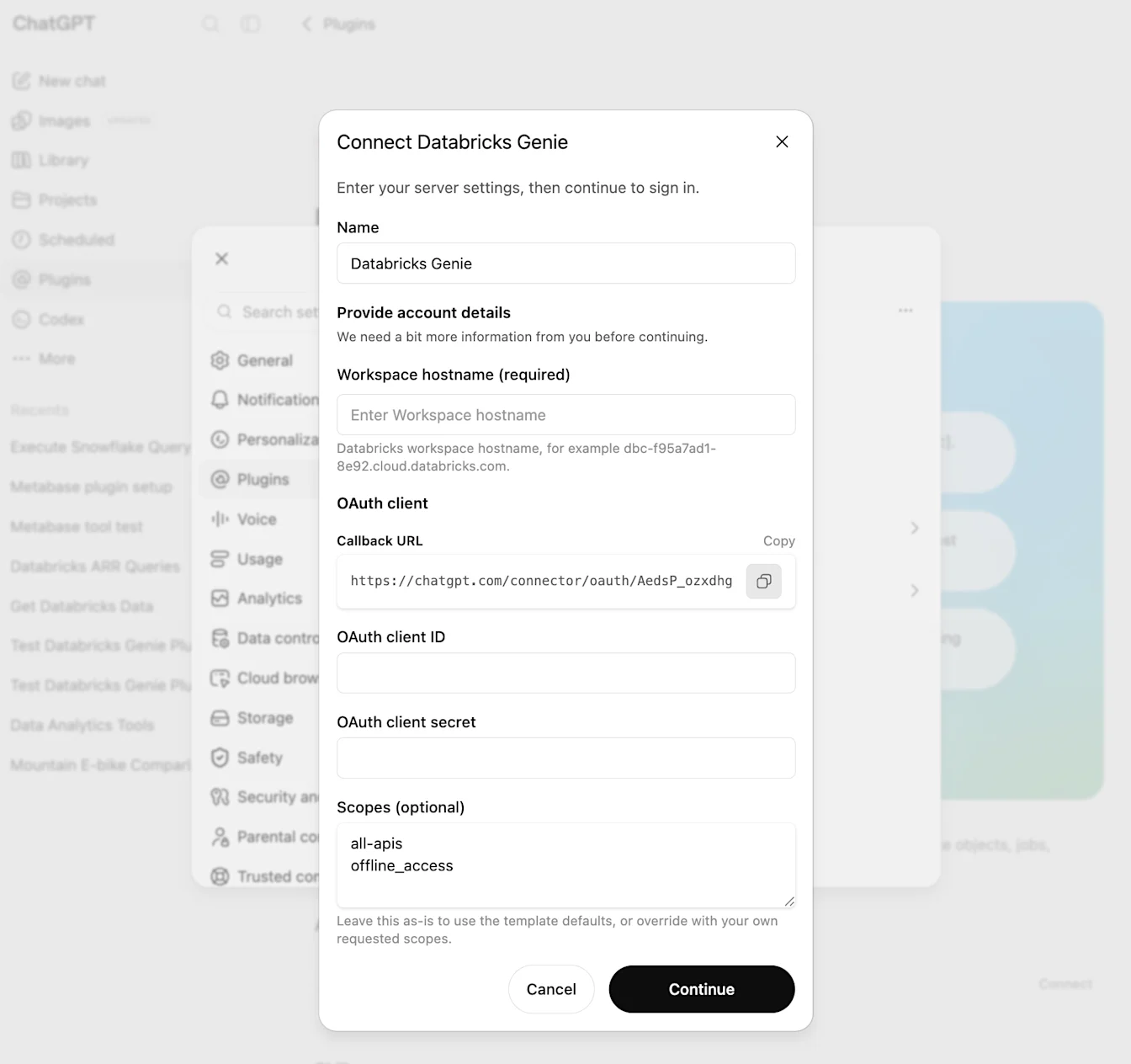
Przykładowy adres URL wywołania zwrotnego:
https://chatgpt.com/connector/oauth/<callback_id>
Nie usuwaj identyfikatora wywołania zwrotnego, nie dodawaj ukośnika na końcu ani nie zastępuj adresu ogólnym adresem URL ChatGPT. Adres URL zarejestrowany w Databricks musi być identyczny z wartością pola Adres URL wywołania zwrotnego widoczną w ChatGPT.
Utwórz niestandardowe połączenie aplikacji OAuth w Databricks
Otwórz konsolę konta Databricks dla swojego konta Databricks.
Na lewym pasku bocznym otwórz Ustawienia.
Otwórz kartę Połączenia aplikacji.
Wybierz Dodaj połączenie.
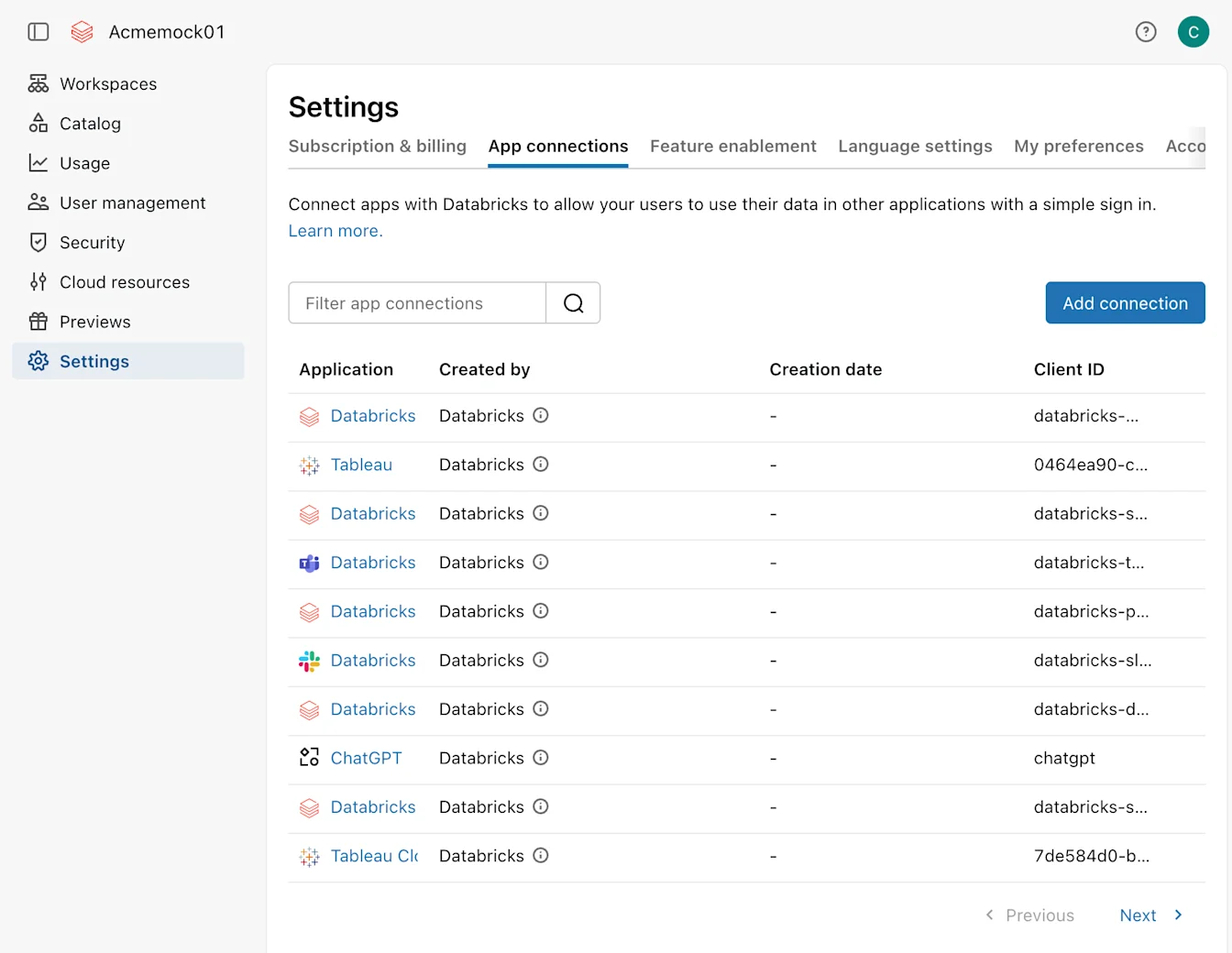
Wpisz nazwę aplikacji, na przykład Konektor Databricks dla ChatGPT.
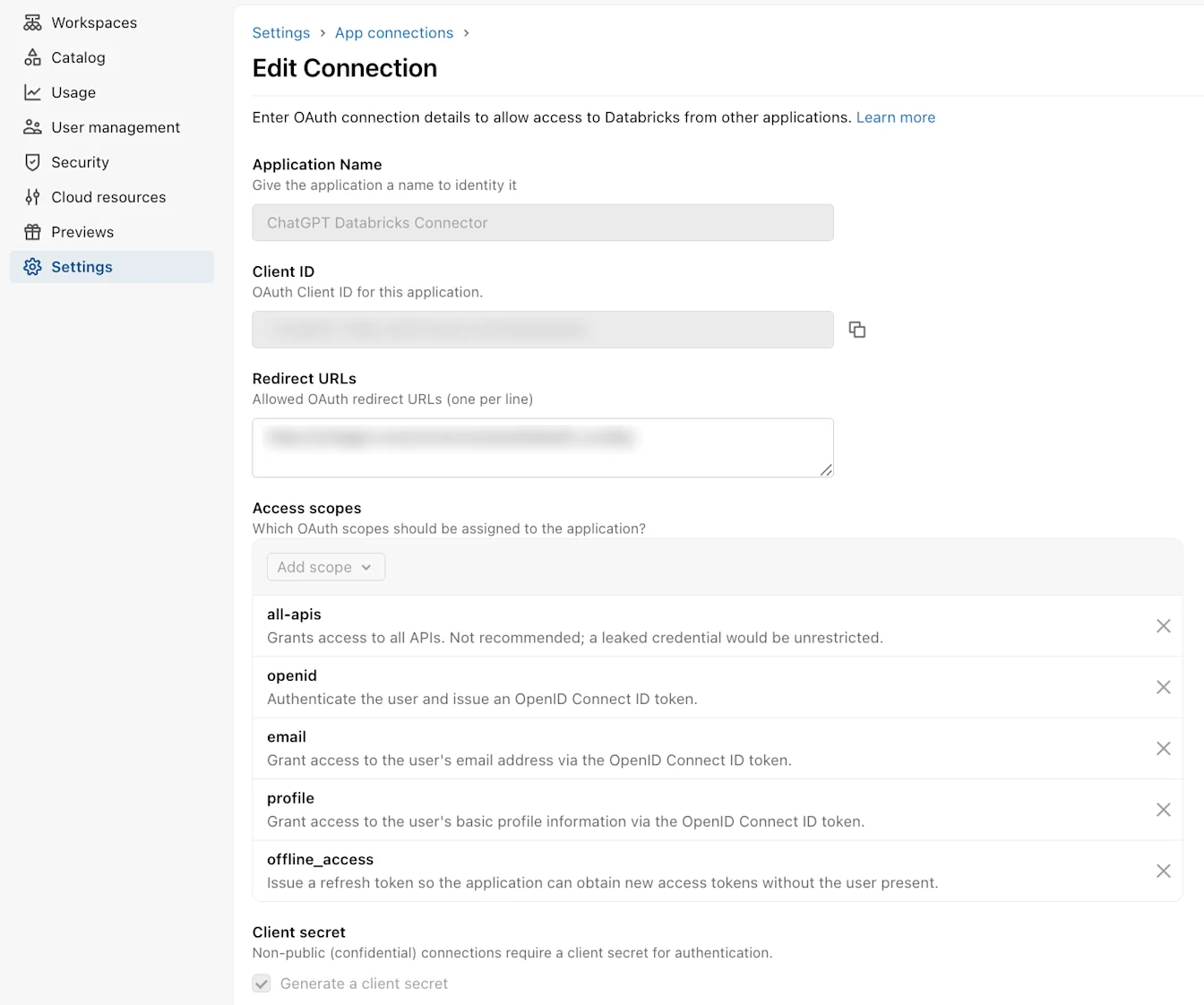
W polu Adresy URL przekierowania wklej dokładny adres URL wywołania zwrotnego skopiowany z ChatGPT.
W sekcji Zakresy dostępu wybierz zakresy potrzebne aplikacji.
Wybierz Wszystkie interfejsy API dla aplikacji ogólnego przeznaczenia, która potrzebuje interfejsów API Databricks wykraczających poza SQL.
Wybierz tylko SQL dla aplikacji ograniczonej do interfejsów API Databricks SQL.
Upewnij się, że każdy zakres podany później w ChatGPT jest włączony w tej aplikacji OAuth w Databricks. Databricks automatycznie zezwala na zakresy openid, email, profile i offline_access w aplikacjach utworzonych w interfejsie użytkownika.
Pozostaw domyślne czasy ważności (TTL) tokenów Databricks, chyba że Twoja organizacja ma własne zasady w tym zakresie: 60 minut dla tokenu dostępu i 10080 minut dla tokenu odświeżania.
Włącz opcję Wygeneruj klucz tajny klienta. W tym procesie ChatGPT wymaga poufnego klienta OAuth.
Utwórz połączenie.
Skopiuj dane uwierzytelniające z Databricks
W oknie Utworzono połączenie skopiuj Identyfikator klienta.
Od razu skopiuj Klucz tajny klienta i zapisz go w bezpiecznym miejscu.
Jeśli zamkniesz okno przed skopiowaniem klucza tajnego, utwórz lub wymień dane uwierzytelniające aplikacji OAuth i użyj nowego klucza.
Databricks wyświetla klucz tajny tylko raz. Traktuj go jak dane uwierzytelniające — nie umieszczaj go na zrzutach ekranu, w zgłoszeniach, komentarzach ani na czatach.
Dokończ konfigurację niestandardowego klienta OAuth w ChatGPT
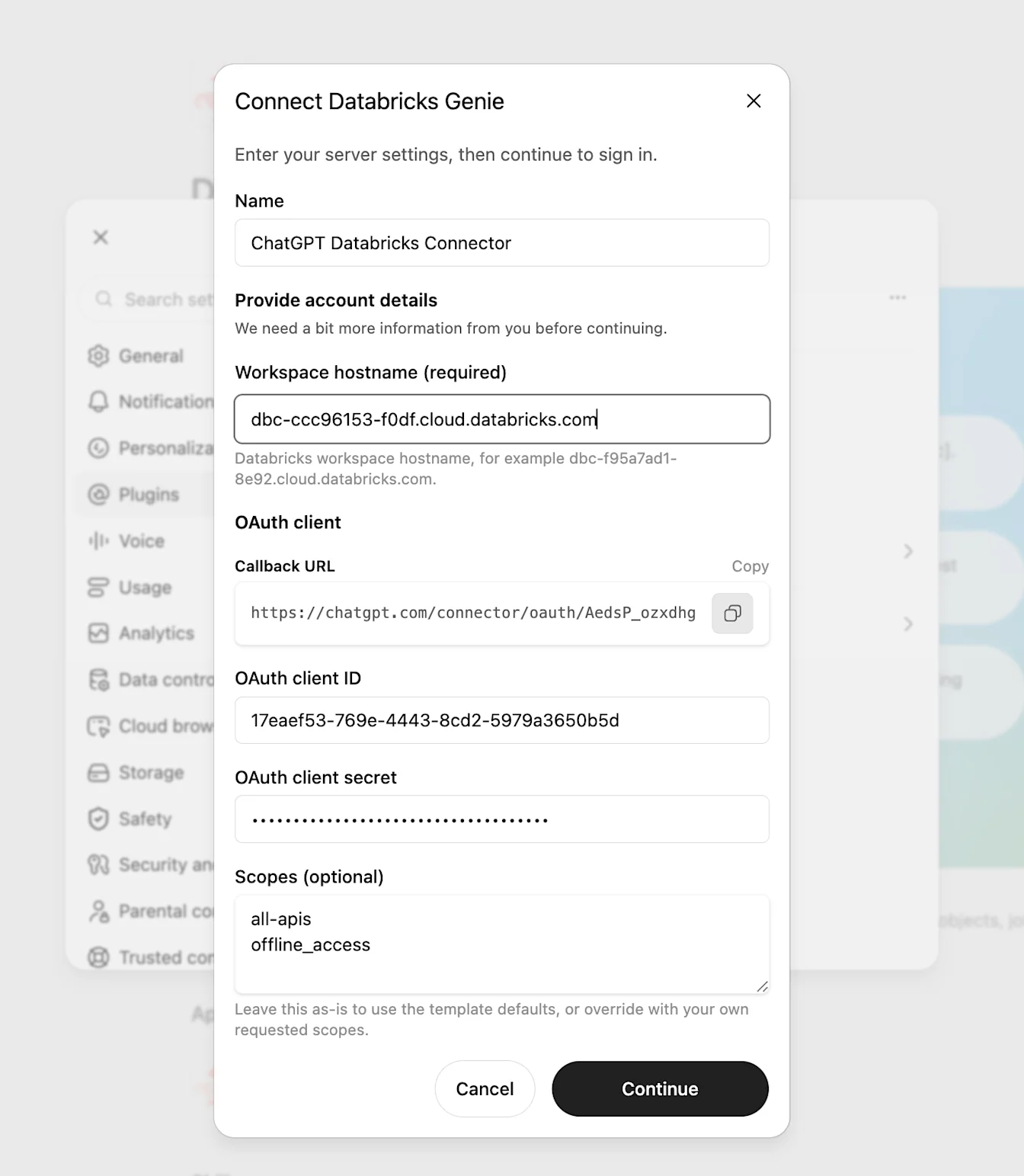
Wróć do okna Połącz Databricks Genie.
Wpisz identyfikator klienta Databricks w polu Identyfikator klienta OAuth.
Wpisz klucz tajny klienta Databricks w polu Klucz tajny klienta OAuth.
W polu Zakresy (opcjonalnie) wpisz zakresy wymagane dla punktu końcowego Databricks i funkcji Twojej aplikacji. Dopasuj je do zakresów włączonych w aplikacji OAuth w Databricks.
Wpisz każdy zakres w osobnym wierszu lub oddziel zakresy przecinkami. Każdy zakres podany w ChatGPT musi być włączony w aplikacji OAuth w Databricks.
Wypełnij pole Nazwa hosta przestrzeni roboczej (wymagane), pomijając https:// i ścieżkę adresu URL. Wypełnij pozostałe wymagane pola dotyczące dostawcy Databricks, które pojawią się podczas konfiguracji.
Wybierz Kontynuuj.
ChatGPT żąda dokładnie tych zakresów, które wpisano w polu Zakresy (opcjonalnie). Nie dodaje automatycznie szerszych zakresów z szablonu.
Połącz i przetestuj
Niezależnie od wybranej opcji OAuth wykonaj poniższe testy połączenia i sprawdź dostęp.
Sprawdź szczegóły konektora, akcje i ustawienia uwierzytelniania.
Jeśli jesteś administratorem przestrzeni roboczej, włącz w niej konektor i określ, kto może z niego korzystać zgodnie z zasadami przestrzeni roboczej.
Rozpocznij proces łączenia w ChatGPT jako uprawniony użytkownik testowy, a następnie zaloguj się do Databricks.
Sprawdź, czy przeglądarka otwiera właściwe konto lub przestrzeń roboczą Databricks.
Sprawdź żądane zakresy, a następnie wybierz Autoryzuj.
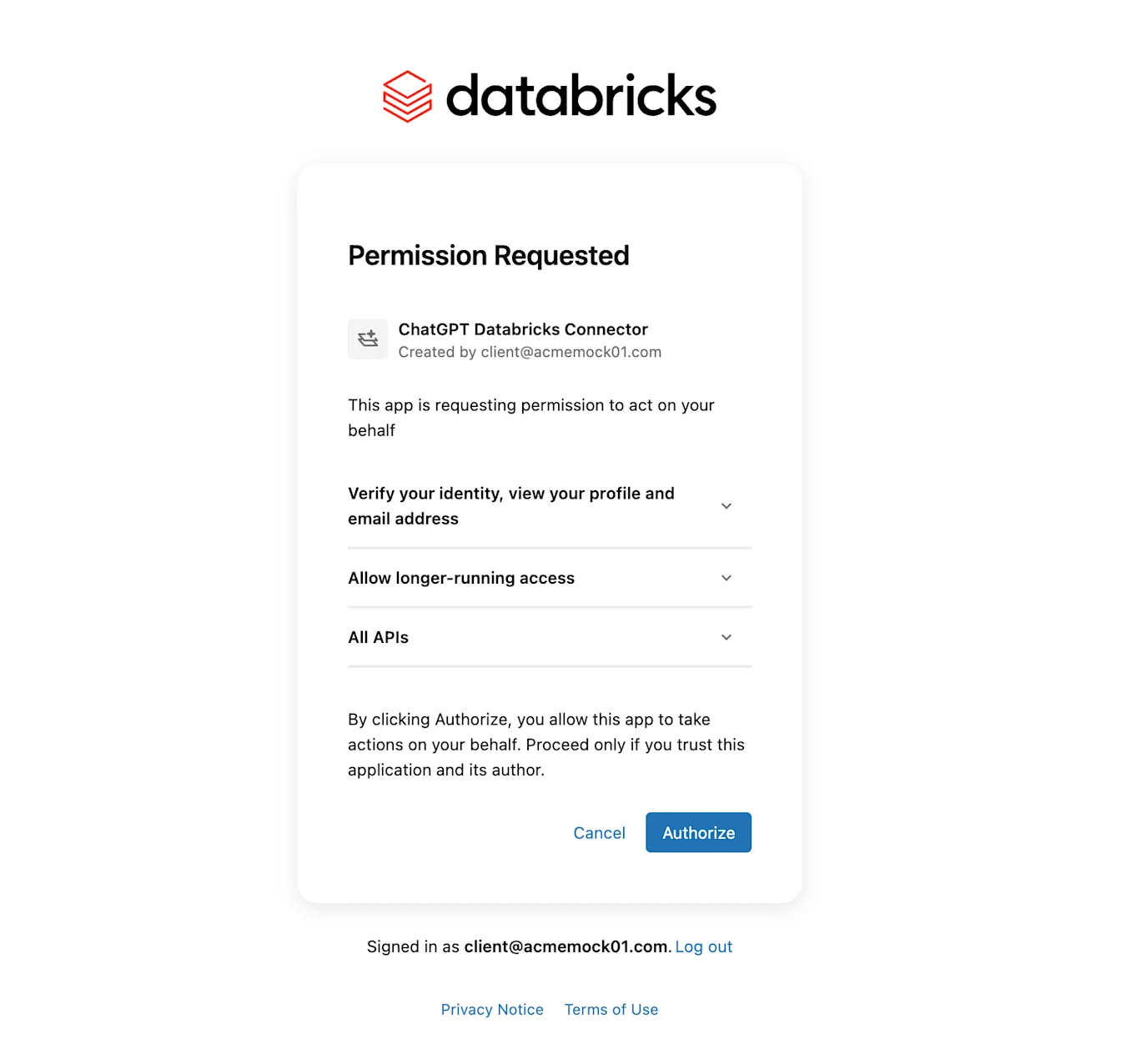
Sprawdź, czy przeglądarka wraca do ChatGPT, a konektor ma status połączonego.
Najpierw wykonaj akcję odczytu o niskim ryzyku, taką jak pobranie informacji o bieżącym użytkowniku lub wysłanie zapytania do zatwierdzonego zasobu Databricks SQL.
Jeśli akcje zapisu są włączone, przed szerszym wdrożeniem przeprowadź test, korzystając z procesu w Databricks, który jednoznacznie wiąże się z niskim ryzykiem.
Jeśli konfigurujesz połączenie dla przestrzeni roboczej, poproś uprawnionego członka bez roli administratora, aby się połączył i powtórzył test o niskim ryzyku.
Zarządzaj dostępem
Kontrola dostępu zależy zarówno od Databricks, jak i od ChatGPT.
W ChatGPT administratorzy przestrzeni roboczej określają, czy aplikacja jest dostępna i jak członkowie mogą z niej korzystać. W planie Business administratorzy decydują, czy aplikacja jest włączona w całej przestrzeni roboczej. Sprawdź ustawienia administratora aplikacji Databricks (Ustawienia przestrzeni roboczej > Aplikacje lub Konsola administratora > Wtyczki > Zarządzaj starszymi aplikacjami) w następujących obszarach:
Dostęp użytkowników — określ, które role mogą korzystać z konektora w obsługiwanych przestrzeniach roboczych Enterprise i Edu.
Kontrola akcji — określ, które akcje Databricks są włączone.
Uprawnienia aplikacji — określ, kiedy ChatGPT prosi członków o zgodę przed użyciem konektora.
Te uprawnienia aplikacji dotyczą rozmów w ChatGPT. Agenci przestrzeni roboczej korzystają z ustawień określonych przez twórcę każdego agenta. Decydują one, które akcje aplikacji są dostępne i kiedy użytkownicy końcowi są proszeni o ich zatwierdzenie. Więcej informacji o działaniu agentów znajdziesz w artykule Agenci przestrzeni roboczej ChatGPT dla Enterprise i Business.
W Databricks administratorzy określają, którzy użytkownicy mogą autoryzować aplikację OAuth i do jakich zasobów Databricks mają dostęp. Uprawnienia po stronie dostawcy nadal obowiązują po włączeniu aplikacji w ChatGPT.
Informacje o nawigacji w przestrzeni roboczej, dostępie do aplikacji i ustawieniach aplikacji dostępnych w poszczególnych planach znajdziesz w artykule Ustawienia administratora, bezpieczeństwo i zgodność z przepisami w aplikacjach.
Rozwiązywanie problemów z konfiguracją konektora Databricks
Niezgodny identyfikator URI przekierowania: Jeśli używasz niestandardowego klienta OAuth, sprawdź, czy wartość w polu Adresy URL przekierowania w Databricks jest identyczna z wartością pola Adres URL wywołania zwrotnego w ChatGPT, łącznie ze ścieżką i identyfikatorem wywołania zwrotnego. Nie usuwaj identyfikatora wywołania zwrotnego, nie dodawaj ukośnika na końcu ani nie zastępuj adresu innym adresem URL przekierowania ChatGPT.
Brak klucza tajnego: Jeśli używasz niestandardowego klienta OAuth, pamiętaj, że Databricks wyświetla klucze tajne tylko raz. Jeśli klucz tajny klienta nie został skopiowany, wygeneruj nowy.
Aplikacja OAuth nie jest dostępna od razu: Według Databricks przetworzenie aktualizacji aplikacji OAuth może potrwać do 30 minut.
Niewystarczający lub niezgodny zakres: Jeśli używasz niestandardowego klienta OAuth, porównaj zawartość pola Zakresy (opcjonalnie) w ChatGPT z polem Zakresy dostępu w aplikacji OAuth w Databricks. Każdy zakres, którego żąda ChatGPT, musi być tam włączony. Sprawdź, czy zakresy pozwalają korzystać z danego punktu końcowego i funkcji, zapewniając odpowiednio ogólny dostęp do API lub dostęp tylko do SQL.
Akcje SQL nie działają: Sprawdź zakres SQL, konfigurację hurtowni i uprawnienia w Databricks.
Niewłaściwa przestrzeń robocza ChatGPT: Utwórz i włącz konektor w tej samej przestrzeni roboczej ChatGPT, w której użytkownicy będą go łączyć.
Niewłaściwe konto lub przestrzeń robocza Databricks: Sprawdź wartość w polu Nazwa hosta przestrzeni roboczej (wymagane), a następnie zaloguj się ponownie i sprawdź, czy Databricks otwiera właściwe konto lub przestrzeń roboczą.
Użytkownicy nie mogą się połączyć: Sprawdź, czy użytkownik ma dostęp do Databricks i uprawnienia do autoryzacji aplikacji OAuth. W planie Business sprawdź, czy aplikacja jest włączona w całej przestrzeni roboczej. W obsługiwanych przestrzeniach roboczych Enterprise i Edu sprawdź też, czy ustawienie Dostęp użytkowników w ChatGPT pozwala korzystać z konektora.
Zasady sieciowe Databricks blokują konektor: Jeśli Databricks zezwala tylko na określone źródłowe adresy IP, administrator Databricks musi zaktualizować odpowiednie listy dostępu IP dla konta lub przestrzeni roboczej, kontekstowe reguły kontroli ruchu przychodzącego, zaporę sieciową lub inne reguły sieciowe zarządzane przez klienta.
Zezwól na połączenia przychodzące z aktualnych zakresów adresów IP ruchu wychodzącego konektorów ChatGPT.
Skonfiguruj tę listę dozwolonych adresów w Databricks lub w warstwie sieciowej zarządzanej przez klienta. Jest ona niezależna od listy dozwolonych adresów IP przestrzeni roboczej ChatGPT.
Opublikowane zakresy mogą się zmieniać. Jeśli to możliwe, zautomatyzuj aktualizacje na podstawie pliku JSON.
Nie wymieniaj klucza tajnego klienta ani nie zmieniaj zakresów OAuth, aby obejść blokadę sieciową. Najpierw sprawdź, czy Databricks odrzuca źródłowe adresy IP konektora.