
Klienci korzystający wyłącznie z Ads mogą teraz zarządzać użytkownikami Ads na poziomie tenanta w Globalnej konsoli administratora. Administratorzy mogą zapraszać użytkowników, przypisywać role, zarządzać grupami i konfigurować aprowizację SCIM w tym samym miejscu, którego już używają do logowania jednokrotnego i weryfikacji domen.
Dostępne role Ads na poziomie tenanta to:
Administrator Ads: może tworzyć konta reklamowe w tenancie.
Administrator konta reklamowego: pełny dostęp do danych konta reklamowego
Członek konta reklamowego: może odczytywać i zapisywać encje reklamowe bez uprawnień administracyjnych do konta reklamowego
Obserwator konta reklamowego: może wyświetlać dane konta reklamowego bez uprawnień do zapisu ani administracji
Ta aktualizacja jest przeznaczona dla klientów korzystających wyłącznie z Ads. Jeśli Twoja organizacja korzysta także z ChatGPT, API, Codex lub innych produktów OpenAI, nie traktuj jej jako pełnego zarządzania użytkownikami i rolami między produktami. Szersza obsługa w produktach OpenAI jest planowana w późniejszej aktualizacji.
Aktualne ograniczenia
Globalna konsola administratora nie zapewnia jeszcze pełnego zarządzania użytkownikami i rolami między produktami.
Obecnie:
Role w ChatGPT, API, Codex i innych produktach nie są wyświetlane ani zarządzane w Globalnej konsoli administratora.
SCIM w Globalnej konsoli administratora obsługuje wyłącznie użytkowników Ads.
Niestandardowe role na poziomie tenanta nie są obsługiwane.
W Globalnej konsoli administratora możesz widzieć użytkowników z różnych produktów OpenAI. Jednak szersze zarządzanie użytkownikami i rolami między produktami nie jest jeszcze dostępne.
Konfigurowanie SCIM
Globalni administratorzy mogą skonfigurować SCIM, przechodząc do karty Katalog na stronie Dostęp i klikając przycisk „Włącz synchronizację katalogu (SCIM)”:

Nastąpi przekierowanie do kreatora konfiguracji, który zawiera przewodnik krok po kroku dotyczący konfigurowania aplikacji SCIM w IdP. Więcej informacji znajdziesz na naszej stronie dokumentacji dotyczącej typowych pytań o SCIM.
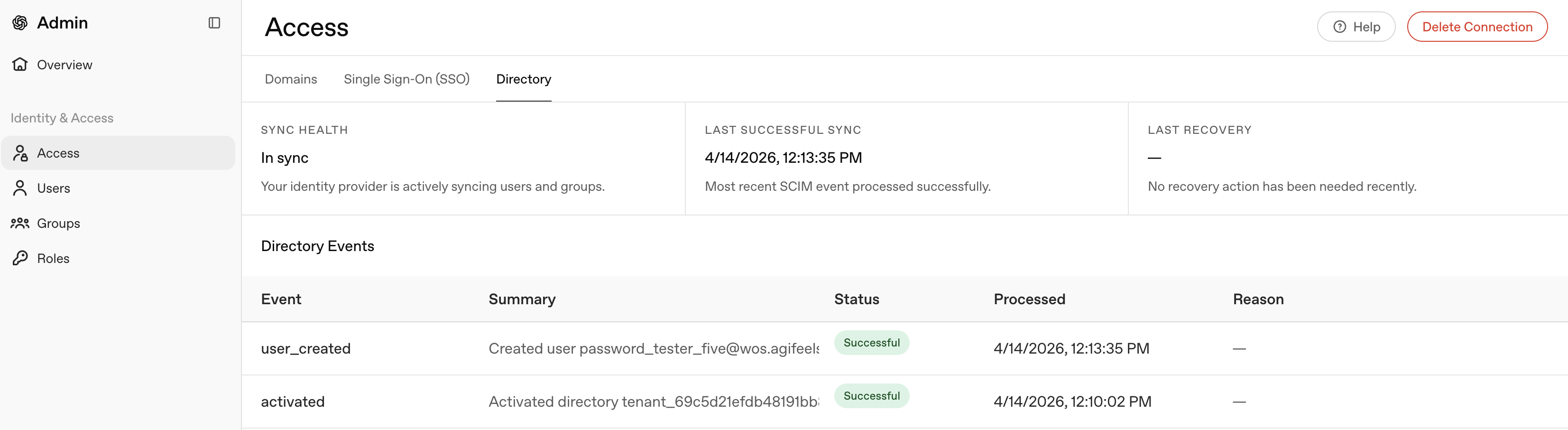
Aktywacja połączenia SCIM może potrwać do 5 minut, a wyświetlenie najnowszych zdarzeń wysłanych przez IdP — do 5 minut. Po pomyślnym połączeniu możesz zacząć obserwować zdarzenia na karcie Katalog:
Dodawanie użytkowników do konta reklamowego za pomocą SCIM
Po skonfigurowaniu SCIM dostępne są dwie główne opcje aprowizacji dostępu użytkowników do konta reklamowego.
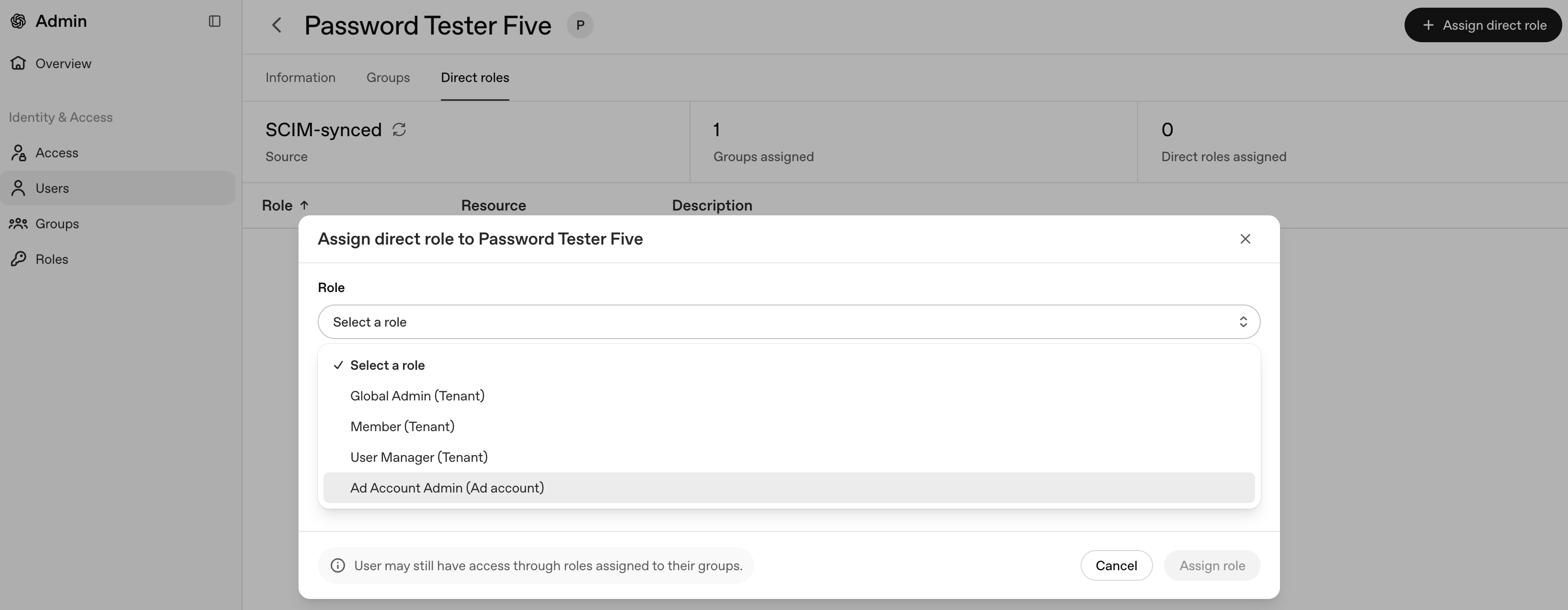
Pierwsza opcja to aprowizacja bezpośrednia. Na stronie Użytkownicy możesz kliknąć wiersz danego użytkownika, aby przejść do jego panelu zarządzania. Tutaj możesz przypisać użytkownika bezpośrednio do grupy z rolą „Administrator konta reklamowego” albo przypisać tę rolę bezpośrednio użytkownikowi, jak pokazano poniżej:
Druga opcja to użycie grupy SCIM. Jeśli zsynchronizowano grupy SCIM z IdP do Konsoli administratora, możesz następnie przypisać je do określonych ról. W tym przypadku należy przypisać grupie rolę „Administrator konta reklamowego”, jak pokazano poniżej:
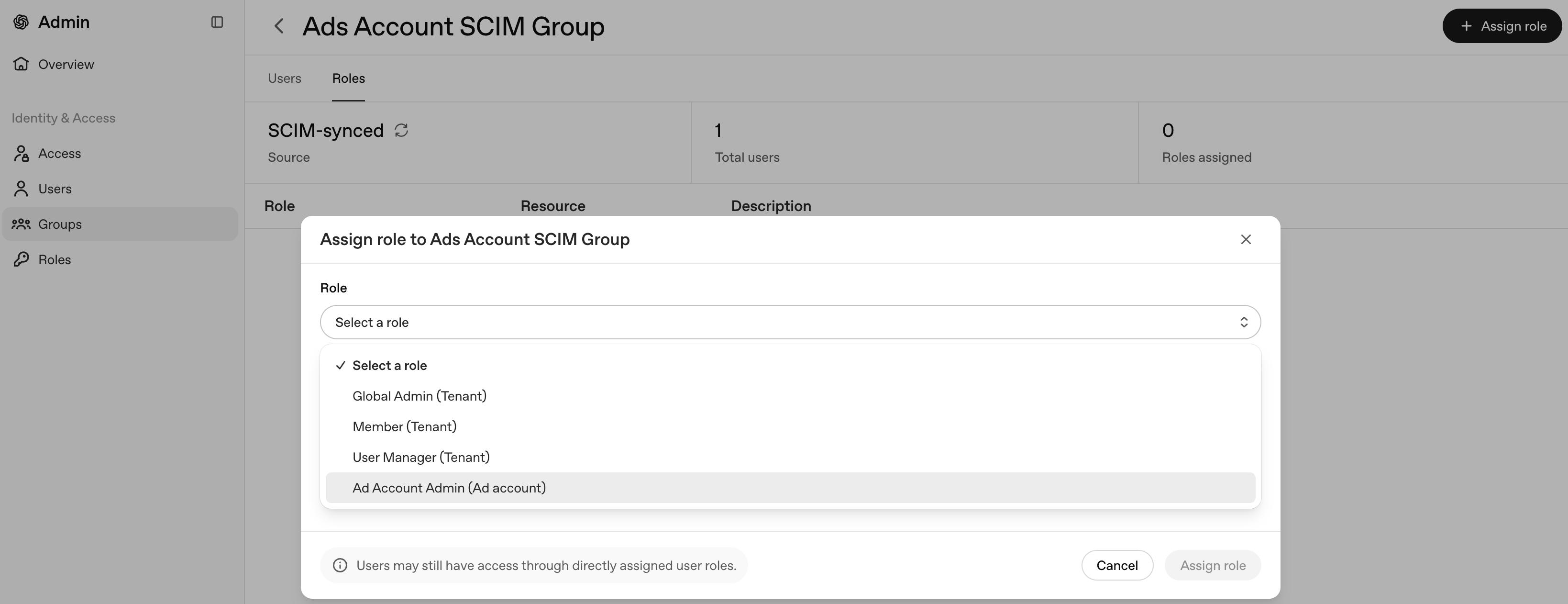
Następnie wszyscy użytkownicy w grupie SCIM będą mogli zalogować się na konto reklamowe.
Przypisywanie roli Administratora Ads
Podobnie, gdy masz już użytkowników w swoim tenancie, możesz nadać im rolę Administratora Ads. Na stronie Użytkownicy możesz kliknąć wiersz danego użytkownika, aby przejść do jego panelu zarządzania. Tutaj wybierz kartę Role bezpośrednie, a następnie kliknij przycisk + w prawym górnym rogu.

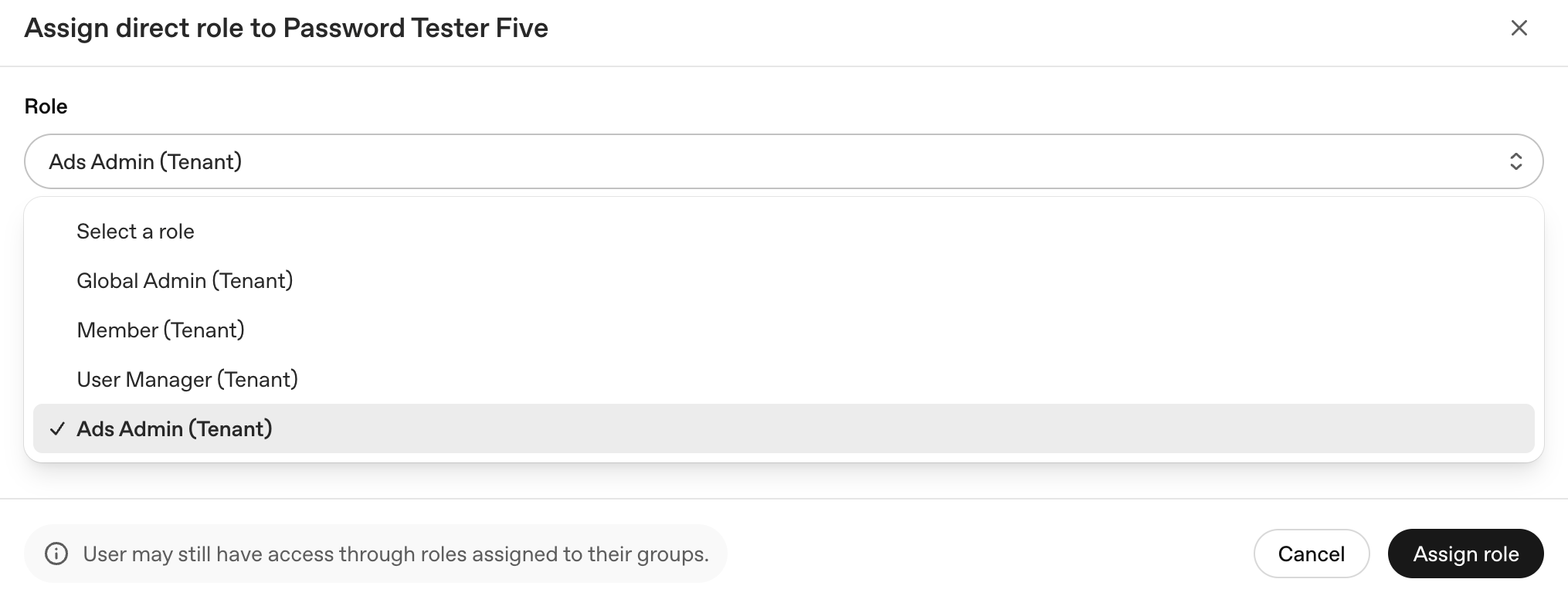
Spowoduje to otwarcie pokazanego poniżej okna modalnego, w którym możesz przypisać rolę Administrator Ads. Warto pamiętać, że następujące role nie są wyświetlane, jeśli w tenancie nie ma kont reklamowych:
Administrator konta reklamowego
Członek konta reklamowego
Obserwator konta reklamowego
Zamiast tego zobaczysz tylko rolę „Administrator Ads” pokazaną poniżej:
Po przyznaniu tej roli użytkownicy, którym ją nadano, mogą tworzyć konta reklamowe w tenancie, a tym samym udostępnić pozostałe role Ads do użycia.
Często zadawane pytania
Czy to wdrożenie spowoduje jakiekolwiek zmiany niezgodne wstecz?
Nie. To wdrożenie nie wprowadza zmian niezgodnych wstecz.
Dlaczego jest to dostępne tylko dla klientów korzystających wyłącznie z Ads?
W momencie uruchomienia Globalna konsola administratora nie obsługuje jeszcze wyświetlania ani zarządzania rolami ChatGPT ani API. Szersza obsługa w produktach OpenAI jest planowana w późniejszej aktualizacji.
Czy SCIM obsługuje wszystkie produkty?
Nie. W momencie uruchomienia SCIM na poziomie tenanta w Globalnej konsoli administratora obsługuje wyłącznie użytkowników Ads. Użytkownicy ChatGPT i API nadal muszą konfigurować SCIM na poziomie produktu.
Co zrobić, jeśli muszę usunąć użytkownika z roli Administratora konta reklamowego?
Zalecamy upewnienie się, że na koncie reklamowym pozostaje co najmniej jeden Administrator konta reklamowego; jeśli musisz usunąć jedynego Administratora konta reklamowego, dodaj innego administratora, zanim to zrobisz.
Czy mogę tworzyć niestandardowe role na poziomie tenanta?
Nie. Dostępne role na poziomie tenanta to Globalny administrator i Członek.
Najczęstsze pytania o dostęp do Ads i logowanie jednokrotne
Jaka jest różnica między administratorem Ads a rolą na koncie reklamowym?
Administrator Ads zarządza użytkownikami Ads, grupami, logowaniem jednokrotnym oraz ustawieniami SCIM w Globalnej konsoli administratora. Role na koncie reklamowym określają, co dana osoba może robić na konkretnym koncie Ads Manager, na przykład wyświetlać kampanie lub nimi zarządzać. Użytkownik może potrzebować zarówno odpowiedniego dostępu na poziomie dzierżawy, jak i właściwej roli na koncie reklamowym, zanim będzie mógł pracować w Ads Manager.
Dlaczego nie mogę utworzyć konta reklamowego?
Jeśli Twoja firma ma już dzierżawę OpenAI, przed utworzeniem konta reklamowego lub zarządzaniem nim administrator Ads może musieć przyznać Ci dostęp do Ads w Globalnej konsoli administratora. Jeśli zaproszono Cię do istniejącego konta reklamowego, upewnij się, że zaproszenie zostało przyjęte z użyciem tego samego adresu e-mail oraz że właściciel konta przypisał właściwą rolę na koncie reklamowym.
Jak ustawienia logowania jednokrotnego Wymagane, Opcjonalne i Wyłączone wpływają na użytkowników Ads?
Gdy logowanie jednokrotne jest wymagane, użytkownicy muszą uwierzytelnić się przez Twojego dostawcę tożsamości i być przypisani do właściwej aplikacji IdP. Gdy logowanie jednokrotne jest opcjonalne, uprawnieni użytkownicy mogą używać logowania jednokrotnego lub innej obsługiwanej metody logowania. Gdy logowanie jednokrotne jest wyłączone, użytkownicy Ads logują się bez niego. Jeśli użytkownik nie może się zalogować po włączeniu logowania jednokrotnego, sprawdź domenę, przypisanie IdP, adres e-mail użytkownika i przypisanie roli Ads.
Czy członkostwo w przestrzeni roboczej ChatGPT automatycznie przyznaje dostęp do Ads?
Nie. Członkostwo w przestrzeni roboczej ChatGPT i dostęp do Ads są zarządzane oddzielnie. Klienci korzystający wyłącznie z Ads powinni zarządzać użytkownikami Ads w Globalnej konsoli administratora, a dostęp do konta reklamowego nadal musi zostać przypisany w Ads Manager.
Czy aprowizowanie SCIM dotyczy wszystkich produktów OpenAI?
W przypadku dzierżaw przeznaczonych wyłącznie do Ads aprowizowanie SCIM w Globalnej konsoli administratora zarządza użytkownikami Ads dla danej dzierżawy. Konfiguracja SCIM dla innych produktów OpenAI może być zarządzana oddzielnie, dlatego upewnij się, że konfigurujesz właściwą aplikację i dzierżawę OpenAI.