
Wycofujemy Pulse w ciągu najbliższych 14 dni, ale możesz nadal otrzymywać codzienne aktualizacje.
Użyj zaplanowanych zadań, aby otrzymywać codzienny przegląd na podstawie swoich zainteresowań i wcześniejszych czatów.
Dlaczego usuwacie Pulse?
Proaktywne działanie nadal jest ważnym elementem zwiększania użyteczności ChatGPT. Dzięki Pulse dowiedzieliśmy się, że proaktywne funkcje są najbardziej przydatne, gdy są spersonalizowane, nastawione na działanie i możliwe do kontrolowania przez użytkownika. Zaobserwowaliśmy też duże zaangażowanie w korzystanie z zadań po wprowadzeniu ich do interfejsu Pulse, co pokazuje, że użytkownicy cenią sobie osobne miejsce na proaktywne działania. Wykorzystujemy te wnioski w zaplanowanych zadaniach, aby użytkownicy mogli nadal otrzymywać przydatne aktualizacje i cykliczną pomoc w bardziej skoncentrowanym środowisku.
Co stanie się z Pulse po tej zmianie?
Pulse jest wygaszany, a proaktywne aktualizacje przechodzą do zaplanowanych zadań. Użytkownicy Pro zachowają dostęp do Pulse przez najbliższe 14 dni. Wszystkie nieusunięte czaty Pulse lub zapisane karty Pulse będą nadal dostępne jako czaty.
Czy nadal mogę otrzymywać codzienny przegląd po zniknięciu Pulse?
Użytkownicy, którym podobały się codzienne aktualizacje z Pulse, mogą poprosić ChatGPT o zaplanowanie codziennego przeglądu na podstawie ich zainteresowań i wcześniejszych czatów.
Poproś ChatGPT: „codziennie podawaj mi sugestie na podstawie moich wcześniejszych czatów i e-maili, które mogą być dla mnie przydatne lub interesujące”. ChatGPT utworzy codzienny poranny przegląd z przydatnymi pomysłami wynikającymi z Twoich powtarzających się zainteresowań, nadchodzących spraw organizacyjnych oraz sygnałów z e-maili, takich jak sprawy do załatwienia, podróże, szkoła, rachunki czy spotkania.
ChatGPT Pulse jest wycofywany
Do cyklicznych przeglądów, przypomnień i monitorowania używaj Zaplanowanych zadań.
Poniższe informacje obowiązują, dopóki Pulse pozostaje dostępny.
Omówienie
ChatGPT Pulse to nowe środowisko, w którym ChatGPT może raz dziennie prowadzić w Twoim imieniu asynchroniczne wyszukiwanie informacji na podstawie wcześniejszych czatów, pamięci i opinii, aby pomagać Ci w załatwianiu spraw. Wyniki wyszukiwania otrzymasz proaktywnie następnego dnia w formie serii wizualnych podsumowań, które możesz szybko przejrzeć, rozwinąć, aby zobaczyć więcej szczegółów, zapisać na później albo zadać pytania uzupełniające.
Dostępność
Użytkownicy Pro mogą korzystać z ChatGPT Pulse w przeglądarce, na iOS i Androidzie. Pulse nie jest dostępny w naszych aplikacjach komputerowych. Obecnie jest to wersja zapoznawcza produktu i ma pewne ograniczenia, które będziemy ulepszać dzięki Twoim opiniom. Wymaga włączonej Pamięci, a Pamięć lub Pulse możesz wyłączyć w dowolnym momencie w ustawieniach.
Jak działa ChatGPT Pulse
ChatGPT prowadzi badania w Twoim imieniu, odwołując się do wcześniejszych czatów, aby określić, co może być dla Ciebie przydatne. Aby używać ChatGPT Pulse, Pamięć musi być włączona — zarówno odwoływanie się do zapisanych wspomnień, jak i do historii czatów. Dowiedz się więcej o pamięci.
Badania są prowadzone w nocy i dostarczane rano, aby można było zacząć dzień z nowymi spostrzeżeniami i sugestiami. Na przykład, jeśli pytasz ChatGPT o sposoby ulepszenia miejskiego ogrodu, Pulse może pokazać dodatkowe wskazówki wraz ze zmianą pory roku albo zapamiętać, że lubisz pomidory, i przedstawić badanie najlepszej odmiany do uprawy w Twojej przestrzeni, przewidując, że możesz chcieć je posadzić.
To, co widzisz w Pulse, odświeża się codziennie, ale możesz zapisać dowolną treść jako czat, stukając „ikonę zapisu” w dowolnym wizualnym podsumowaniu, aby zachować ją lub wrócić do niej później.
Każde podsumowanie w Pulse daje możliwość rozwinięcia go, aby uzyskać więcej informacji, lub zadania dodatkowych pytań. Na przykład, jeśli otrzymasz aktualizację o nowych szlakach pieszych do odkrycia, możesz zadać dodatkowe pytanie o pogodę w tej okolicy w dany weekend.
Dobieranie tematów w ChatGPT Pulse
Pulse proponuje tematy na podstawie kilku sygnałów, w tym:
Wspomnienia ChatGPT – spersonalizowane spostrzeżenia na podstawie tego, co użytkownik zapisał lub do czego się odwoływał.
Interakcje z kartami – np. kciuk w górę/w dół.
Opinie z sekcji Dostosuj – bezpośrednie informacje od użytkownika.
Połączone aplikacje – jeśli użytkownik zdecydował się je włączyć.
Wiadomości i trendy – aktualne, trafne tematy, w tym pokrewne treści związane z tym, co użytkownik wcześniej poznawał.
Celem jest zrównoważenie personalizacji z odkrywaniem, aby widzieć nie tylko znajome tematy, lecz także nowe, istotne informacje.
Każdy temat wyświetlany w Pulse przechodzi przez wielowarstwowe kontrole bezpieczeństwa, aby unikać pokazywania szkodliwych treści naruszających nasze zasady dotyczące modeli lub użytkowania.
Kontroluj, co widzisz w ChatGPT Pulse
Zawsze masz kontrolę nad tym, co widzisz w Pulse:
Dostosuj: Aby jak najlepiej wykorzystać Pulse, możesz wskazać, co chcesz lub czego nie chcesz zobaczyć następnego dnia. Stuknij „Dostosuj”, aby przekazać opinię lub poprosić o konkretne badanie, np. „lokalne wydarzenia w mojej okolicy w ten weekend, niezależnie od pogody i bezpłatne”. Jeśli dostosujesz treści na jutro przed 22:00 czasu lokalnego, postaramy się uwzględnić je następnego ranka, choć czas może się różnić.
Przekaż opinię: Aby przekazać opinię na temat konkretnego tematu, stuknij, aby go otworzyć, wybierz menu z trzema kropkami w prawym górnym rogu, wybierz „Przekaż opinię” i wpisz ją w polu tekstowym. Możesz też szybko przekazać opinię, stukając kciuk w górę lub kciuk w dół.
Zgłaszanie: Możesz też zgłaszać tematy, które mogą naruszać Warunki użytkowania OpenAI, wybierając menu z trzema kropkami i opcję „Zgłoś rozmowę”.
Historia opinii: Wyświetl wszystkie przekazane opinie, stukając „Historia opinii” w sekcji Dostosuj. Możesz usunąć historię opinii, jeśli nie jest już przydatna lub istotna.
Jak ChatGPT Pulse działa z aplikacjami
Tworzymy ChatGPT Pulse tak, aby działał z Twoimi połączonymi aplikacjami, zaczynając od Gmaila i Kalendarza Google. Domyślnie obie będą wyłączone, ale jeśli zdecydujesz się je włączyć, ChatGPT może proaktywnie odczytywać je w tle, aby dostarczać przydatnych informacji. Na przykład, jeśli planujesz podróż do nowego miasta, możesz zobaczyć sugerowane lokalne restauracje lub wydarzenia w miejscu, które odwiedzasz. Dowiedz się więcej o aplikacjach.
Aby włączyć, przełącz opcję „Zezwalaj na proaktywną aktywność” w ustawieniach aplikacji. Treści z Gmaila i Kalendarza nie będą używane do trenowania modelu, a połączenie możesz rozłączyć w dowolnym momencie w ustawieniach.
Wyłączanie ChatGPT Pulse
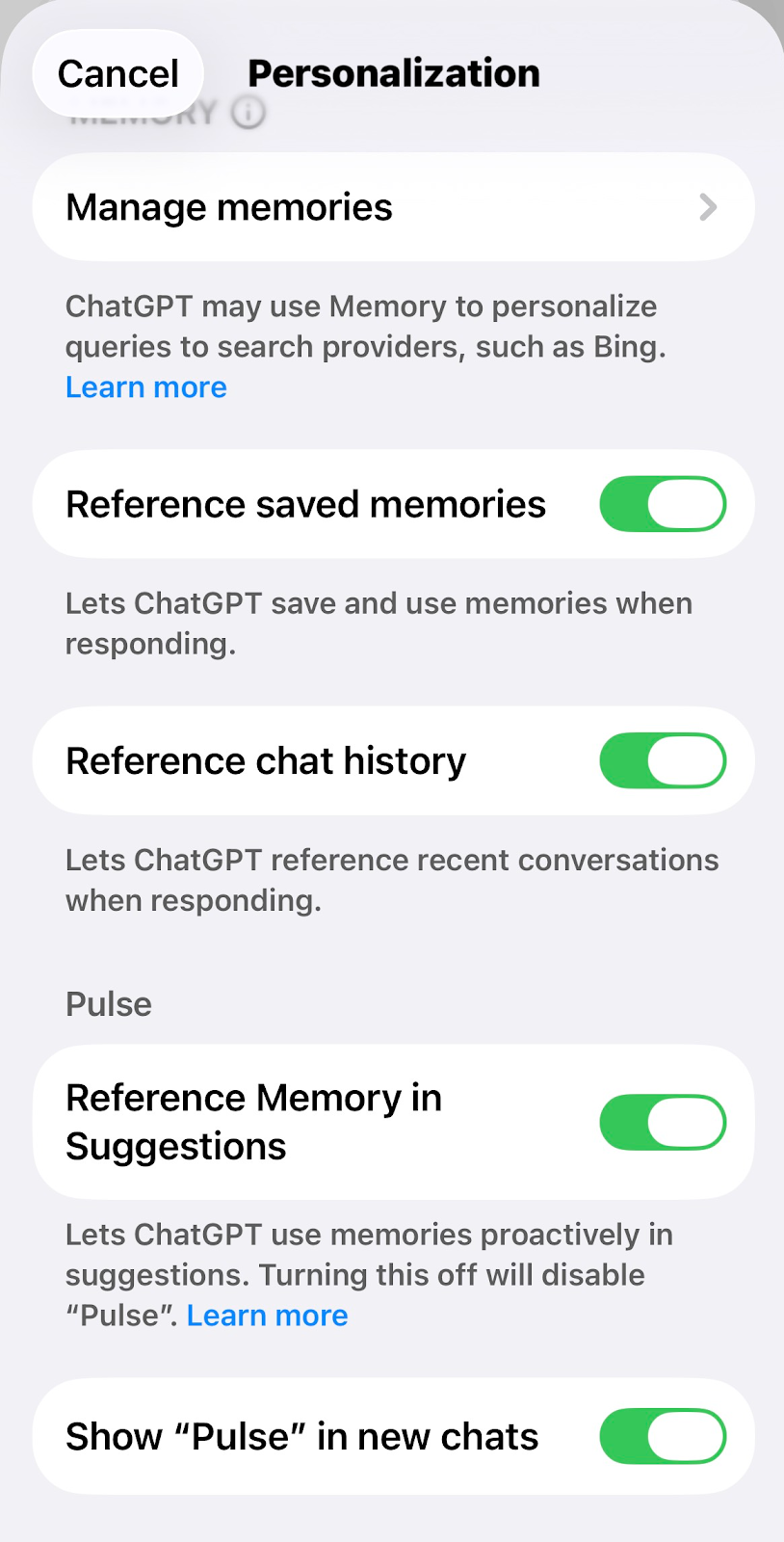
Możesz wyłączyć Pulse w dowolnym momencie w Ustawieniach. Przejdź do sekcji Personalizacja i wyłącz Uwzględniaj wspomnienia w sugestiach. Spowoduje to wyłączenie używania wspomnień w proaktywnych sugestiach, w tym wyłączenie Pulse.
Możesz też usunąć Pulse z głównego okna rozmowy, wyłączając Pokazuj Pulse w nowych czatach. Pulse nadal będzie dostępny z punktu wejścia na pasku bocznym.
FAQ Pulse
Jak mogę usunąć to, co widzę w Pulse?
To, co widzisz w Pulse, jest dostępne tylko przez jeden dzień, a następnie usuwane, chyba że zapiszesz to jako czat albo wejdziesz z tym w interakcję i znajdzie się to w historii rozmów.
Jeśli zapiszesz dowolne wizualne podsumowanie jako czat lub wejdziesz z nim w interakcję, możesz usunąć ten czat w dowolnym momencie; zostanie zastosowany ten sam proces co przy usuwaniu czatów z historii rozmów. Dowiedz się więcej o usuwaniu czatów w ChatGPT.
Jak informacje, które widzę i z którymi wchodzę w interakcję w Pulse, są wykorzystywane do trenowania modelu?
Jeśli masz włączoną opcję „Ulepszaj model dla wszystkich”, interakcje i rozmowy z Pulse, które stanowią część Twojej historii rozmów, będą używane do ulepszania ChatGPT. Dowiedz się więcej o kontrolach danych.