
Omówienie
Użytkownicy ChatGPT Pro, a także właściciele i administratorzy przestrzeni roboczych Enterprise i Business mogą skonfigurować aplikację Google Drive z synchronizacją w ustawieniach aplikacji administratora ChatGPT, co umożliwia członkom przestrzeni roboczej używanie ChatGPT do korzystania z aktualnych informacji ze źródeł wewnętrznych. Połączenia można tworzyć, usuwać lub modyfikować w dowolnym momencie.
Poniżej opisano kroki łączenia aplikacji Google Drive z synchronizacją z kontem ChatGPT dla każdego typu użytkownika.
Uwaga: akcje Google Docs, Sheets i Slides są teraz dostępne jako akcje Google Drive. Łączy to wszystkie akcje w aplikacji Google Drive, upraszczając korzystanie z aplikacji Google. Samodzielne aplikacje Google Docs, Sheets i Slides nie są już dostępne w katalogu aplikacji ChatGPT, a użytkownicy powinni połączyć się z aplikacją Google Drive, aby uzyskać dostęp do Docs, Sheets i Slides.
W ChatGPT Enterprise/Edu te nowe, ujednolicone akcje Google Drive są domyślnie wyłączone, dopóki administrator przestrzeni roboczej ich nie włączy. W ChatGPT Business są domyślnie włączone. Po włączeniu administratorzy Google Workspace mogą wymagać ponownej autoryzacji zaktualizowanych zakresów Google Drive, zanim użytkownicy będą mogli korzystać z tych akcji lub zanim nowi użytkownicy będą mogli się połączyć. Jeśli użytkownicy zgłaszają, że nie mogą połączyć się z Google Drive, sprawdź autoryzacje zakresów Google Workspace dla Google Drive, Docs, Sheets i Slides oraz potwierdź, że wszystkie akcje w aplikacji mają autoryzowane zakresy, albo wyłącz akcje, których nie chcesz autoryzować.
Pamiętaj, że ta zmiana nie wpływa na funkcję synchronizacji.
Pro
Zacznij od wybrania ikony profilu -> Ustawienia -> Aplikacje. Otwórz katalog aplikacji ChatGPT, znajdź Google Drive i kliknij Połącz.
Wybierz opcję Synchronizuj.
Nastąpi przekierowanie do logowania w Google Drive oraz autoryzacji ChatGPT do wyświetlania i pobierania wszystkich Twoich plików Google Drive.
Po zakończeniu pliki zaczną synchronizować się z Twoim kontem ChatGPT. Pamiętaj, że pełne ukończenie synchronizacji może zająć trochę czasu.
Business i Enterprise
Administratorzy przestrzeni roboczej ChatGPT mogą konfigurować aplikacje z synchronizacją jedną z następujących metod:
| Samoobsługa | Idealne rozwiązanie dla elastycznych wdrożeń, w których administratorzy chcą, aby użytkownicy szybko łączyli własne konta Google bez zarządzania kontami usług. Konfiguracja: Administrator włącza aplikację. Administratorzy mogą włączyć ją dla wszystkich użytkowników, wybierając Wdróż w moim zespole, albo zezwolić wybranym użytkownikom. Poszczególni użytkownicy łączą następnie swoje konta Google przez OAuth (logowanie przez Google). |
| Zarządzane przez administratora (Wdróż w moim zespole) | Idealne rozwiązanie, jeśli administratorzy preferują scentralizowane uwierzytelnianie przez konta usług. Konfiguracja: Administrator konfiguruje konto usługi, aby poszczególni użytkownicy nie musieli uwierzytelniać się indywidualnie. Administratorzy Google Workspace muszą utworzyć konto usługi Google i konto administratora skonfigurowane z dostępem tylko do odczytu do Google Drive. Następnie ChatGPT automatycznie synchronizuje pliki i istniejące uprawnienia dla wszystkich włączonych użytkowników. Po ukończeniu konfiguracji przez administratora działa to automatycznie dla użytkowników końcowych (nie jest wymagane żadne działanie). |
Podczas korzystania z opcji Wdróż w swoim zespole administratorzy przestrzeni roboczej ChatGPT mają trzy opcje zarządzania dyskami współdzielonymi:
Uwzględnij wszystkie dyski współdzielone: domyślny wybór bez wykluczeń.
Uwzględnij większość dysków współdzielonych (wyklucz wybrane): domyślnie uwzględniaj i podaj identyfikatory dysków do wykluczenia.
Wyklucz większość dysków współdzielonych (uwzględnij wybrane): domyślnie wykluczaj i podaj identyfikatory dysków do uwzględnienia.
Zacznij od wybrania Ustawienia przestrzeni roboczej -> Aplikacje -> Włączone -> Włącz synchronizację
Pamiętaj, że w przypadku przestrzeni roboczych Enterprise/Edu aplikacja Google Drive z synchronizacją obsługuje regionalną rezydencję danych w obsługiwanych regionach. Dowiedz się więcej o rezydencji danych.
Łączenie Google Drive z Twoją przestrzenią roboczą
Aby rozpocząć konfigurację, kliknij Połącz przy Google Drive:
Zdecydowanie zalecamy szybką konfigurację dla przestrzeni roboczych ChatGPT z maksymalnie dziesięcioma użytkownikami — ta opcja wymaga minimalnej konfiguracji administracyjnej.
W przypadku konfiguracji z dostępem kontrolowanym przez administratora administrator Google Workspace utworzy konto usługi Google i konto administratora. Zostaną one skonfigurowane z dostępem tylko do odczytu do Google Drive Twojej organizacji. ChatGPT będzie następnie synchronizować pliki i uprawnienia w imieniu użytkowników, dla których włączysz aplikację. Po ukończeniu konfiguracji użytkownicy Twoich przestrzeni roboczych nie muszą podejmować żadnych działań. Wykonaj te kroki, aby przeprowadzić konfigurację zarządzaną przez administratora.
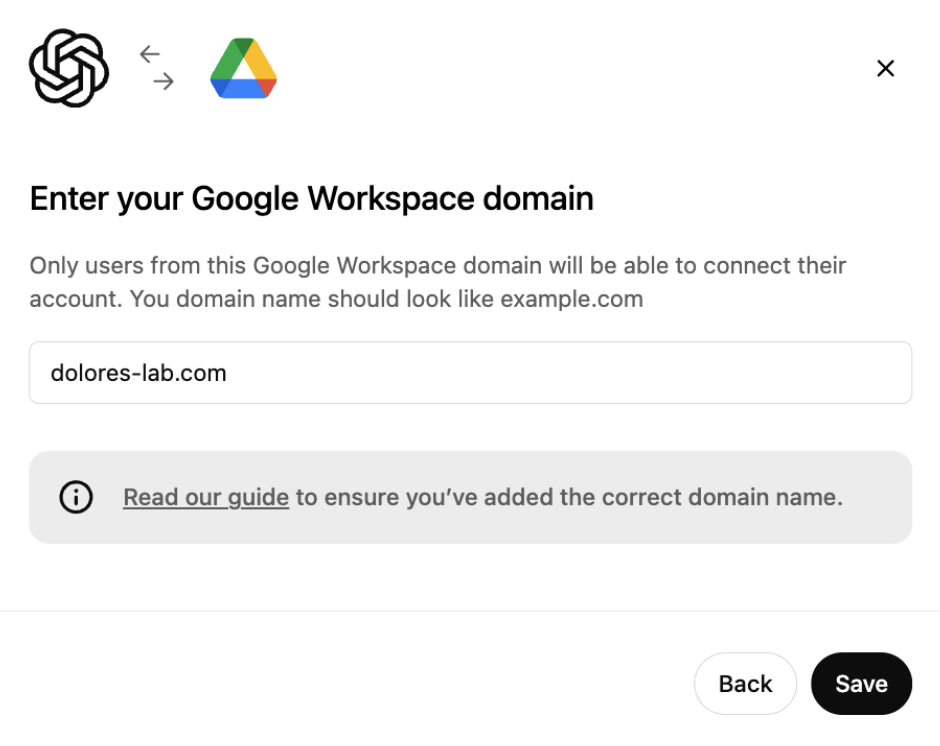
Pojawi się prośba o podanie nazwy domeny, zwykle tej należącej do Twojego służbowego adresu e-mail. Jeśli nie wszyscy w Twojej firmie mają tę samą domenę e-mail, musisz podać domenę główną — szczegóły znajdziesz w tym artykule pomocy Google.
Pamiętaj, że musi to być domena Google Workspace: gmail.com i googlemail.com nie są obsługiwane.
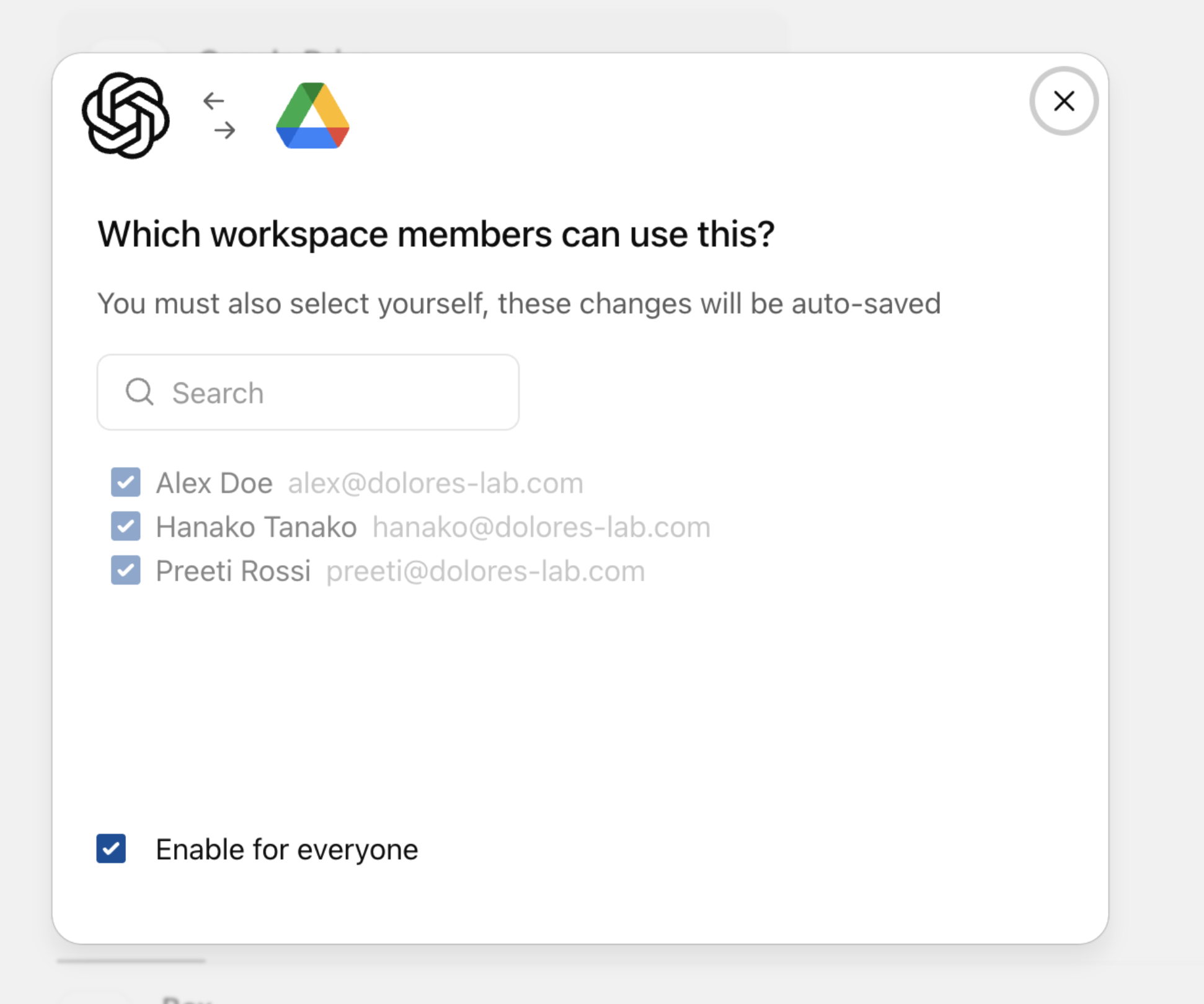
Nowi użytkownicy ChatGPT nie będą automatycznie mieć dostępu do zsynchronizowanych konektorów Google Drive.
Jeśli dodasz nowych użytkowników do swojej przestrzeni roboczej ChatGPT i chcesz, aby korzystali z tego połączenia, musisz również dodać ich jako użytkowników tego połączenia.
Kliknij Dalej, aby przejrzeć tworzenie tego połączenia:
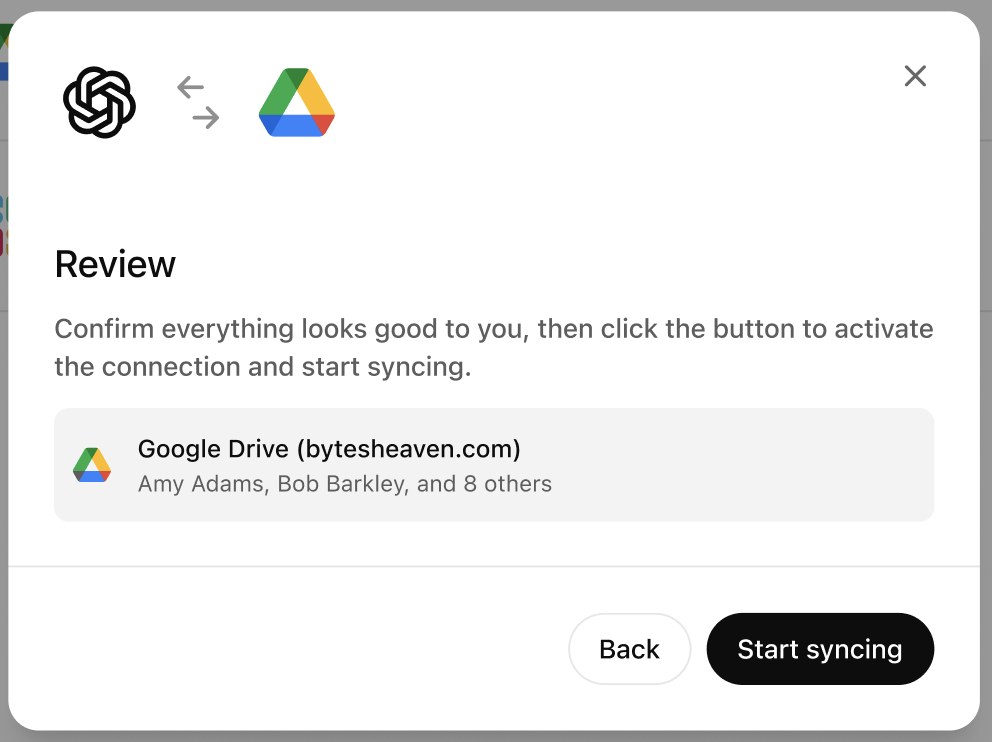
Po wybraniu Rozpocznij synchronizację połączenie pojawi się w konsoli administratora:

Na tym etapie pliki w firmowym Google Drive nie rozpoczęły jeszcze synchronizacji z ChatGPT. Rozpocznie się ona, gdy tylko każdy użytkownik przejdzie przez proces samoobsługowy.
W przypadku korzystania z OAuth (konfiguracja samoobsługowa) każdy członek przestrzeni roboczej musi wykonać poniższe kroki, aby korzystać z konektora GDrive.
Każdy członek przestrzeni roboczej może teraz włączyć połączenie z Google Drive. W ChatGPT Google Drive jest teraz dostępny do połączenia (możesz to zrobić w polu tworzenia, na stronie ustawień lub przez baner na ekranie głównym):
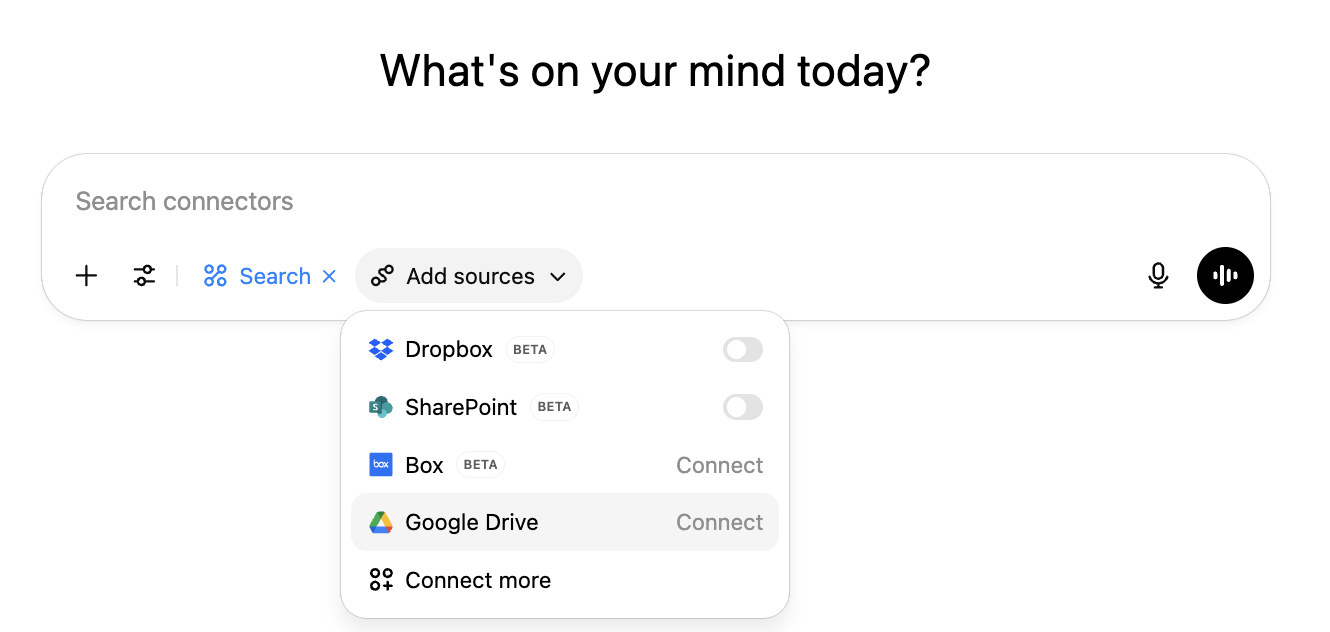
Użytkownicy mogą też włączyć to połączenie w ustawieniach ChatGPT, które można znaleźć, klikając ikonę swojego profilu > Ustawienia > Aplikacje, a następnie wyszukując aplikację Google Drive w katalogu aplikacji.
Każdy użytkownik musi kliknąć Połącz. Pojawi się okno modalne z informacją, że pliki zostaną zsynchronizowane, a jeśli użytkownik wybierze Kontynuuj, zostanie przekierowany do Google, aby dokończyć proces.
Jeśli pracownicy są zalogowani na więcej niż jedno konto Google, powinni wybrać konto używane do pracy. Aby zapobiec przypadkowemu połączeniu niewłaściwego konta, upewnimy się, że domena wybranego konta odpowiada domenie podanej podczas tworzenia połączenia.
Po wybraniu konta do połączenia Google poprosi użytkownika o kliknięcie Kontynuuj.
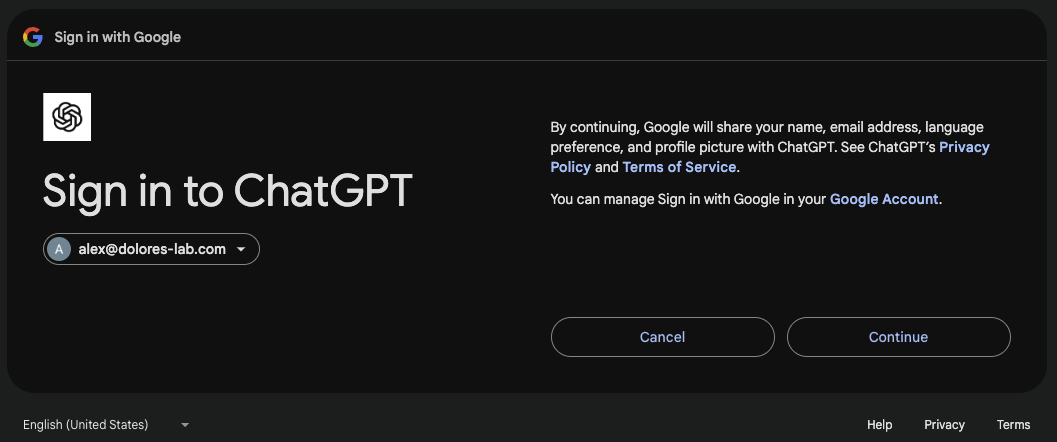
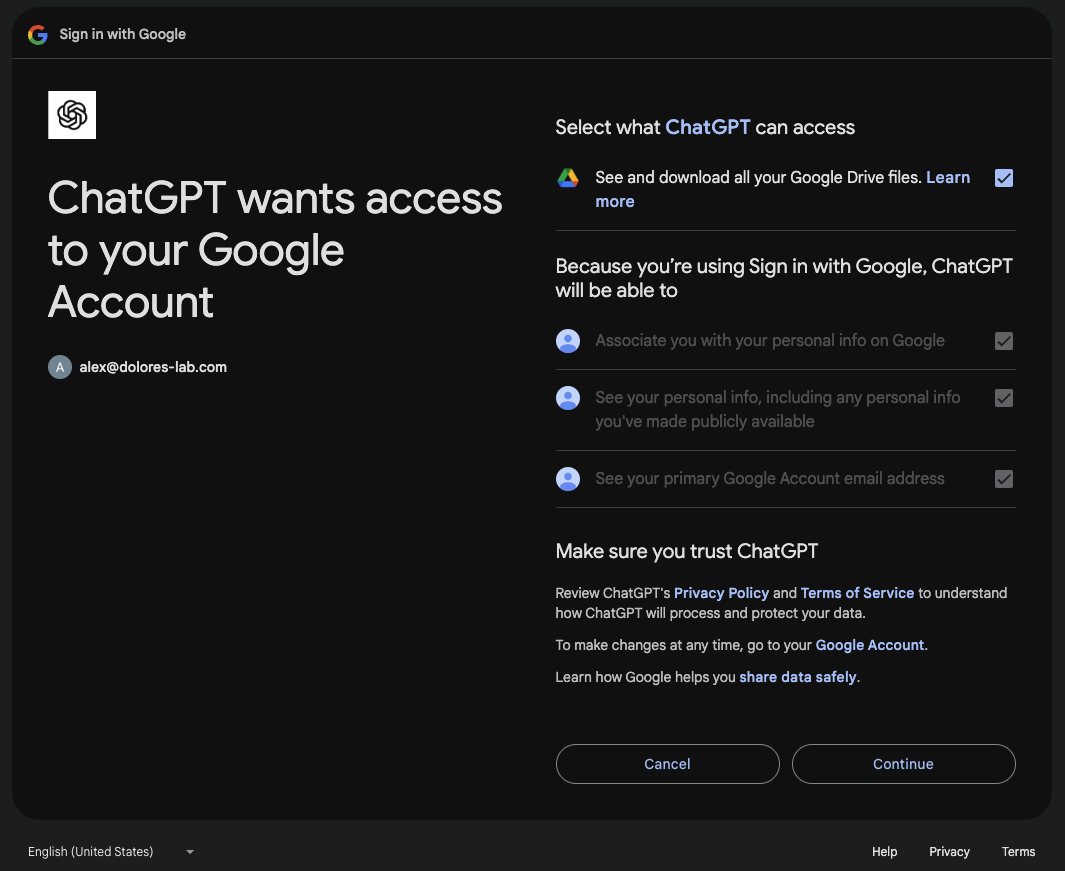
Gdy Google zapyta, do czego ChatGPT może uzyskać dostęp, przed kontynuowaniem wybierz „Wyświetlanie i pobieranie wszystkich plików Google Drive”. Jeśli to uprawnienie nie zostanie przyznane, konfiguracja synchronizacji nie powiedzie się z powodu brakujących uprawnień OAuth i trzeba będzie odłączyć oraz ponownie połączyć Google Drive z ChatGPT, przyznając wszystkie wymagane uprawnienia.
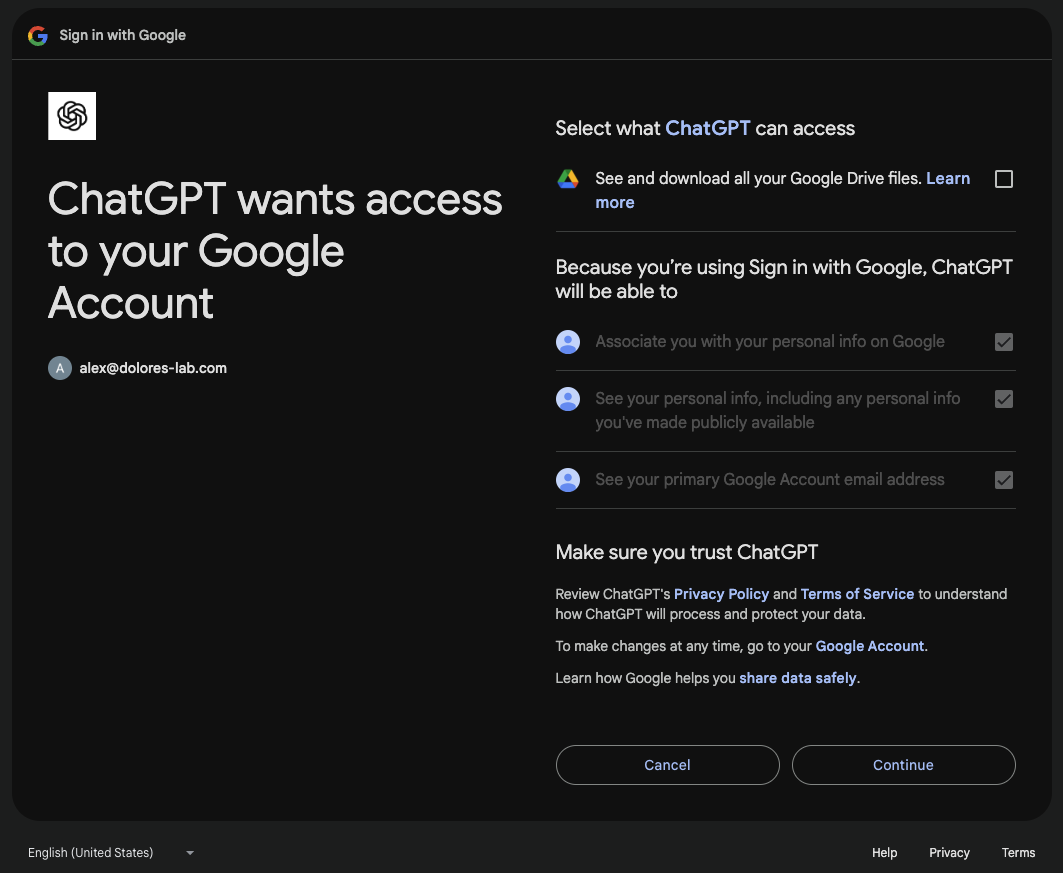
Upewnij się, że pierwsze pole wyboru jest zaznaczone, zanim klikniesz Kontynuuj:
Synchronizacja w toku
Po ukończeniu procesu łączenia rozpocznie się synchronizacja Google Drive.
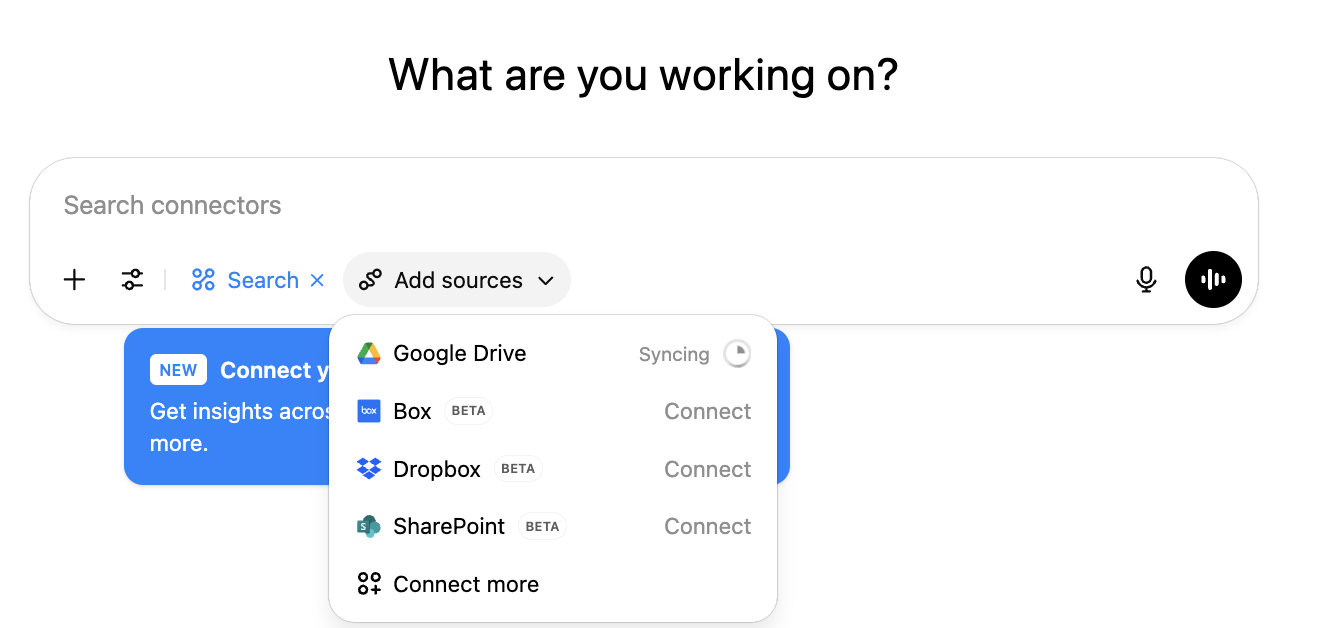
W miarę indeksowania Dysku zobaczysz tutaj postęp w czasie rzeczywistym. Częściowa synchronizacja pozwala wyszukiwać ostatnio zsynchronizowane pliki, podczas gdy pozostałe nadal się synchronizują. W zależności od liczby plików pełne indeksowanie może zająć od kilku godzin do kilku dni (zwłaszcza w większych organizacjach).

Gdy znacznik postępu zniknie, synchronizacja zostanie ukończona. Od tego momentu ChatGPT będzie stale synchronizować wszelkie nowe zmiany lub dodatki w Twoim Google Drive.