
Opmerking: Gegevensbewaring voor bepaalde services kan worden beïnvloed door recente juridische ontwikkelingen. Zie onze blogpost voor meer informatie.
Chats verwijderen
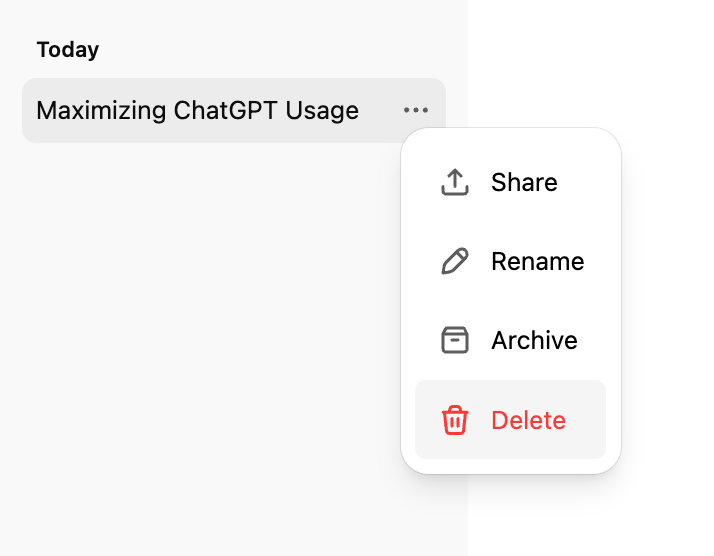
Een chat verwijderen
Ga naar de zijbalk met je ChatGPT-chatgeschiedenis.
Beweeg de cursor over het gesprek dat je wilt verwijderen.
Klik op de drie puntjes (
⋯) naast de chattitel.Selecteer Verwijderen in het menu.
Bevestig de verwijdering wanneer daarom wordt gevraagd.
Wat gebeurt er wanneer je een chat verwijdert?
De chat wordt onmiddellijk verwijderd uit de weergave van je chatgeschiedenis.
De chat wordt ingepland voor definitieve verwijdering uit de systemen van OpenAI binnen 30 dagen, tenzij:
de chat al is gedeïdentificeerd en losgekoppeld van je account, of
OpenAI de chat moet bewaren vanwege beveiligingsverplichtingen of wettelijke verplichtingen.
Je kunt een chat niet herstellen nadat deze is verwijderd. Verwijderde chats kunnen niet worden opgehaald via de UI, API's of support.
Chats archiveren
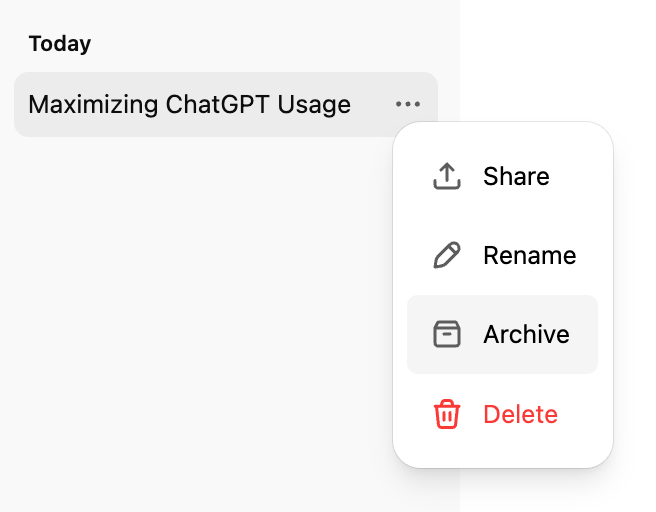
Een chat archiveren
Ga naar de zijbalk met je ChatGPT-chatgeschiedenis.
Beweeg de cursor over het gesprek dat je wilt verwijderen.
Klik op de drie puntjes (
⋯) naast de chattitel.Selecteer Archiveren in het menu. Er is geen bevestiging vereist.
Gearchiveerde chats beheren
Ga naar Instellingen > Gegevensbeheer en klik vervolgens op de knop Beheren rechts van Gearchiveerde chats.
Daar kun je het volgende doen:
Een chat uit het archief halen (terugzetten naar je actieve geschiedenis).
Een gearchiveerde chat verwijderen (definitief voor verwijdering inplannen).

Tip: Archiveren is ideaal als je rommel wilt verbergen zonder belangrijke gesprekken kwijt te raken.
Opties om alle chats te verwijderen of te archiveren
Instellingen > Gegevensbeheer bevat opties om alle chats in één keer te archiveren of te verwijderen.
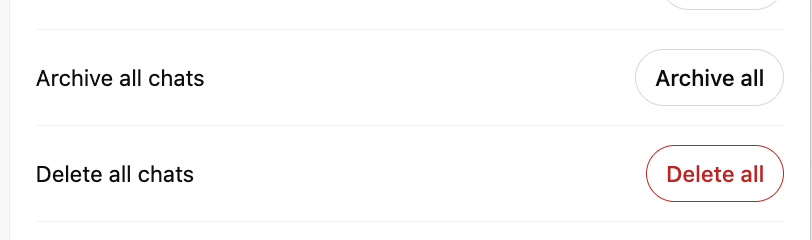
Houd er rekening mee dat deze acties van toepassing zijn op alle gesprekken, inclusief gesprekken binnen projecten.
Overzicht van bewaartermijnen
Chats die je bewaart (niet-gearchiveerd of gearchiveerd), worden in je account opgeslagen totdat je ze verwijdert.
Verwijderde chats worden onmiddellijk uit je weergave verwijderd en binnen 30 dagen definitief uit de systemen van OpenAI verwijderd, tenzij de-identificatie of juridische uitzonderingen van toepassing zijn.
Gearchiveerde chats blijven in je account staan onder je standaardinstellingen voor bewaring — door archiveren worden ze niet verwijderd.
Als je een gesprek archiveert waarin gegevens van gekoppelde apps zijn gebruikt:
Het gesprek blijft opgeslagen in je account.
Alle gegevens van gekoppelde apps waarnaar in dat gesprek wordt verwezen, blijven ook opgeslagen.
Als je zowel het gesprek als de daarin gebruikte gegevens van gekoppelde apps wilt verwijderen, moet je het gesprek verwijderen.
Als je een app loskoppelt, stopt toekomstige toegang tot die gegevens, maar worden gesprekken waarin die gegevens al zijn gebruikt niet verwijderd.
📚 Zie Bewaarbeleid voor chats en bestanden in ChatGPT voor een uitgebreide uitleg over het bewaarbeleid voor chats en bestanden.
Wat gebeurt er met gegevens van gekoppelde apps wanneer ik een chat verwijder?
Als je apps zoals Google Drive, Gmail of Agenda hebt gekoppeld, kan ChatGPT gesynchroniseerde appgegevens gebruiken om te helpen antwoorden in je gesprekken te genereren en je nuttige informatie te geven.
Als je een chat verwijdert, worden beide verwijderd:
het gesprek zelf, en
alle gesynchroniseerde appgegevens die binnen dat gesprek zijn bewaard
uit je account, onder voorbehoud van onze standaard bewaartermijnen en wettelijke verplichtingen.
Worden gesynchroniseerde gegevens uit gekoppelde apps verwijderd als je een chat verwijdert?
Als je een gesprek verwijdert, worden alle gegevens van gekoppelde apps verwijderd die binnen dat gesprek zijn bewaard.
Als je een app loskoppelt:
voorkomt dit dat ChatGPT toegang krijgt tot nieuwe gegevens uit die app,
maar worden eerdere gesprekken waarin die gegevens zijn gebruikt niet verwijderd.
Als je gegevens van gekoppelde apps uit je account wilt verwijderen, verwijder dan alle gesprekken waarin ernaar werd verwezen.
Problemen met ontbrekende chats oplossen
Als je chatgeschiedenis leeg lijkt of er gesprekken ontbreken, lossen de onderstaande stappen de meeste problemen op voordat je contact hoeft op te nemen met Support.
Zorg dat je bent ingelogd op het juiste OpenAI-account of de juiste werkruimte (inclusief het juiste e-mailadres, de juiste SSO-methode of het juiste team).
Open Instellingen > Gegevensbeheer en controleer Gearchiveerde chats — het gesprek is mogelijk gearchiveerd in plaats van verwijderd.
Controleer of de schakelaar Chatgeschiedenis en training in Instellingen aan staat.
Vernieuw de pagina of log uit en weer in om je geschiedenis opnieuw te laden.
Controleer status.openai.com op actieve incidenten die de chatgeschiedenis mogelijk verbergen.
Vraag een gegevensexport aan via Instellingen > Gegevensbeheer om te controleren welke chats nog in je account zijn opgeslagen.
Verwijderde chats (inclusief chats die zijn verwijderd met Alle chats verwijderen) kunnen niet worden hersteld.
Wanneer je contact opneemt met Support, vermeld dan het e-mailadres van je account en je aanmeldmethode, de naam van de werkruimte of organisatie (indien van toepassing), de geschatte periodes van de ontbrekende gesprekken, en bevestig welke van de bovenstaande controles je al hebt uitgevoerd.