
Hier is onze algemene FAQ over gedeelde links. Dit artikel richt zich specifiek op de ervaring met gedeelde links voor ChatGPT Enterprise-gebruikers.
Wat zijn gedeelde links?
Met gedeelde links kunnen gebruikers een unieke URL genereren voor een ChatGPT-gesprek, die vervolgens kan worden gedeeld met leden in de werkruimte van de gebruiker. Met gedeelde links kunnen gebruikers anderen uitwisselingen met ChatGPT laten bekijken. Leden die de link kunnen openen, kunnen berichten bekijken die je aan de oorspronkelijke chat toevoegt nadat je de link hebt gemaakt. Als je niet wilt dat latere berichten via dezelfde link zichtbaar zijn, stop dan met het delen van de chat of start een nieuwe chat voordat je verdergaat.
Houd er rekening mee dat gedeelde enterprise-chats zich anders gedragen dan gedeelde niet-enterprise-chats. Een gedeelde enterprise-chat blijft namelijk ook na het delen alle toekomstige berichten tonen. Dit verschilt van niet-enterprise, waar gedeelde chats na het delen niet worden bijgewerkt met nieuwe berichten.
Wat kan ik delen met andere leden in mijn werkruimte?
Je kunt chats delen die gebruikmaken van Geavanceerde gegevensanalyse. Je hebt echter geen toegang tot het geüploade bestand, alleen tot de chatgesprekken.
Je kunt chats delen die browsen gebruiken.
Je kunt geen chat delen die een afbeelding bevat, hetzij door uploaden of door beeldgeneratie.
Wat gebeurt er als ik mijn Enterprise-chat deel met iemand buiten mijn werkruimte?
Je kunt Enterprise-chats niet delen met leden buiten je werkruimte. Als ze een link naar een gedeeld gesprek hebben, wordt er een foutmelding weergegeven die aangeeft dat ze dat gesprek niet kunnen openen of lezen.
Wat gebeurt er als ik interactie heb met een gedeeld Enterprise-gesprek?
Zodra je interactie hebt met het gedeelde Enterprise-gesprek, wordt er een nieuw gesprek gestart dat standaard niet wordt gedeeld en privé voor jou is.
Kan ik mijn gedeelde chats ‘niet meer delen’?
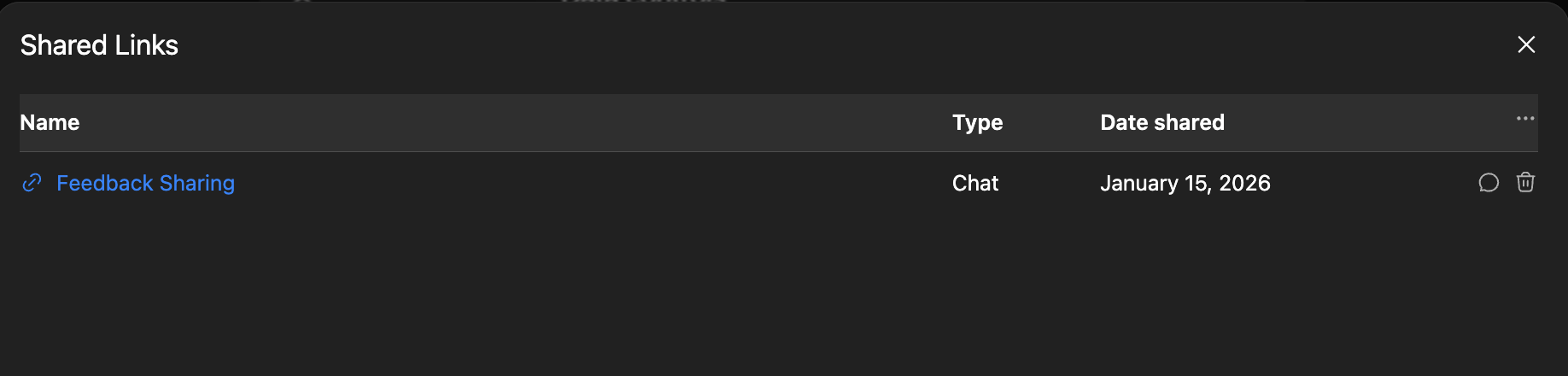
Ja, je kunt een chat die je hebt gedeeld niet meer delen. Ga eerst naar je Instellingen, Gegevensbeheer en selecteer Beheren voor Gedeelde links om alle gedeelde links te bekijken en een link te verwijderen of niet meer te delen.
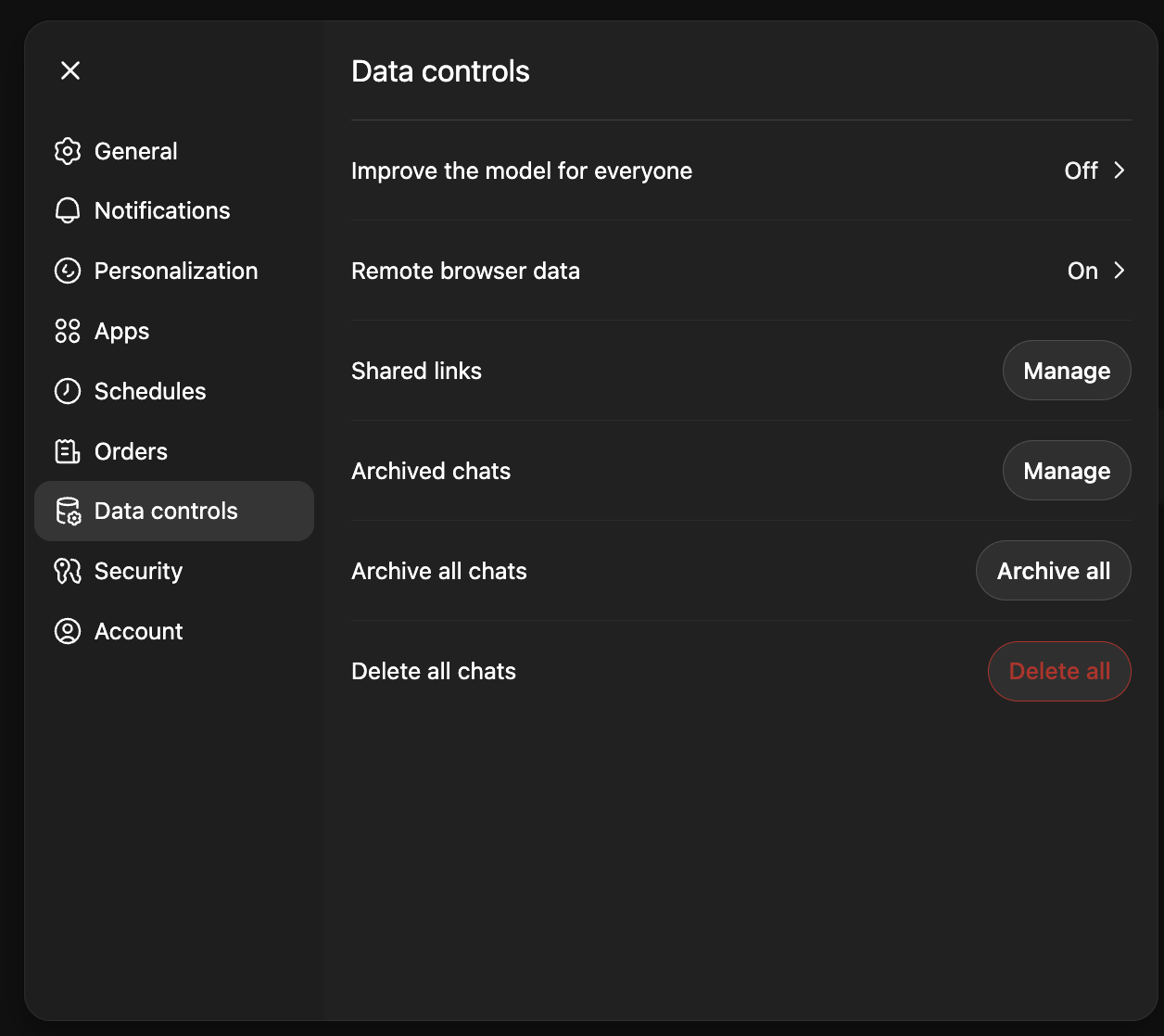
Je wordt doorgestuurd naar een modaal venster waar je op het prullenbakpictogram kunt klikken om een chatlink te verwijderen of niet meer te delen, of op het chatpictogram om naar een chat te gaan.
Hoe kan ik de functie Gedeelde links uitschakelen?
Volg de stappen hier om het delen van chats uit te schakelen. In sommige Enterprise-werkruimten zijn gedeelde links standaard uitgeschakeld en kunnen ze niet worden ingeschakeld. Als je geen schakelaar voor delen ziet, hoef je niets meer te doen.