
Overzicht
Een werkruimte is een ChatGPT-omgeving met eigen leden, instellingen en resources. Werkruimterollen, licentietypen en functiemachtigingen bepalen elk een ander onderdeel van iemands toegang:
| Wat u wilt wijzigen | Te gebruiken | Meer informatie |
|---|---|---|
| Wat iemand kan beheren | Een ingebouwde werkruimterol | Kies hieronder een werkruimterol. |
| Tot welke producten iemand toegang heeft | Een licentietype | Kies hieronder een licentietype. |
| Welke personen lid zijn van een groep of deze beheren | Groepslidmaatschap of een aanwijzing als groepsbeheerder | Groepen en groepsbeheerders beheren. |
| Welke functies iemand kan gebruiken | Standaardinstellingen van de werkruimte en aangepaste rollen | Functietoegang beheren met op rollen gebaseerd toegangsbeheer. |
Beschikbaarheid
De onderstaande ingebouwde werkruimterollen zijn van toepassing op ChatGPT Enterprise en Edu. De instructies in dit artikel voor licentietypen en ledenbeheer hebben betrekking op ChatGPT Enterprise. Het delegeren van groepsbeheer is beschikbaar in ChatGPT Enterprise.
Kies een werkruimterol
Elke werkruimte heeft vier ingebouwde rollen:
Lid: Kan de functies gebruiken die zijn toegestaan op basis van het licentietype, abonnement en de machtigingen. De rol Lid geeft geen beheerdersrechten.
Analytics-lezer: Heeft toegang als lid en kan ook de analytics van de werkruimte bekijken.
Beheerder: Helpt leden en groepen te beheren, beheert Codex-toegangstokens en voert ondersteunde beheertaken uit.
Eigenaar: Beheert de configuratie, facturering, identiteitsinstellingen, leden en aangepaste rollen van de werkruimte. Eigenaren kunnen andere eigenaren uitnodigen.
De tabel toont de machtigingen die elke ingebouwde rol verleent. Een rol heeft geen voorrang op het licentietype, abonnement of de beschikbaarheid van functies. Een licentie die alleen voor Codex geldt, krijgt bijvoorbeeld geen toegang tot ChatGPT via de werkruimterol.
| Machtiging | Lid | Analytics-lezer | Beheerder | Eigenaar |
|---|---|---|---|---|
| Basisfuncties voor chatten gebruiken | Ja | Ja | Ja | Ja |
| Gebruikers van de werkruimte bekijken | Ja | Ja | Ja | Ja |
| Analytics van de werkruimte bekijken | — | Ja | Ja | Ja |
| Nieuwe leden uitnodigen | — | — | Ja | Ja |
| Nieuwe beheerders of eigenaren uitnodigen | — | — | — | Ja |
| Een uitnodiging annuleren | — | — | Ja | Ja |
| Een gebruiker verwijderen | — | — | Ja | Ja |
| De werkruimterol van een gebruiker wijzigen | — | — | — | Ja |
| Groepen bekijken in ondersteunde omgevingen | Ja | Ja | Ja | Ja |
| Groepen beheren | — | — | Ja | Ja |
| Abonnementsinformatie bekijken onder Facturering | — | — | Ja | Ja |
| Facturen bekijken onder Facturering | — | — | — | Ja |
| Identiteit en inrichting bekijken en beheren | — | — | — | Ja |
| Werkruimte-instellingen bekijken en beheren | — | — | — | Ja |
| Een GPT maken | Ja | Ja | Ja | Ja |
| GPT-instellingen bekijken en beheren | — | — | — | Ja |
| Apps bekijken en beheren | — | — | Ja | Ja |
De zichtbaarheid van groepen tijdens het delen geeft geen toestemming om de volledige groepsmap te doorzoeken of te bewerken. Zie voor regels over beschikbaarheid en zichtbaarheid: Groepen en groepsbeheerders beheren.
In ChatGPT Enterprise kan een eigenaar of beheerder een lid ook aanwijzen als groepsbeheerder. Dit is een aanvullende aanwijzing voor bepaalde groepstaken. Deze vervangt geen ingebouwde werkruimterol en wijzigt het licentietype niet. Zie voor toewijzing en gedelegeerde machtigingen: Groepen en groepsbeheerders beheren.
Kies een licentietype in ChatGPT Enterprise
ChatGPT Enterprise ondersteunt standaardlicenties voor ChatGPT en licenties voor Codex. Een Codex-licentie geeft alleen toegang tot Codex. Een werkruimte kan één van beide licentietypen of een combinatie daarvan hebben. Licenties kunnen aan elke ingebouwde rol worden toegewezen.
Zie voor producttoegang per licentietype: Wat is ChatGPT Enterprise?. Raadpleeg voor overeenkomsten met facturering op basis van credits de tariefkaart op basis van credits voor de gebruiksprijzen van Codex. Raadpleeg voor in aanmerking komende ChatGPT Enterprise-overeenkomsten met facturering in USD op basis van tokens de Enterprise-tariefkaart op basis van tokens.
Leden beheren in ChatGPT Enterprise
Leden uitnodigen
Iedereen die u uitnodigt, moet een beoogd, vast lid van uw team zijn. ChatGPT Enterprise-werkruimten zijn bedoeld voor consistent, gezamenlijk gebruik binnen een organisatie. Misbruik van licentietoewijzingen in strijd met de Services Agreement kan leiden tot deactivering van de werkruimte of opschorting van het account.
Eigenaren en beheerders kunnen leden uitnodigen via e-mail, een CSV-upload of SCIM. Alleen eigenaren kunnen nieuwe beheerders of eigenaren uitnodigen.
Open uw Enterprise-werkruimte.
Ga naar Werkruimte-instellingen > Leden.
Selecteer Lid uitnodigen.
Voer e-mailadressen in of upload een CSV-bestand.
Kies voor elke uitnodiging een werkruimterol en licentietype.
Stel het standaardlicentietype in via Werkruimte-instellingen > Identiteit en toegang. Als u SCIM gebruikt, nemen nieuw ingerichte gebruikers dit standaardlicentietype over.
Gebruik voor een CSV-upload de volgende kolommen en indeling:email,role,seat typeuser1@company.com,member,Codexanalyst1@company.com,member,ChatGPTadmin@company.com,admin,Codexit@company.com,owner,ChatGPT
| Kolom | Geaccepteerde waarden |
|---|---|
| role | owner, admin, member, analytics_viewer |
| seat type | ChatGPT, Codex |
Waarden zijn niet hoofdlettergevoelig. Als een rol ontbreekt, niet wordt herkend of niet beschikbaar is voor degene die het CSV-bestand uploadt, wordt de gebruiker toegevoegd als lid. Als het licentietype ontbreekt, wordt de standaardinstelling van de werkruimte gebruikt.
Het uitnodigen van leden kan contractspecifieke gevolgen hebben voor facturering en credits. Zie voor extra Enterprise-licenties, nacalculaties en gedeelde credits: Flexibele prijzen voor de abonnementen Enterprise, Edu en Business.
Uitnodigingen en verzoeken om lid te worden beheren
Eigenaren en beheerders kunnen openstaande uitnodigingen en verzoeken om lid te worden beheren.
Ga naar Werkruimte-instellingen > Leden.
Open Openstaande uitnodigingen of Openstaande verzoeken.
Controleer de werkruimterol en het licentietype van de persoon.
Keur het item goed, verzend het opnieuw, bewerk het of wijs het af, al naargelang nodig.
De werkruimterol van een lid wijzigen
Alleen eigenaren kunnen ingebouwde werkruimterollen wijzigen.
Ga naar Werkruimte-instellingen > Leden.
Zoek het lid dat u wilt bijwerken.
Selecteer de huidige rol in de kolom Rol.
Selecteer de nieuwe werkruimterol.
Het licentietype van een lid wijzigen
Eigenaren van werkruimten kunnen licentietypen wijzigen wanneer deze optie beschikbaar is.
Als u een ChatGPT-licentie wijzigt in een Codex-licentie, vervalt in die werkruimte de toegang tot chats, herinneringen, projecten, gedeelde projecten en andere ChatGPT-functies. De geschiedenis, instellingen en andere gegevens van de persoon worden niet verwijderd. De toegang wordt hersteld als de persoon weer een ChatGPT-licentie krijgt.
Ga naar Werkruimte-instellingen > Leden.
Zoek het lid en open het menu Meer opties (•••).
Selecteer Licentietype wijzigen.
Kies ChatGPT of Codex en controleer de wijziging in toegang voordat u bevestigt.
Neem contact op met uw OpenAI-accountteam als Licentietype wijzigen niet beschikbaar is.
Een lid verwijderen
Eigenaren en beheerders kunnen leden verwijderen die niet via SCIM worden beheerd.
Ga naar Werkruimte-instellingen > Leden.
Zoek het lid dat u wilt verwijderen.
Selecteer het menu Meer opties (•••).
Selecteer Lid verwijderen.
Verwijder via SCIM beheerde leden via uw identiteitsprovider. Controleer het standaardlicentietype voordat u automatische inrichting inschakelt of wijzigt. Zie voor de configuratie: Inrichting en beheer met SCIM.
Medewerkers met persoonlijke werkruimten bekijken
Eigenaren en beheerders van ChatGPT Enterprise-werkruimten die hiervoor in aanmerking komen, kunnen bekijken wie persoonlijke ChatGPT-werkruimten gebruikt met de geverifieerde e-maildomeinen van hun organisatie en deze personen uitnodigen voor de bedrijfswerkruimte.
De geverifieerde domeinen moeten aan de geselecteerde Enterprise-werkruimte zijn gekoppeld. Personen die al lid zijn van die werkruimte, worden niet in deze lijst opgenomen.
De lijst Persoonlijke werkruimten openen
Open de Enterprise-werkruimte die je wilt beheren.
Ga naar Werkruimte-instellingen > Leden.
Selecteer Persoonlijke werkruimten.
Mogelijk zie je ook een melding over medewerkers die persoonlijke werkruimten gebruiken. Selecteer Gebruikers bekijken om dezelfde lijst te openen. Als je de lijst opent, worden er geen uitnodigingen verstuurd.
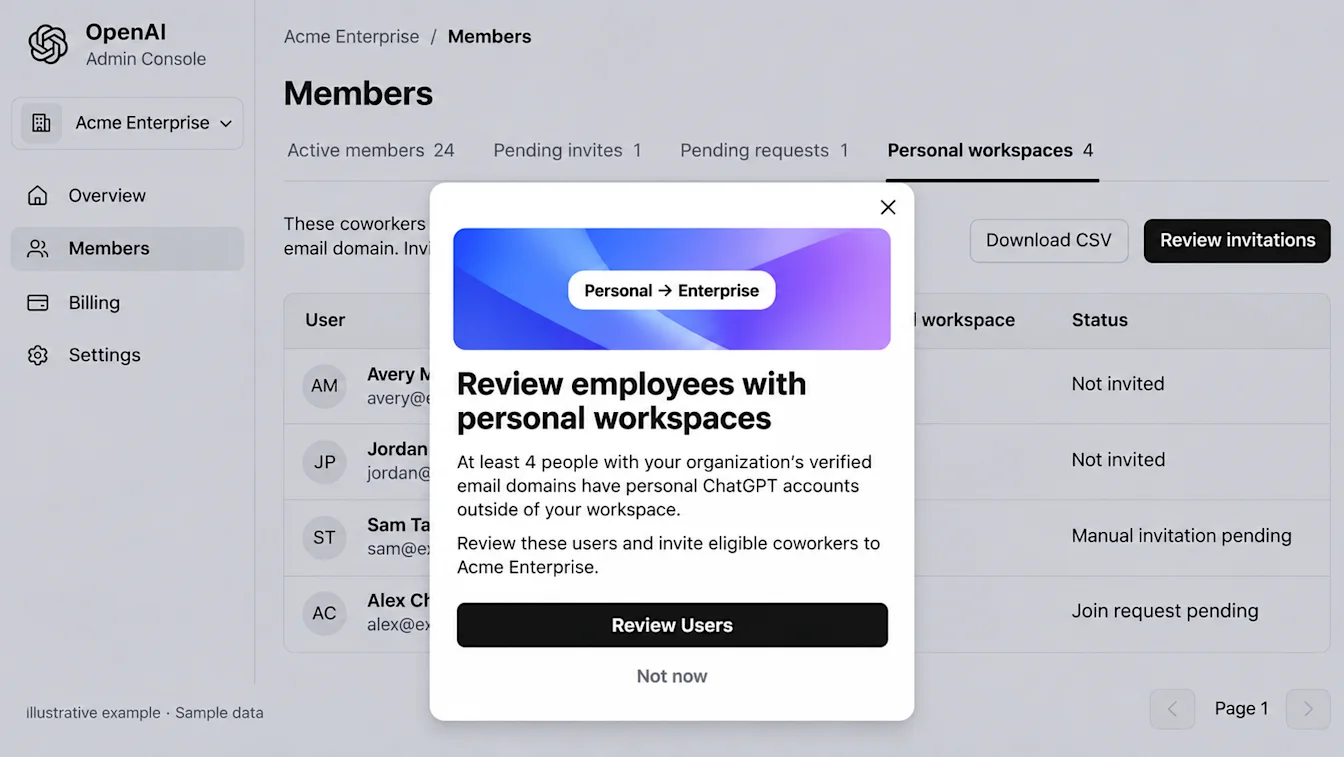
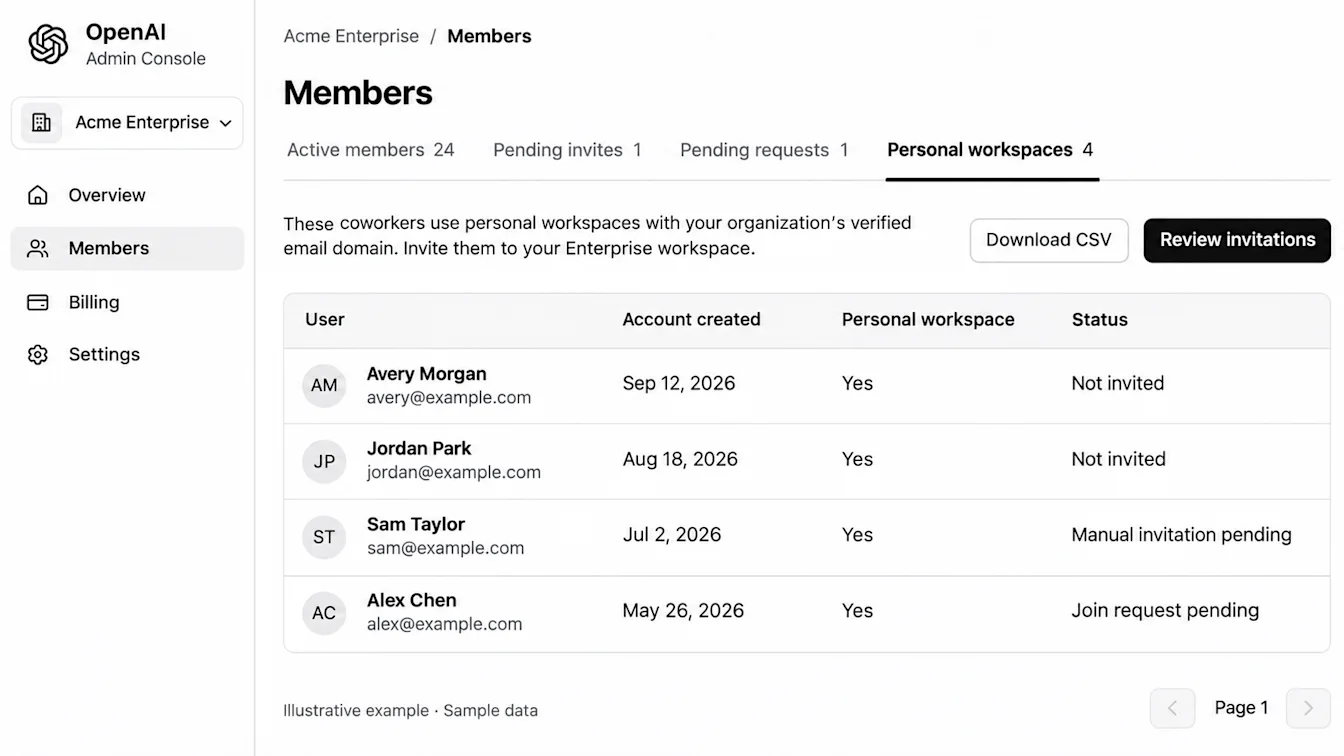
Bekijk de account- en uitnodigingsgegevens die voor elke persoon worden weergegeven. Account aangemaakt geeft aan wanneer het ChatGPT-account is aangemaakt, niet of er recente activiteit is geweest. Personen met openstaande uitnodigingen of deelnameverzoeken kunnen nog steeds in de lijst staan.
Gebruikers uitnodigen zonder SCIM
Als je werkruimte geen SCIM gebruikt:
Bekijk de gebruikers op de huidige pagina.
Selecteer Uitnodigingen controleren. Als je gebruikers afzonderlijk kunt selecteren, selecteer dan de gebruikers die je wilt uitnodigen en selecteer vervolgens Selectie controleren (N).
Controleer in de bevestiging voor welke werkruimte de uitnodigingen zijn en om hoeveel gebruikers het gaat.
Bevestig om de uitnodigingen te versturen.
De uitnodigingen worden verstuurd naar de gebruikers die in die bevestiging staan. Controleer de overige pagina's afzonderlijk.
Bekijk Openstaande uitnodigingen en Actieve leden voor de resultaten. Als een uitnodiging niet kan worden bevestigd, controleer dan die lijsten voordat je de uitnodiging opnieuw verstuurt.
Controleer hoeveel plaatsen je nog beschikbaar hebt en welke factureringsvoorwaarden in je overeenkomst staan voordat je meer leden uitnodigt.
Gebruikers inrichten via SCIM
Als je werkruimte SCIM gebruikt, beheer je de toegang via je identiteitsprovider:
Selecteer CSV downloaden om de beschikbare lijst met persoonlijke werkruimten te exporteren.
Bepaal welke medewerkers toegang moeten krijgen.
Wijs die medewerkers toe aan de juiste applicatie of groep bij je identiteitsprovider.
Ga terug naar Leden om hun inrichtings- en uitnodigingsstatus te controleren.
Een handmatige uitnodiging bevestigt niet dat een gebruiker via SCIM is ingericht. Zie Inrichting en beheer via SCIM voor instructies voor het instellen en beheren.
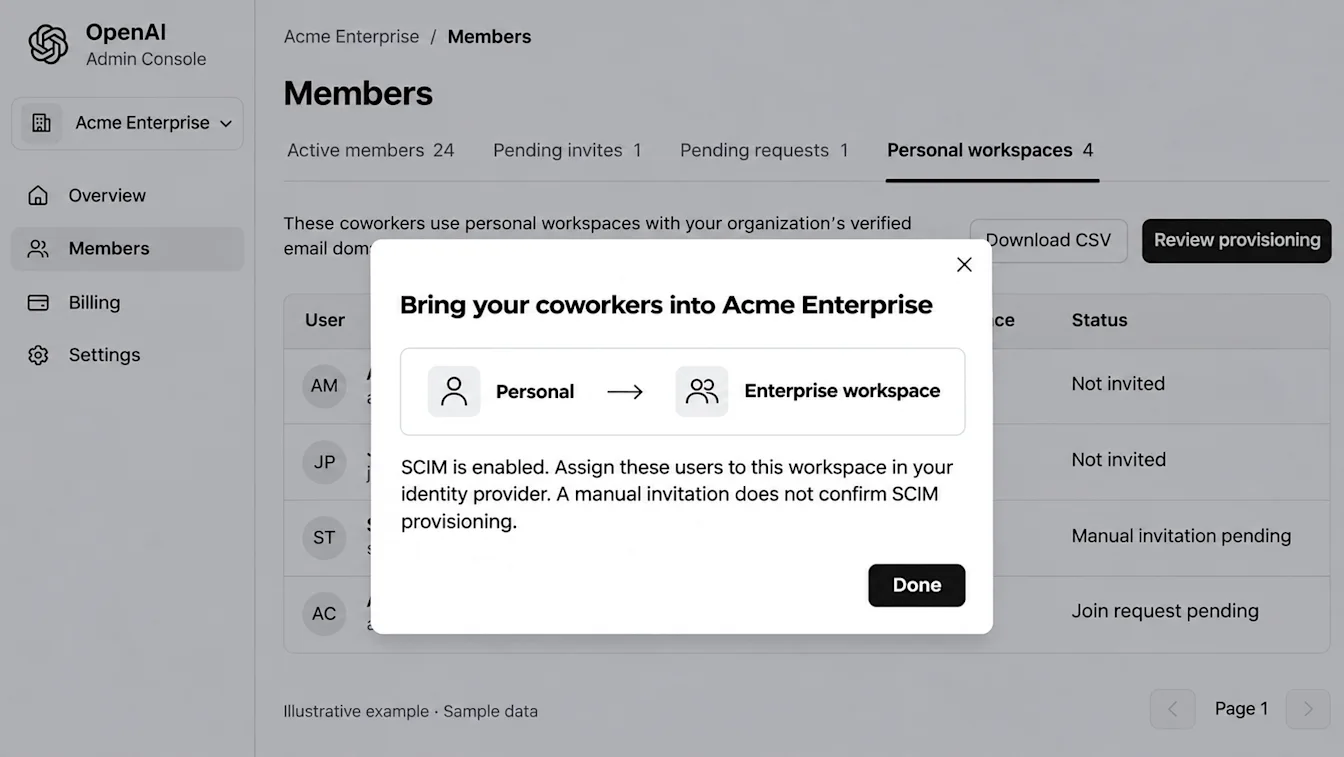
CSV downloaden is beschikbaar voor werkruimten met en zonder SCIM. De export bevat de beschikbare lijst van alle pagina's, ongeacht welke rijen je hebt geselecteerd. Door de lijst te downloaden, nodig je geen gebruikers uit en migreer je hun gegevens niet.
Wat gebeurt er na een uitnodiging?
Bij het versturen van een uitnodiging wordt er geen inhoud uit de persoonlijke werkruimte overgedragen. Medewerkers die hiervoor in aanmerking komen, kunnen bij het inloggen een migratiemelding zien. De melding legt uit welke keuzes ze hebben en welke deadline er eventueel geldt.
Deel Je persoonlijke werkruimte migreren naar ChatGPT Business of Enterprise voordat je medewerkers uitnodigt, zodat ze zich kunnen voorbereiden.
Lid worden van of wisselen tussen werkruimten
Gebruikers worden via een uitnodiging lid van een Enterprise-werkruimte. Bij het lid worden kan het nodig zijn om een persoonlijke werkruimte die aan het e-maildomein van het bedrijf is gekoppeld, samen te voegen met de Enterprise-werkruimte of te verwijderen. Voor een gebruiker zonder bestaand ChatGPT-account wordt tijdens het lid worden een account aangemaakt.
Persoonlijke werkruimten bevatten de chats, het geheugen, de context, apps en andere persoonlijke ChatGPT-resources van de gebruiker. Enterprise-werkruimten bevatten de resources en instellingen van de organisatie.
Gebruikers die lid zijn van meerdere werkruimten, kunnen een actieve werkruimte selecteren. Gebruik in de webversie van ChatGPT het profielmenu. Gebruik op mobiele apparaten de zijbalk. Gebruikers kunnen overschakelen naar een persoonlijke werkruimte als ze er nog een hebben.
Veelgestelde vragen
Kan een aangepaste rol een Codex-licentie toegang geven tot ChatGPT?
Nee. Een Codex-licentie blijft beperkt tot Codex. Codex-specifieke RBAC-machtigingen blijven van toepassing. Zie voor functiemachtigingen: Functietoegang beheren met op rollen gebaseerd toegangsbeheer.
Kan SCIM het licentietype van een gebruiker toewijzen?
Gebruikers die via SCIM zijn ingericht, nemen het standaardlicentietype van de werkruimte over. Stel deze standaard in voordat u gebruikers inricht.
Hoe geef ik iemand beheerderstoegang tot één groep?
In ChatGPT Enterprise kan een eigenaar of beheerder een bestaand groepslid aanwijzen als groepsbeheerder en ondersteunde taken delegeren. Alleen een eigenaar kan Machtigingen voor toegewezen rollen bewerken in- of uitschakelen. Zie voor de stappen: Groepen en groepsbeheerders beheren.