
Overzicht
De algemene beheerdersconsole biedt in aanmerking komende ChatGPT Business-, Enterprise- en Edu-organisaties één centrale omgeving voor het beheer van identiteit en toegang, analytics, agents, facturering waar beschikbaar en governance. Er wordt een tenant geïntroduceerd die het volgende kan bevatten:
Een of meer ChatGPT-werkruimten
Een of meer API-platform-organisaties
Meerdere geverifieerde domeinen
Eén SSO-verbinding
Een of meer algemene beheerders
Algemene beheerders zijn niet hetzelfde als beheerders en eigenaren van werkruimten. Het lidmaatschap voor algemene beheerders wordt afzonderlijk van het werkruimtelidmaatschap beheerd. Algemene beheerders kunnen:
Domeinen beheren (toevoegen, verwijderen en verifiëren)
SSO instellen voor hun ChatGPT-werkruimten, API-platform-organisaties en de algemene beheerdersconsole zelf
Extra gebruikers als algemene beheerder toevoegen of verwijderen
De naam van hun tenant wijzigen
Dit is van invloed op de verbindingsnaam die hun gebruikers zien wanneer ze inloggen via SSO
Gebruikers van werkruimten hebben mogelijk ook toegang tot de algemene beheerdersconsole, afhankelijk van hun rol.
| Rol | Toegangstype |
| Beheerders/eigenaren van werkruimten | Toegang voor bekijken, bewerken en exporteren (waar van toepassing), beperkt tot de werkruimte waarvan u beheerder of eigenaar bent. |
| Analyticslezers* | Toegang tot de sectie Analytics om gegevens te bekijken en exporteren voor de werkruimte waarvan u lid bent. |
| Leden | Toegang tot een Analytics-weergave die beperkt is tot hun eigen activiteit. Leden kunnen de analytics van andere gebruikers niet bekijken. |
*De rol analyticslezer is alleen beschikbaar voor ChatGPT Enterprise/Edu-accounts. Lees meer over rollen in ChatGPT Enterprise en ChatGPT Business.
Navigeren door de algemene beheerdersconsole
In de volgende secties bespreken we elke pagina die momenteel in de algemene beheerdersconsole beschikbaar is.
In de beheerdersconsole toont de resourcekiezer alleen de tenant en werkruimten waartoe u toegang hebt. Als u een werkruimte selecteert, wordt de context voor ondersteunde werkruimtepagina's ingesteld en een werkruimtespecifieke URL gebruikt. Hierdoor zijn bladwijzers en gedeelde links betrouwbaarder.
Het selecteren van een tenant of werkruimte verleent geen extra machtigingen. De beheerdersconsole blijft de toegang tot elke pagina en actie beperken op basis van uw rol en de geselecteerde resource.
Belangrijke werkruimte-instellingen blijven in ChatGPT staan, waaronder instellingen voor leden, groepen, rollen en machtigingen, GPT's, vaardigheden, plug-ins en andere ChatGPT-werkruimte-instellingen.
Overzicht
Het tabblad Overzicht biedt een algemeen overzicht van de huidige onderdelen van uw tenant. Hier kunt u zien welke werkruimten en organisaties momenteel deel uitmaken van de tenant en naar aanvullende tenantinstellingen navigeren.
Toegang
Het tabblad Toegang is uw centrale plek voor het beheer van SSO, domeinen en toegang tot externe toepassingen. De algemene beheerdersconsole bevat ook opties onder Externe toegang waarmee u beheert of leden Inloggen met ChatGPT mogen gebruiken voor goedgekeurde externe toepassingen.
Externe toegang
In de sectie Externe toegang kunnen beheerders bepalen of leden via Inloggen met ChatGPT toegang mogen krijgen tot externe toepassingen, waaronder OpenAI Academy.
Beheerders kunnen deze opties gebruiken om:
Inloggen met ChatGPT inschakelen voor uw organisatie in of uit te schakelen.
Goedgekeurde toepassingen in te schakelen en te kiezen tot welke toepassingen leden toegang hebben via Inloggen met ChatGPT.
Afzonderlijke toepassingen in de lijst Goedgekeurde toepassingen goed te keuren of uit te schakelen.
Als Inloggen met ChatGPT inschakelen voor uw organisatie is uitgeschakeld, kunnen leden Inloggen met ChatGPT niet gebruiken voor externe toepassingen. Als Goedgekeurde toepassingen is ingeschakeld, kunnen leden Inloggen met ChatGPT alleen gebruiken voor goedgekeurde toepassingen.
Domeinen
In de sectie Domeinen kunt u geverifieerde domeinen toevoegen en verwijderen. Raadpleeg deze documentatiepagina voor stapsgewijze instructies om een domein te verifiëren.
Zoals eerder vermeld, kan elk uniek domein slechts één keer worden geverifieerd. Als u een domein probeert te verifiëren en een melding krijgt dat het al in gebruik is, neemt u contact op met Ondersteuning voor verdere hulp.
Domeingeschiktheid en -toewijzing
Met Domeintoewijzing kunt u kiezen welke geverifieerde domeinen van toepassing zijn op verschillende werkruimten en organisaties binnen de tenant. Toegewezen domeinen gelden voor de volgende functies:
SSO
(ChatGPT) Automatisch accounts maken
(ChatGPT) Externe uitnodigingen
(ChatGPT) Accounts samenvoegen
Om SSO op een bepaalde combinatie van werkruimte en domein toe te passen, moet u ervoor zorgen dat het domein correct is toegewezen. Als SSO alleen is ingeschakeld voor de werkruimte of organisatie, maar er geen domeinen zijn toegewezen, is de verbinding feitelijk inactief.
Wanneer u een domein voor het eerst verifieert, stellen we dit standaard in op Niet toegewezen. Zo wordt het niet onmiddellijk toegepast op uw werkruimten of organisaties en voorkomt u dat gebruikers mogelijk worden buitengesloten voordat u klaar bent.

Je kunt kiezen tussen het toewijzen van het domein aan Alle werkruimten/orgs of aan een subset van werkruimten. Hoewel toegewezen domeinen per werkruimte kunnen worden toegepast, gelden ze wereldwijd voor alle API-organisaties (ook die buiten de Tenant). Dit komt doordat SSO voor de API-platform volledig domeingebaseerd blijft, in tegenstelling tot SSO voor ChatGPT, dat gebaseerd is op werkruimte én domein:
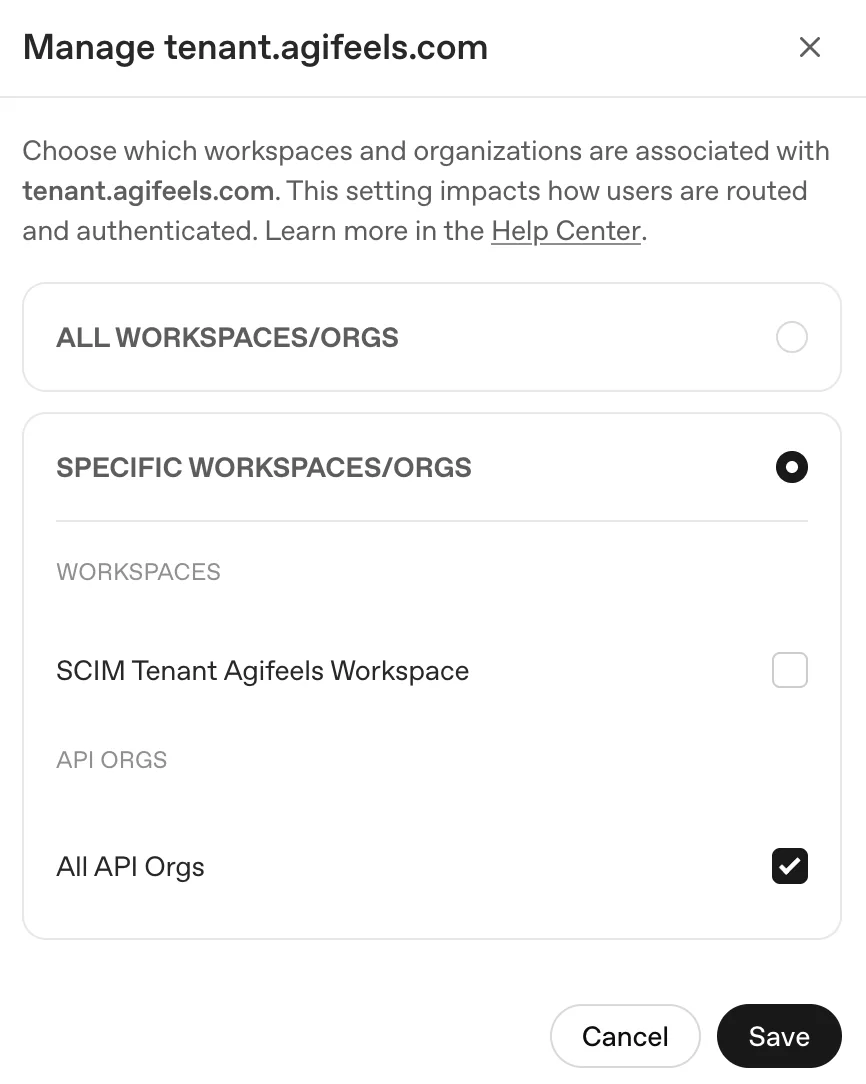
Laten we elk van de overige functies die door domeintoewijzing worden geregeld nader bekijken. Houd er rekening mee dat zowel Automatisch accounts aanmaken als Externe uitnodigingen op werkruimteniveau worden geconfigureerd, en niet rechtstreeks vanuit de Global Admin Console.
Automatisch accounts aanmaken (AAC)
Wanneer dit is ingeschakeld voor een ChatGPT-werkruimte, ontvangt een nieuwe gebruiker van wie het e-mailadres overeenkomt met de geverifieerde domeinen automatisch een uitnodiging voor de Enterprise-werkruimte wanneer die zich aanmeldt.
Als je een domein aan meerdere werkruimten hebt toegewezen, ontvangt de gebruiker automatisch uitnodigingen voor elke werkruimte.
We raden af om AAC in te schakelen als je SCIM gebruikt.
Houd er rekening mee dat, als AAC is ingeschakeld, alle gebruikers met een overeenkomend, geverifieerd domein worden verplicht om bestaande persoonlijke accounts samen te voegen met de Enterprise-werkruimte. Bekijk onze documentatiepagina hier voor meer informatie.
Externe uitnodigingen
Deze instelling bepaalt of gebruikers met niet-geverifieerde domeinen voor de werkruimte kunnen worden uitgenodigd. Gebruikers van externe domeinen hoeven niet via SSO in te loggen, omdat SSO-instellingen alleen gelden voor gebruikers die tot de geverifieerde domeinen behoren.
Accounts samenvoegen
Bekijk onze documentatiepagina hier om beter te begrijpen hoe de implementatie van Accounts samenvoegen eruitziet, inclusief de bijbehorende logica.
Single Sign-On (SSO)
In het gedeelte Single Sign-On kun je één SSO-verbinding instellen die je vervolgens kunt toepassen op alle API-organisaties van je Tenant en op geselecteerde ChatGPT-werkruimten. Je kunt onze documentatiepagina hier volgen om een nieuwe SSO-verbinding in te stellen, of de knop SSO beheren gebruiken om een bestaande verbinding aan te passen.
Zodra je met succes een actieve SSO-verbinding hebt ingesteld, moet je het volgende controleren om deze succesvol toe te passen:
De SSO-verbinding is ingeschakeld voor ChatGPT of de API
Je geverifieerde domeinen zijn toegewezen aan de werkruimte of organisatie
Zowel ChatGPT als de API-platform ondersteunen de volgende SSO-instellingen:
Vereist: de SSO-inlogmethode wordt verplicht voor alle gebruikers in de werkruimte, en voor alle gebruikers onder het domein op Platform en in de beheerdersconsole. Voor ChatGPT geldt: gebruikers kunnen niet inloggen op de werkruimte van het bedrijf met een andere verificatiemethode, inclusief inloggen met e-mail/wachtwoord. Voor Platform geldt: gebruikers onder het domein van het bedrijf kunnen niet inloggen met niet-SSO-methoden (zelfs niet als ze geen lid zijn van de Platform-organisatie van het bedrijf).
Optioneel: de SSO-inlogmethode kan worden gebruikt, en andere methoden zijn ook beschikbaar.
Uit: inloggen via SSO kan niet worden gebruikt. Wanneer SSO is uitgeschakeld, kunnen ChatGPT- en Platform-gebruikers inloggen met sociale verificatie of een wachtwoord.
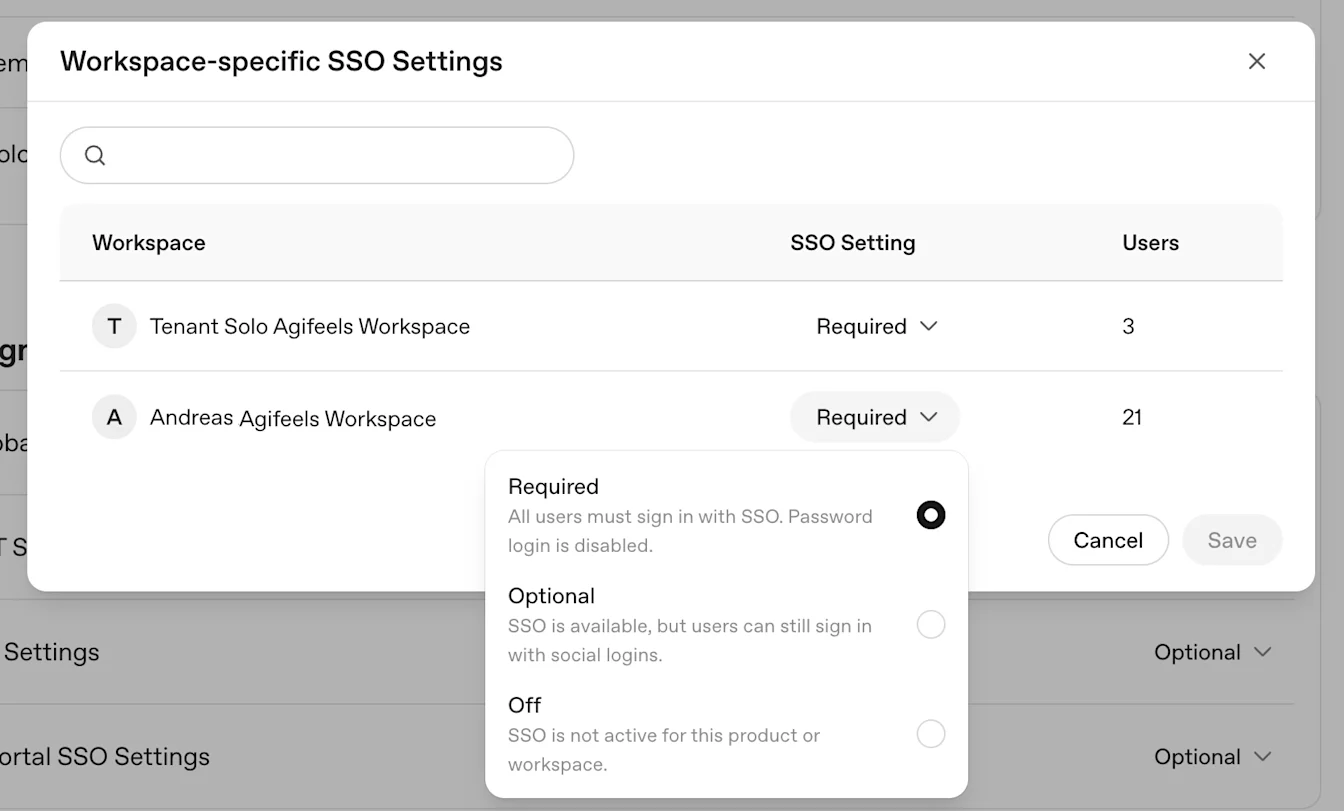
Opmerking: Aangepaste SSO-instellingen voor werkruimtes hebben voorrang op de algemene werkruimte-instelling. Als je SSO-instellingen voor werkruimtes bijvoorbeeld op ‘Verplicht’ staan, kun je een individuele werkruimte nog steeds aanpassen naar ‘Optioneel’, waarbij die laatste voorrang krijgt.
SSO-instellingen voor ChatGPT
Je kunt nu aanpassen hoe je SSO-verbinding wordt toegepast op meerdere werkruimten binnen de Tenant:
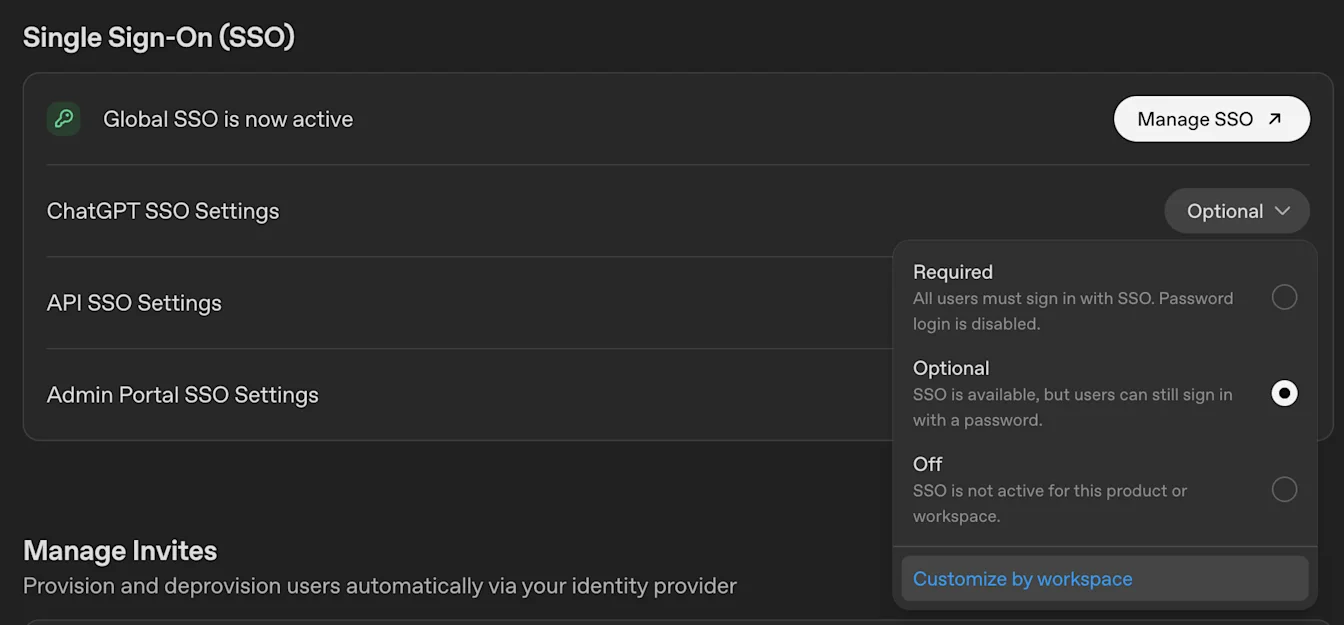
De opties voor aangepaste instellingen komen overeen met de opties die in ChatGPT zelf beschikbaar zijn. Zoals eerder vermeld, hebben de aangepaste SSO-instellingen die voor één werkruimte zijn gedefinieerd voorrang op de globale SSO-instellingen van ChatGPT:
SSO-instellingen voor Platform
Net als bij ChatGPT kun je kiezen hoe je je SSO-verbinding toepast op je API-organisatie(s). Het belangrijkste verschil is dat SSO voor Platform op dit moment domeingebaseerd blijft. Dit betekent dat wanneer SSO is ingeschakeld (verplicht of optioneel), dit geldt voor alle organisaties, zowel binnen je Tenant als daarbuiten:
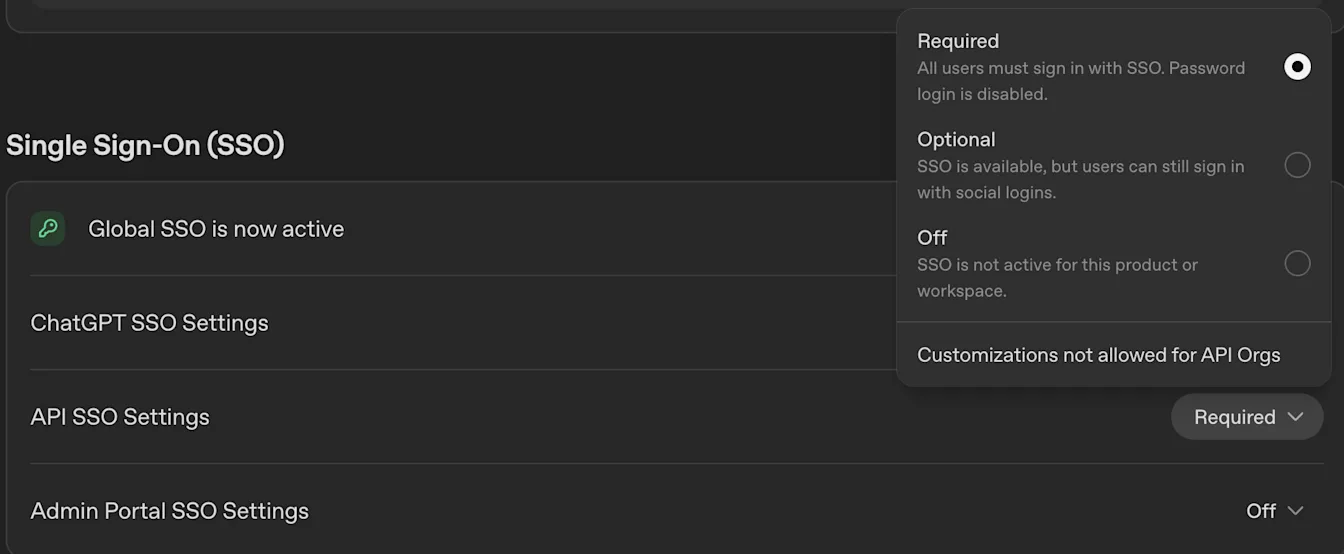
Daarom staan we geen aanpassing van SSO toe voor organisaties op de API-platform.
SSO-instellingen voor de Admin Portal
De SSO-instellingen voor de Admin Portal bepalen hoe Tenant-beheerders inloggen op admin.openai.com. De opties volgen dezelfde logica als besproken in het bovenstaande gedeelte over SSO.
Uitnodigingen beheren
Op dit moment is het gedeelte Uitnodigingen beheren nog in ontwikkeling en geeft het een voorproefje van wat eraan komt. We zijn van plan ondersteuning toe te voegen voor gebruikersprovisioning en -beheer, zowel rechtstreeks als via SCIM.
Gebruikers
Het tabblad Gebruikers toont alle gebruikers in de verschillende werkruimten en organisaties van je Tenant. Vanuit de standaardweergave kun je naar specifieke gebruikers zoeken op naam of e-mailadres.
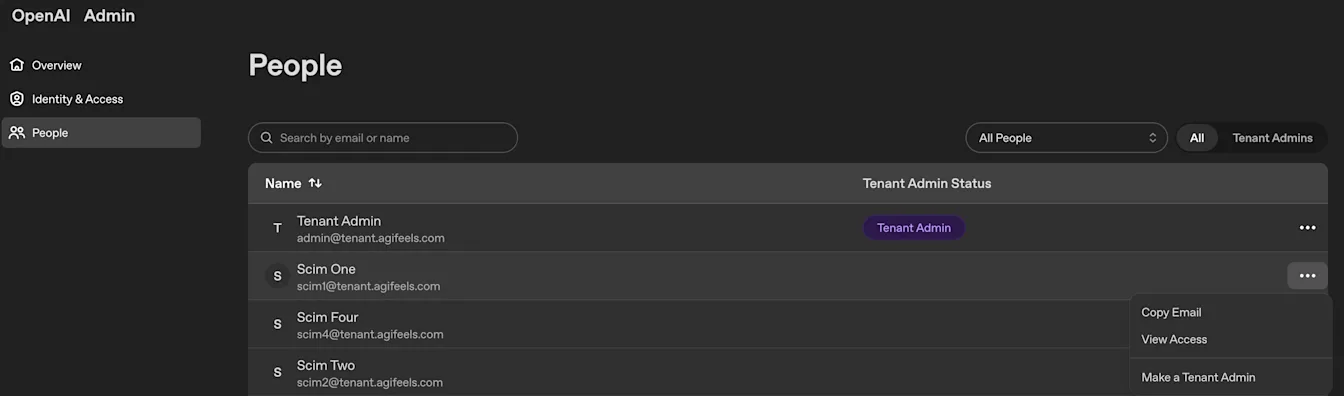
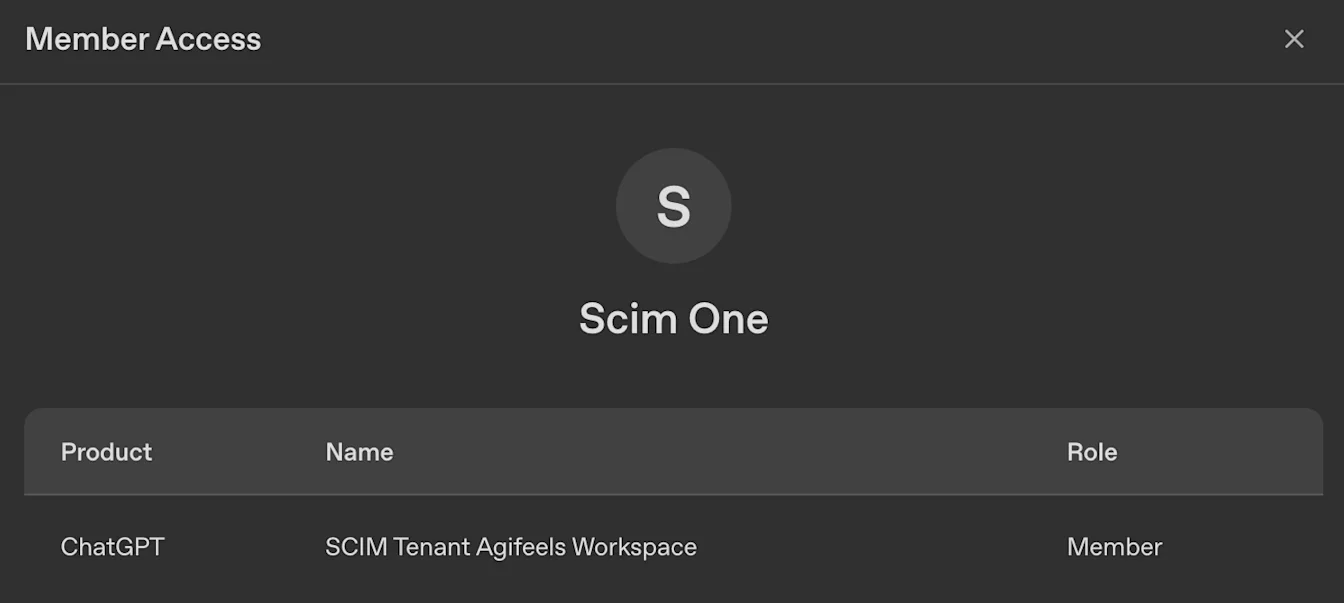
Daarnaast kun je bekijken welke toegang elke gebruiker heeft in de verschillende Tenant-werkruimten en -organisaties:
Referenties
Het gedeelte Referenties biedt bevoegde beheerders één centrale plek om beheerderssleutels voor ondersteunde beheer-API's te maken en beheren. Beschikbare producten, doelen en machtigingsopties zijn afhankelijk van uw rol. Voor ChatGPT- en Codex-werkruimten kunnen sleutels toegang tot nalevingslogboeken, analyses en kostenrapportage, serviceaccounts, automatisering van gebruikslimieten via de Spend Controls API en beheer van werkruimtegroepen ondersteunen. Gebruik de afzonderlijke pagina Gebruikslimieten in de Global Admin Console om limieten interactief te beheren. Beheerderssleutels geven geen toegang tot modellen of modelinferentie.
Ga naar Referenties > Beheerderssleutels om een sleutel te maken, een vervaldatum en machtigingen in te stellen en het eenmalige geheim veilig op te slaan. U kunt ook de status, laatste gebruiksdatum, vervaldatum, maker en machtigingen van elke sleutel bekijken en bestaande sleutels bewerken of intrekken. Lees meer in Beheerderssleutels beheren op het tabblad Referenties.
Voor in aanmerking komende werkruimten met betalen naar gebruik bieden serviceaccounts niet-menselijke werkruimte-identiteiten voor Codex-automatisering. Alleen eigenaren en beheerders van werkruimten kunnen deze maken. Een serviceaccount kan werkruimterollen krijgen en aan groepen deelnemen. Bevoegde personen of groepen kunnen de toegang Gebruiker, Configureren of Beheerder krijgen: Gebruiker kan toegangstokens maken, Configureren kan het account en plug-ins configureren en Beheerder kan beide. Een toegangstoken voor een serviceaccount verifieert Codex als dat account. Een beheerderssleutel verifieert ondersteunde beheer-API's en geeft geen toegang tot modellen of modelinferentie.
Zie Codex-serviceaccounts maken en beheren voor richtlijnen voor installatie en beveiliging.
Analytics
Voor eigenaren, beheerders en analyticslezers van werkruimten biedt het menu Analytics één centrale plek om ingebruikname en gebruik te bekijken. Daarnaast kunnen leden uitsluitend de activiteit bekijken die aan hun ingelogde identiteit is gekoppeld. De ledenweergave bevat geen analytics van meerdere gebruikers en toont geen activiteit van andere gebruikers. Beschikbare weergaven kunnen trends, actieve gebruikers, berichtactiviteit, klassementen, verbruik van credits en analytics voor ChatGPT en Codex omvatten.
In de onderstaande secties wordt de uitgebreidere Analytics-ervaring voor eigenaren, beheerders en analyticslezers van werkruimten beschreven.
Opmerking: Voor in aanmerking komende werkruimten kan Analytics naast credits een gelokaliseerde, geschatte dollarwaarde tonen in grafiekoverzichten, grafiekdetails, klassementen en gerelateerde detailweergaven. Exports van klassementen kunnen ook geschatte kosten bevatten. Schattingen gebruiken het tarief voor meerverbruik van de geselecteerde werkruimte, worden met twee decimalen weergegeven en zijn bedoeld voor planning. Het zijn geen definitieve kosten of facturen. Als prijsinformatie niet beschikbaar is, blijft Analytics credits zonder schatting tonen. Ga voor in rekening gebrachte kosten naar Facturering → Facturen.
In de onderstaande tabel staat per analyticscategorie welk bereik aan historische gegevens beschikbaar is.
Analytics van ChatGPT- en Codex-credits
Maximaal 120 dagen
Gebruiksanalytics van Codex
Maximaal 120 dagen
Gebruiksanalytics van ChatGPT
Afgelopen 12 maanden
Gegevens over credits van Codex en ChatGPT van vóór deze perioden zijn te vinden in het rapport over het gebruik van credits in de factureringsinstellingen. Ga voor ChatGPT Business naar Werkruimte-instellingen -> Facturering. Ga voor ChatGPT Enterprise naar het tabblad Facturering in de algemene beheerdersconsole en klik rechtsboven op de exportknop.
Opmerking: De beheerdersconsole biedt een overzicht van ChatGPT-analytics. Meer informatie, waaronder het gebruik van projecten, vaardigheden en GPT's, vindt u in de Werkruimte-instellingen. Meer informatie.
Analyticsgegevens worden doorgaans binnen de volgende termijnen bijgewerkt:
| Analytics van ChatGPT- en Codex-credits | 1-6 uur |
|---|---|
| Gebruiksanalytics van Codex | 1-6 uur |
| Gebruiksanalytics van ChatGPT | Maximaal 48 uur |
Overzicht
De sectie Overzicht biedt een dashboard voor het gebruik van ChatGPT en Codex, waaronder actieve gebruikers, credits, tokens en berichten. De weergave bevat daarnaast klassementen voor gebruikers en agents, datumfilters en de mogelijkheid om gegevens voor een opgegeven periode als csv-bestand te downloaden of exporteren.
Klassementen
In de sectie Klassementen kunnen beheerders de ingebruikname en activiteit van gebruikers en werkruimte-agents vergelijken. Beheerders kunnen de belangrijkste gebruikspatronen herkennen, zien waar de ingebruikname het hoogst is en kernstatistieken bekijken, zoals gebruikte tokens, verbruikte credits en geschreven regels code.
Wanneer u een gebruiker opent, kan waar ondersteund een gedetailleerdere gebruiksuitsplitsing worden weergegeven per product, gemeten item en huidig model.
U kunt analytics bekijken voor gebruikers, groepen en agents. Klik op elk tabblad om waar ondersteund een gedetailleerdere gebruiksuitsplitsing per product, gemeten item en huidig model weer te geven.
Credits
In de sectie Credits kunnen beheerders zien hoe credits in de geselecteerde werkruimte worden gebruikt. Beheerders kunnen trends in het verbruik van credits door de tijd heen bekijken. Waar beschikbaar kunnen zij het gebruik uitsplitsen per productgebied, zoals ChatGPT of Codex, per gemeten item, zoals invoertokens, uitvoertokens of invoertokens uit de cache, en per model. Zo kunt u bepalen welke producten, gebruikers, agents of modellen het gebruik van credits veroorzaken.
Bij sommige verouderde abonnementen of abonnementen met uitsluitend gebruikslimieten worden mogelijk geen activiteit of grafieken voor credits weergegeven.
ChatGPT
De sectie ChatGPT geeft beheerders een overzicht van de ingebruikname en activiteit van ChatGPT in de geselecteerde werkruimte. Beheerders kunnen trends bekijken, zoals actieve gebruikers, berichtactiviteit en het gebruik van ChatGPT-gerelateerde credits. Waar ondersteund zijn gedetailleerdere uitsplitsingen beschikbaar.
Voor uitgebreidere ChatGPT-rapportage, waaronder het gebruik van projecten, vaardigheden en GPT's, kunnen beheerders de Analytics-pagina in de Werkruimte-instellingen blijven gebruiken.
Codex
De sectie Codex biedt beheerders in de console een beknopt overzicht van het Codex-gebruik. Deze toont de ingebruikname en activiteit van Codex, zoals actieve gebruikers, gebruikte credits en tokens, berichtruns, gegenereerde regels code, aanroepen van plug-ins, gebruikte vaardigheden en, waar beschikbaar, activiteit voor codebeoordeling.
Facturering (alleen ChatGPT Enterprise/Edu)
Gebruik Facturering om factureringsgegevens van ChatGPT Enterprise/Edu-werkruimten te bekijken.
Opmerking: dit tabblad vervangt het tabblad Facturering dat voorheen beschikbaar was in Werkruimte-instellingen voor ChatGPT Enterprise- en Edu-accounts. Eigenaren en beheerders van ChatGPT Business moeten hun factureringsinstellingen blijven beheren via Werkruimte-instellingen.
Facturering is beperkt tot de geselecteerde werkruimte. Er is geen weergave voor alle werkruimten. Als u meerdere werkruimten beheert, kiest u met de werkruimtekiezer de werkruimte die u wilt bekijken.
Afhankelijk van uw abonnement en machtigingen kan Facturering deze tabbladen bevatten:
Abonnement.
Toekenningsactiviteit.
Facturen (alleen eigenaren van werkruimten).
Abonnement
Het tabblad Abonnement toont informatie over het abonnement en de credits voor de geselecteerde werkruimte.
Afhankelijk van uw werkruimte en machtigingen ziet u mogelijk:
Licentiegegevens, zoals informatie over Enterprise- of Edu-licenties.
Gebruikte plaatsen.
Creditsaldo.
Niet-gefactureerd meergebruik
Creditactiviteit of gebruiksgrafieken.
Gebruikswaarschuwingen.
Instellingen voor meergebruikslimieten.
Sommige verouderde abonnementen of abonnementen met alleen snelheidslimieten tonen mogelijk geen creditsaldo, creditactiviteit of creditgrafieken.
Beheerders en eigenaren kunnen met deze instellingen waarschuwingen voor creditgebruik beheren en limieten voor meergebruik instellen.
Waar beschikbaar kan Facturering naast credits of niet-gefactureerd meergebruik ook geschatte dollarwaarden tonen. Deze schattingen ondersteunen planning en afstemming. De uitgereikte factuur bij Facturering → Facturen blijft bepalend voor definitieve kosten.
Toekenningsactiviteit
Als Toekenningsactiviteit beschikbaar is, gebruikt u dit om credittoekenningen en creditactiviteit voor de geselecteerde werkruimte te bekijken.
Facturen
Als het tabblad Facturen beschikbaar is, gebruikt u dit om facturen voor de geselecteerde werkruimte te bekijken.
De toegang tot facturen kan beperkter zijn dan de algemene toegang tot Facturering. Als u Facturering kunt bekijken maar Facturen niet ziet, heeft uw account mogelijk geen toestemming om factuurgegevens te bekijken.
Gebruikslimieten
Voor Enterprise- en Edu-werkruimten is Gebruikslimieten een afzonderlijke pagina in de Global Admin Console. Selecteer een werkruimte en gebruik vervolgens:
Werkruimte om de standaardgebruikslimiet in te stellen en de gebruiksperiode te kiezen.
Groepen om groepsoverschrijvingen te bekijken en in te stellen.
Gebruikers om geldende limieten te bekijken en individuele overschrijvingen in te stellen.
Openstaande verzoeken, indien beschikbaar, om verzoeken van leden om meer gebruik goed te keuren of af te wijzen.
De werkruimtestandaard is een eindig aantal credits per gebruiksperiode. Deze geldt voor alle gebruikers, tenzij een hogere groeps- of gebruikersoverschrijving van toepassing is. Waar deze optie beschikbaar is, kan een groeps- of gebruikersoverschrijving worden ingesteld op Onbeperkt gebruik. Verwijderen verwijdert die overschrijving, zodat de volgende toepasselijke limiet wordt overgenomen. Wanneer een gebruiker de toepasselijke limiet bereikt, wordt in aanmerking komend extra gebruik onderbroken totdat de limiet wordt verhoogd of de volgende gebruiksperiode begint.
Open bij Gebruikslimieten > Werkruimte de optie Zichtbaarheid van gebruik en verzoeken om te bepalen of in aanmerking komende leden hun gebruik in credits en geschatte dollars kunnen zien. Het inschakelen van Gebruikers toestaan gebruik in credits en dollars te zien verandert alleen wat leden kunnen zien, niet de gebruikslimieten of instellingen voor meergebruik.
De gebruiksperiode kiezen
Bij Gebruikslimieten → Werkruimte kan de instelling Gebruiksperiode de volgende opties bieden:
Maandelijks (standaard), waarbij het gebruik op de eerste dag van elke kalendermaand om 00.00 uur UTC wordt gereset.
Afgestemd op factureringscyclus, waarbij het gebruik wordt gereset aan het begin van een maandelijkse periode die is gekoppeld aan de startdatum van de factureringscyclus van de werkruimte.
Agents
In het gedeelte "Agents" kunnen beheerders zien welke werkruimte-agents binnen hun organisatie bestaan en hoe deze worden gebruikt. Beheerders kunnen een agent openen om gegevens zoals de agent-ID te bekijken, naar de Builder gaan om de agent te bewerken, recente activiteit, gekoppelde apps en geheugenbestanden te controleren, planningen te beheren en agentanalyses zoals unieke gebruikers en runs in de loop van de tijd te bekijken.
Auditlogboeken
Bevoegde beheerders kunnen in de Global Admin Console ondersteunde beheergebeurtenissen voor de geselecteerde werkruimte bekijken. Het auditlogboek bevat een doorzoekbare en filterbare lijst met gebeurtenissen en een detailweergave van gebeurtenissen. Beschikbare gebeurtenissen en acties zijn afhankelijk van de geselecteerde werkruimte en uw machtigingen.
Werkruimten en organisaties toevoegen of verwijderen
Wilt u extra werkruimten of organisaties aan uw tenant toevoegen of eruit verwijderen? Neem dan via de chatballon rechtsonder op deze pagina contact op met ons ondersteuningsteam.
Problemen met de algemene beheerdersconsole oplossen
Foutmelding "Kan niet inloggen / U bent geen algemene beheerder"
Lidmaatschap van de algemene beheerdersconsole staat los van lidmaatschap van werkruimten en organisaties. Waarschijnlijk zijn andere eigenaren van werkruimten en organisaties algemene beheerders en kunnen zij u uitnodigen. Zo niet, controleer dan of u eigenaar bent van al uw werkruimten en organisaties. Neem vervolgens via de chatballon rechtsonder op deze pagina contact op met ons ondersteuningsteam en verstrek de ID's van elke organisatie en werkruimte. Deze ID's vindt u respectievelijk op platform.openai.com/settings/organization/general en chatgpt.com/admin.