
Opmerking: Deze functie is momenteel alleen beschikbaar voor Enterprise, Edu en ChatGPT for Teachers.
Overzicht
Met op rol gebaseerde toegangscontrole (RBAC) kunnen eigenaren van een werkruimte aangepaste rollen met specifieke machtigingen maken en deze rechtstreeks toewijzen aan gebruikers of groepen in hun ChatGPT-werkruimte. Een gebruiker kan machtigingen krijgen via zowel directe roltoewijzingen als groepslidmaatschappen.
Werkruimte-instellingen vormen de standaard voor daarvoor geschikte machtigingen. Een aangepaste rol is een herbruikbare set machtigingen die eigenaren rechtstreeks of via groepen aan leden kunnen toewijzen. Een lid kan meerdere aangepaste rollen hebben.
Voor daarvoor geschikte machtigingen kan een aangepaste rol Standaard gebruiken om de werkruimte-instelling over te nemen, Aan om toegang expliciet toe te staan of Uit om toegang via die rol te weigeren. Als een lid meerdere aangepaste rollen heeft, worden de machtigingen bij elkaar opgeteld: toegang die door één rol wordt verleend, blijft beschikbaar, zelfs als een andere rol op Uit staat.
De Lockdown-modus wordt afzonderlijk geëvalueerd en kan netwerkfuncties verder beperken. Het licentietype, abonnement en de producttoegang van een lid blijven van toepassing.
Wie kan RBAC-instellingen en -machtigingen configureren?
Eigenaren van werkruimten kunnen aangepaste rollen maken, verwijderen, toewijzen en intrekken, en de standaardmachtigingen voor de hele werkruimte beheren. Werkruimtebeheerders kunnen bestaande rollen mogelijk bekijken of bijwerken via ondersteunde beheeromgevingen, maar kunnen geen aangepaste rollen maken, verwijderen, toewijzen of intrekken. Leden en analyselezers kunnen de RBAC-instellingen voor de hele werkruimte niet beheren.
Zijn er geografische beperkingen?
Deze functie is toegankelijk in alle ondersteunde landen.
Is RBAC-configuratie beschikbaar op internet, mobiel en desktop?
RBAC-configuratie is beschikbaar op internet. Gebruik in ChatGPT Werkruimte-instellingen > Machtigingen & rollen, of gebruik de instellingen voor rollen en machtigingen in de beheerconsole.
Wat lanceren we en welke mogelijkheden zijn bij de lancering inbegrepen?
Werkruimte-eigenaren krijgen RBAC-functionaliteit binnen chatgpt.com/admin/settings, waar ze het volgende kunnen doen:
Een standaardrol instellen voor leden aan wie geen of meerdere aangepaste rollen zijn toegewezen.
Aangepaste rollen maken met gedetailleerde machtigingen die de standaardrol van de werkruimte overschrijven.
Een of meerdere aangepaste rollen aan groepen toewijzen.
Aangepaste rollen bekijken en beheren in een centraal tabblad.
Welke machtigingen kan ik met RBAC configureren?
Met RBAC kunt u de toegang tot belangrijke ChatGPT-functies beheren. Ga voor een volledige lijst met beschikbare schakelaars en opties naar Werkruimte-instellingen > Machtigingen & rollen.
De beschikbare machtigingsstatussen verschillen. Daarvoor geschikte machtigingen voor gewone rollen gebruiken Standaard, Aan en Uit. Sommige machtigingen, waaronder bepaalde instellingen voor Work en plug-ins, kunnen schakelaars met twee statussen blijven gebruiken: Aan of Uit.
Modeltoegang
Eigenaren van werkruimten kunnen de toegang tot specifieke modellen beheren voor de werkruimte en via rolinstellingen. De werkruimte moet eerst toegang hebben tot het model; een rol verleent geen modeltoegang.
Modeltoegang staat los van de standaardinstellingen voor het opstarten. Als u een standaardmodel kiest, verleent dat geen toegang tot een model dat niet beschikbaar is voor het lid.
Rollen voor de Lockdown-modus
Werkruimten die rollen voor de Lockdown-modus ondersteunen, kunnen met RBAC een aangepaste rol maken voor leden die de Lockdown-modus nodig hebben. Behandel de Lockdown-modus als een beveiligingsconfiguratie op rolniveau, niet als één machtigingsschakelaar.
Wanneer een lid een rol voor de Lockdown-modus krijgt toegewezen, kunnen netwerkfuncties worden beperkt, waaronder live zoeken op internet, diepgaand onderzoek, agentmodus, netwerkfuncties van Canvas en bepaald gedrag van apps, MCP of connectors, afhankelijk van de werkruimte-instellingen.
Controleer voordat u een rol voor de Lockdown-modus toewijst welke apps en acties de rol toestaat en bevestig dat leden in elk verbonden bronsysteem over de benodigde machtigingen beschikken. Toegang tot apps in ChatGPT heeft geen voorrang op machtigingen in het verbonden bronsysteem.
Zie Lockdown-modus voor meer informatie over wat er verandert in de Lockdown-modus.
We blijven in de loop van de tijd functies aan de RBAC-machtigingen toevoegen.
Opmerking: U kunt de toegang tot apps per app beheren. De gebruikersinterface van een app kan niet afzonderlijk worden uitgeschakeld.
Wat is RBAC voor leden en wat is het verschil met de huidige rollen?
Met RBAC voor leden kunnen eigenaren van werkruimten aangepaste rollen maken om de toegang van eindgebruikers tot tools te beheren. Bestaande rollen zoals Lid, Beheerder en Eigenaar bepalen de rechten voor werkruimtebeheer.
Ingebouwde werkruimterollen bepalen wat iemand kan beheren:
Eigenaar: Beheert instellingen, lidmaatschap en aangepaste rollen voor de hele werkruimte.
Beheerder: Beheert ondersteunde werkruimteleden, groepen en beheerinstellingen.
Analyselezer: Bekijkt de analyses die voor die rol beschikbaar zijn.
Lid: Gebruikt functies die zijn toegestaan op basis van het abonnement, het licentietype en de toegewezen rollen.
Een globale tenantbeheerder krijgt niet automatisch een rol in een ChatGPT-werkruimte.
Alleen eigenaren en beheerders van werkruimten kunnen beheerderssleutels voor de werkruimte maken. Aangepaste rollen verlenen geen toegang tot beheerderssleutels en voor gevoelige compliancemachtigingen is een eigenaar van de werkruimte vereist. Zie voor de configuratie- en rolvereisten: Beheerderssleutels beheren in de beheerconsole.
Hoe wijs ik rollen toe aan personen of groepen?
Wijs in Instellingen & machtigingen → Aangepaste rollen rollen toe aan groepen die zijn gemaakt op het tabblad Groepen of via SCIM zijn gesynchroniseerd. Gebruikers erven machtigingen van hun groepsrollen.
Kan ik mijn eigen rollen maken?
Ja. Gebruik Nieuwe rol toevoegen op het tabblad Aangepaste rollen om rollen met aangepaste machtigingen te definiëren.
Wat is vereist om RBAC voor mijn werkruimte in te schakelen?
Niets extra's. Het is beschikbaar voor alle werkruimtebeheerders in het beheerdersdashboard. Maak of synchroniseer groepen en wijs vervolgens rollen toe aan die groepen.
Hoe evalueert RBAC rollen, toewijzingen en standaardinstellingen?
Werkruimte-instellingen vormen de basis voor daarvoor geschikte machtigingen. In een gewone aangepaste rol:
Standaard neemt de werkruimte-instelling over.
Aan verleent de machtiging expliciet.
Uit weigert toegang via die rol.
Een lid kan meerdere gewone rollen krijgen via directe toewijzingen en groepstoewijzingen. Machtigingen uit deze rollen worden bij elkaar opgeteld: als een rol een machtiging verleent, expliciet of door een ingeschakelde werkruimte-instelling over te nemen, behoudt het lid toegang. De instelling Uit weigert alleen toegang via die rol. Als alle toepasselijke rollen op Uit staan, wordt de toegang geweigerd. Als alle toepasselijke gewone rollen Standaard gebruiken, is de werkruimte-instelling van toepassing.
De Lockdown-modus vormt een afzonderlijk blokkademechanisme. Een Lockdown-toewijzing kan een functie beperken, zelfs als een gewone rol deze toestaat. Ook het licentietype van een lid en andere vereisten voor toegang tot abonnementen of producten blijven van toepassing.
RBAC configureren in uw werkruimte
Open Werkruimte-instellingen.
Selecteer Machtigingen & rollen in het linkerdeelvenster. Eigenaren en bevoegde beheerders van de werkruimte hebben toegang tot dit gedeelte, maar alleen eigenaren kunnen aangepaste rollen maken, verwijderen, toewijzen of intrekken.
Open het tabblad Werkruimte om de basismachtigingen voor leden te bekijken.
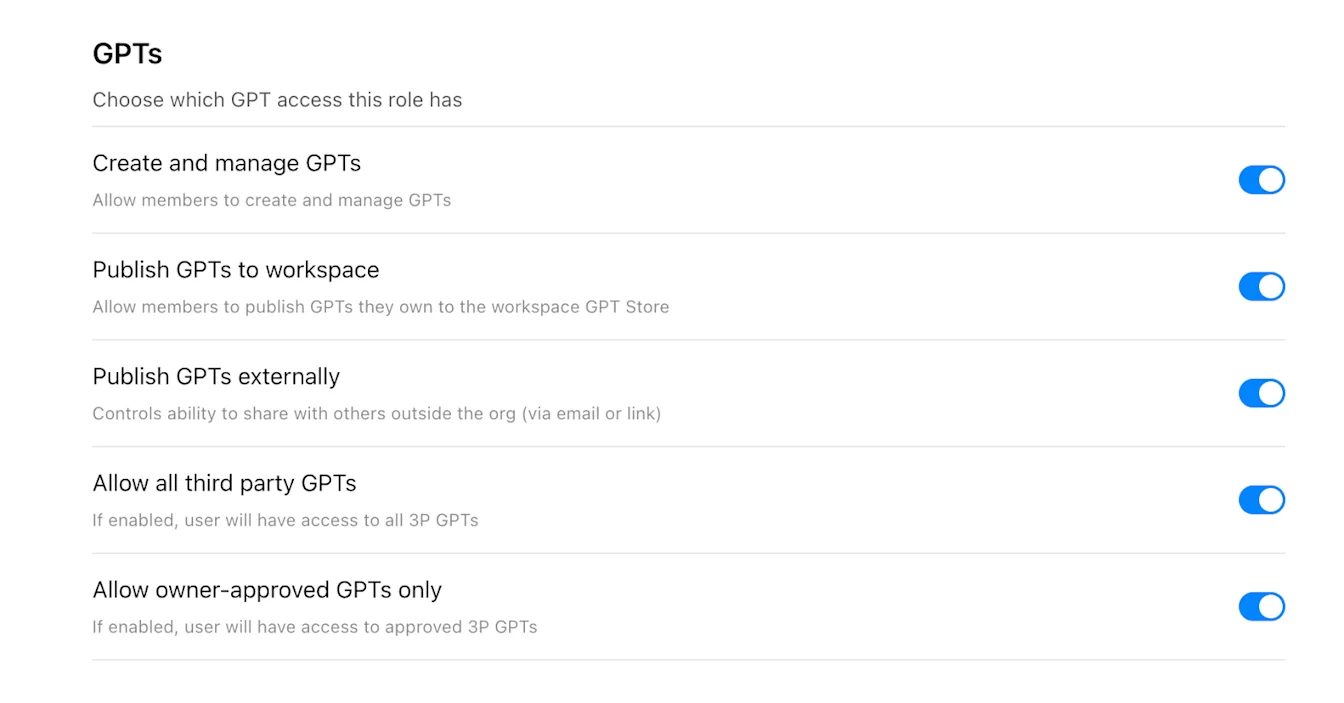
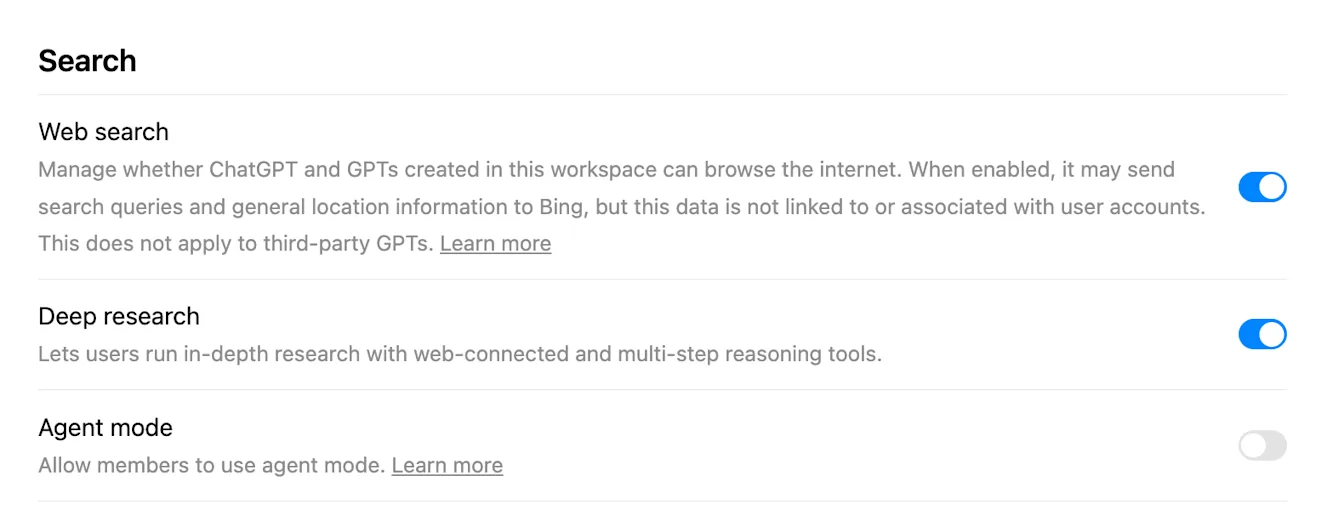
Voor daarvoor geschikte machtigingen neemt een aangepaste rol de werkruimte-instelling over wanneer de rol is ingesteld op Standaard. Een rol die is ingesteld op Aan, verleent de machtiging via die rol. Een rol die is ingesteld op Uit, weigert toegang via die rol. Toegang blijft echter mogelijk als een andere toegewezen rol de machtiging verleent of overneemt.
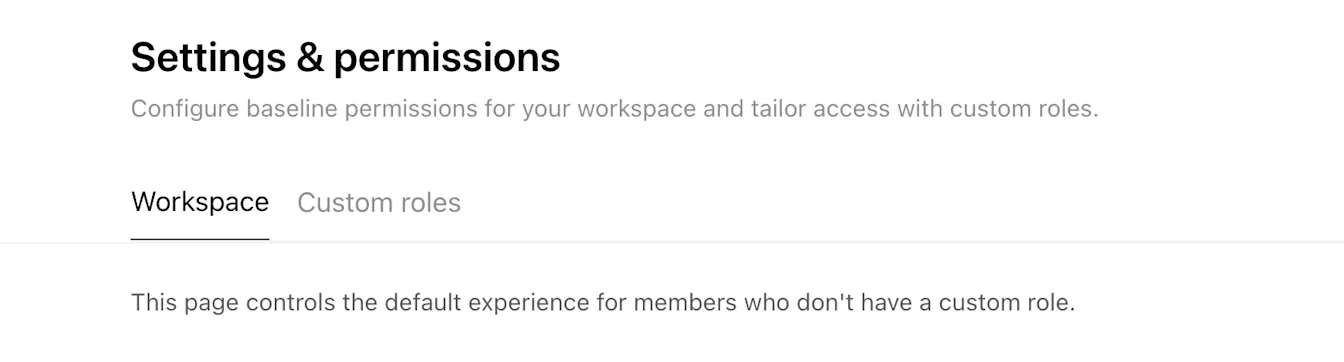
Configureer tijdens het scrollen op de pagina de basisinstellingen van de werkruimte voor daarvoor geschikte machtigingen.
Een aangepaste rol maken:
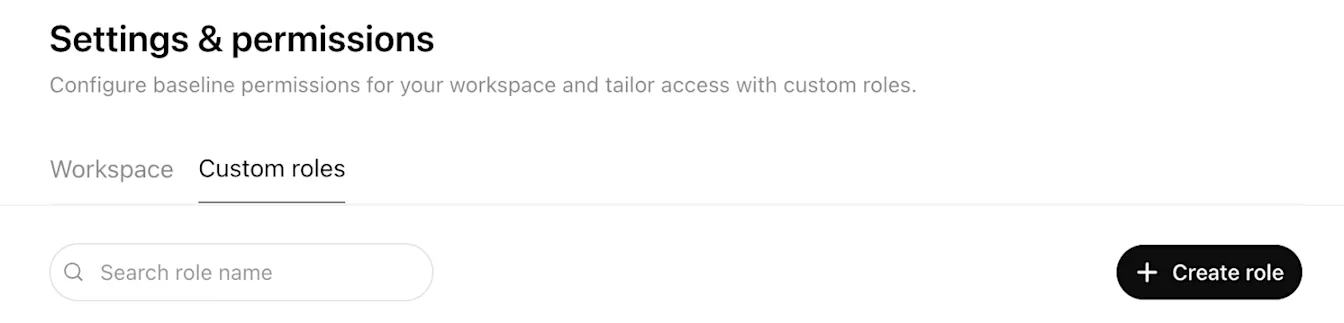
Open het tabblad Aangepaste rollen.
Selecteer Rol maken.
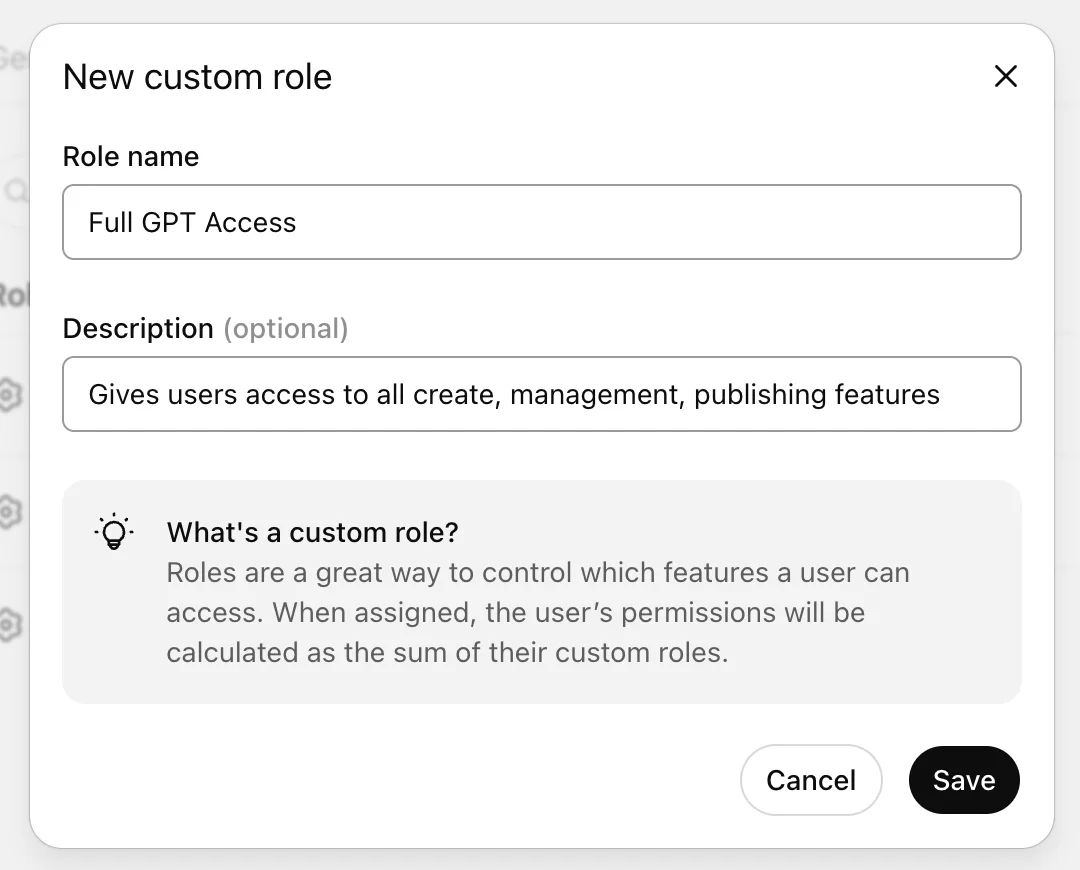
Voer een naam en beschrijving voor de rol in.
Selecteer Opslaan.
Kies op de machtigingenpagina van de aangepaste rol voor elke daarvoor geschikte machtiging Standaard, Aan of Uit. Machtigingen met twee statussen blijven Aan of Uit gebruiken.
De rol aan groepen toewijzen:
Open Roltoewijzingen bovenaan de pagina van de aangepaste rol.
Selecteer + Toevoegen.
Kies een of meer groepen.
Selecteer Gereed.
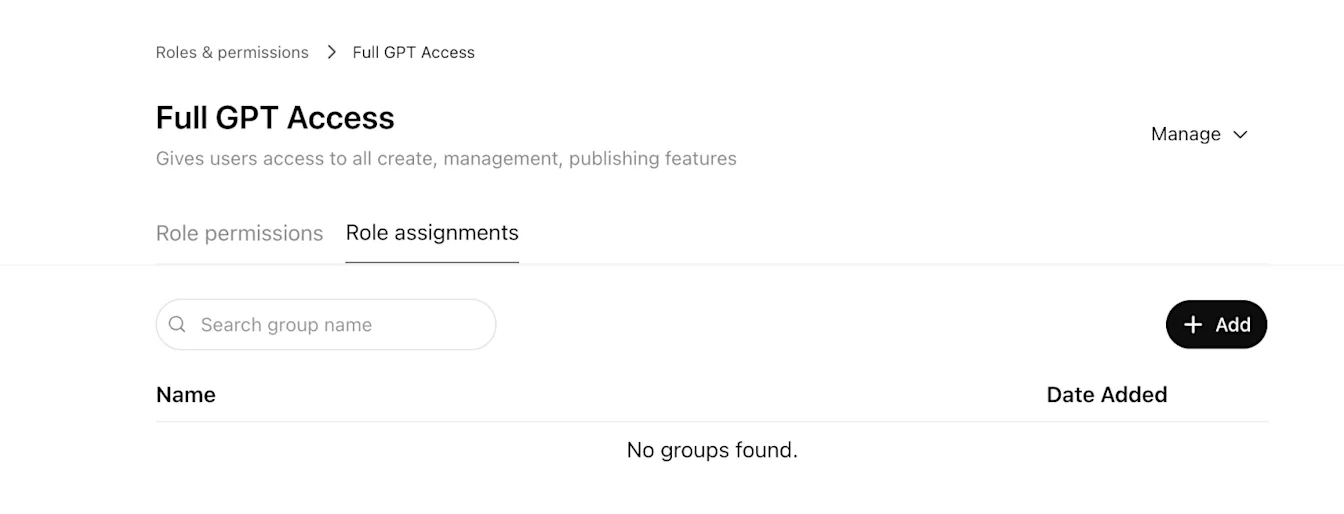
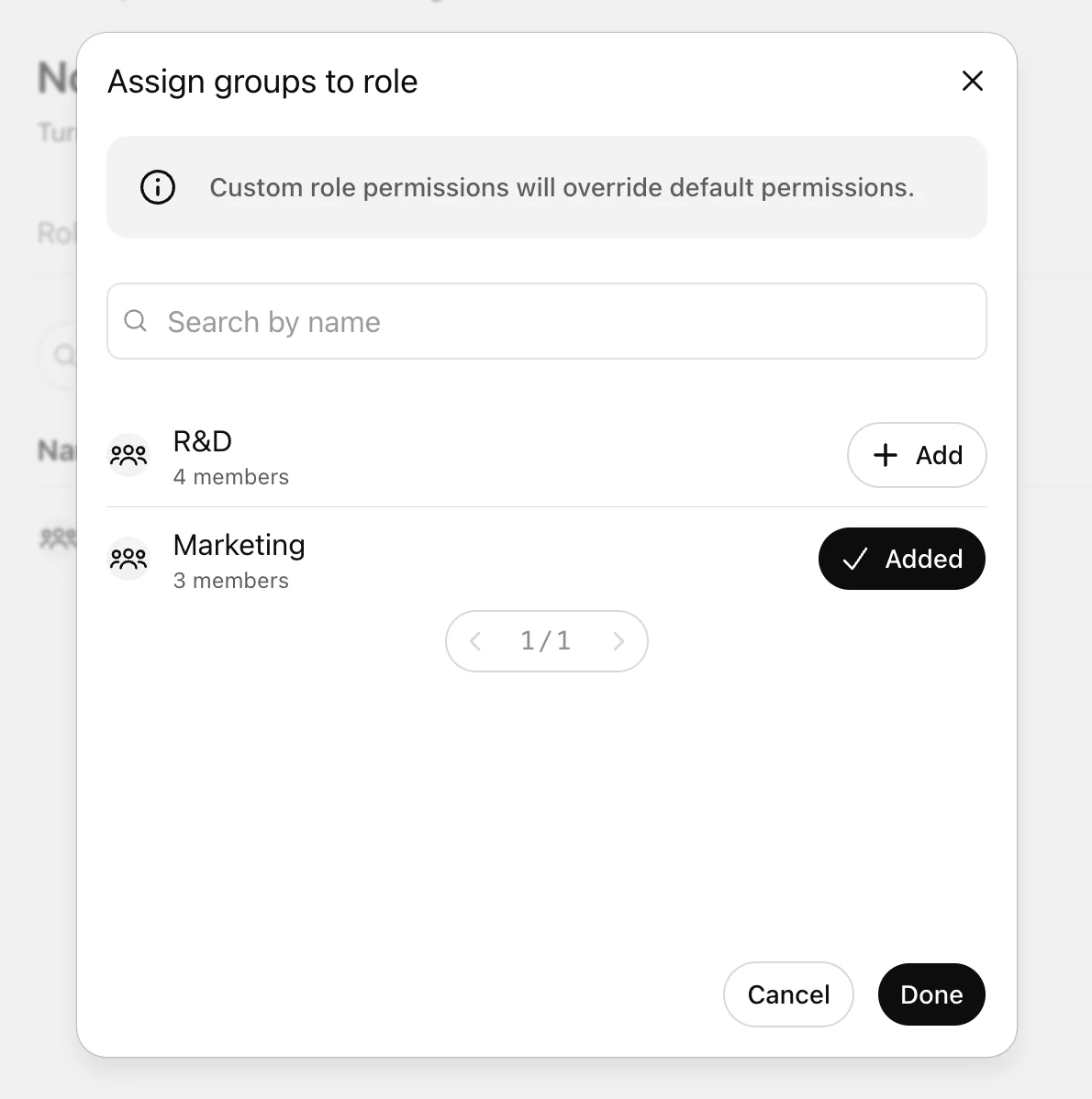
Groepsleden krijgen de bijgewerkte machtigingen zodra de wijziging van kracht is. Het kan tot 5 minuten duren voordat wijzigingen van kracht worden.
Voorbeelden
Eén reguliere rol neemt de werkruimte-instelling over
Als de werkruimte-instelling voor Zoeken op internet op Aan staat en de enige reguliere aangepaste rol van een lid Standaard gebruikt, neemt het lid Aan over.
De ene rol staat op Uit en de andere op Aan
Als Zoeken op internet in de ene gewone rol op Uit staat en in een andere gewone rol op Aan, is toegang toegestaan omdat machtigingen van gewone rollen bij elkaar worden opgeteld.
Elke toepasselijke reguliere rol staat op Uit
Als alle toepasselijke reguliere rollen Zoeken op internet instellen op Uit, krijgt het lid geen toegang via reguliere RBAC, zelfs niet als de basisinstelling van de werkruimte op Aan staat.
De Lockdown-modus is van toepassing
Als een reguliere rol een functie met netwerktoegang toestaat, maar het lid ook een rol voor de Lockdown-modus heeft die deze functie beperkt, geldt de beperking van de Lockdown-modus.
Veelgestelde vragen
Zijn groepen vereist voor RBAC?
Nee. Rollen kunnen via groepen worden toegewezen. Waar dit wordt ondersteund, kunnen rollen ook rechtstreeks worden toegewezen. Groepen blijven de aanbevolen manier om toegang op grote schaal te beheren.
Hoelang duurt het voordat RBAC-wijzigingen worden toegepast?
Het kan tot 5 minuten duren voordat wijzigingen van kracht worden.
Heeft RBAC voorrang op het licentietype van een lid?
Nee. RBAC beheert functiemachtigingen binnen de toegang die het licentietype van het lid en het werkruimteabonnement toestaan.
Wat als een machtiging alleen Aan en Uit heeft?
Sommige instellingen ondersteunen Standaard niet. Stel deze instellingen voor de werkruimte en de relevante rollen expliciet in op Aan of Uit.