
공유 링크에 대한 일반 FAQ는 여기에 있습니다. 이 문서는 특히 ChatGPT Enterprise 사용자를 위한 공유 링크 경험에 중점을 둡니다.
공유 링크란 무엇인가요?
공유 링크를 사용하면 ChatGPT 대화의 고유 URL을 생성하여 사용자의 워크스페이스 구성원과 공유할 수 있습니다. 공유 링크를 사용하면 공유된 스냅샷에 포함된 ChatGPT와의 대화를 다른 사람이 볼 수 있습니다. 링크를 열 수 있는 구성원은 링크가 생성되거나 업데이트될 때 포함된 메시지를 볼 수 있습니다. 링크를 생성하거나 업데이트한 후 원래 채팅에 추가한 메시지는 해당 공유 링크에 자동으로 추가되지 않습니다. 이후 메시지를 공유하려면 해당 메시지를 모두 작성한 뒤 공유 링크를 생성하거나 업데이트하세요.
Enterprise 공유 채팅은 비 Enterprise 공유 채팅과 다르게 작동합니다. 구체적으로, Enterprise 공유 채팅은 원래 채팅이 공유된 후에도 모든 향후 메시지를 계속 표시합니다. 이는 공유된 후 새 메시지로 업데이트되지 않는 비 Enterprise 공유 채팅과 다릅니다.
내 워크스페이스의 다른 멤버와 무엇을 공유할 수 있나요?
고급 데이터 분석을 사용하는 채팅은 공유할 수 있습니다. 하지만 업로드된 파일에는 액세스할 수 없고 채팅 대화만 볼 수 있습니다.
브라우징을 사용하는 채팅은 공유할 수 있습니다.
업로드 또는 이미지 생성을 통해 이미지가 포함된 채팅은 공유할 수 없습니다.
내 Enterprise 채팅을 워크스페이스 외부 사람에게 공유하면 어떻게 되나요?
Enterprise 채팅은 워크스페이스 외부 멤버와 공유할 수 없습니다. 그들에게 공유 대화 링크가 있더라도 해당 대화에 액세스하거나 읽을 수 없다는 오류가 표시됩니다.
공유된 Enterprise 대화와 상호작용하면 어떻게 되나요?
공유된 Enterprise 대화와 상호작용하면 기본적으로 공유되지 않고 본인에게만 비공개인 새 대화가 시작됩니다.
공유한 채팅의 “공유를 해제”할 수 있나요?
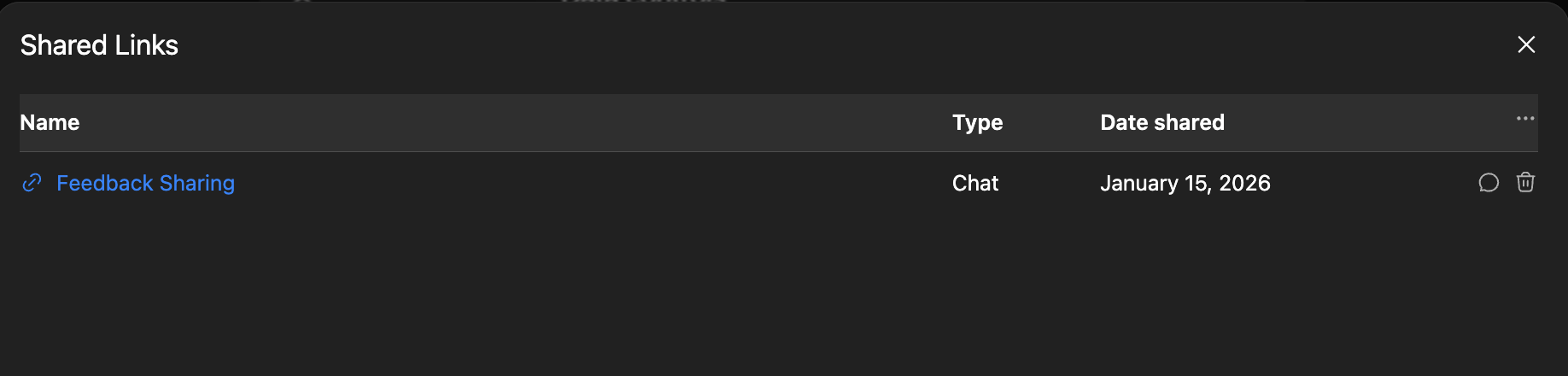
예, 공유한 채팅의 공유를 해제할 수 있습니다. 모든 공유 링크를 보고 링크를 삭제/공유 해제하려면 먼저 설정, 데이터 제어로 이동한 다음 공유 링크에서 관리를 선택하세요.
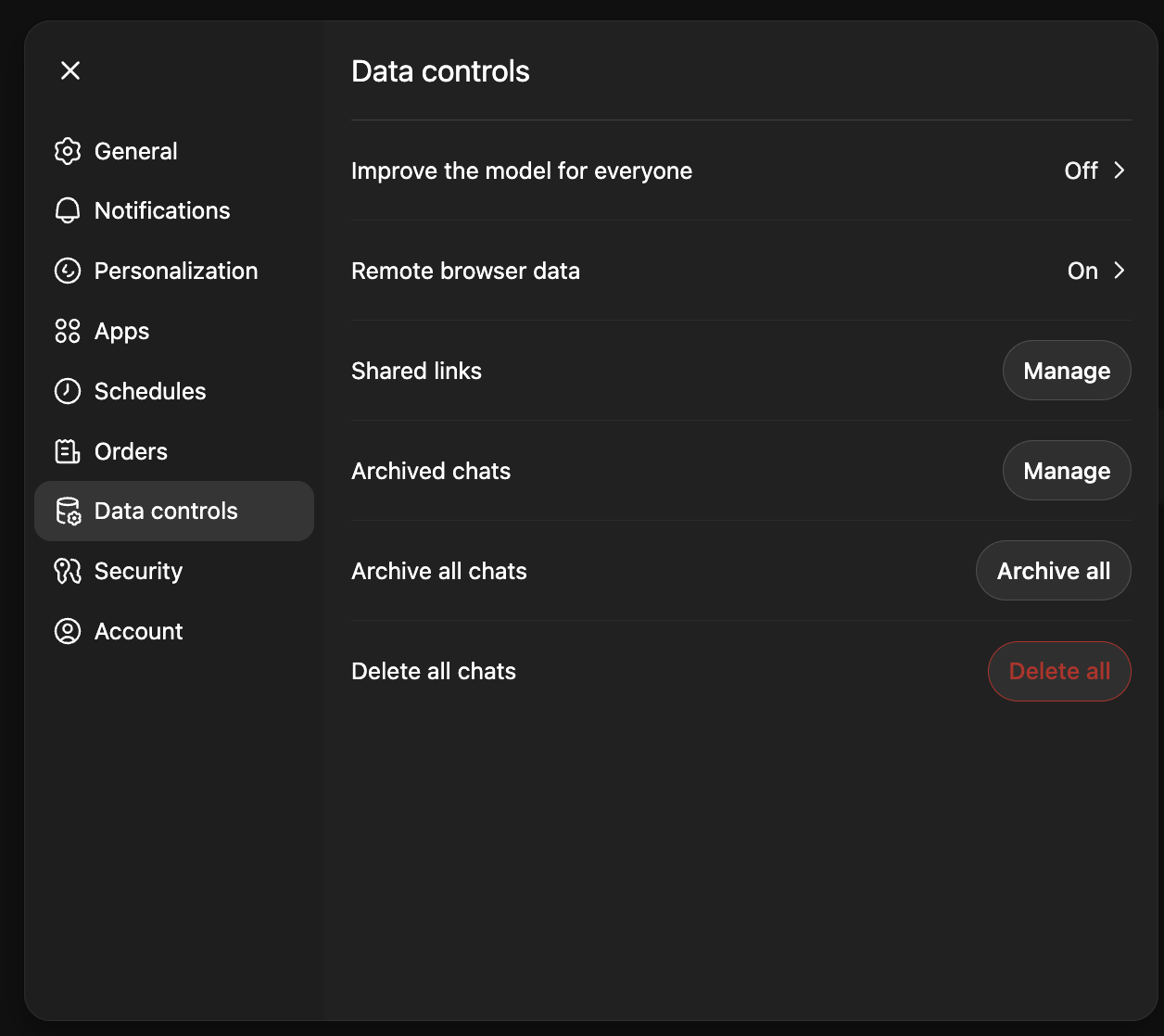
채팅 링크를 삭제/공유 해제하려면 휴지통 아이콘을 클릭하고, 채팅으로 이동하려면 채팅 아이콘을 클릭할 수 있는 모달로 리디렉션됩니다.
공유 링크 기능을 끄려면 어떻게 해야 하나요?
채팅 공유를 끄려면 여기의 단계를 따르세요. 일부 Enterprise 워크스페이스에서는 공유 링크가 기본적으로 비활성화되어 있으며 활성화할 수 없습니다. 공유 토글이 보이지 않으면 추가 조치가 필요하지 않습니다.