ChatGPT 워크스페이스 에이전트는 Slack에 배포할 수 있으며, 이를 통해 사용자가 Slack에서 에이전트와 상호작용할 수 있습니다.
관리자는 Slack 배포를 활성화하려면 다음 세 단계를 완료해야 합니다.
ChatGPT에서 Workspace Agents in Slack 앱 추가하기
Slack에서 ChatGPT Agents 앱 추가하기
Slack 설정에서 모든 사용자에 대해 그룹 관리 활성화하기
이 페이지에서는 관리자로서 Slack 배포를 활성화하는 데 필요한 절차를 설명합니다. 이 관리자 설정은 워크스페이스에서 Slack 배포를 사용할 수 있도록 할 뿐입니다. 각 에이전트의 Slack 채널 및 응답 동작은 해당 에이전트가 Slack에 추가될 때 나중에 구성됩니다.
사전 요구 사항
사용 중인 Slack 워크스페이스에서 Slack용 ChatGPT Agents 앱 설치를 허용해야 합니다.
유료 Slack 플랜을 사용 중이어야 합니다.
Business, Edu 또는 Enterprise ChatGPT 계정이 있어야 합니다.
ChatGPT에서 Workspace Agents in Slack 앱 활성화하기
ChatGPT 워크스페이스 설정에서 Workspace agents in Slack 앱을 설치한 다음, 워크스페이스에서 해당 앱을 활성화하세요.
관리자 콘솔에서 앱 페이지를 열려면 원하는 ChatGPT 워크스페이스를 선택하고 플러그인을 연 다음 레거시 앱 관리를 선택합니다.
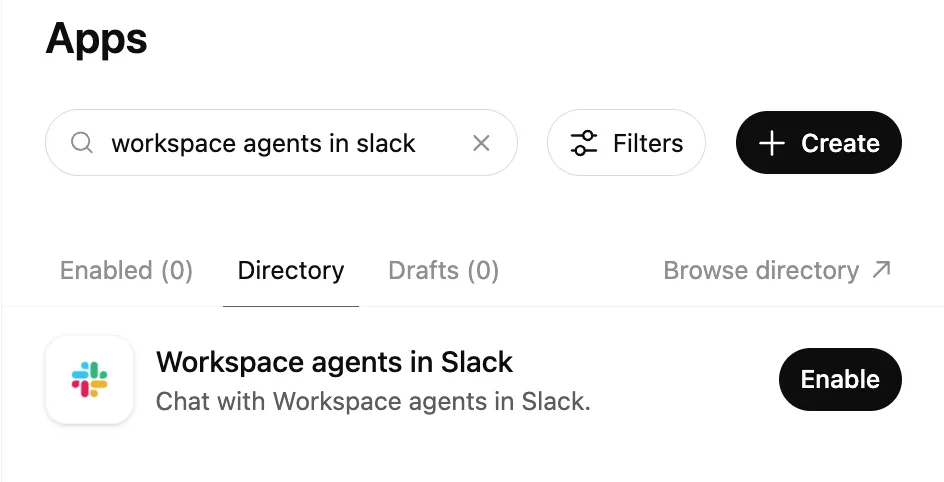
이 앱은 ChatGPT의 일반 Slack 앱과 함께 활성화해야 하는 추가적인 ChatGPT 앱입니다.
Slack에서 ChatGPT Agents 앱 활성화하기
이 링크를 클릭하여 ChatGPT Agents 앱을 설치하세요. 아직 로그인하지 않은 경우 ChatGPT 계정에 로그인해야 합니다. 아래와 같이 ChatGPT Agents를 Slack에 추가하는 모달이 표시됩니다. 표시된 정보를 검토한 후 ‘Slack으로 계속하기’를 클릭하세요.
그러면 Slack 인증 절차로 이동하여 앱에 필요한 권한을 검토하고 부여할 수 있습니다. 워크스페이스 설정에 따라 이 작업에는 Slack 관리자의 승인이 필요할 수 있습니다.
Slack 워크스페이스에서 Slack Enterprise Grid를 사용하는 경우 조직 수준의 필수 Slack 승인 및 워크스페이스 수준의 Slack 연결을 생성하려면 이 지침을 따라야 합니다.
Slack 설정에서 누구나 사용자 그룹을 만들 수 있도록 설정해야 합니다.
Slack에서 워크스페이스 에이전트를 사용하려면 모든 Slack 사용자에 대해 Slack 사용자 그룹 관리를 활성화해야 합니다. 이는 워크스페이스 에이전트가 Slack에 배포되는 각 에이전트를 @멘션하기 위한 사용자 그룹을 생성하기 때문입니다.
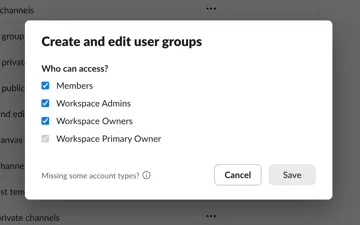
사용자 그룹 관리를 활성화하려면 Slack 도움말 센터의 이 지침을 따르세요.