
참고: 이 기능은 현재 Enterprise, Edu 및 ChatGPT for Teachers에서만 사용할 수 있습니다.
개요
RBAC는 역할 기반 액세스 제어를 의미합니다. 이는 사용자에게 할당된 역할을 기반으로 시스템이나 리소스에 대한 접근을 제어하는 데 사용되는 보안 및 권한 모델입니다. RBAC를 사용하면 역할별 권한을 정의하고 이러한 역할을 조직 내 그룹에 할당할 수 있습니다. 이를 통해 권한 관리가 단순해지고 ChatGPT 워크스페이스의 보안이 향상됩니다.
Enterprise/Edu 워크스페이스 및 교사용 ChatGPT의 RBAC 설정과 권한은 누가 구성할 수 있나요?
워크스페이스 소유자는 기본 설정과 권한을 조정하고, RBAC를 사용해 사용자 지정 설정과 권한을 만들 수 있습니다.
지역 제한이 있나요(예: EU 제외)?
모든 지원되는 국가에서 이 기능에 액세스할 수 있어야 합니다.
RBAC 구성은 웹, 모바일, 데스크톱에서 접근할 수 있나요?
웹에서만 가능합니다.
무엇을 출시하며, 출시 시 어떤 기능이 포함되나요?
워크스페이스 소유자는 chatgpt.com/admin/settings에서 RBAC 기능을 사용할 수 있으며, 이를 통해 다음을 수행할 수 있습니다.
하나 이상의 사용자 지정 역할이 할당되지 않은 멤버의 기본 역할을 설정합니다.
워크스페이스 기본 역할을 재정의하는 세분화된 권한의 사용자 지정 역할을 만듭니다.
그룹에 하나 또는 여러 개의 사용자 지정 역할을 할당합니다.
중앙화된 탭에서 사용자 지정 역할을 보고 관리합니다.
RBAC로 어떤 권한을 구성할 수 있나요?
다음 권한을 할당할 수 있습니다.
캔버스: 코드 실행 및 네트워크 액세스
ChatGPT 에이전트
Codex: 사용 및 인터넷 액세스
앱
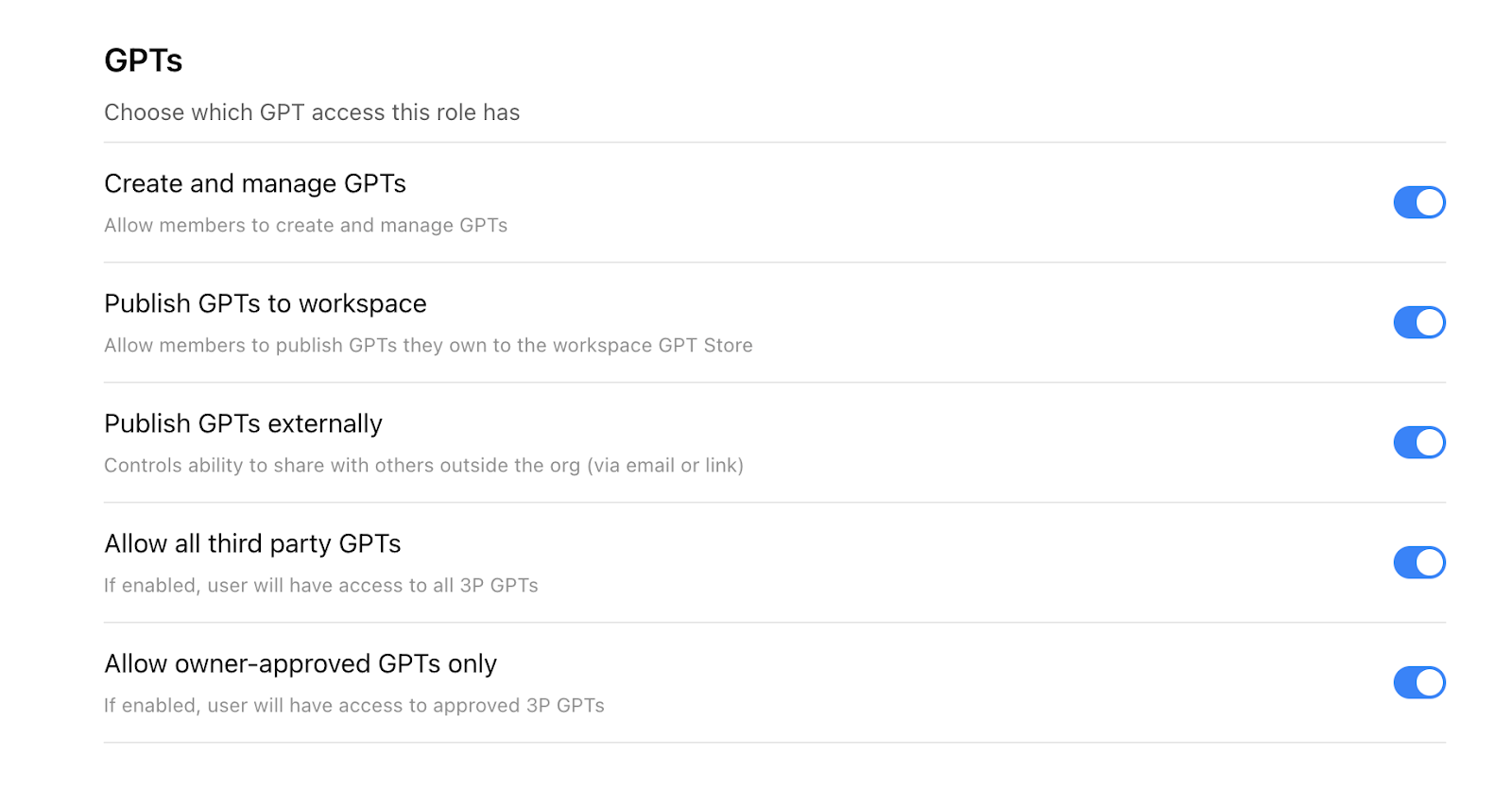
GPTs: 생성, 편집, 공유, 삭제 및 사용
프로젝트: 생성 및 편집
녹음: 사용 및 과거 노트와 대화 기록 참조 기능
검색: 웹 검색 및 에이전트 모드
공유 프로젝트
스킬: 생성 및 사용, 스킬 파일 업로드, 공유, 워크스페이스에 게시, 다른 워크스페이스 멤버용 설치
락다운 모드 역할
락다운 모드 역할을 지원하는 워크스페이스는 RBAC를 사용하여 락다운 모드가 필요한 멤버를 위한 사용자 지정 역할을 만들 수 있습니다. 락다운 모드는 단일 권한 토글이 아니라 역할 수준의 보안 구성으로 취급하세요.
멤버에게 락다운 모드 역할이 할당되면 워크스페이스 설정에 따라 실시간 웹 검색, 심층 리서치, 에이전트 모드, 캔버스 네트워킹, 일부 앱, MCP 또는 커넥터 동작을 포함한 네트워크 사용 기능이 제한될 수 있습니다.
락다운 모드 역할을 할당하기 전에 해당 역할이 허용하는 앱과 작업을 검토하고, 멤버에게 연결된 각 소스 시스템에서 필요한 권한이 있는지 확인하세요. ChatGPT의 앱 액세스는 연결된 소스 시스템의 권한을 재정의하지 않습니다.
락다운 모드에서 변경되는 사항에 대한 자세한 내용은 락다운 모드를 참조하세요.
RBAC 권한에 기능을 계속 추가할 예정입니다.
참고: 앱별로 앱 액세스를 제어할 수 있습니다. 또한 앱의 UI는 독립적으로 비활성화할 수 없습니다.
멤버 RBAC란 무엇이며 현재 역할과 어떻게 다른가요?
멤버 RBAC를 통해 워크스페이스 소유자는 최종 사용자의 도구 액세스를 제어하는 사용자 지정 역할을 만들 수 있습니다. 기존 역할(멤버, 관리자, 소유자)은 워크스페이스 관리 권한만 관장합니다.
사람 또는 그룹에 역할을 할당하려면 어떻게 해야 하나요?
설정 및 권한 → 사용자 지정 역할에서 그룹 탭에 생성되었거나 SCIM으로 동기화된 그룹에 역할을 할당하세요. 사용자는 그룹 역할에서 권한을 상속받습니다.
직접 역할을 만들 수 있나요?
예. 맞춤 권한이 있는 역할을 정의하려면 사용자 지정 역할 탭에서 새 역할 추가를 사용하세요.
내 워크스페이스에 RBAC를 활성화하려면 무엇이 필요한가요?
추가로 필요한 것은 없습니다. 관리자 대시보드에서 모든 워크스페이스 관리자가 사용할 수 있습니다. 그룹을 생성하거나 동기화한 다음 해당 그룹에 역할을 할당하세요.
RBAC는 어떻게 작동하나요(역할 생성, 할당, 기본값)?
관리자가 역할을 만들고, 기능 액세스를 켜거나 끈 다음 저장합니다. 역할은 그룹에 할당됩니다. 사용자는 여러 역할을 상속받을 수 있으며, 권한은 역할 전체에서 가장 높은 권한으로 적용됩니다. 그룹에 속하지 않은 사용자는 그룹 역할로 재정의되지 않는 한 워크스페이스 기본 권한을 받습니다.
워크스페이스에서 RBAC를 구성하는 방법
워크스페이스에서 워크스페이스 설정으로 이동합니다.
워크스페이스 설정에서 왼쪽 패널의 설정 및 권한으로 이동합니다(이 탭은 소유자 워크스페이스 권한이 있는 사용자만 접근할 수 있습니다).
설정 및 권한에 들어가면 워크스페이스 탭이 표시됩니다. 이 탭에서 사용자의 기본 권한을 확인할 수 있습니다. 사용자에게 사용자 지정 역할이 할당되지 않은 경우 이 권한이 적용됩니다.
중요: 워크스페이스 설정의 기본 권한은 사용자 지정 역할이 할당되지 않은 사용자에게 적용됩니다. 사용자 지정 역할에 속한 사용자는 해당 역할에 구성된 권한을 받습니다. 앱의 경우 워크스페이스 기본 역할과 각 관련 사용자 지정 역할에 대해 앱을 활성화하면 모두가 해당 앱을 사용할 수 있게 할 수 있습니다. 새로 게시된 앱은 게시 전에 역할 선택을 변경하지 않는 한 기본적으로 모든 역할에 대해 활성화됩니다.
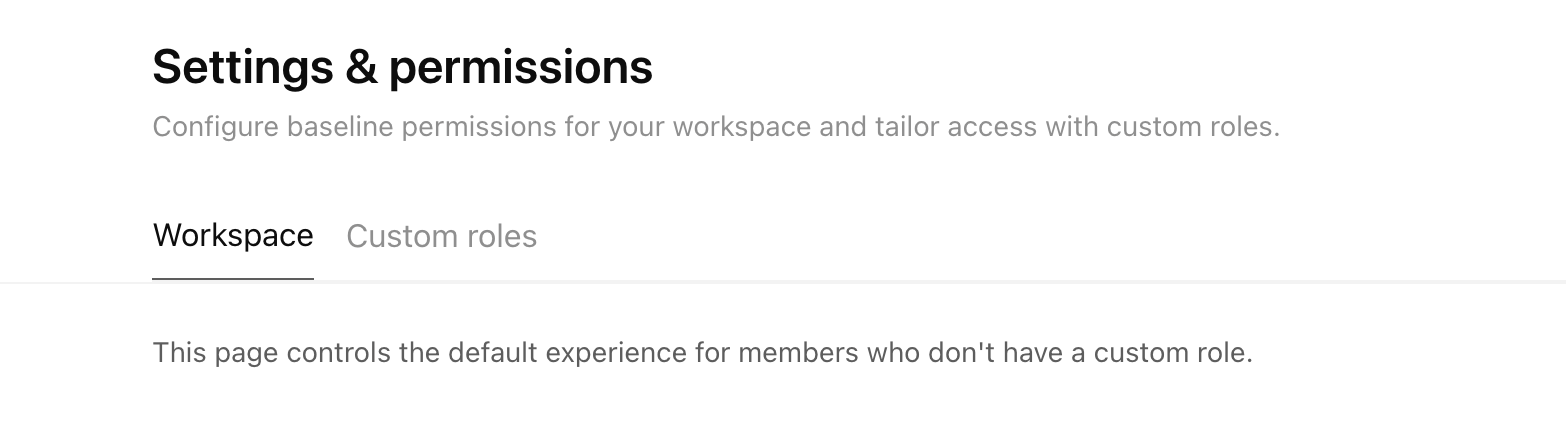
페이지를 스크롤하면서 토글을 업데이트해 사용자의 기본 권한을 수정할 수 있습니다.
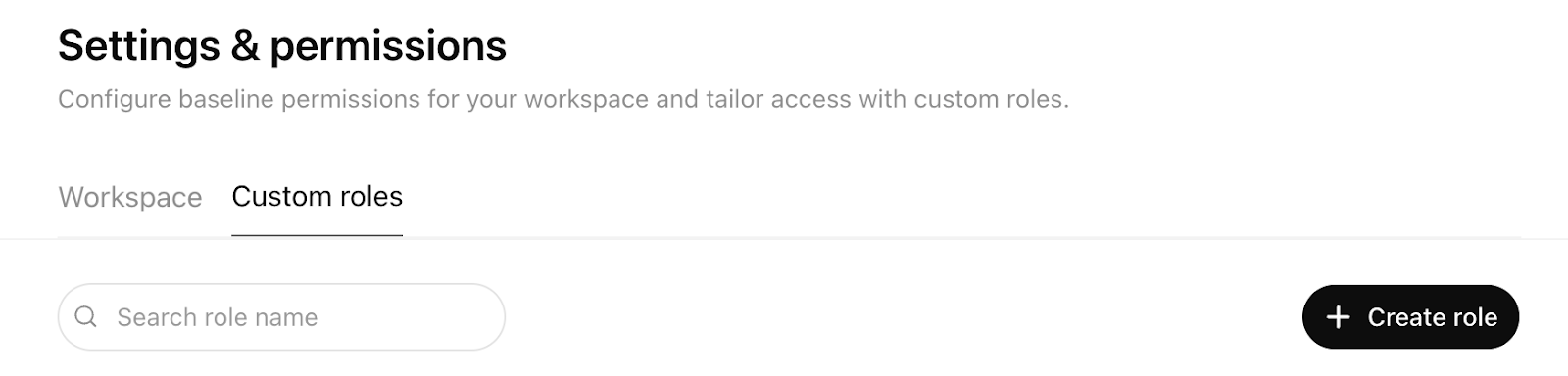
기본 권한을 재정의하려면 사용자 지정 역할을 만들고 이를 그룹에 적용할 수 있습니다. 이렇게 하려면 사용자 지정 역할 탭으로 이동하여 역할 만들기:를 클릭하세요.
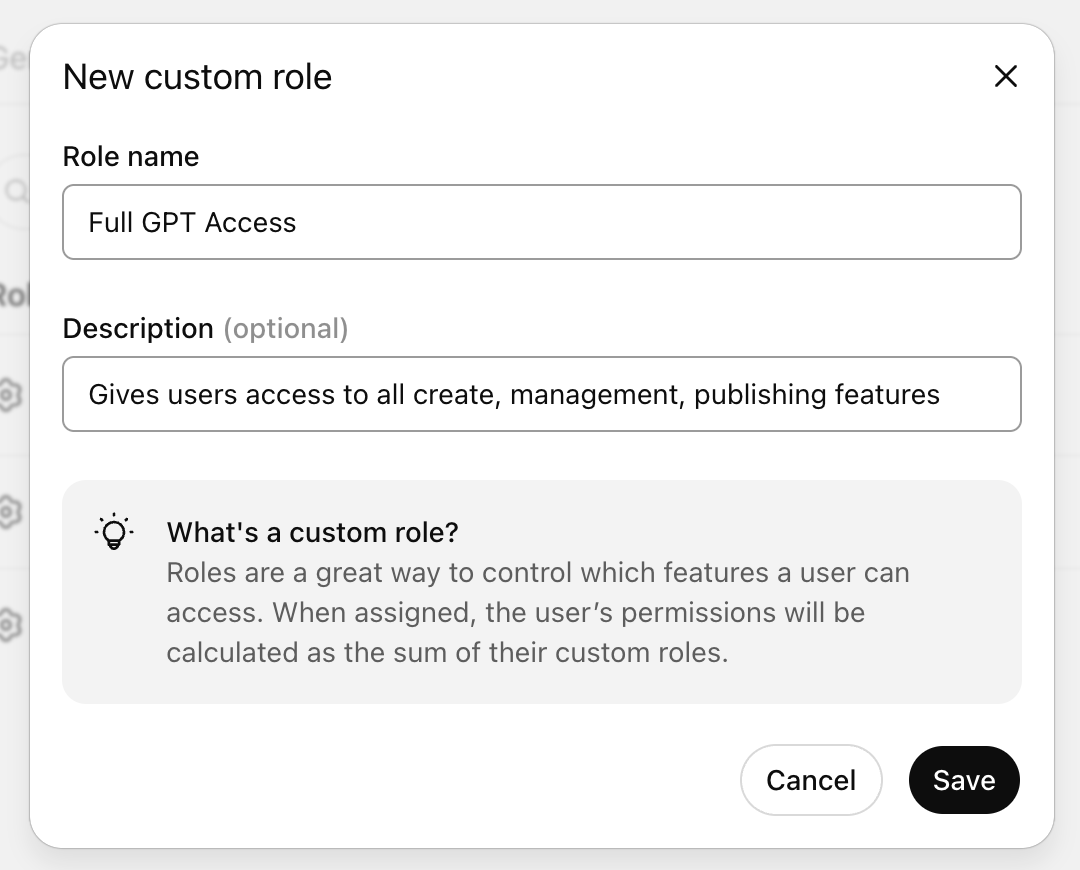
모달에서 필요에 따라 역할 이름과 설명을 입력하고 저장:을 클릭하세요.
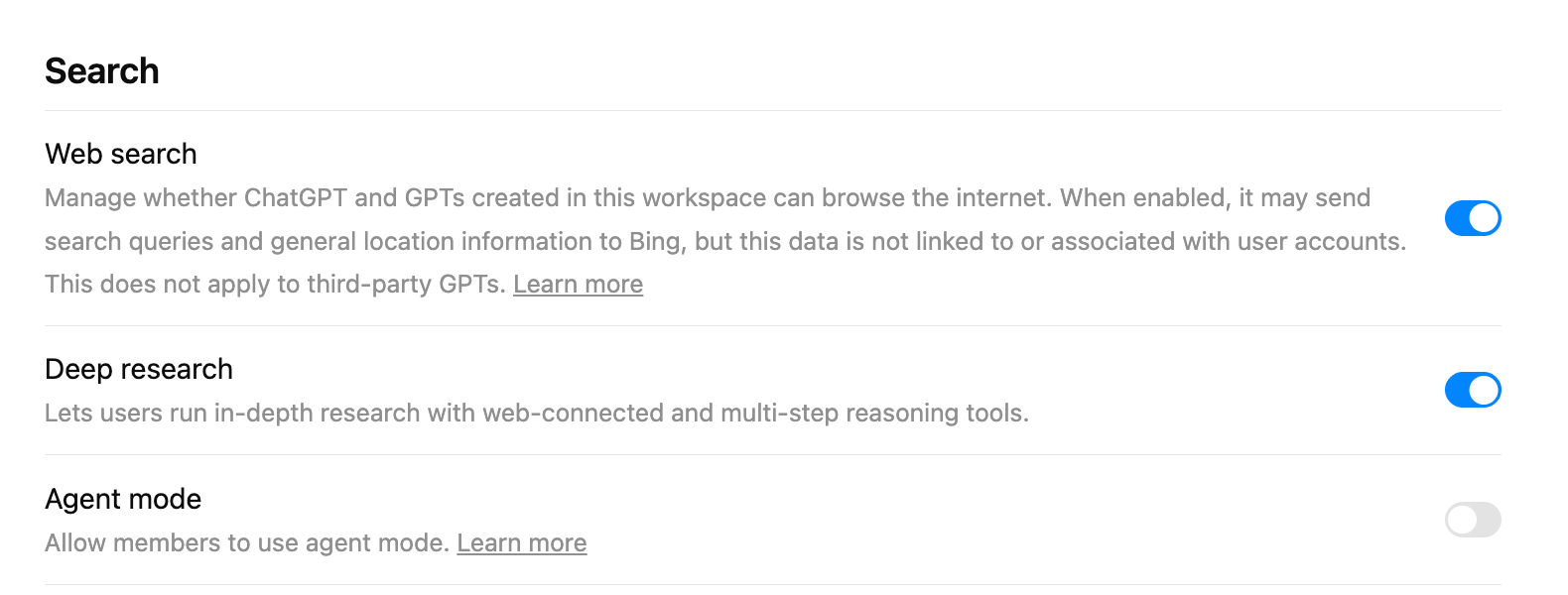
사용자 지정 역할 권한 페이지가 열리면 토글을 업데이트하여 사용자 지정 역할을 설계하세요.
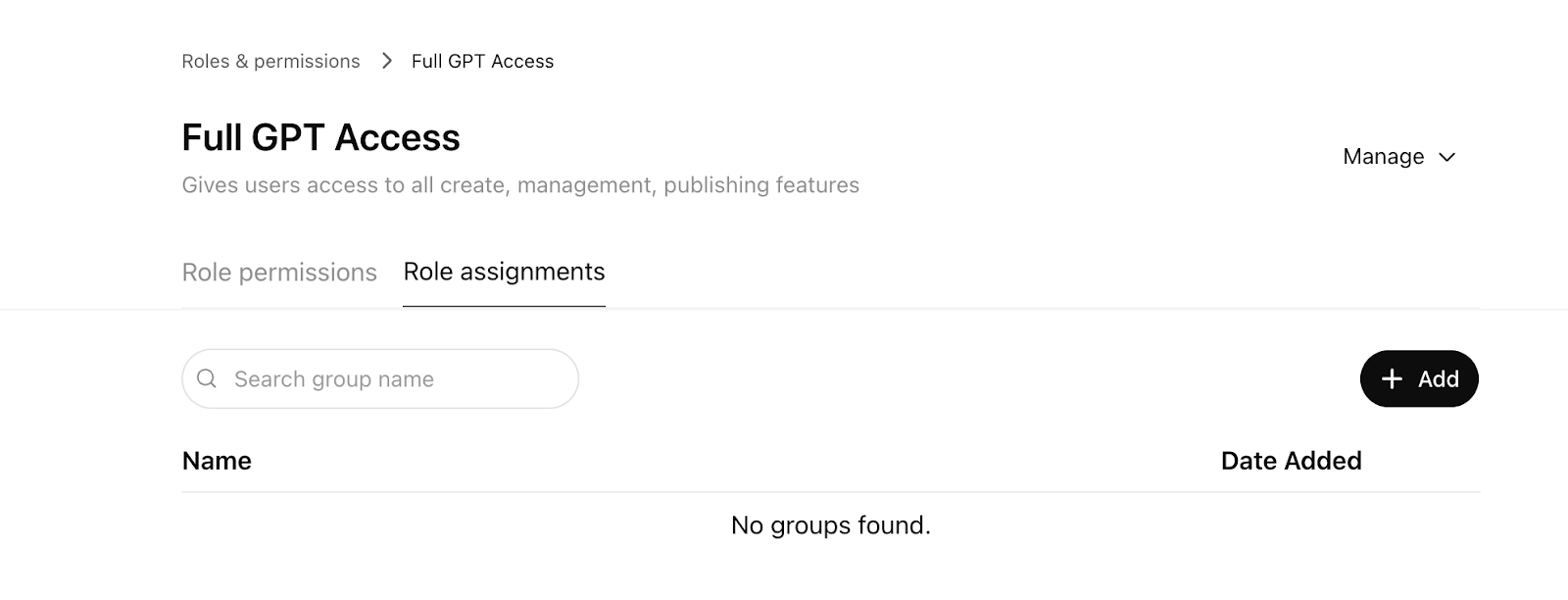
같은 사용자 지정 역할 페이지 상단의 역할 할당으로 이동하고 +추가를 클릭하여 사용자 지정 역할을 할당할 그룹을 확인하세요.
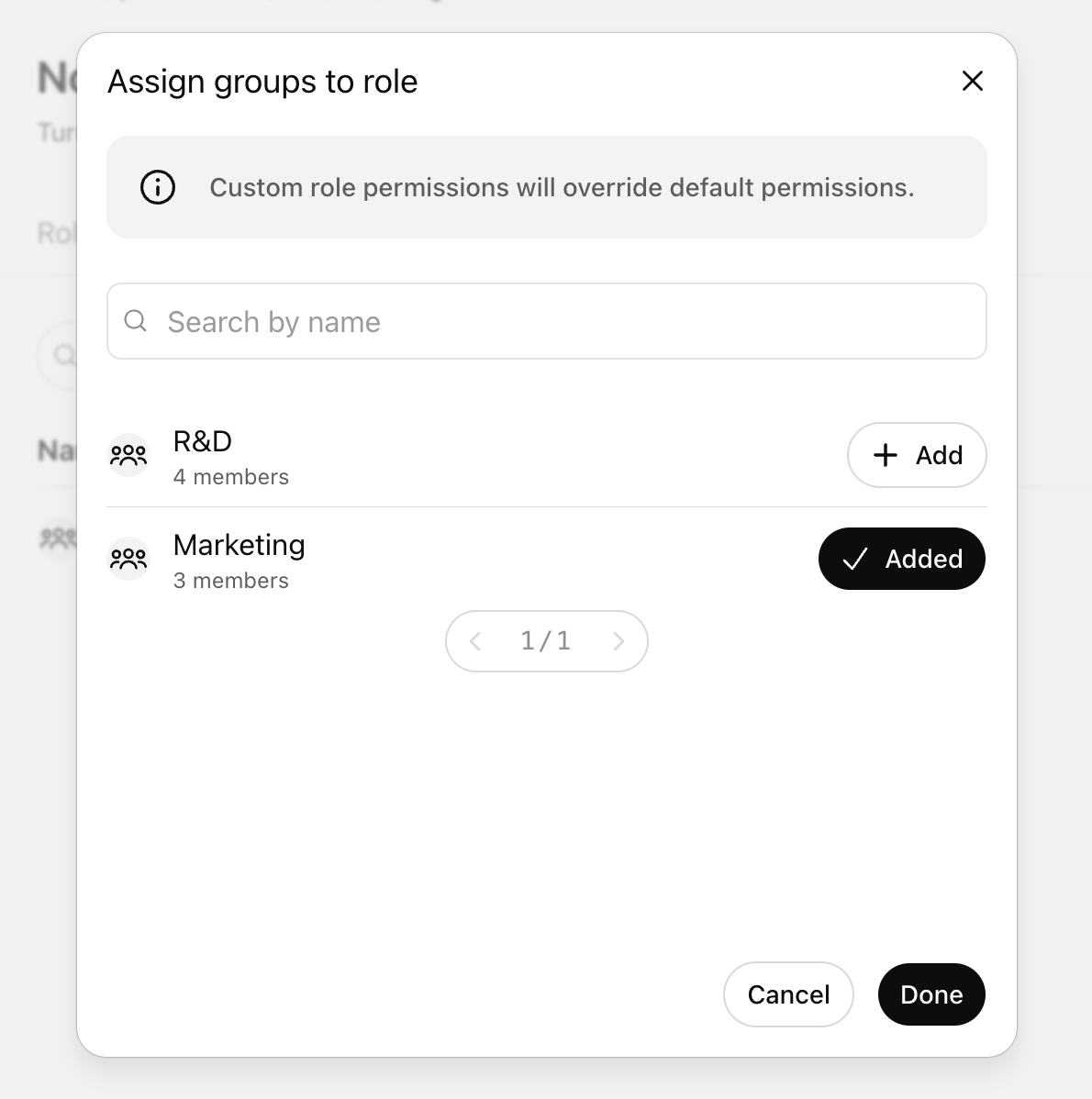
모달에서 사용자 지정 역할을 할당할 그룹을 선택하세요(여러 그룹에 할당 가능). 추가한 후 완료:를 클릭하세요.
사용자 지정 역할이 할당된 그룹의 최종 사용자는 변경 사항이 적용된 후 업데이트된 권한을 갖게 됩니다. 관리자가 이러한 설정을 업데이트한 후 변경 사항이 적용되기까지 약 5분이 걸릴 수 있습니다.