
対象:社内 Wi-Fi ネットワークを管理する IT 部門および社内 Wi-Fi の利用者
ネットワーク接続の問題をトラブルシューティングする前に、既知のシステム全体の障害に関する最新情報を Statuspage で確認することから始められます。
以下の推奨事項は、従業員が Web ブラウザで ChatGPT を使用する企業の IT 部門を対象としています。各社の IT 構成はそれぞれ異なるため、以下の手順は幅広いガイドラインとしてご利用ください。
許可リストに追加する OpenAI/ChatGPT ドメイン
OpenAI は以下のドメインを使用しています。これらが会社ネットワークでブロックされていないこと、また Web/URL フィルタリングが想定外のコンテンツを返していないことを確認してください。
*.auth.openai.com
*.chatgpt.com
*.ct.sendgrid.net
*.intercom.io
*.intercomcdn.com
*.oaistatic.com
*.oaiusercontent.com
*.openai.com
*.oaistatsig.com
android.chat.openai.com
auth0.openai.com
cdn.openaimerge.com
cdn.workos.com
challenges.cloudflare.com
chat.openai.com
desktop.chat.openai.com
forwarder.workos.com
humb.apple.com
images.workoscdn.com
ios.chat.openai.com
js.intercomcdn.com
js.stripe.com
o207216.ingest.sentry.io
o33249.ingest.sentry.io
rum.browser-intake-datadoghq.com
setup.auth.openai.com
setup.workos.com
tcr9i.chat.openai.com
workos.imgix.net
ChatGPT と Codex の WebSocket 要件
一部の ChatGPT および Codex 機能は、標準の HTTPS リクエストに加えて、安全な WebSocket 接続を使用します。組織が既定で WebSocket トラフィックをブロックしている場合、一部の機能が停止したり、切断されたり、更新を正しくストリーミングできなかったりすることがあります。
TCP ポート 443 経由の WebSocket トラフィックを許可し、プロキシ、ファイアウォール、またはセキュア Web ゲートウェイが、以下の宛先に対して標準の「Upgrade: websocket」ハンドシェイクを許可していることを確認してください。
| 製品領域 | 宛先 | 目的 |
|---|---|---|
| ChatGPT | wss://ws.chatgpt.com | 会話の更新と通知 |
| Codex | wss://chatgpt.com/ | Codex モデルのサンプリングとストリーミング |
プロキシまたはファイアウォールで URL パスによる WebSocket トラフィックの許可リスト登録ができない場合は、Codex トラフィック用に TCP ポート 443 経由で chatgpt.com への WebSocket アップグレードを許可してください。
TLS インスペクション、SSL 復号、Web フィルタリング、またはプロキシ適用を使用しているネットワークでは、これらの制御が WebSocket ハンドシェイクや、その結果として確立される長時間実行の WebSocket 接続をブロック、書き換え、または早期終了しないことを確認してください。セッションは接続されるものの、その後停止または切断される場合は、WebSocket トラフィックのアイドルタイムアウト、および最大フレームサイズまたはメッセージサイズのポリシーを確認してください。
ネットワーク上のセキュリティソフトウェア
VPN 以外にも、企業ネットワークの管理者がよく利用する以下のセキュリティソフトウェアが、社内ネットワーク経由で Web トラフィックのフィルタリングやリクエストのプロキシ処理を行うよう設定されている場合があります。
[McAfee] McAfee Web Gateway
[Cisco(旧 OpenDNS)] Cisco Umbrella
[Broadcom] Symantec Cloud Secure Web Gateway(旧 Symantec Web Security Service)
[Palo Alto Networks] PAN-DB Private Cloud
[Zscaler] Zscaler Internet Access
[Sophos] Sophos Firewall Public Cloud
[Barracuda] Web Security Gateway
[Fortinet] Fortiguard URL Filtering Service
通常、セキュリティソフトウェアで次のいずれかの対応が必要です。
ChatGPT の明示的なブロックを解除
Cookie のインターセプトも同様
上記のドメインリストを明示的に許可リストへ追加
OpenAI サポートでは、再現手順、スクリーンショット、HAR(Web/ネットワークトラフィックの確認用)を含む潜在的なネットワーク問題を調査する際、該当する場合は問題の発生源が企業ネットワークにあるかを切り分けるため、お客様側にネットワーク固有の問題がないかを必ず確認します。
ネットワーク設定によるアップロード失敗のデバッグ方法
何らかのネットワーク問題が特定された場合、次のようなエラーが表示されることがあります。

この例では、会社ネットワークの IT チームが、VPN またはその他のネットワークセキュリティソフトウェアのレベルで *.oaiusercontent.com を許可リストに追加することで、会社ネットワークのユーザーの問題を解決できる可能性があります。
ChatGPT 音声モードのファイアウォール設定
ChatGPT 音声モードは UDP ポート 3478 経由で OpenAI サーバーに接続します。現在のサーバー IP アドレス範囲は chatgpt-voice.json に記載されています。
ポート 3478 の UDP トラフィックについてこれらの IP 範囲を許可リストに追加すると、ファイアウォールが一部のトラフィックをブロックすることで発生する品質の問題、ストリームの中断、その他の問題を解決できるはずです。UDP アクセスが許可されていない場合は、UDP が推奨されますが、代わりに TCP ポート 443 を使用できます。chatgpt-voice.json は、IP アドレスが変更されるたびに継続的に更新されます。
ChatGPT iOS のエラー:「お使いのデバイスから異常なアクティビティが検出されました。後でもう一度お試しください」
最初に行う一般的なデバッグ手順:
ChatGPT iOS アプリからログアウトし、再度ログインする
ChatGPT iOS アプリをアンインストールし、再インストールする
VPN を無効にする
エラーが解消しない場合に試す高度なデバッグ:
iOS の DNS 設定を 8.8.8.8 と 8.8.4.4 に変更します - こちらの手順を使用してください。
それでもエラーが発生する場合は、Safari ブラウザを開いて https://register.appattest.apple.com/ にアクセスしてください。サポート会話を開始し、表示されているエラーのスクリーンショット(例:「アドレスが無効なため、Safari はページを開けません」やその他の表示されているエラー)を必ず共有してください。
それでもエラーが解消しない場合は、上記の各手順を試したこと、ChatGPT iOS アプリが最新バージョンであること、リンク先の手順に従って DNS の変更を試したことを確認したうえで、https://register.appattest.apple.com/ にアクセスした際に Safari で表示される内容のスクリーンショットを共有できることを含めて、サポートリクエストでお知らせください。
macOS デスクトップアプリでの SSL 関連エラーのトラブルシューティング
ChatGPT の macOS デスクトップクライアントでは、「[certificate] は正しい SSL 証明書ではないようです...」というメッセージを伴うネットワーク構成の問題エラーが発生する場合があります。
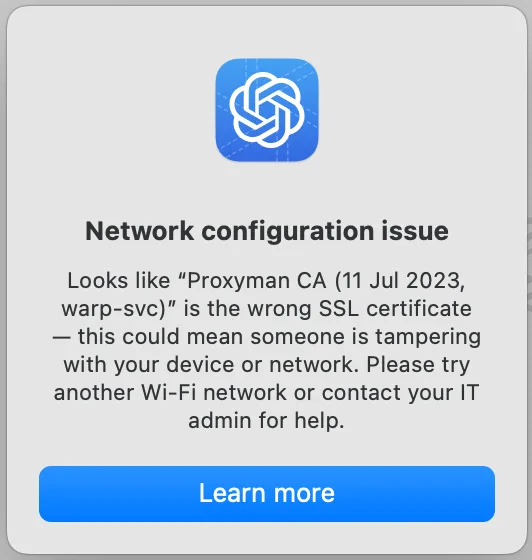
ネットワーク上でSSL インスペクション / 復号を行うと、SSL エラーが発生し、アプリへのアクセスが妨げられる可能性があります。可能であれば、公開されているすべての OpenAI ドメインについて、ネットワークでの SSL インスペクション / 復号を無効化してください。
macOS アプリを最新版にアップデートし、再起動してください。
エラーが解消せず、企業ポリシーにより TLS インスペクションが必須の環境をご利用の場合は、詳しい対処方法についてサポートにお問い合わせください。
macOS デスクトップアプリが現在利用できない場合は、回避策として Web 版の ChatGPT を利用できます。
Cloudflare Zero Trust 利用時の macOS/iOS ネイティブアプリのアクセス問題のトラブルシューティング
詳細は、こちらのヘルプセンター記事をご覧ください。
ネットワークが原因かどうかを確認する方法
以下の 2 点はデバッグに不可欠であり、必ず確認してください。
自分のマシンだけか、ネットワーク全体か?ChatGPT のエラーは自分のマシンだけで発生していますか。それとも、同じネットワーク上の会社の他のユーザーにも発生していますか。
会社の WiFi ネットワークとセルラーホットスポットの比較 会社の WiFi ネットワークからスマートフォンのホットスポットなどのセルラーネットワークに切り替えると、ChatGPT のエラーは解消しますか。