
ChatGPT での表の操作
ファイルをアップロードすると、ChatGPT がインタラクティブな表形式のビューを自動的に作成します。データをスクロールして、すべての行と列を確認できます。
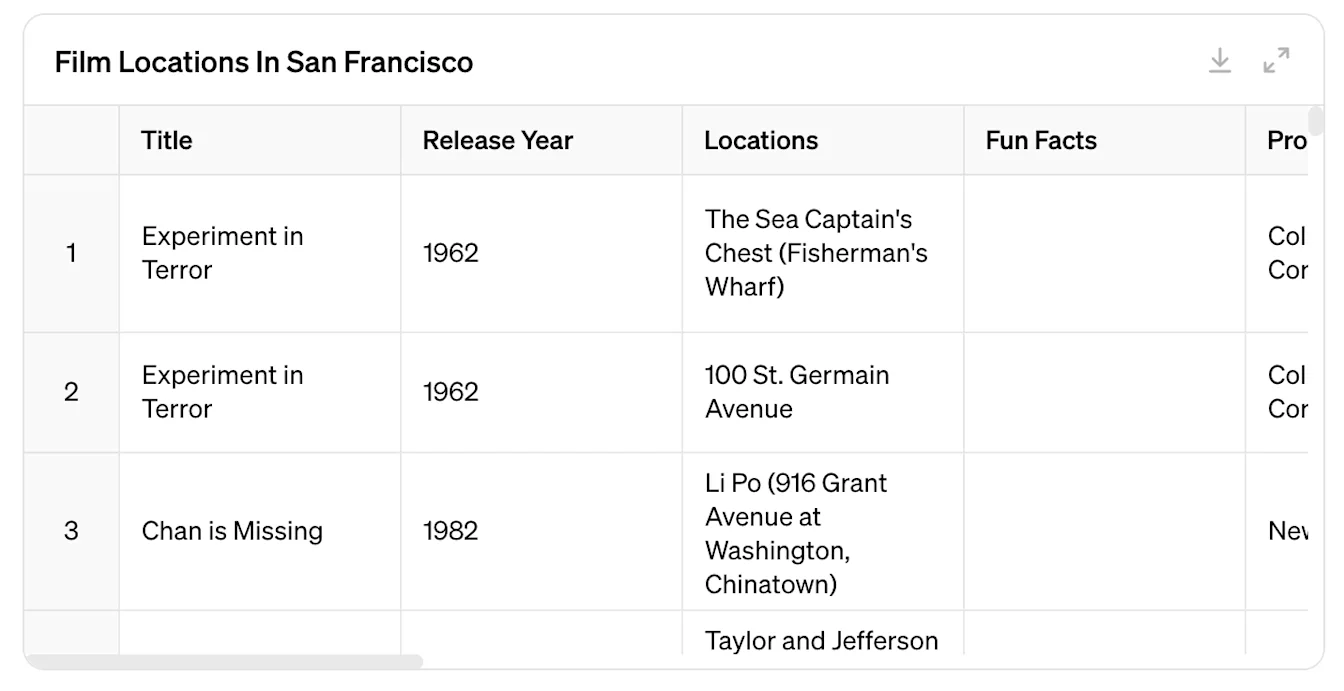
ファイルをアップロードした後、データセットに関する質問を続けて入力できます。プロンプトで具体的な操作を指定する必要はありません。「分析」や「比較」といった自然言語の指示だけで、ChatGPT から結果を得られます。
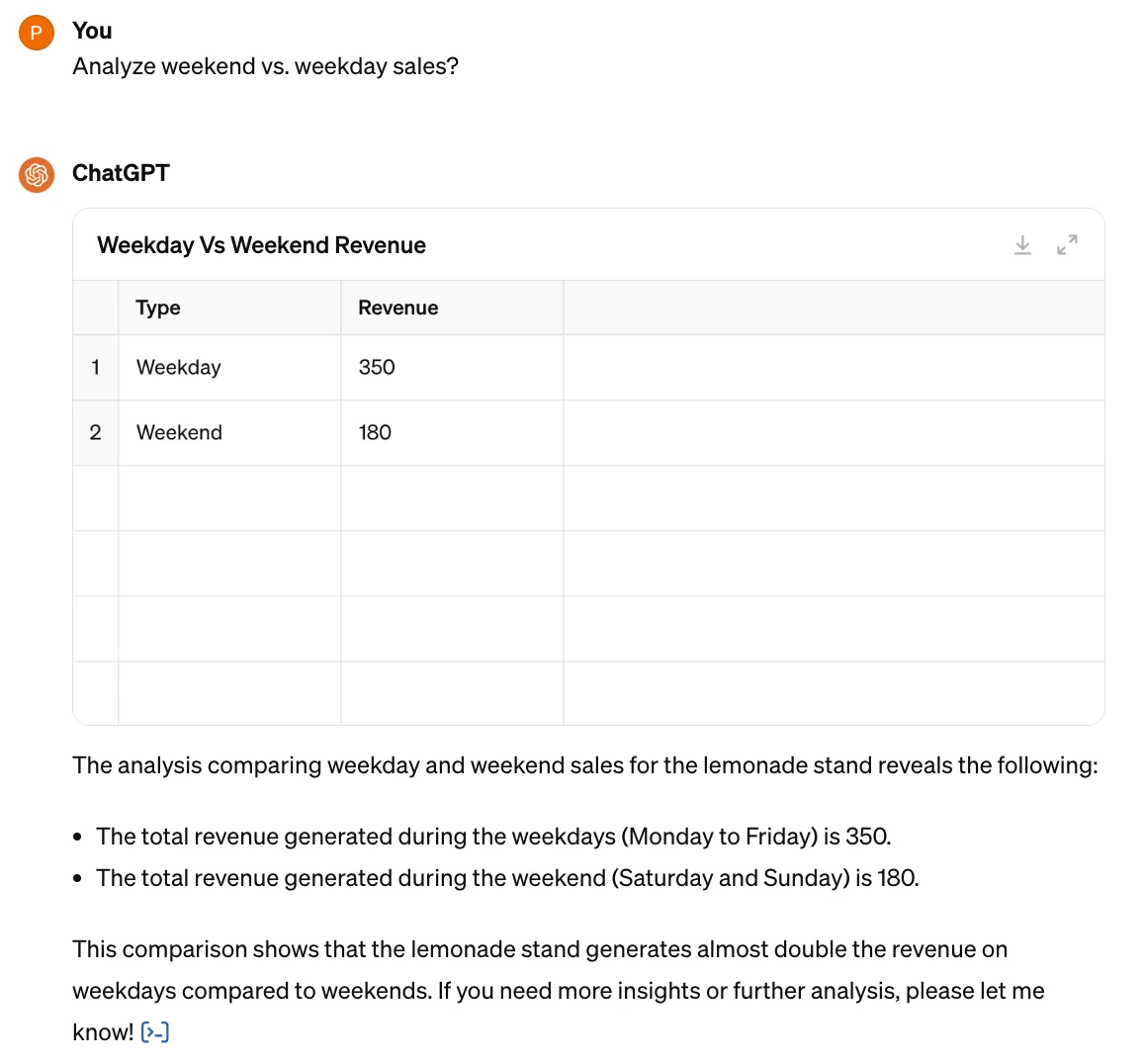
出力を表形式にするよう指示すれば、ChatGPT で表を直接作成することもできます。

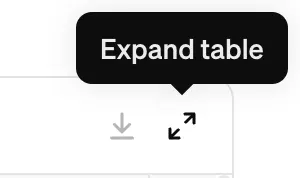
データを詳しく確認するには、表の右上にある 2 つの矢印をクリックして表を拡大できます。
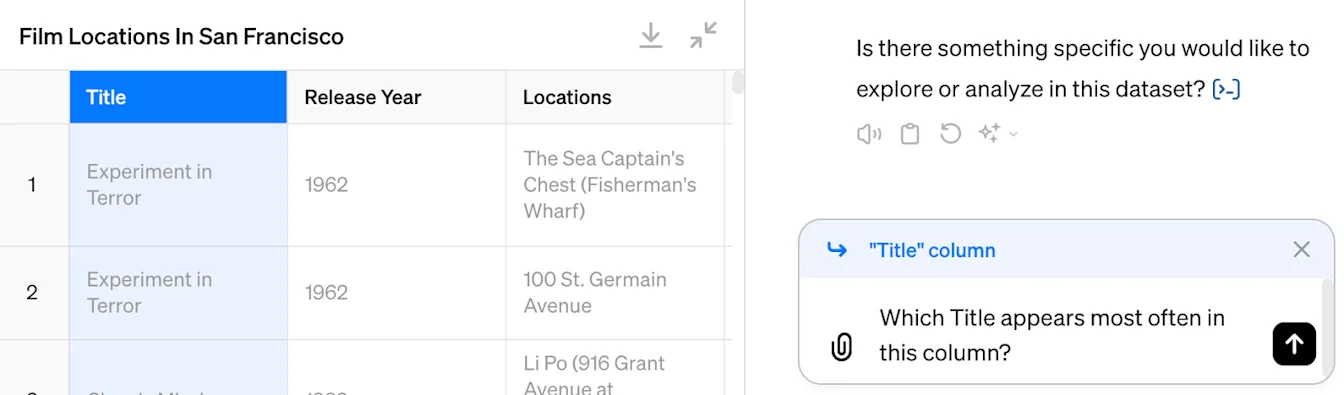
表形式のビューでは、特定の行または列を選択し、選択したデータに関する分析結果を得るためのプロンプトを作成できます。たとえば、ここでは列を 1 つ選択し、最も頻繁に出現する項目を尋ねています。
Mac では Command キー、Windows では Ctrl キーを押したまま行または列をクリックすると、複数の行や列を選択できます。セルを 1 つクリックし、選択したい範囲までマウスをドラッグすると、複数のセルを選択することもできます。
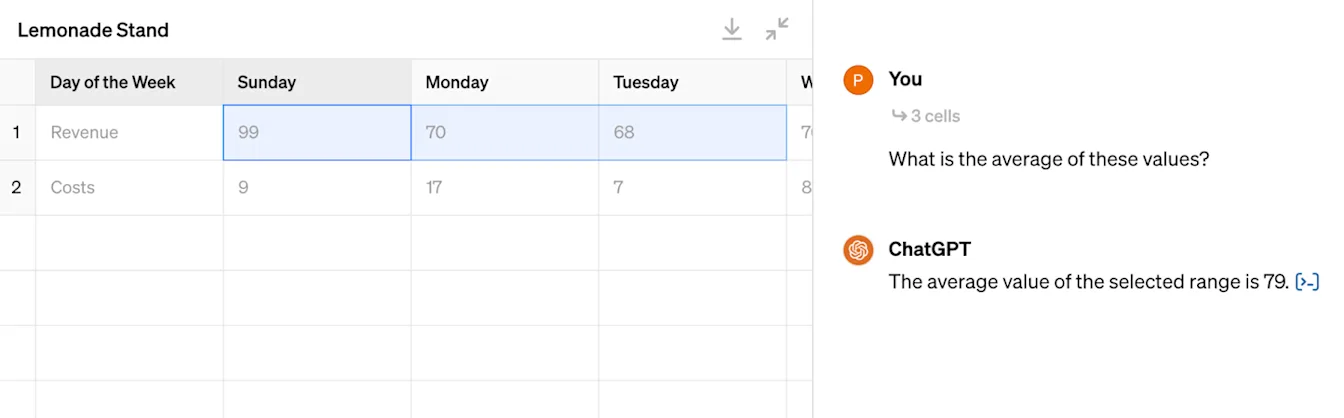
複数の項目を選択した後、選択した値の計算や処理を ChatGPT に依頼できます。たとえば、複数のセルを選択し、平均値を計算するよう ChatGPT に依頼できます。
ChatGPT による表の編集と作成
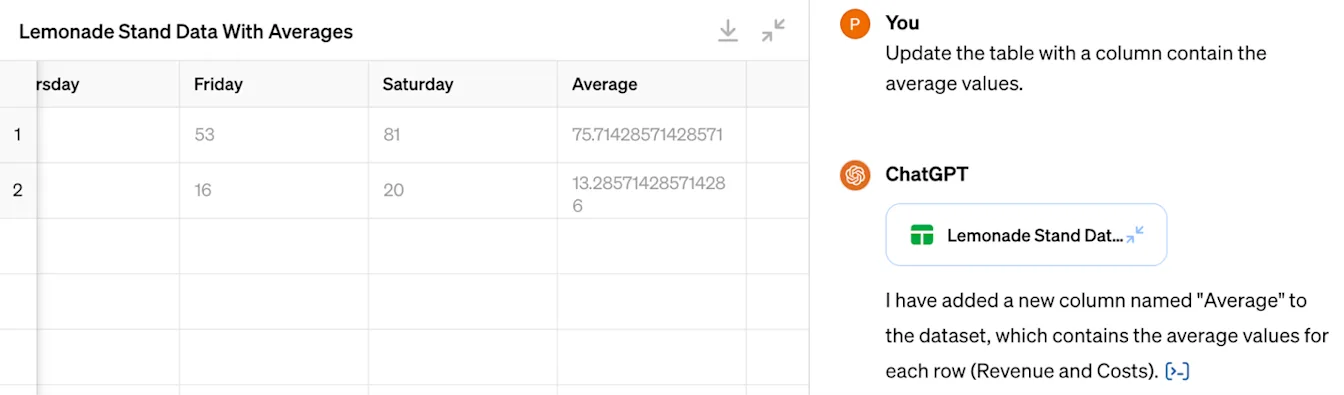
既存の表をアップロードし、ChatGPT に更新を指示して編集できます。たとえば、平均値を含む列を表に追加するよう ChatGPT に指示できます。
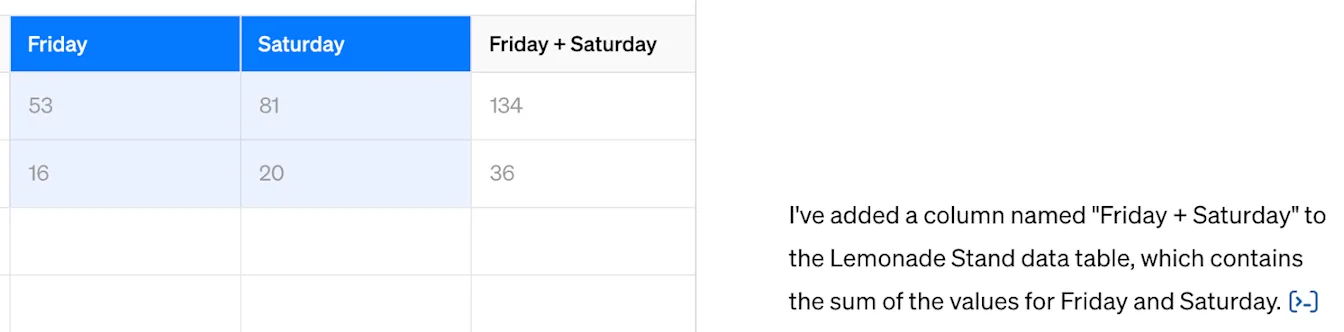
更新の対象にしたい列、行、セルを選択し、ChatGPT に具体的な変更を指示できます。ここでは 2 つの列を選択し、その合計を含む新しい列を表に追加するよう指示しています。
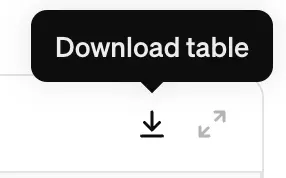
表の右上にあるダウンロードボタンをクリックすると、ChatGPT が生成した表をダウンロードできます。ダウンロードされるファイルは CSV 形式です。
ChatGPT によるデータの可視化
ファイルをアップロードした後、ChatGPT にプロンプトを入力して静的なグラフを作成できます。ChatGPT にデータセットに最適なグラフの種類を判断させることも、プロンプトでサポートされているグラフの種類を指定することもできます。折れ線グラフ、棒グラフ、円グラフ、ヒストグラム、散布図、箱ひげ図、ヒートマップ、面グラフ、レーダーチャート、ツリーマップ、バブルチャート、ウォーターフォールチャートに対応しています。
現在、ほとんどの場合でインタラクティブに操作できるのは、棒グラフ、円グラフ、散布図、折れ線グラフのみです。
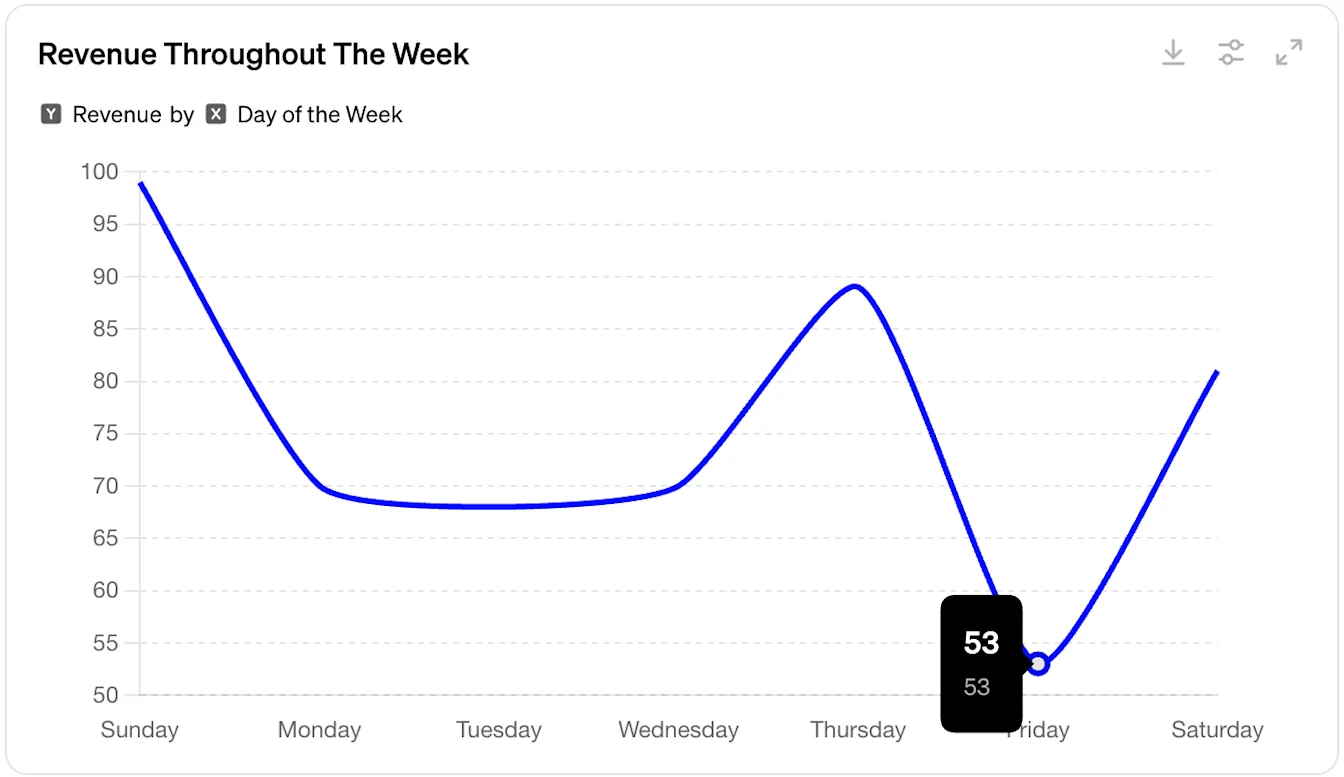
グラフの種類を指定しない場合、ChatGPT が出力に最適なグラフの種類を判断します。
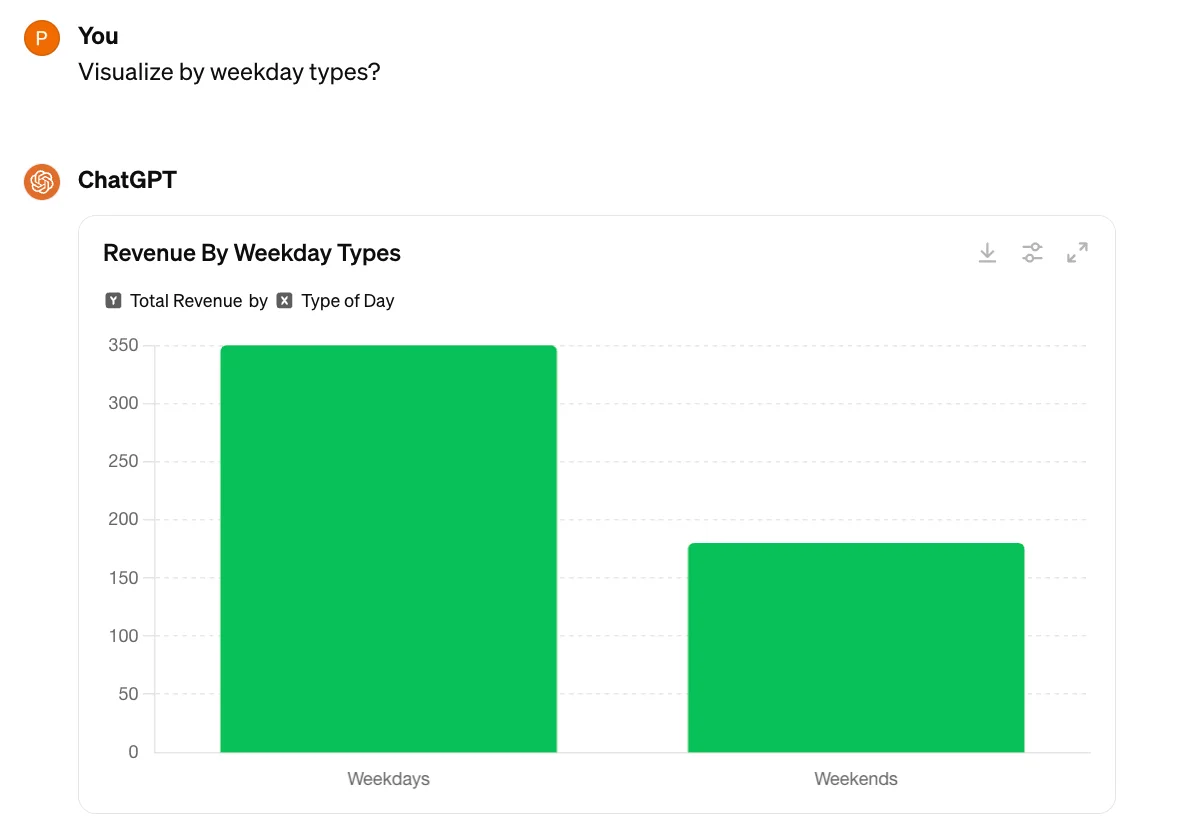
グラフの右上隅で、グラフをダウンロードしたりサイズを拡大したりできます。ダウンロードされるグラフは、デフォルトでは PNG 形式です。
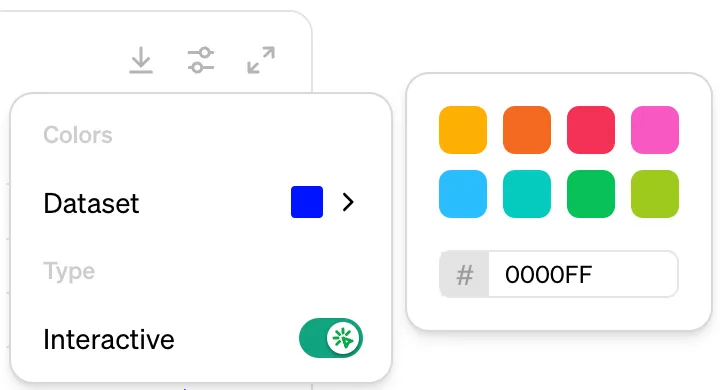
グラフの色を編集したり、インタラクティブ機能のオン/オフを切り替えたりすることもできます。色を変更する際は、デフォルトの色から 1 つを選択するか、色の 16 進コードを入力できます。
一般的な分析の種類
ChatGPT は、さまざまなデータ分析タスクを実行できるようにトレーニングされています。一般的なタスクには、次のようなものがあります。
異常検出と軽減
データに基づいて意思決定を行う際は、元データをできるだけ正確に保つことが重要です。ChatGPT は、欠損している可能性や誤っている可能性のあるデータを特定できます。ChatGPT が特定して修正できる一般的な問題には、次のようなものがあります。
欠損値
外れ値
重複行
誤ったデータ型
次のようなプロンプトで分析を開始します。このデータに一般的な問題がないか確認してください。
ChatGPT が一般的な問題を特定したら、それらの問題の修正を依頼できます。発生した問題に応じて、ChatGPT は選択できる複数のオプションを提示する場合があります。これらの選択肢の影響が不明な場合は、ChatGPT に詳細情報を尋ねてみてください。
集計と統合
ChatGPT は大量の構造化データを集計し、情報の理解に役立てることができます。ChatGPT が実行できる集計には、次のようなものがあります。
合計
平均値(中央値、算術平均、最頻値)
最小値と最大値
一意の値の数
標準偏差
テーブルを展開して 1 つ以上の数値列を選択し、次のようなプロンプトを使用できます。このデータの中央値と標準偏差を計算してください。
ChatGPT は、共通の識別子に基づいて複数のデータセットを結合することもできます。
たとえば、customers を含むスプレッドシートと、purchases を含むスプレッドシートの 2 つをアップロードするとします。Purchase レコードは、customer_id プロパティを介して customer レコードに関連付けられています。ChatGPT は両方のファイルを 1 つのデータセットに統合する方法を理解しているため、「ゴールドプランの顧客による購入総額はいくらですか?」のような質問に答えることができます。
ChatGPT は、必要な質問をしたときにデータセットを自動的に結合します。
高度な統計分析
ChatGPT は多様な統計分析の実行方法を理解しており、要件に基づいて適切な手法を選択できます。ChatGPT が実行できる分析の種類には、次のようなものがあります。
比較統計: 異なるグループや変数を比較して、その違いや類似点を理解する分析です。手法には、t 検定、ANOVA(分散分析)、MANOVA(多変量分散分析)などがあります。
相関分析と回帰分析: これらの手法は、変数間の関係を評価します。相関分析は関係の強さと方向を測定し、回帰分析は結果を予測するために関係をモデル化します。
時系列分析: この種類の分析では、時間の経過とともに収集されたデータポイントを調べ、トレンド、周期、季節性の影響を特定します。手法には、ARIMA(自己回帰和分移動平均)や季節分解などがあります。
これらの手法を使うのに、データサイエンティストである必要はありません。どの手法が自分のデータに最も適しているかわからない場合は、理解したいことを ChatGPT に伝え、最適な分析手法を推奨してもらってください。分析結果の解釈方法がわからない場合は、ChatGPT に説明を依頼してください。効果的なプロンプトの例:この分析について、注目すべき点や通常と異なる点はありますか?