
概要
ChatGPT でサインインを使うと、ChatGPT アカウントで対応アプリやサイトにサインインできます。Plus または Pro プランをご利用の場合は、そのアプリやサイトでの AI リクエストに ChatGPT プランを使うこともできます。
対応アプリやサイトで、ChatGPT で続行または ChatGPT でサインインを選択し、ChatGPT アカウントにサインインします。その後、そのアプリやサイトに ChatGPT プランの使用を許可するかどうかを選択できます。OpenAI API キーを作成したり共有したりする必要はありません。
この設定をオンにすると、対象の AI リクエストは、プランに含まれる ChatGPT Work と Codex の使用量にカウントされます。ChatGPT の設定で、アプリごとに週間使用量の上限を設定し、アプリの使用量を確認できます。プランに含まれる利用枠の消費ペースは、アプリと実行するタスクによって異なります。
プランの上限に達した場合でも、アプリによるクレジットの使用を明示的に許可していれば、アプリやサイトは利用可能な ChatGPT クレジットを使用できます。アプリ側で、サブスクリプション、インフラ、サービス、プレミアム機能などの料金が別途発生する場合があります。
ChatGPT を使って対応アプリやサイトにサインインすることはどなたでもできますが、ChatGPT プランを使用できるのは Plus と Pro のユーザーのみです。対応アプリやサイトによっては、特定のプランでのみこのオプションを提供している場合があります。アプリやサイトのサブスクリプションや料金は、ChatGPT プランやクレジットとは別です。
利用対象
すべてのユーザーが、対応するオープンソースツールにアカウントを接続できます。Plus または Pro ユーザーは、対象の商用ツールに ChatGPT アカウントを接続することもできます。
対応アプリやツールの最新の一覧は、「ChatGPT でサインイン」のパートナーをご覧ください。この一覧には、ChatGPT プランの使用に対応したアプリ、サインインのみに対応したアプリ、オープンソースの連携機能が掲載されています。
対応アプリやサイトとの接続
対応アプリやサイトを開きます。サインインの手順で、ChatGPT でサインインまたはChatGPT で続行が表示される場合は、それを選択します。
使用したい ChatGPT アカウントにサインインします。
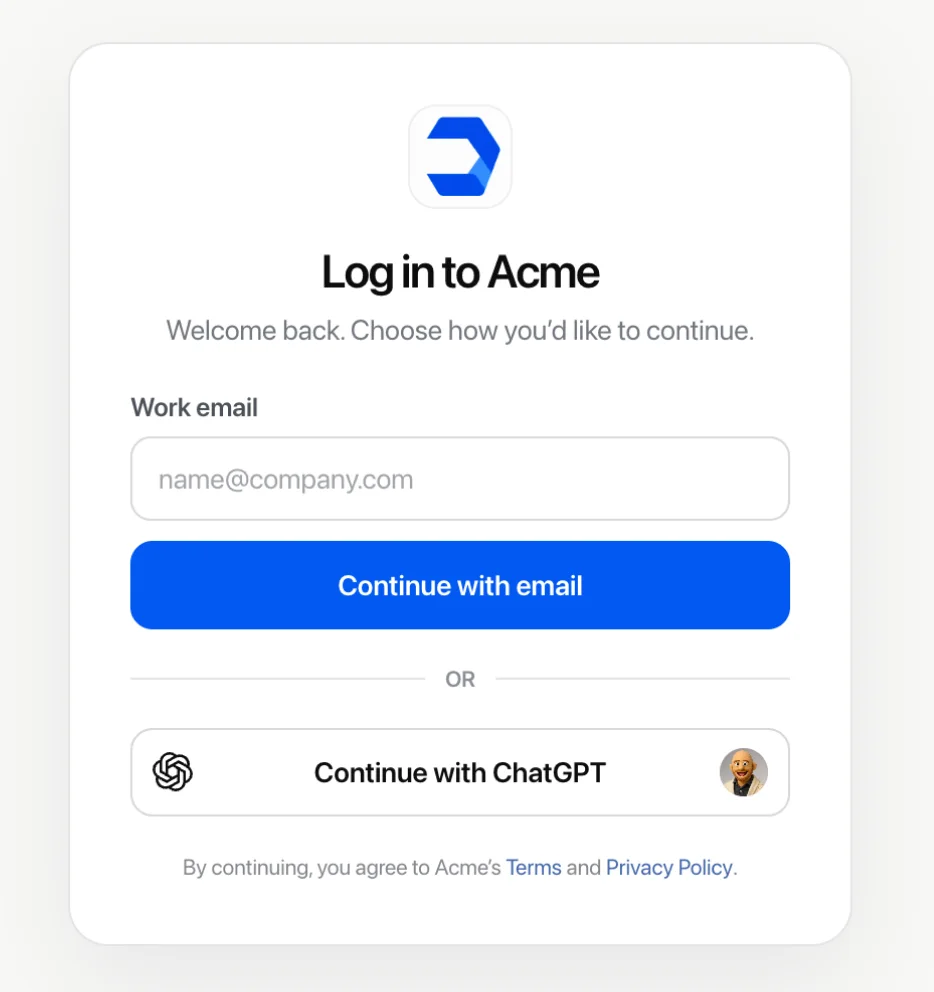
アプリやサイトに共有される基本的なアカウント情報を確認します。オプションが表示される場合は、そのアプリ内の AI リクエストに ChatGPT プランを使用するかどうかを別途選択できます。その後、アプリやサイトに進みます。
すでにアプリを使用している場合は、アプリのアカウント設定や請求設定で、ChatGPT プランを使用するオプションを探してください。
アプリによる ChatGPT プランの使用を許可せずに、ChatGPT でサインインすることもできます。この設定をオフにすると、アプリ内の AI リクエストが、このサインイン接続を通じて ChatGPT プランの使用量にカウントされることはありません。アプリが別の支払いオプションを提供している場合があります。選択する前に、その条件を確認してください。
ChatGPT のログイン接続には、ChatGPT ですでにサインインしたアプリやサイトが表示されます。対応するすべてのアプリやサイトを掲載した一覧ではありません。
アカウント認証によるサインインの詳細については、ChatGPT でサインインをご覧ください。
共有内容の確認
ChatGPT でサインインすると、名前、メールアドレス、プロフィール画像といった基本的なアカウント情報がアプリやサイトに共有されます。ChatGPT プランを共有すると、アプリ内の対象 AI リクエストが、プランに含まれる ChatGPT Work と Codex の使用量にカウントされます。
ChatGPT プランの使用を許可しただけで、アプリやサイトが ChatGPT の会話やメモリにアクセスできるようになることはありません。また、OpenAI API キーが共有されることもありません。その他に要求される権限や、アプリのプライバシーに関する情報は、別途確認してください。信頼できるアプリやサイトにのみサインインしてください。
アプリの使用量の確認と上限の管理
設定 > 使用量で、アプリごとの ChatGPT 使用量を確認し、そのアプリの週間使用量の上限を設定できます。アプリの上限は使用量を制限するもので、別枠の利用枠ではありません。アプリ専用の利用枠を確保したり、プラン全体の上限を増やしたりするものではありません。
アプリの使用量を確認・管理する手順は次のとおりです。
ChatGPT で設定 > 使用量に移動します。
アプリの上限で対象のアプリを見つけ、上限を管理を選択します。
アプリの週間使用量の上限を確認または変更します。
保存を選択します。
アプリの週間使用量の上限では、ChatGPT の週間利用枠全体のうち、そのアプリが消費できる割合を指定します。ChatGPT の利用枠が残っていても、アプリが上限に達することがあります。
プラン全体の上限に達すると、アプリによるクレジットの使用を許可していて、かつ利用可能なクレジットがある場合を除き、アプリはプランの利用枠を使えなくなります。
使用量の設定には、現在の期間中にアプリが上限に対してどの程度使用したかが表示されます。
使用量の上限に達した場合は、使用量の設定でリセットのタイミングを確認してください。サインインし直したり、何度も再試行したりしても、利用枠は回復しません。
使用量の設定には、アプリ内で行った操作の詳細は表示されません。利用枠の消費ペースは、アプリと ChatGPT で異なる場合があります。予期しない使用量について調査を依頼する場合に備えて、タスクの詳細を保存しておいてください。
プランの上限到達後のアプリによるクレジット使用の許可
このオプションが利用可能な場合、ChatGPT プランを使用するアプリに対して、プランの上限到達後に利用可能なクレジットを使用することを許可できます。この設定はデフォルトではオフになっており、各アプリの上限の範囲内で、対応アプリ全体に適用されます。
ChatGPT で設定 > 使用量に移動します。
プランの利用枠を使い切った後にアプリによるクレジットの使用を許可するオプションがアカウントで利用可能な場合は、その設定を確認します。
クレジットの使用を許可するかどうかを選択し、保存された設定を確認します。
スイッチが表示されない場合、お使いのアカウントではクレジットを使用できない可能性があります。
プランの利用枠を使い切った後にアプリがクレジットを使用するには、そのアプリの使用量の上限を 100% に設定する必要があります。アプリの上限を 100% に設定するだけでは、クレジットの使用はオンになりません。上限がそれより低い場合、そのアプリはクレジットを使用できません。
クレジットを使用できるかどうかは、アカウントの利用資格、利用可能なクレジット、共有全体に適用される上限にも左右されます。クレジット使用の設定は、クレジットの自動購入とは別に確認してください。アプリにクレジットの使用を許可することと、クレジットを追加購入することは別の操作です。
クレジットの使用を有効にする前に、クレジットの自動購入設定を確認してください。自動購入が有効になっている場合、使い続けると自動的に課金されることがあります。プランに含まれる利用枠の上限に達しても、個別の通知が届かない場合があります。
アプリがプランやクレジットを使用できない場合でも、別の有料オプションに自動的に切り替わることはありません。別のオプションを選択する前に、アプリ側の料金を確認してください。
アプリやサイトとの連携解除
アプリやサイトで ChatGPT によるサインインのみを利用し、ChatGPT プランは利用していない場合、現時点では連携を管理や連携を解除が表示されないことがあります。これらの操作項目が表示される連携については、以下の手順に従ってください。
ChatGPT で設定 > セキュリティとログインを開きます。
ログイン連携で、ChatGPT でサインインを選択します。
アプリやサイトを選択し、連携を管理で連携を解除を選択します。
もう一度連携を解除を選択して確定します。
サインインのみの連携でこれらの操作項目が表示されない場合は、アプリやサイトからサインアウトして、そのセッションを終了してください。そのアプリやサイトのアカウントを削除するには、アカウント削除機能を利用するか、サポートにお問い合わせください。アプリからのサインアウトやアカウントの削除は、ChatGPT との連携解除とは別の操作です。
アプリからサインアウトすると、そのアプリでのセッションは終了しますが、ChatGPT との連携は解除されず、許可したプランの利用も停止されません。
アプリによる基本的なアカウント情報や ChatGPT プランの利用を停止したい場合、連携を解除が表示されていれば、上記の手順に従ってください。アプリ側でサインアウトするまでは、サインイン状態が維持される場合があります。
後で再び ChatGPT でサインインする場合は、要求される権限を確認してから続行してください。連携を解除しても、すでに記録された使用量は取り消されません。
アプリとの連携解除と、アプリがすでに受け取った情報の削除は、別の操作です。アプリのデータ管理機能を確認するか、削除手順についてアプリの提供元にお問い合わせください。
導入に関心のある開発者の方へ
現在、一部のパートナーとともに提供を開始しています。オープンソース開発者の方は、開発者向けドキュメントをご覧ください。「ChatGPT でサインイン」の組み込みに関心をお持ちの商用パートナーの方は、トークン共有の有無にかかわらず、こちらの関心登録フォームにご記入ください。
トラブルシューティング
アカウントが対象外とアプリに表示される場合
使用したい ChatGPT アカウントにサインインしていることを確認してください。ChatGPT を使って対応アプリやサイトにサインインすることはどなたでもできますが、そこで ChatGPT プランを使用できるのは Plus と Pro のユーザーのみです。また、アプリ側でご利用中のプランにこのオプションが提供されていることも確認してください。複数の ChatGPT アカウントやワークスペースを使用している場合は、現在どれが有効になっているかを確認してから再試行してください。
アカウントとアプリが公開されている要件を満たしているにもかかわらずプランを使用できない場合は、アプリ名と表示されるエラーを添えて OpenAI サポートにお問い合わせください。クレジットを購入したりサインインし直したりしても、アカウントの利用資格は変わりません。
サインインはできても、アプリで ChatGPT プランを使用できない場合
サインイン時に ChatGPT プランの使用を選択したかどうかを確認してください。選択していない場合、サインインはできていても、アプリ内の AI リクエストは ChatGPT プランの使用量にカウントされません。使用をオンにしている場合は、ChatGPT の利用枠が残っていても、アプリに設定した週間使用量の上限に達している可能性があります。
以前 ChatGPT プランを使用しないことを選択した場合は、アプリの設定でこの機能をオンにするオプションを探すか、ChatGPT でサインインし直して選択内容を確認してください。サインインし直しても、以前の選択が自動的に変更されるとは限りません。サインイン自体が完了しなかった場合は、アプリからサインインの手順をやり直してください。
その他のサインインの問題や組織の制限については、ChatGPT でサインインをご覧ください。
使用量の上限に達した場合
プランの残りの利用枠と、アプリに設定された週間使用量の上限を確認してください。ChatGPT プランの利用枠が残っていても、アプリ独自の上限に達することがあります。設定した上限と、すでに使用した割合は、それぞれ異なる値です。
使用量の設定に表示されるリセット情報を確認し、該当する上限がリセットされるまでお待ちください。サインインし直したり、何度も再試行したりしても、利用枠は回復しません。アプリが、ご自身で低く設定した上限に達しただけであれば、クレジットを購入する必要はありません。
上限を変更する場合は、保存された値を確認してから再試行してください。変更に失敗した場合は、新しい上限が適用されたと判断しないでください。
クレジットがあっても、アプリの利用を続けられない場合
アカウントでアプリによるクレジットの使用が可能な場合でも、別途明示的に許可し、利用可能なクレジット残高があることが必要です。この設定は対応アプリ全体に適用されますが、各アプリの週間使用量の上限も引き続き適用されます。アプリの上限が 100% 未満の場合、そのアプリはクレジットを使用できません。上限を 100% に設定するだけでは、クレジットの使用はオンになりません。
変更する前に、これらの設定を確認してください。クレジットの使用や自動購入を有効にするかどうかは任意であり、トラブルシューティングに必須の手順ではありません。
使用量を一時的に確認できない場合
残りの利用枠を確認できない場合は、しばらくしてからもう一度お試しください。使用量サービスのエラーが発生したり、使用量が表示されなかったりしても、必ずしも上限に達したとは限りません。
ChatGPT プランの使用でエラーが発生しても、リクエストが別の有料オプションに自動的に切り替わることはありません。アプリが独自の料金体系で別のオプションを提供している場合があります。続行する前に内容を確認してください。
アプリから再接続を求められる場合
サインイン接続の有効期限が切れたり、接続が解除されたりした場合は、再接続が必要になることがあります。アプリから再接続を求められ、引き続きこの接続を使用したい場合は、アプリの接続手順に従い、権限を再度確認してください。
意図的にアプリとの接続を解除した場合は、接続を復元したいとき以外は接続手順を進めないでください。ChatGPT との接続を解除した後も、アプリ側のアカウントではサインイン状態が維持される場合があります。
アプリが未対応の機能を要求する場合
ChatGPT や OpenAI API で利用できる機能の一部は、別のアプリで ChatGPT プランを使用する場合には利用できないことがあります。機能がサポートされていないとアプリに表示される場合は、要求している機能についてアプリの提供元にお問い合わせください。
使用量が予想より多い場合
使用量は、アプリが実行するタスクやアプリの設定によって異なります。使用量の設定に表示されるアプリ、期間、上限を照らし合わせて確認してください。
予期しないタスクや使用量につながった処理を特定するには、アプリの提供元にお問い合わせください。ChatGPT の使用量の上限や記録された使用量に誤りがあると思われる場合は、アプリの提供元から受け取った説明や問い合わせ番号を添えて、OpenAI サポートにお問い合わせください。
アプリによるこれ以上の使用を望まない場合は、アプリの利用を停止し、ChatGPT との接続を解除してください。接続を解除しても、記録済みの使用量は取り消されません。使用量の設定には操作ごとの完全な履歴が表示されない場合があるため、アプリに依頼した内容と返された結果もお知らせください。
アプリの動作が遅い場合やタスクが失敗した場合
回答が途中で止まった場合は、最後に表示されたエラーメッセージと使用量の上限を確認してください。回答の一部を受け取っても、タスクが完了したとは限りません。
アプリの問題や、タスクの失敗、停止、予期しない結果については、アプリの提供元にお問い合わせください。試した操作、発生日時、出力を受け取ったかどうかをお知らせください。
使用量も記録されており、その ChatGPT 使用量が誤っていると思われる場合は、タスクの詳細とアプリ提供元による調査内容を添えて、OpenAI サポートにお問い合わせください。提供元がすでに返金やクレジットの付与を行っている場合は、その旨をサポートにお伝えください。
問題が解決しない場合
サポートへのお問い合わせ前の確認事項
次の情報をお知らせください。
アプリ名、使用した ChatGPT アカウントとプラン
問題が発生したおおよその日付、時刻、タイムゾーン
試した操作、起きたこと、アプリが結果を返したかどうか
個人情報を除いたエラーメッセージまたはスクリーンショット
使用量に関する問題の場合は、該当する使用期間と上限
リクエスト ID、アプリのジョブ参照番号、既存のサポート問い合わせ番号(ある場合)
リクエスト ID があると調査に役立ちますが、なくても問題を報告できます。パスワード、API キー、アクセストークンやリフレッシュトークン、サインイン認証情報を含むローカルファイルは共有しないでください。
OpenAI サポートへのお問い合わせ
OpenAI アカウント、使用量の設定、記録された使用量の誤りについてサポートが必要な場合は、OpenAI サポートへのお問い合わせ方法をご覧ください。
アカウントが不正に使用されたと思われる場合は、不正行為や不審なアクティビティの報告方法に記載されているアカウントのセキュリティ対策に従ってください。また、そのアクティビティを OpenAI サポートに報告してください。