
Panoramica
Il nostro ultimo aggiornamento del Playground introduce un flusso di lavoro strutturato e facile da ripristinare, così puoi iterare con sicurezza, convalidare le modifiche e passare dall'esperimento alla produzione in meno passaggi. Di seguito trovi una rapida panoramica di ciò che viene lanciato e di come iniziare.
Novità
Prompt a livello di progetto
I prompt ora sono a livello di progetto e non più a livello di utente.
Cronologia delle versioni con rollback in un clic
Pubblica qualsiasi bozza per creare una nuova versione, quindi ripristina immediatamente una versione precedente. Dietro le quinte, un singolo Prompt ID punta sempre all'ultima versione pubblicata; puoi anche specificare una versione precisa se vuoi un riferimento fissato.
Variabili del prompt
Aggiungi segnaposto come {user_goal} per separare il prompt statico dalle informazioni specifiche dell'istanza (input).
Prompt ID
La pubblicazione blocca la bozza corrente su un ID che gli strumenti a valle possono richiamare in modo affidabile mentre continui a iterare in nuove bozze.
Confronto affiancato
Confronta visivamente gli output di due versioni per decidere quale offre prestazioni migliori prima della distribuzione.
Variabili riconosciute in API e SDK
La Responses API e l'Agents SDK ora accettano le stesse {variables} che definisci nel Playground, quindi il prompt che testi è quello che richiami a livello programmatico: per ora basta passare il testo generato.
Integrazione Evals integrata (esecuzioni manuali)
Collega una Eval per precompilare le variabili e visualizzare i risultati di superamento/fallimento direttamente nella pagina dei dettagli del prompt. Il link viene salvato con il Prompt ID per test ripetibili.
Ottimizza
Ottimizza è un nuovo strumento disponibile nelle pagine Playground e Log che migliora automaticamente i prompt, individuando e correggendo contraddizioni, istruzioni poco chiare e formati di output mancanti.
Quando lo esegui, restituisce una versione migliorata del prompt o suggerimenti utili, insieme a un riepilogo delle modifiche apportate. Puoi visualizzare in anteprima le modifiche e applicarle direttamente nel Playground con un solo clic.
Guida introduttiva rapida
Crea un prompt
Vai su Playground → Prompt → Crea nuovo, redigi il testo e aggiungi {variables} se necessario.
Puoi usare la funzione genera per fare in modo che ChatGPT suggerisca un prompt, una definizione di funzione o uno schema di output in base alla descrizione della tua attività.
Usa la funzione ottimizza per rivedere e suggerire miglioramenti.
Aggiungi una funzione (facoltativo)
La chiamata di funzioni ti consente di collegare il prompt ad azioni o dati del mondo reale senza uscire dal Playground.
Per ulteriori istruzioni sull'uso delle funzioni, consulta il nostro articolo: Chiamata di funzioni nel Chat Playground
Collega una Eval (facoltativo)
Scegli Collega Eval per generare dati di test, eseguire i grader e rivedere i risultati di superamento/fallimento. Esegui di nuovo la Eval dopo ogni pubblicazione per individuare regressioni finché non saranno disponibili le esecuzioni automatiche.
Pubblica
Fai clic su Pubblica per creare un Prompt ID. Continua a sperimentare in una nuova bozza e ripristina qualsiasi versione pubblicata da Cronologia con un clic.
Itera
Testa il nuovo prompt, rivedi i risultati e itera secondo necessità.
Consigli per creare prompt efficaci
Inserisci le indicazioni generali sul tono o sul ruolo nel messaggio di sistema; riserva ai messaggi utente i dettagli e gli esempi specifici dell'attività.
Raggruppa gli esempi few-shot in un blocco sintetico in stile YAML o in un elenco puntato, così sarà facile consultarli e aggiornarli.
Rispecchia la struttura del progetto usando nomi chiari per le cartelle, così i colleghi potranno trovare rapidamente i prompt.
Esegui di nuovo la valutazione collegata a ogni pubblicazione: individuare subito i problemi è molto meno costoso che risolverli in produzione.
FAQ
I miei preset esistenti smetteranno di funzionare?
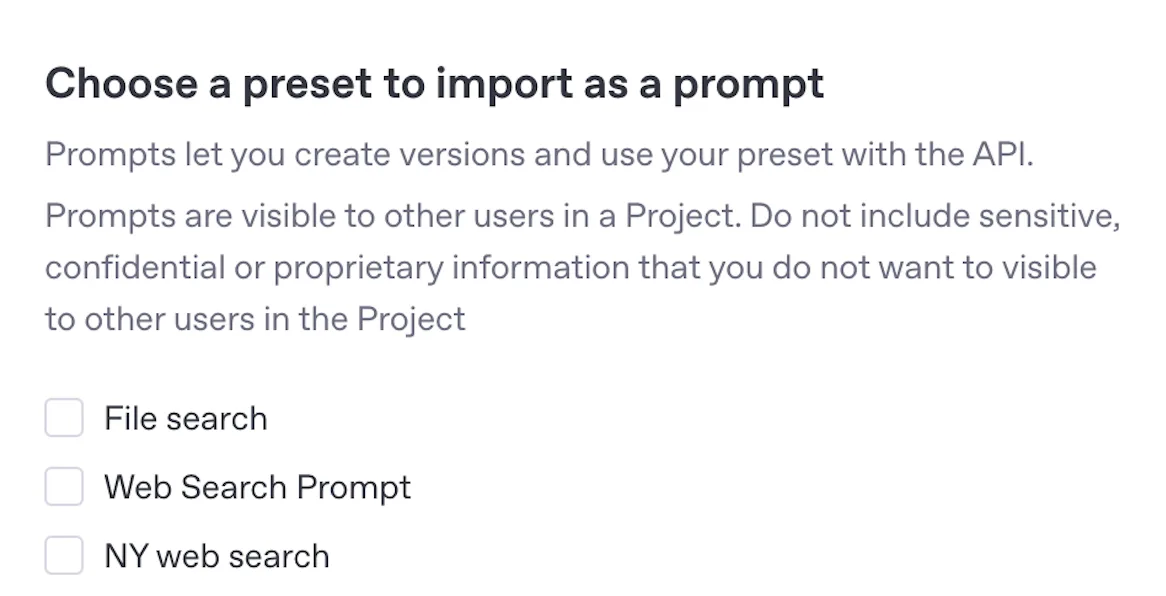
I prompt sono un modo più potente per gestire la configurazione, con supporto per Versioning e variabili di template. Tutti i preset esistenti possono essere importati nei Prompt usando l'opzione «Importa preset» nel menu a discesa Prompt del Playground.
Devo specificare una versione nel codice?
Solo se vuoi fissare una versione precedente. Usare solo il Prompt ID utilizza sempre la più recente.
Posso automatizzare le esecuzioni delle Eval?
Al momento sono disponibili solo riesecuzioni manuali.