
I suggerimenti nel campo di composizione sono in versione beta per gli utenti di almeno 18 anni con un piano personale ChatGPT Pro, in tutte le aree geografiche supportate. La funzionalità è disponibile nei thread locali e SSH dell’app desktop Codex con GPT-6 Astra, GPT-6.1 Sol e GPT-6.1 Terra.
Panoramica
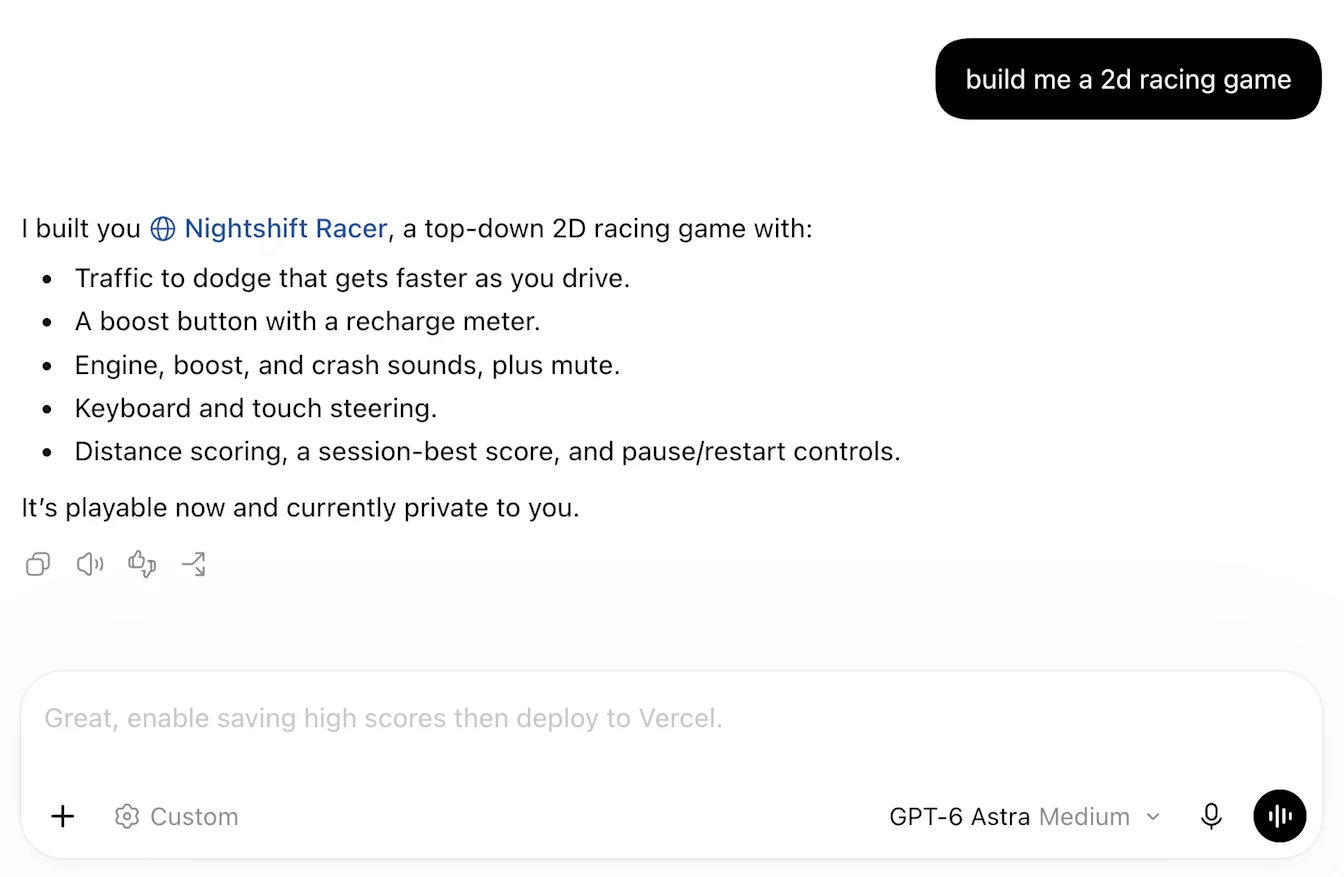
I suggerimenti dell’editor sono una funzione in versione beta che propone cosa potresti voler scrivere come prossimo messaggio, in base alla conversazione nel thread Codex corrente. Quando Codex termina una risposta, nella casella del messaggio potrebbe comparire un suggerimento. L’editor può anche scegliere di non proporre alcun suggerimento.
Puoi accettare un suggerimento, modificarlo oppure scrivere un messaggio di tuo pugno. I suggerimenti potrebbero non rispecchiare sempre le tue intenzioni, quindi rileggili prima di inviarli.
Disponibilità
La funzione di suggerimenti dell’editor è attualmente in versione beta ed è disponibile in tutte le aree geografiche supportate per gli utenti di almeno 18 anni che utilizzano un account ChatGPT Pro personale nell’app desktop Codex. È disponibile nei thread locali e SSH con i modelli supportati.
I suggerimenti non sono disponibili in Chat sul web o nell’app desktop. In Work, i suggerimenti possono comparire se utilizzi thread e conversazioni locali di Work.
Modelli supportati
I suggerimenti sono supportati quando utilizzi GPT-6 Astra e GPT-6.1 Sol nei thread locali e SSH. Per usare la funzione, seleziona uno di questi modelli nel thread locale o SSH.
Usare i suggerimenti dell’editor
Aggiorna l’app desktop Codex e accedi al tuo account ChatGPT Pro personale.
Apri un thread locale o SSH con un modello supportato e invia un messaggio.
Quando Codex termina la risposta, controlla se nella casella del messaggio compare un suggerimento.
Premi Tab per accettare un suggerimento. Rileggi o modifica il testo, poi invialo quando vuoi.
Per scrivere qualcosa di diverso, inizia a digitare il tuo messaggio. Puoi continuare a scrivere senza aspettare un suggerimento. Accettare un suggerimento aggiunge il testo alla casella del messaggio, ma non invia il messaggio al posto tuo.
Disattivare i suggerimenti
I suggerimenti dell’editor sono attivi per impostazione predefinita per gli utenti che soddisfano i requisiti. Per disattivarli:
Apri le Impostazioni nell’app desktop Codex.
Vai su Generali, poi su Editor dei messaggi.
Disattiva Mostra suggerimenti.
Puoi riattivare Mostra suggerimenti nella stessa sezione.

Come viene usato il contesto per i suggerimenti
I suggerimenti si basano sulla conversazione nel thread corrente. Se nel thread sono già presenti informazioni di contesto provenienti da attività precedenti o da app collegate, queste possono contribuire a un suggerimento. La funzione di suggerimenti non consulta autonomamente i ricordi né recupera informazioni dalle app collegate. Puoi usare i suggerimenti anche con la memoria disattivata.
Per attivare la memoria, vai su Impostazioni → Personalizzazione e attiva Abilita i ricordi di Codex. Le informazioni di contesto della Memoria già presenti nel thread possono personalizzare i suggerimenti. Scopri di più sui ricordi di Codex.
Risoluzione dei problemi
Se i suggerimenti non compaiono, verifica che l’app sia aggiornata, che Mostra suggerimenti sia attivo e che il tuo account, il modello e il tipo di thread siano supportati.
I suggerimenti non compaiono dopo ogni risposta. Questo, di per sé, non indica un problema. Puoi proseguire scrivendo un messaggio di tuo pugno.
Se un suggerimento non corrisponde a ciò che vuoi fare, ignoralo e scrivi un messaggio di tuo pugno. Puoi anche disattivare i suggerimenti.
Domande frequenti
Come si accettano i suggerimenti?
Premi Tab per accettare un suggerimento, rileggilo o modificalo, poi invialo. Accettarlo non lo invia automaticamente.
I suggerimenti dell’editor hanno un costo aggiuntivo?
Durante la beta, i suggerimenti dell’editor sono inclusi senza costi aggiuntivi per gli utenti Pro che soddisfano i requisiti.
I suggerimenti vengono conteggiati nei miei limiti di utilizzo?
Durante la beta, la generazione dei suggerimenti non viene conteggiata nei limiti di utilizzo di Codex e non consuma crediti. Quando invii un messaggio, anche se contiene un suggerimento accettato, si applicano i normali limiti di utilizzo e le tariffe di Codex.
Quanto tempo impiega un suggerimento a comparire?
I suggerimenti possono impiegare diversi secondi a comparire dopo che Codex ha terminato la risposta, e ancora di più nelle conversazioni lunghe. Non devi aspettare prima di scrivere il tuo messaggio.
Devo per forza usare un suggerimento?
No. I suggerimenti sono facoltativi. Puoi modificare un suggerimento accettato prima di inviarlo, ignorarlo oppure disattivare i suggerimenti.
Quali politiche sulla conservazione dei dati e sulla privacy si applicano?
Ai messaggi che invii si applicano le politiche di conservazione ed eliminazione di Codex. Per i dettagli, consulta Controlli dei dati in ChatGPT e Come vengono usati i tuoi dati per migliorare le prestazioni dei modelli.
Posso usare i suggerimenti in Work o su altri client?
Durante la beta, i suggerimenti sono disponibili solo con i piani ChatGPT Pro personali nell’app desktop Codex. Non sono disponibili con altri piani sul web né in Chat.
In cosa differiscono i suggerimenti dell’editor da quelli nella pagina di nuova conversazione?
I suggerimenti nella pagina di nuova conversazione ti aiutano ad avviare un’attività. I suggerimenti dell’editor propongono il tuo prossimo messaggio in una conversazione già avviata, dopo che Codex ha terminato la risposta. L’opzione Mostra suggerimenti controlla i suggerimenti dell’editor.
I suggerimenti possono completare un messaggio che ho già iniziato a scrivere?
Durante la beta, i suggerimenti dell’editor propongono un intero messaggio da inviare come prossimo intervento. Non si aggiornano parola per parola mentre scrivi. Puoi accettare un suggerimento e modificarlo, oppure continuare a scrivere il tuo messaggio.
Devo iniziare una nuova conversazione per ricevere suggerimenti?
No. I suggerimenti possono comparire nelle conversazioni già avviate che soddisfano i requisiti della funzione. Continua la conversazione come al solito. Nelle conversazioni lunghe, i suggerimenti potrebbero impiegare più tempo a comparire.
Posso conservare un suggerimento per usarlo in seguito?
Puoi copiare manualmente un suggerimento. Premi Tab per aggiungerlo alla casella del messaggio, poi copia il testo in un posto dove potrai ritrovarlo in seguito. Accettarlo non lo invia. Puoi sostituire il testo nella casella del messaggio con quello che vuoi inviare ora.
I suggerimenti dell’editor possono portare avanti un’attività automaticamente?
No. La funzione di suggerimenti dell’editor non accetta né invia automaticamente messaggi per proseguire la conversazione. È consigliabile rileggere ogni suggerimento prima di decidere se inviarlo.
I suggerimenti dell’editor richiedono autorizzazioni aggiuntive per la tastiera su macOS?
No. I suggerimenti dell’editor non richiedono autorizzazioni aggiuntive per la tastiera. Se macOS mostra una richiesta di autorizzazione, verifica quale funzione dell’app sta richiedendo l’accesso.
Come posso segnalare un problema con un suggerimento?
Puoicontattare l’assistenza OpenAI. Indica il contenuto del suggerimento, cosa ti aspettavi invece, il modello che stavi usando e la versione dell’app desktop. Se alleghi uno screenshot, rimuovi le informazioni personali o sensibili.