
Panoramica
Collega server MCP personalizzati a ChatGPT per usarne gli strumenti nelle conversazioni. Un server può esporre strumenti senza un'interfaccia personalizzata. Le app MCP aggiungono un'interfaccia interattiva a questi strumenti.
Esamina e pubblica connessioni a server MCP personalizzati per la tua azienda. Gli amministratori, i proprietari e gli sviluppatori autorizzati (solo Enterprise/Edu) possono collegare e testare privatamente i server MCP prima di pubblicarne le connessioni per l'area di lavoro, sia che si tratti di server creati da loro sia di server creati da altri.
Interagisci con gli strumenti e i sistemi della tua azienda da ChatGPT usando gli strumenti esposti dai server MCP, anche per eseguire azioni di scrittura o modifica. Le app MCP possono anche offrire un'interfaccia interattiva. Avvia flussi di lavoro, crea attività di gestione dei progetti, aggiorna il tuo CRM o combina più app per orchestrazioni complesse.
Testa e verifica le connessioni prima di pubblicarle: solo gli amministratori e i proprietari possono pubblicare connessioni a server MCP personalizzati dopo averle testate. Gli amministratori Enterprise/Edu possono inoltre controllare le autorizzazioni degli sviluppatori e l'accesso all'area di lavoro tramite RBAC.
Consulta App in ChatGPT e Sviluppare con l'Apps SDK per maggiori dettagli sulle app di ChatGPT.
Disponibilità e requisiti
Le connessioni a server MCP personalizzati e il supporto completo di MCP sono disponibili per i clienti ChatGPT Business ed Enterprise/Edu su ChatGPT web. Gli amministratori e i proprietari possono usare le impostazioni dell'area di lavoro per creare e testare app personalizzate e pubblicarle per la propria area di lavoro.
Gli amministratori Enterprise/Edu possono inoltre usare RBAC per autorizzare membri selezionati a creare connessioni a server MCP personalizzati e scegliere poi chi può accedere a ciascuna app verificata.
Per aprire la pagina App dalla Console di amministrazione, seleziona l'area di lavoro ChatGPT desiderata, apri Plugin e seleziona Gestisci app legacy. Per i controlli su app e plugin dell'area di lavoro, consulta: Controlli di amministrazione, sicurezza e conformità per plugin e app.
Connetti un server MCP personalizzato
Controlla le autorizzazioni dell’area di lavoro
Gli amministratori dell’area di lavoro possono gestire le autorizzazioni per le connessioni a server MCP personalizzati dalle impostazioni dell’area di lavoro. L’autorizzazione di creazione pertinente è Crea plugin con MCP. Alla connessione di server MCP personalizzati si applicano le policy dell’account e dell’area di lavoro. Consulta le sezioni seguenti per le autorizzazioni specifiche di ciascun piano.
Piani Business
Solo gli amministratori e i proprietari possono creare e pubblicare plugin per server MCP personalizzati in un’area di lavoro Business. Per vedere chi ricopre questi ruoli, vai su Impostazioni dell’area di lavoro > Membri.
Piani Enterprise/Edu
Gli amministratori e i proprietari possono creare e testare connessioni a server MCP personalizzati. Gli amministratori possono usare il controllo degli accessi basato sui ruoli (RBAC) per autorizzare membri selezionati a creare connessioni a server MCP personalizzati e gestire l’accesso alle app nell’area di lavoro. Solo gli amministratori e i proprietari possono pubblicare app per l’area di lavoro.
Configura la connessione al server
Nell'attuale interfaccia Plugin, aggiungi un server MCP personalizzato direttamente da Plugin. Non è necessario attivare prima la modalità sviluppatore. Devi invece leggere e confermare di aver compreso l'avviso sui rischi per ogni server che aggiungi. Restano validi i criteri dell'account e dell'area di lavoro. Per istruzioni complete sulla connessione e sui test, consulta: Collega e testa il tuo plugin.
Vai a Plugin.
Seleziona il pulsante con il segno più, quindi seleziona Aggiungi server MCP personalizzato.
Inserisci un nome e, facoltativamente, una descrizione.
In Connessione, inserisci l'URL HTTPS pubblico dell'endpoint MCP del server oppure seleziona Tunnel e scegli un tunnel MCP sicuro disponibile o inserisci il relativo tunnel_id.
Configura l'autenticazione per il server.
Leggi l'avviso sui rischi e seleziona la casella Ho compreso e desidero continuare.
Seleziona Crea come plugin, quindi esamina gli strumenti e i metadati rilevati.
Configurazione delle app personalizzate legacy
Verifica che il tuo account o la tua area di lavoro ti consenta di creare un'app MCP personalizzata.
Amministratori e proprietari: da Impostazioni dell'area di lavoro, vai a App > Crea.
Utenti autorizzati (inclusi amministratori e proprietari): da impostazioni utente, vai a App > Crea.
Fornisci l'endpoint e i metadati richiesti per il server MCP.
Scegli il metodo di autenticazione, se previsto.
Seleziona Scansiona strumenti e attendi il completamento della scansione. Se il server usa OAuth, completa la procedura di autorizzazione, quindi attendi che la scansione degli strumenti termini.
Seleziona Crea.
Nella gestione legacy delle app dell'area di lavoro, l'app compare come bozza in Impostazioni dell'area di lavoro > App > Bozze.
Nelle impostazioni utente legacy, un'app in bozza compare in Impostazioni > App > App abilitate. L'app in bozza presenta l'etichetta Dev accanto al nome.
Se usi OAuth per l’autenticazione
Quando configuri un’app, verifica se il tuo provider OAuth/OpenID Connect è configurato per emettere token di aggiornamento, poiché per mantenere la connettività sono necessarie configurazioni aggiuntive.
Per i provider OpenID Connect, il metodo standard per richiedere un token di aggiornamento consiste nell’includere l’ambito offline_access nella richiesta di autorizzazione e fare in modo che il provider ne dichiari il supporto nei metadati di individuazione.
Verifica che gli endpoint di individuazione .well-known del provider (.well-known/openid-configuration o .well-known/oauth-authorization-server) includano offline_access, o l’equivalente del provider, in scopes_supported o in un campo di funzionalità analogo. Se offline_access, o l’ambito equivalente per i token di aggiornamento, non è dichiarato oppure i token di aggiornamento non vengono emessi, abilita l’accesso offline o di aggiornamento nella console di amministrazione, nelle impostazioni del tenant o nella configurazione dei metadati del provider. Ricrea quindi l’app affinché ChatGPT recuperi i metadati aggiornati.
Se OAuth è configurato senza offline_access, ChatGPT potrebbe perdere l’accesso alla scadenza dell’autorizzazione originale perché il rinnovo tramite token di aggiornamento potrebbe non essere disponibile; gli utenti potrebbero quindi dover autenticarsi di nuovo.
Testa la connessione al server in ChatGPT
Installa il plugin creato, quindi avvia una nuova conversazione. Digita @ nel campo del prompt e seleziona il plugin.
Prova diversi prompt e casi d’uso per la tua app.
Usa gli strumenti esposti dal server, incluse le azioni di scrittura.
Conferma le azioni quando richiesto. ChatGPT chiede conferma in base alle autorizzazioni dell’app e al contesto dell’azione. Prima dei test, controlla le autorizzazioni dell’app in modo che chi la testa sappia cosa aspettarsi.
Queste autorizzazioni dell’app si applicano alle conversazioni di ChatGPT. Gli agenti dell’area di lavoro usano controlli specifici per ciascun agente, impostati da chi lo crea, per stabilire quali azioni delle app sono disponibili e quando chiedere agli utenti finali di approvarle. Per il comportamento degli agenti, consulta: Agenti dell’area di lavoro di ChatGPT per Enterprise e Business.
Publish app
Nota: prima della pubblicazione, è tua responsabilità verificare che il server MCP e l’app siano sicuri e adatti alla tua organizzazione. Scopri di più
Solo gli amministratori e i proprietari possono pubblicare app personalizzate. Per usare il flusso di pubblicazione delle app personalizzate ancora disponibile:
Vai alla Console di amministrazione e seleziona l'area di lavoro ChatGPT desiderata.
Apri Plugin, quindi seleziona Gestisci app legacy.
Seleziona Bozze, poi Pubblica e leggi gli avvisi di sicurezza, soprattutto quelli relativi alle azioni di scrittura.
Una volta pubblicate, le app compaiono nell'elenco delle app approvate dell'area di lavoro. Gli utenti possono trovare le app disponibili in Impostazioni > Plugin.
Gli amministratori Business ed Enterprise/Edu possono aggiornare l'elenco degli strumenti di un server MCP personalizzato esistente dalle impostazioni delle app dell'area di lavoro, senza ricreare l'app. Per aggiornare l'elenco degli strumenti, devi avere l'autorizzazione a gestire l'app e una connessione valida all'app. Il proprietario dell'app può modificarne il nome e il logo dal menu Gestisci dell'app nelle impostazioni App, quando questi controlli sono disponibili. I piani Enterprise/Edu offrono controlli aggiuntivi: continua a leggere per saperne di più.
Controlli per amministratori e proprietari Enterprise/Edu
Gli amministratori e i proprietari Enterprise/Edu possono inoltre usare RBAC per stabilire chi può accedere all'app e controllare le singole azioni che l'app può eseguire prima di pubblicarla.
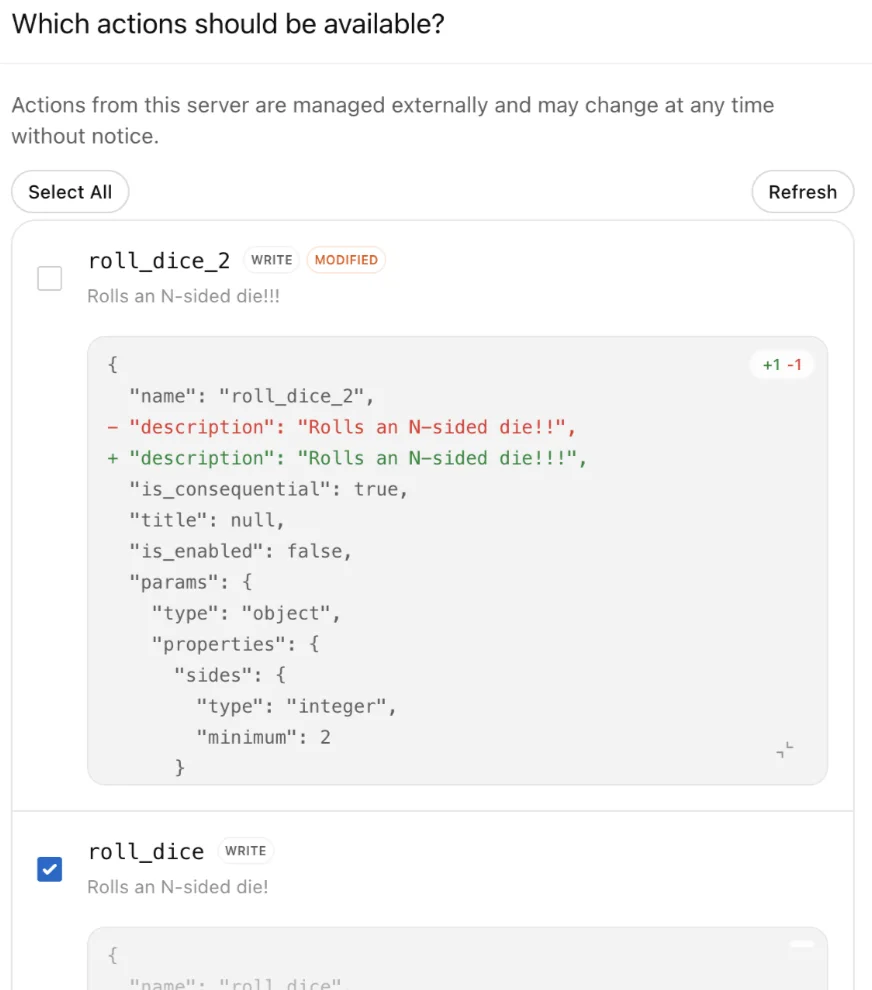
Dopo aver selezionato Pubblica (nel passaggio precedente), usa Configura azioni nella finestra di dialogo che appare per stabilire quali azioni sono consentite all'app, selezionandole o deselezionandole. Puoi anche selezionare Aggiorna per recuperare nuove azioni (deselezionate per impostazione predefinita) o aggiornamenti alle definizioni delle azioni. Usa Configura accesso per selezionare i gruppi specifici a cui concedere l'accesso prima della pubblicazione.
Puoi controllare le azioni dell'app anche dopo la pubblicazione.
Individua l'app in Impostazioni dell'area di lavoro > App, seleziona il menu Altre opzioni (•••) accanto all'app da configurare e seleziona Controllo delle azioni.
Gli aggiornamenti al server MCP non vengono abilitati automaticamente: puoi selezionare il pulsante Aggiorna per ottenere l'elenco più recente delle azioni o gli aggiornamenti alle azioni esistenti. Le nuove azioni sono disabilitate per impostazione predefinita e le modifiche alle azioni esistenti vengono mostrate in un confronto tra versioni.
Usa la nuova app nelle chat
Avvia una chat e seleziona una o più app per un singolo messaggio oppure usa la conoscenza aziendale.
Puoi richiamare più app proprietarie e di terze parti in un unico prompt (ad esempio, recuperare dati interni e poi creare un ticket in base al risultato).
La selezione di un'app si applica al messaggio in cui la usi, non all'intera conversazione. Non è necessario selezionare di nuovo un'app per discutere o citare risultati già presenti nella chat.
Menziona di nuovo l'app con @ quando una richiesta successiva richiede nuovi dati o un'altra azione dell'app.
Nota: se usi la conoscenza aziendale, vengono incluse solo le app con funzionalità di ricerca e recupero dei dati.
Per le azioni di scrittura o modifica, ChatGPT potrebbe chiedere conferma in base alle autorizzazioni dell'app e al contesto dell'azione. Esamina le autorizzazioni dell'app prima di pubblicarla, in modo che gli utenti sappiano quando ChatGPT potrebbe chiedere conferma prima di usarla.
Sicurezza, protezione e considerazioni sui dati
Nota: la connessione a server MCP non sicuri o non attendibili può aumentare l’esposizione a rischi per la sicurezza (inclusa l’iniezione di prompt). Connetti solo server di cui ti fidi e assicurati che chi li configura comprenda i rischi prima di connettere un server MCP personalizzato. Scopri di più
Le connessioni a server MCP personalizzati richiedono una configurazione e una supervisione responsabili. Per le azioni di scrittura o modifica, ChatGPT può chiedere conferma in base alle autorizzazioni dell’app, al contesto dell’azione e al suo potenziale impatto. Alcune azioni particolarmente rischiose possono essere bloccate anziché sottoposte ad approvazione. Gli amministratori e i proprietari vedono avvisi sui rischi quando abilitano app in grado di scrivere o modificare dati.
È tua responsabilità valutare e verificare l’idoneità delle app e dei connettori personalizzati che crei, nonché delle app e dei connettori di terze parti che aggiungi alla tua area di lavoro. Prima di distribuire un connettore personalizzato, assicurati che superi tutti i controlli tecnici, di utilizzo e di conformità alle policy.
API per la conformità
Le conversazioni degli utenti, incluse quelle in cui viene usata qualsiasi app, sono disponibili tramite l'API per la conformità per i clienti Enterprise/Edu.
FAQ
Chi può creare connessioni a server MCP personalizzati?
Enterprise/Edu: gli amministratori concedono l'autorizzazione a creare connessioni a server MCP personalizzati tramite RBAC. I membri autorizzati possono collegare server MCP personalizzati da Plugin. Solo gli amministratori e i proprietari possono pubblicare. Gli amministratori possono inoltre configurare chi può accedere usando RBAC.
Business: solo gli amministratori e i proprietari possono creare e pubblicare app personalizzate per l'area di lavoro. Collega un server MCP personalizzato da Plugin, in base alle autorizzazioni dell'area di lavoro.
Ci sono restrizioni geografiche?
No.
Posso testare app create con l’SDK per le app?
Sì. Connetti il tuo server MCP personalizzato e testa il plugin creato in ChatGPT.
Posso connettere server MCP personalizzati da dispositivi mobili?
No, solo dalla versione web.
È possibile aggiornare le app dopo la pubblicazione? Posso abilitare o disabilitare singoli strumenti (lettura, scrittura o recupero dati)?
Gli amministratori Business ed Enterprise/Edu possono aggiornare l’elenco degli strumenti di un server MCP personalizzato esistente dalle impostazioni delle app dell’area di lavoro, senza dover ricreare l’app. Per aggiornare l’elenco degli strumenti, devi avere l’autorizzazione a gestire l’app e una connessione valida all’app stessa. Gli amministratori e i proprietari Enterprise/Edu possono abilitare o disabilitare le azioni di app e connettori dopo la pubblicazione. Per maggiori dettagli, consulta la sezione Pubblicare una o più app.
Quali controlli di sicurezza sono previsti per le azioni di scrittura?
ChatGPT può chiedere conferma prima di azioni importanti o altre modifiche in base alle autorizzazioni dell'app e al contesto dell'azione. Gli amministratori vedono avvisi sui rischi quando abilitano app che possono scrivere o modificare dati.
Come esamina OpenAI la sicurezza delle app?
OpenAI esegue red teaming, monitoraggio e avvisi per le azioni di scrittura. Le app nel registro approvato da OpenAI sono state esaminate prima della disponibilità. Sei responsabile di verificare che qualsiasi app o connettore sia appropriato per la tua organizzazione, incluse le app e i connettori che sviluppi o le app e i connettori di terze parti che carichi.
Posso connettere un server MCP creato da qualcun altro?
Sì. Gli amministratori e gli sviluppatori autorizzati possono connettere server MCP creati da altri (inclusi server open source o sviluppati da fornitori). Verifica la sicurezza e l’idoneità del server prima di pubblicare la connessione.
ChatGPT può usare più app contemporaneamente?
Sì. Puoi usare server MCP personalizzati e server MCP dei plugin nella stessa conversazione, nel rispetto delle policy dell’account e dell’area di lavoro.
È meglio usare un’app sviluppata da OpenAI o un server MCP personalizzato?
Le app sviluppate da OpenAI attualmente consentono solo la ricerca e non supportano azioni di scrittura. Per le funzionalità di scrittura e modifica, usa server MCP personalizzati.
Posso connettermi a un server MCP locale?
Non direttamente. ChatGPT si connette a server MCP remoti. Se il tuo server MCP è in esecuzione su una rete privata, on-premise o su una macchina di sviluppo, usa Secure MCP Tunnel per connetterlo ai prodotti OpenAI supportati senza esporre il server a Internet pubblico.
Gli strumenti di search e fetch sono obbligatori per i server connessi?
No. Non sono più obbligatori.
Deep research può usare app personalizzate?
Deep research può usare app personalizzate, ma solo per azioni di lettura o recupero dei dati, non per azioni di scrittura.
Le app e il supporto MCP completo in versione beta sono disponibili per gli utenti Pro?
Gli utenti Pro possono creare app utilizzando l’SDK per le app. Il supporto MCP completo è attualmente disponibile solo per gli utenti Business ed Enterprise/Edu. Gli utenti Pro possono connettere server MCP personalizzati con autorizzazioni di lettura e recupero dati.
Posso usare il mio server MCP personalizzato con la conoscenza aziendale?
La conoscenza aziendale supporta i server MCP personalizzati con funzionalità di recupero e ricerca dei dati. Gli amministratori e i proprietari Enterprise stabiliscono chi può visualizzare queste app e accedervi usando RBAC. Le app con un'interfaccia utente interattiva non sono attualmente supportate nella conoscenza aziendale.
Le modifiche al server MCP vengono applicate automaticamente alla mia area di lavoro?
No. Dopo la prima approvazione di una connessione a un server MCP per l’area di lavoro da parte di un amministratore, ChatGPT usa un’istantanea “congelata” degli strumenti e degli input disponibili. Le modifiche apportate in seguito dallo sviluppatore del server non vengono applicate finché un amministratore non verifica e pubblica un aggiornamento.
Cosa succede se una definizione di strumento cambia dopo l'approvazione?
Se l'app live non corrisponde più allo snapshot congelato, le chiamate agli strumenti possono generare errori. Gli aggiornamenti retrocompatibili (ad esempio, l'aggiunta di un nuovo parametro facoltativo) possono continuare a funzionare. Se la definizione dello strumento non è retrocompatibile, gli admin/proprietari devono aggiornare le azioni dello strumento da Impostazioni area di lavoro prima di continuare. Consulta la sezione Pubblica app di questo articolo per maggiori informazioni su come pubblicare la modifica.
Gli utenti vedranno un prompt per aggiornare o notificare l'admin se una chiamata genera un errore?
No. Oggi i messaggi di errore non includono un prompt automatico di aggiornamento e gli admin non vengono avvisati in modo proattivo quando un'app necessita di revisione.