
Panoramica
Gli utenti di ChatGPT Pro, così come i proprietari e gli amministratori delle aree di lavoro Enterprise e Business, possono configurare l’app Google Drive con sincronizzazione nelle impostazioni delle app di ChatGPT Admin, consentendo ai membri dell’area di lavoro di usare ChatGPT con informazioni sempre aggiornate provenienti dalle fonti interne. Le connessioni possono essere create, eliminate o modificate in qualsiasi momento.
Di seguito sono indicati i passaggi per ciascun tipo di utente per collegare l’app Google Drive con sincronizzazione al proprio account ChatGPT.
Nota: Le azioni di Google Docs, Sheets e Slides sono ora disponibili come azioni di Google Drive. Questo unifica tutte le azioni nell'app Google Drive, semplificando l'utilizzo delle app Google. Le app autonome di Google Docs, Sheets e Slides non sono più disponibili nella directory delle app di ChatGPT e gli utenti devono connettersi all'app Google Drive per accedere a Docs, Sheets e Slides.
Per ChatGPT Enterprise/Edu, queste nuove azioni unificate di Google Drive sono disattivate per impostazione predefinita finché un amministratore dell'area di lavoro non le abilita. Per ChatGPT Business, sono attivate per impostazione predefinita. Dopo l'abilitazione, gli amministratori di Google Workspace potrebbero dover autorizzare nuovamente gli ambiti aggiornati di Google Drive prima che gli utenti possano utilizzare queste azioni o che i nuovi utenti possano connettersi. Se ricevi segnalazioni dagli utenti che non riescono a connettersi a Google Drive, controlla le autorizzazioni degli ambiti di Google Workspace per Google Drive, Docs, Sheets e Slides e verifica che tutte le azioni nell'app abbiano ambiti che sono stati autorizzati, oppure disattiva le azioni che non desideri autorizzare.
Da notare che questa modifica non influisce sulla funzione di sincronizzazione.
Pro
Inizia selezionando la tua Profile Icon -> Settings -> Apps. Accedi alla directory delle app di ChatGPT, trova Google Drive e fai clic su Connect.
Seleziona l’opzione Sync.
Verrai reindirizzato per accedere a Google Drive e autorizzare ChatGPT a vedere e scaricare tutti i tuoi file di Google Drive.
Una volta completato, i file inizieranno a sincronizzarsi con il tuo account ChatGPT. Tieni presente che potrebbe essere necessario un po’ di tempo affinché la sincronizzazione si completi del tutto.
Business e Enterprise
Gli amministratori dell’area di lavoro di ChatGPT possono configurare app con sincronizzazione con uno dei seguenti metodi:
| Self-service | Ideale per implementazioni flessibili in cui gli amministratori vogliono che gli utenti colleghino rapidamente i propri account Google senza gestire account di servizio. Setup: L’amministratore abilita l’app. Gli amministratori possono scegliere di abilitare per tutti gli utenti selezionando Deploy to my team, oppure consentire utenti specifici I singoli utenti collegano quindi i propri account Google tramite OAuth (sign in with Google). |
| Gestita dall’amministratore (Deploy to my team) | Ideale se gli amministratori preferiscono un’autenticazione centralizzata tramite account di servizio. Setup: L’amministratore configura un account di servizio → i singoli utenti non devono autenticarsi individualmente Gli amministratori di Google Workspace dovranno creare un account di servizio Google e un account amministratore configurati con accesso in sola lettura a Google Drive. ChatGPT quindi sincronizza automaticamente file e autorizzazioni esistenti per tutti gli utenti abilitati. Dopo il completamento della configurazione da parte dell’amministratore, funziona automaticamente per gli utenti finali (nessuna azione richiesta). |
Quando si utilizza l’opzione Deploy to Your Team gli amministratori dell’area di lavoro di ChatGPT hanno tre opzioni per gestire i drive condivisi:
Includi tutti i drive condivisi: selezione predefinita senza esclusioni.
Includi la maggior parte dei drive condivisi (escludi quelli specifici): includi per impostazione predefinita e specifica gli ID dei drive da escludere.
Escludi la maggior parte dei drive condivisi (includi quelli specifici): escludi per impostazione predefinita e specifica gli ID dei drive da includere.
Inizia selezionando Workspace settings -> Apps -> Enabled -> Enable sync
Tieni presente che per le aree di lavoro Enterprise/Edu, l’app Google Drive con sincronizzazione supporta la residenza dei dati nella regione nelle aree geografiche supportate. Scopri di più sulla residenza dei dati.
Collegare Google Drive alla tua area di lavoro
Per iniziare la configurazione, fai clic su Connect per Google Drive:
Consigliamo vivamente Quick setup per le aree di lavoro ChatGPT con dieci o meno utenti: questa opzione richiede una configurazione amministrativa minima.
Per una configurazione con accesso controllato dall’amministratore, un amministratore di Google Workspace creerà un account di servizio Google e un account amministratore. Questi verranno configurati con accesso in sola lettura a Google Drive della tua organizzazione. ChatGPT sincronizzerà quindi file e autorizzazioni per conto degli utenti per cui abiliti l’app. Dopo aver completato la configurazione, non è richiesta alcuna azione da parte degli utenti delle tue aree di lavoro. Segui questi passaggi per la configurazione gestita dall’amministratore.
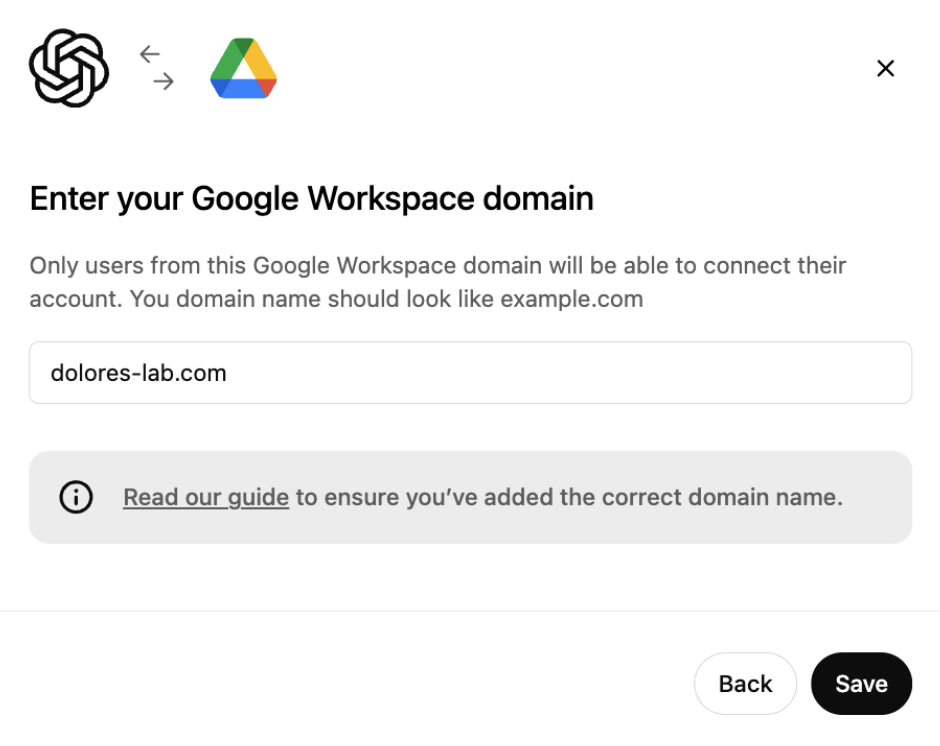
Ti verrà chiesto di inserire il nome di dominio, di solito quello associato al tuo indirizzo email di lavoro. Se non tutti nella tua azienda hanno lo stesso dominio email, dovrai fornire il dominio principale: vedi questo articolo della guida di Google per i dettagli.
Nota: deve trattarsi di un dominio Google Workspace; gmail.com e googlemail.com non sono supportati.
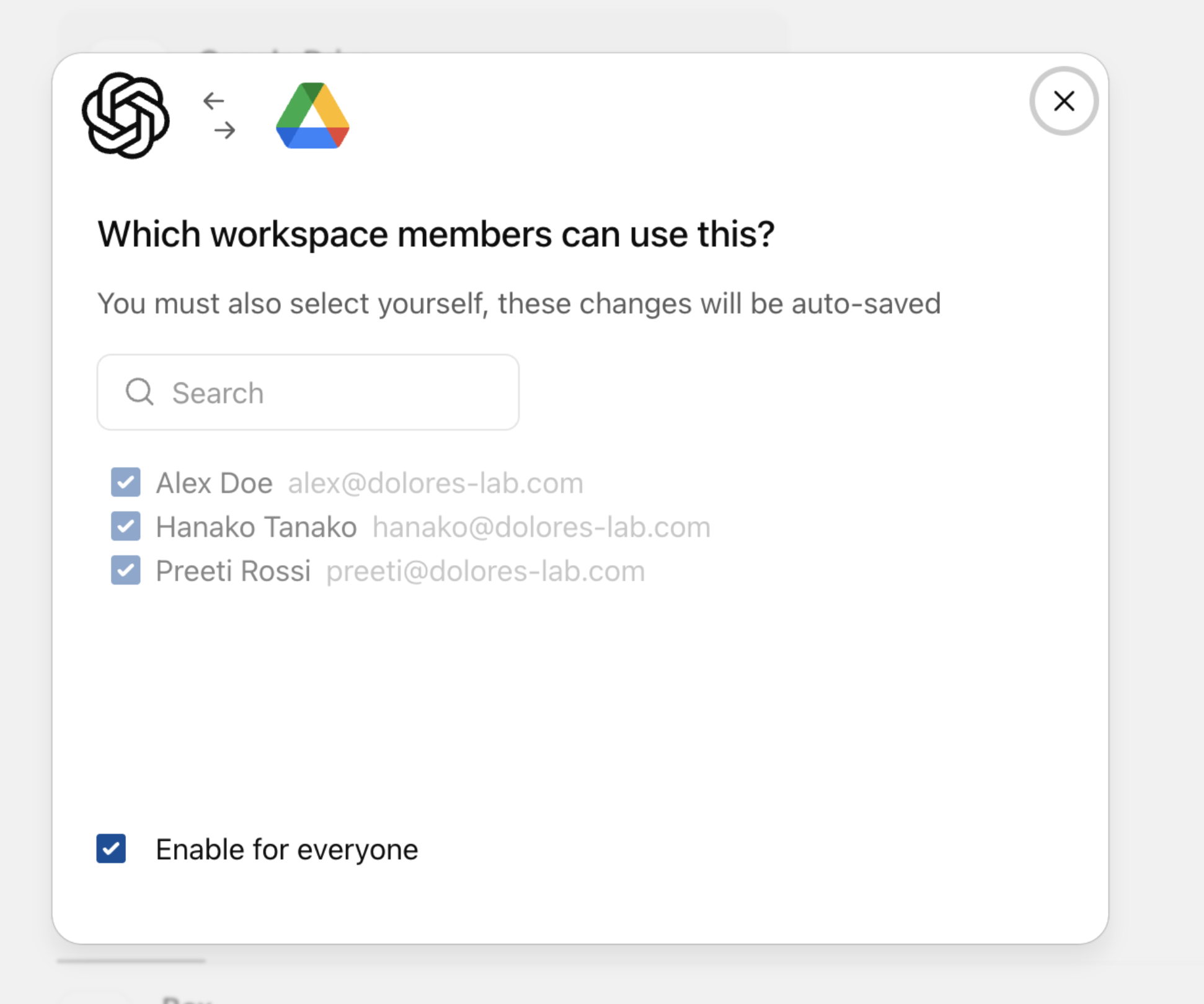
I nuovi utenti di ChatGPT non avranno automaticamente accesso ai connettori sincronizzati di Google Drive.
Se aggiungi nuovi utenti alla tua area di lavoro di ChatGPT e vuoi che usino questa connessione, dovrai aggiungerli anche come utenti di questa connessione.
Fai clic su Next per rivedere la creazione di questa connessione:
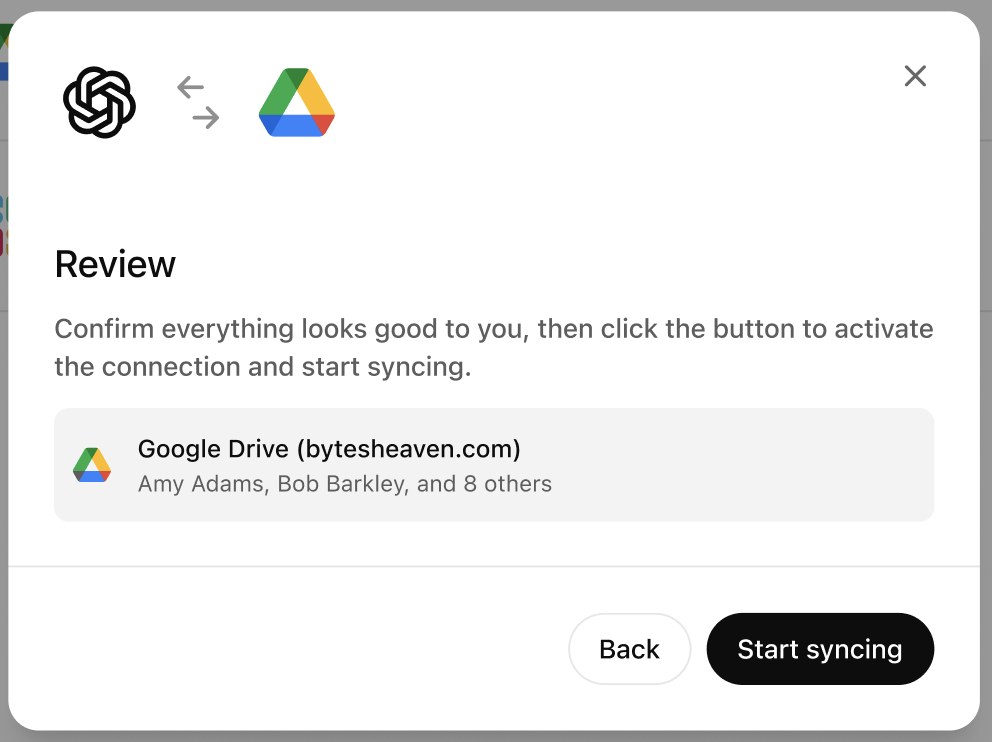
Una volta selezionato Start syncing, la connessione apparirà nella console di amministrazione:

In questo momento, i file nel Google Drive della tua azienda non hanno ancora iniziato a sincronizzarsi con ChatGPT. La sincronizzazione inizierà non appena ciascun utente completerà il flusso self-service.
Se utilizzi Oauth (configurazione self-service), ogni singolo membro dell’area di lavoro deve seguire i passaggi indicati di seguito per usare il connettore Google Drive.
Ora ciascun membro dell’area di lavoro può abilitare una connessione a Google Drive. Su ChatGPT, Google Drive è ora disponibile per la connessione (puoi farlo nel composer, nella pagina delle impostazioni o tramite un banner nella schermata iniziale):
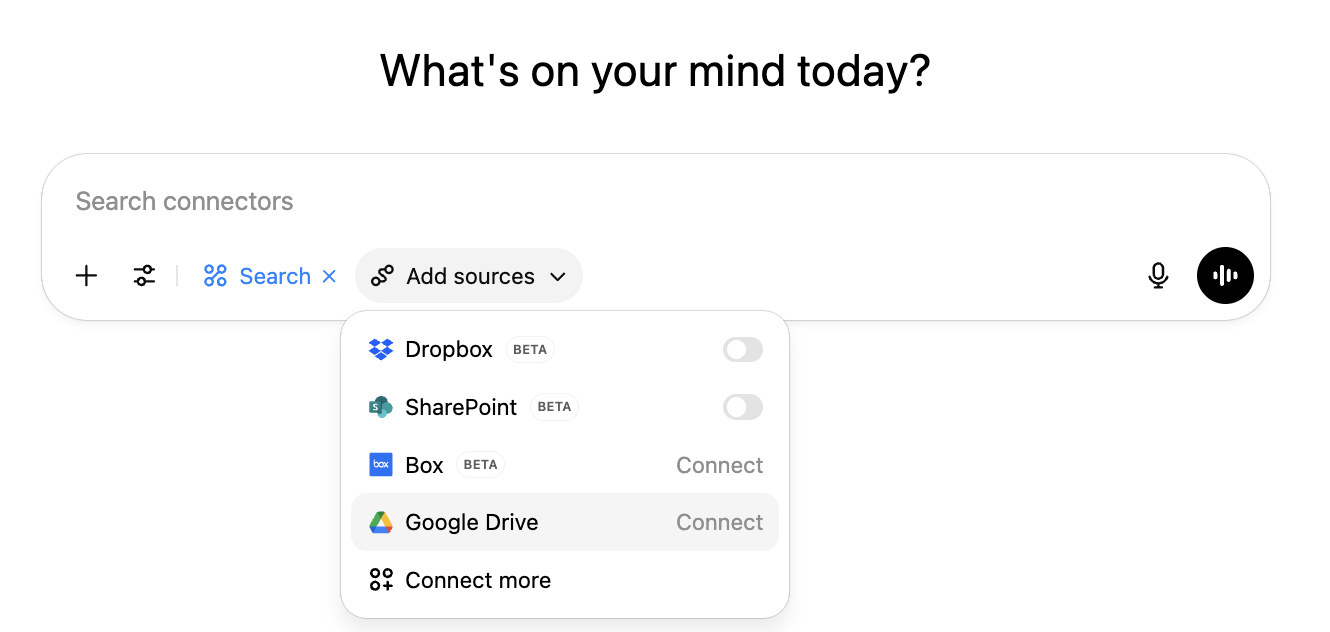
Gli utenti possono anche abilitare questa connessione nelle impostazioni di ChatGPT, accessibili facendo clic su your profile icon > Settings > Apps, quindi trovando l’app Google Drive nella directory delle app.
Ogni utente dovrà fare clic su Connect. Comparirà una finestra modale che spiega che i file verranno sincronizzati e, se sceglie Continue, verrà reindirizzato a Google per completare la procedura.
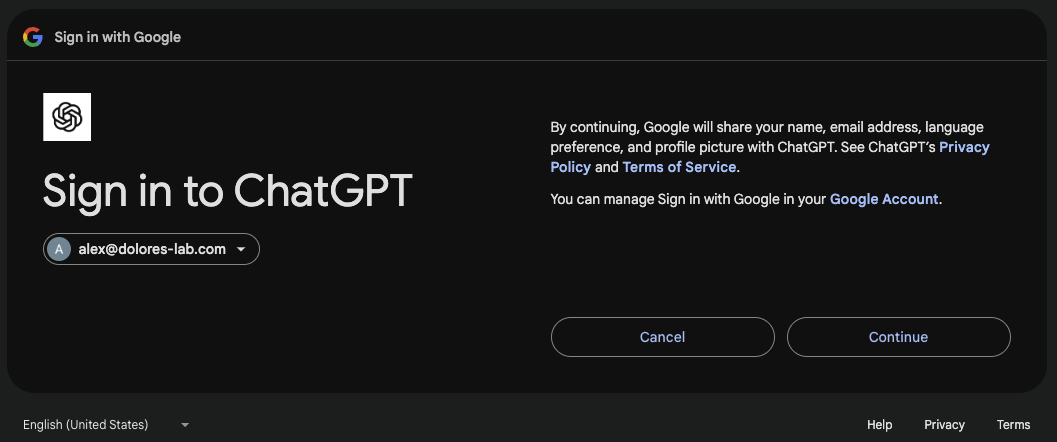
Se i dipendenti hanno effettuato l’accesso a più account Google, devono scegliere quello che usano per lavoro. Per evitare di collegare accidentalmente l’account sbagliato, verificheremo che il dominio dell’account scelto corrisponda a quello fornito durante la creazione della connessione.
Dopo aver scelto l’account da collegare, Google chiederà all’utente di Continue.
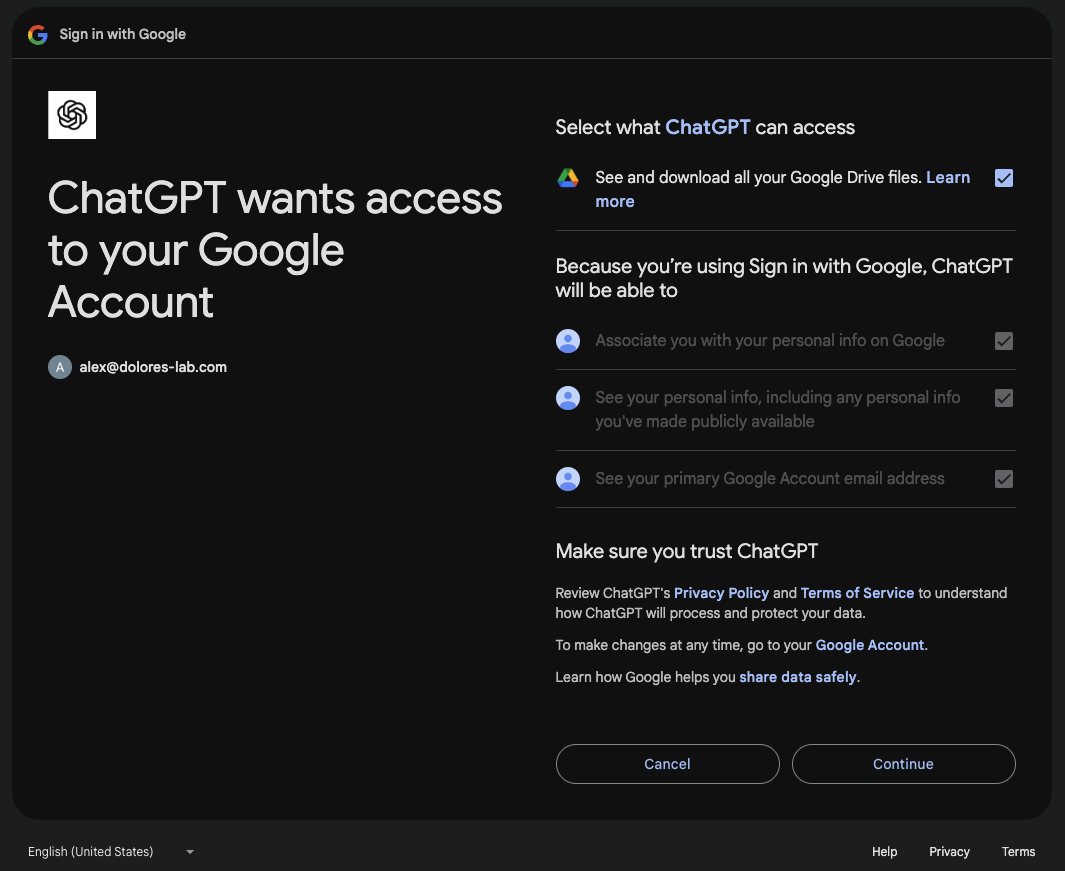
Quando Google chiede a cosa può accedere ChatGPT, seleziona 'See and download all your Google Drive files' prima di continuare. Se questa autorizzazione non viene concessa, la configurazione della sincronizzazione non andrà a buon fine a causa di permessi OAuth mancanti e dovrai disconnettere e riconnettere Google Drive da ChatGPT, concedendo tutte le autorizzazioni richieste.
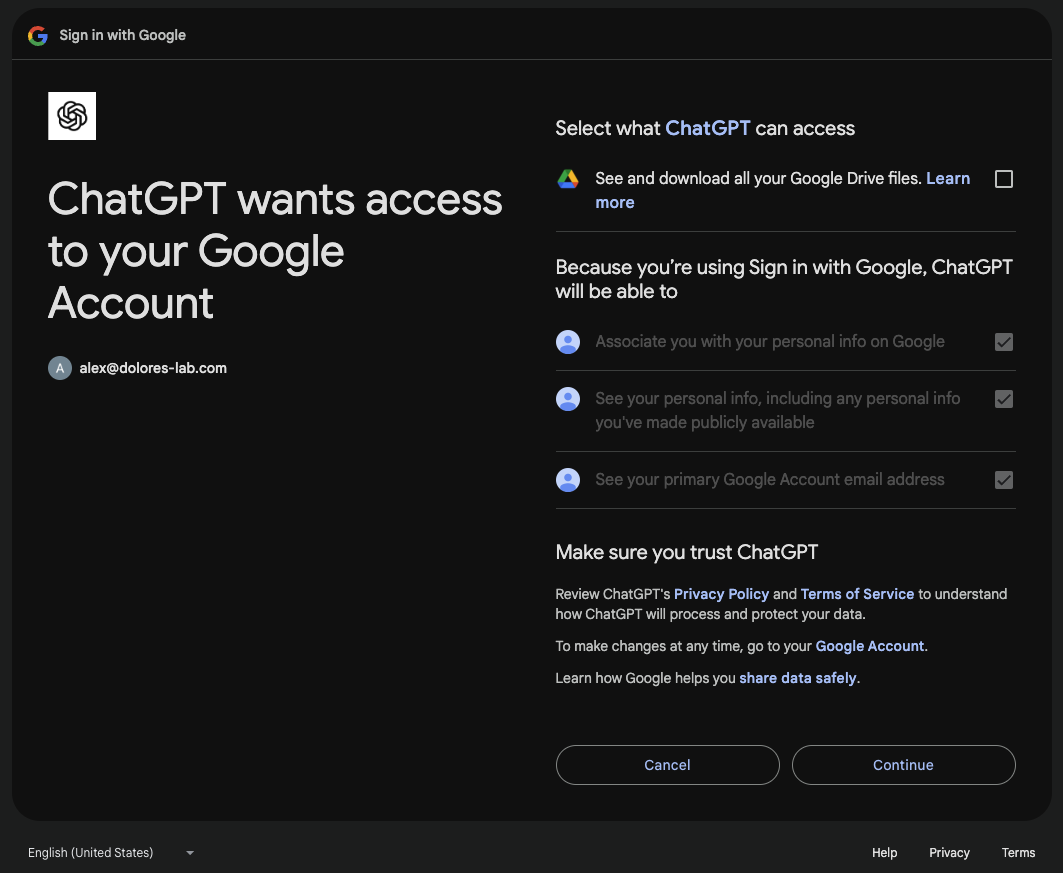
Assicurati che la prima casella di controllo sia selezionata prima di fare clic su Continue:
Sincronizzazione in corso
Una volta completato il flusso di connessione, Google Drive inizierà a sincronizzarsi.
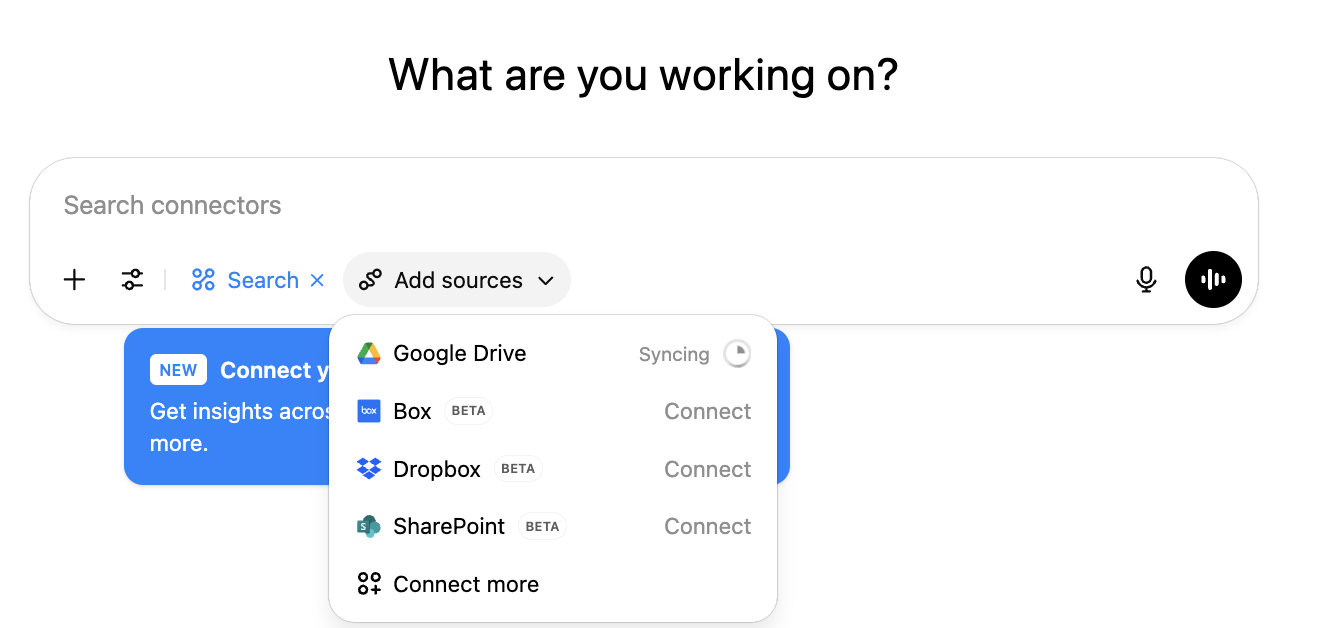
Man mano che il tuo Drive viene indicizzato, qui vedrai lo stato di avanzamento in tempo reale. Una sincronizzazione parziale ti consente di cercare i file sincronizzati di recente mentre il resto continua a sincronizzarsi. A seconda del numero di file, l’indicizzazione completa può richiedere da alcune ore a qualche giorno (soprattutto per le organizzazioni più grandi).

Quando l’indicatore di avanzamento scompare, la sincronizzazione è completa. Da quel momento in poi, ChatGPT sincronizzerà continuamente qualsiasi nuova modifica o aggiunta al tuo Google Drive.