
Panoramica
ChatGPT può eseguire attività una tantum o ricorrenti, monitorare le modifiche e, quando disponibile, rispondere agli eventi supportati. Usa Pianificate per creare, controllare, gestire e condividere le attività idonee.
Creare un’attività pianificata
Vai a Pianificate per creare un’attività e impostarne la pianificazione. La disponibilità dipende dall’account, dall’app e dalla versione dell’app.
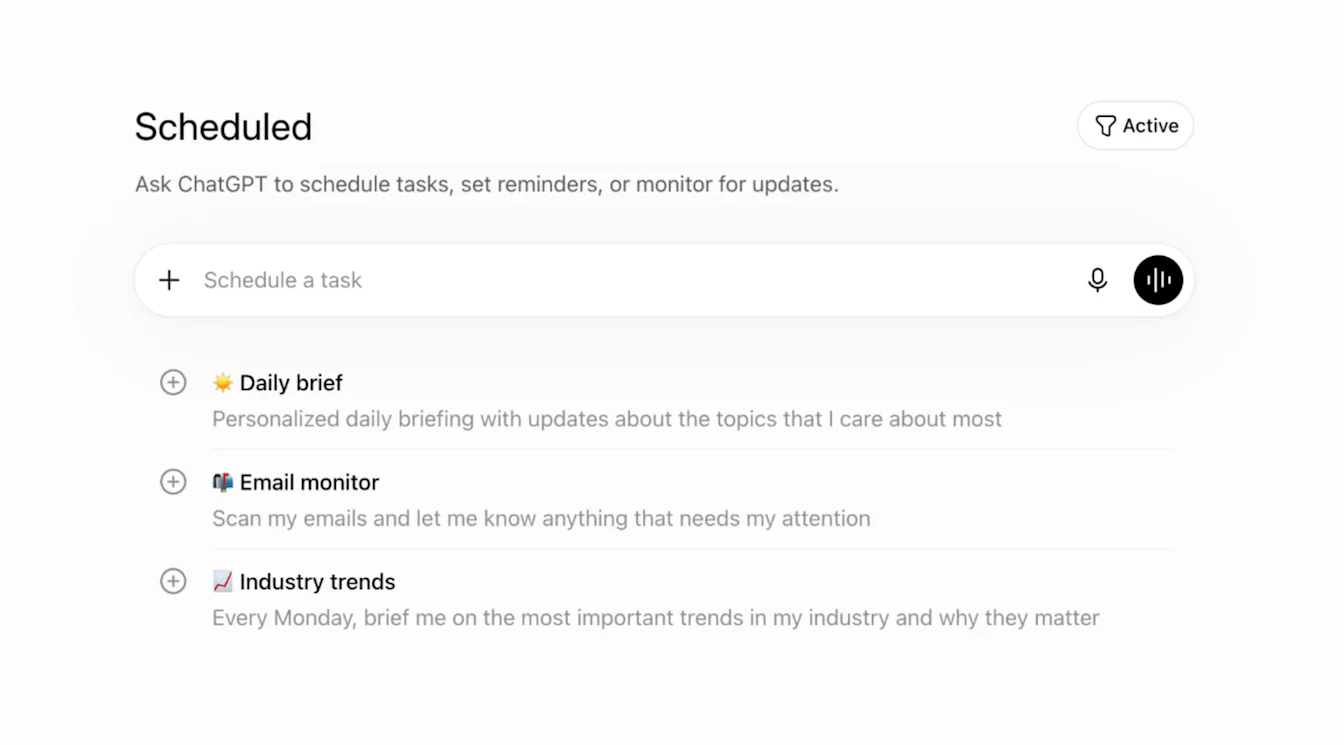
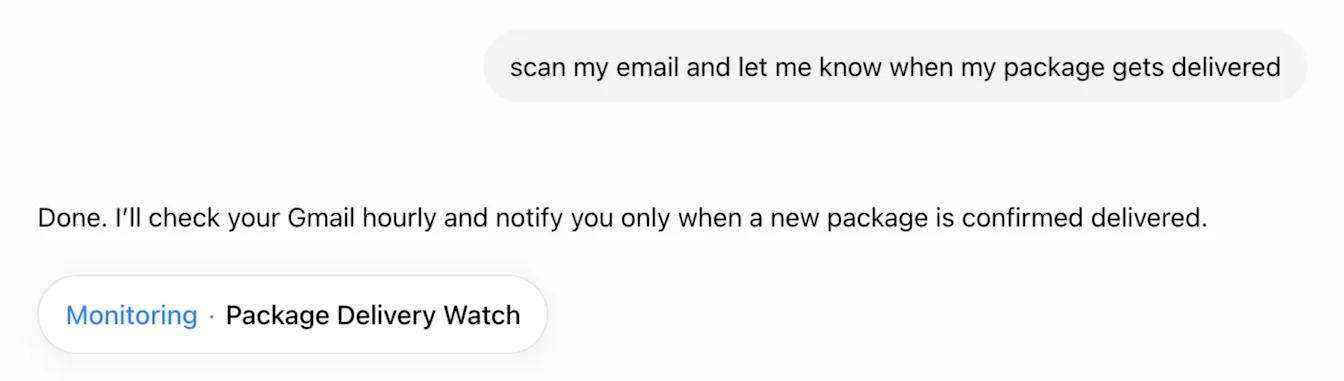
Per creare un’attività, chiedi a ChatGPT di eseguire un’azione, ad esempio: «Avvisami quando il mio pacco viene consegnato». Se crei un’attività in un progetto, questa non potrà accedere ai file caricati o archiviati nel progetto.
Dopo la creazione di un’attività, ChatGPT mostra la seguente conferma:
Per gestire le notifiche delle attività, vai a Impostazioni > Notifiche e seleziona Push, Email o entrambe.
Se le autorizzazioni per le notifiche del browser sono disabilitate, ChatGPT mostra il seguente avviso:
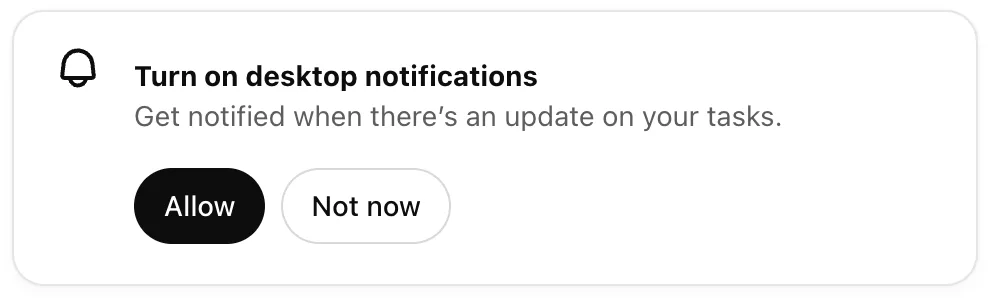
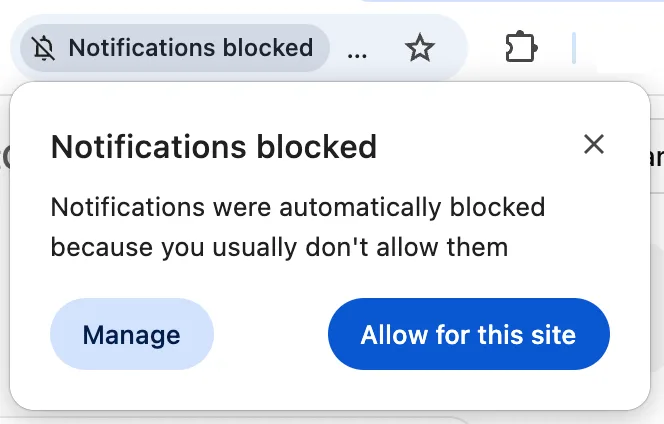
Seleziona Consenti. Il browser potrebbe chiederti di autorizzare le notifiche:
Per ricevere notifiche push sul dispositivo mobile, crea un’attività in un’app mobile ChatGPT supportata. Quando richiesto, concedi l’autorizzazione per le notifiche.
Dopo aver abilitato l’autorizzazione, ChatGPT può inviare notifiche relative alle attività sui dispositivi supportati.
Visualizzare le attività pianificate
Vai a Pianificate per visualizzare e gestire le attività. Per aprire lo stesso elenco di attività da Impostazioni:
Vai a Impostazioni > Notifiche.
Seleziona Gestisci attività per aprire Pianificate.
Per aprire l’elenco delle attività da una conversazione, seleziona il menu Altre opzioni (•••), quindi Visualizza attività pianificate.
Modificare un’attività pianificata
Seleziona il titolo dell’attività nella relativa conversazione. Usa il pannello dell’attività per modificarla, metterla in pausa, gestirla o eliminarla.
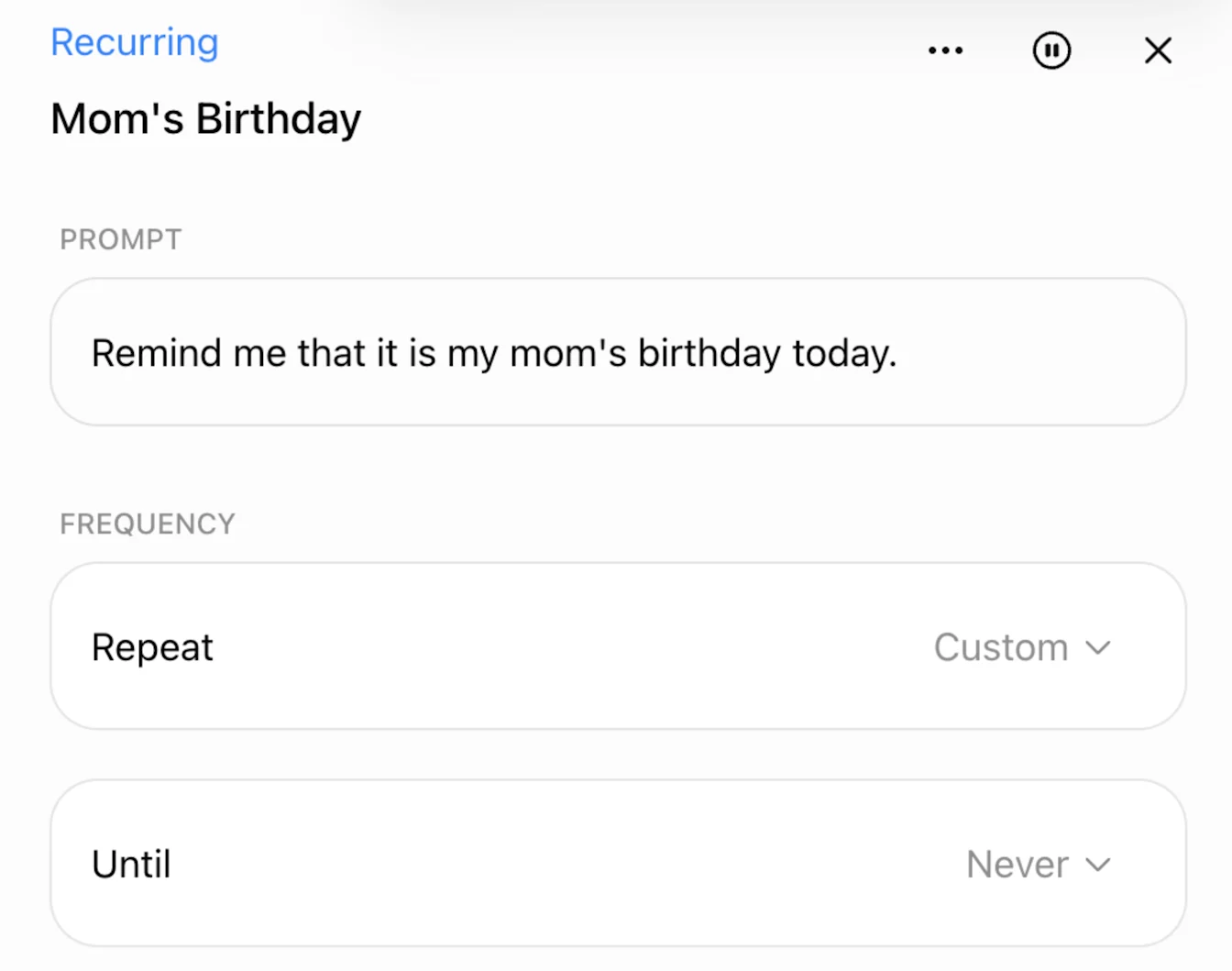
Aggiornare pianificazioni e notifiche delle attività
Apri un’attività in Pianificate per controllarne o modificarne la pianificazione. Vai a Impostazioni > Notifiche per modificare le preferenze relative alle notifiche delle attività.

Creare un’attività attivata da un evento
Le attività attivate da eventi (basate su webhook) vengono eseguite in Work e rispondono alle attività supportate di Gmail, Slack o GitHub. Sono disponibili per gli utenti idonei con piani Plus, Pro, Business, Enterprise ed Edu e nelle aree di lavoro di ChatGPT per il settore sanitario. Gli account Free e Go non possono creare attività attivate da eventi, che non sono disponibili neppure nelle aree di lavoro FedRAMP.
Vai a Impostazioni > App e connetti un account Gmail, Slack o GitHub supportato.
Apri Work e descrivi l’evento e l’azione che ChatGPT deve eseguire.
Controlla Evento di attivazione, Condizione e Prompt, quindi completa le eventuali autorizzazioni richieste.
Vai a Pianificate per controllare, modificare, mettere in pausa o eliminare l’attività.
Le attività di Gmail possono rispondere a un nuovo messaggio oppure applicare filtri per mittente o oggetto. Le attività di Slack possono rispondere ai nuovi messaggi nei canali. Aggiungi @ChatGPT a ogni canale Slack monitorato. Le attività di GitHub possono rispondere alle attività supportate relative alle pull request in una repository autorizzata su github.com.
Gli amministratori di Enterprise, Edu e ChatGPT per il settore sanitario devono abilitare Consenti attività pianificate attivate da eventi prima che i membri possano crearle. In ChatGPT per il settore sanitario, le attività attivate da eventi sono disattivate per impostazione predefinita e non sono coperte da un Business Associate Agreement (BAA). Non utilizzarle per trasmettere, archiviare o trattare informazioni sanitarie protette (PHI).
Le azioni che richiedono un’approvazione possono mettere in pausa l’attività. Le attività attivate da eventi possono essere condivise e pianificate dai destinatari che hanno accesso a Work e alle app connesse necessarie.
Esaminare i limiti delle attività pianificate
Le attività pianificate supportano i modelli ChatGPT idonei. La disponibilità dei modelli e i limiti di utilizzo dipendono dall’attività, dal piano dell’account e dalle impostazioni dell’area di lavoro.
I limiti delle attività attive dipendono dal piano: 3 per Free e Go, 5 per Plus, 10 per Business ed Edu e 15 per Pro ed Enterprise. I limiti per gli altri piani idonei dipendono dall’account o dall’area di lavoro. Gli utenti Free possono pianificare un’attività una tantum o un’attività ricorrente con una frequenza massima di una volta al giorno. Le attività Free usano fasce orarie flessibili, come mattina, pomeriggio o notte. Le pianificazioni orarie e gli orari di consegna precisi richiedono un piano a pagamento idoneo. Se raggiungi il limite, metti in pausa o elimina un’attività attiva oppure attendi che una termini prima di crearne o riprenderne un’altra.
Le attività pianificate non supportano:
Chat vocali
GPT
Informazioni sulla copertura dell’API per la conformità
Le attività pianificate sono incluse nell’API per la conformità. I link condivisi alle attività e le istantanee salvate che contengono non sono attualmente inclusi. Per ulteriori informazioni, consulta: API per la conformità per i clienti Enterprise.
Condividere un’attività pianificata
Condividi un’attività idonea, pianificata o attivata da un evento, affinché un’altra persona possa esaminarne le istruzioni e crearne una copia separata.
Puoi condividere le attività pianificate idonee, attive o in pausa, incluse quelle attivate da eventi. Le attività completate non possono essere condivise per la prima volta. Le attività eseguite solo sul tuo computer non possono essere pianificate tramite un link condiviso.
Creare un link condiviso a un’attività
Vai a Pianificate.
Trova l’attività, quindi seleziona il menu Altre opzioni (•••).
Seleziona Condividi.
Controlla i dettagli dell’attività nella finestra di dialogo Condividi attività.
Seleziona Copia link.
Invia il link copiato al destinatario previsto.
Chiunque disponga del link a un’attività di un account personale può visualizzare l’attività condivisa. Un link a un’attività creato in un’area di lavoro idonea di ChatGPT Business, Enterprise o Edu oppure in un’area di lavoro di ChatGPT per il settore sanitario può essere aperto solo dai membri di tale area di lavoro. Un membro di un’area di lavoro Business o Enterprise può visualizzare il link a un’attività di un account personale, ma non può pianificarla in tale area di lavoro.
Verificare cosa include un’attività condivisa
Il link condiviso a un’attività include un’istantanea del titolo, delle istruzioni, della pianificazione e del fuso orario originale. A seconda dell’attività, quando un destinatario idoneo ne pianifica una copia, potrebbe essere mantenuta anche la modalità o il modello ChatGPT selezionato.
Il link condiviso a un’attività non include il nome dell’autore, la cronologia delle chat, i risultati precedenti dell’attività, i ricordi salvati, le istruzioni personalizzate, i file allegati, i dati delle app connesse o le credenziali di tali app. I destinatari usano le autorizzazioni del proprio account e il proprio accesso alle app connesse.
Il titolo dell’attività potrebbe apparire nell’anteprima del link e chiunque possa aprire il link può leggere tutte le istruzioni dell’attività. Non includere informazioni sanitarie, dati finanziari, password, numeri di conto o altre informazioni personali sensibili nel titolo o nelle istruzioni dell’attività.
Le modifiche all’attività originale non aggiornano automaticamente il relativo link condiviso. Per aggiornare il link esistente con gli ultimi dettagli dell’attività, apri la finestra di dialogo Condividi attività e seleziona Copia link.
Pianificare un’attività condivisa
Apri il link all’attività condivisa.
Controlla il titolo, le istruzioni, la pianificazione e il fuso orario originale dell’attività.
Se richiesto, seleziona Accedi per pianificare ed effettua l’accesso.
In Condivise con te, aggiorna i dettagli dell’attività o, se necessario, adatta la pianificazione al tuo fuso orario.
Seleziona Pianifica attività.
ChatGPT avvia una nuova conversazione per creare un’attività separata nell’account del destinatario. Il destinatario deve avere accesso alle attività pianificate e disporre di capacità sufficiente per nuove attività. Per pianificare un’attività condivisa attivata da un evento, il destinatario deve inoltre avere accesso a Work, una propria connessione a un’app supportata e tutte le autorizzazioni necessarie per l’area di lavoro o l’app.
Eliminare il link condiviso a un’attività
Vai a Pianificate.
Seleziona il menu Altre opzioni (•••) dell’attività.
Seleziona Condividi.
Seleziona l’icona del cestino accanto al link condiviso.
Seleziona Elimina condivisione per confermare.
Eliminando il link, le altre persone non potranno più aprire o pianificare l’attività condivisa. Questa operazione non elimina l’attività originale né le copie separate già create dai destinatari.
Prima di eliminare il tuo account, elimina tutti i link condivisi alle attività partendo dalle attività originali.
Informazioni sui link condivisi alle attività e sulle esportazioni dei dati
Le esportazioni dei dati degli account personali includono i metadati dei link condivisi alle conversazioni. Le attività pianificate, i link condivisi alle attività e le relative istantanee salvate non sono attualmente inclusi.
Per sapere quali link condivisi appaiono nelle esportazioni dei dati, consulta: Link condivisi di ChatGPT.
Domande frequenti
Chi può usare le attività pianificate?
Le attività pianificate e la loro condivisione sono disponibili per gli utenti idonei di ChatGPT Free, Go, Plus, Pro, Business, Enterprise ed Edu e per gli utenti delle aree di lavoro idonee di ChatGPT per il settore sanitario, in base alle impostazioni dell’account e dell’area di lavoro. Le attività attivate da eventi richiedono Work e un account idoneo Plus, Pro, Business, Enterprise o Edu oppure un’area di lavoro idonea di ChatGPT per il settore sanitario. Non sono disponibili con Free o Go né nelle aree di lavoro FedRAMP.
La pagina Pianificate è disponibile nell’app desktop ChatGPT?
La disponibilità dipende dall’app, dalla sua versione e dall’account. Se Pianificate non appare nell’app desktop ChatGPT, usa ChatGPT sul web. Puoi creare, condividere e aggiornare le attività attivate da eventi sul web o nelle app mobili supportate. L’app desktop può mostrare le attività esistenti attivate da eventi, ma non consente di crearne o modificarne le condizioni di attivazione. Codex usa automazioni separate.
Cosa posso fare nella pagina Pianificate?
La pagina Pianificate elenca le attività correnti. Usala per creare attività, controllare risultati e pianificazioni oppure mettere in pausa, riprendere, modificare o eliminare un’attività.
Cosa succede se elimino una chat associata a un’attività?
Eliminando una chat associata a un’attività pianificata, l’attività viene messa in pausa, ma il relativo link condiviso non viene eliminato. Per interrompere l’accesso, elimina separatamente il link. L’eliminazione di un’attività da Pianificate non elimina la chat associata.
Cosa sono le attività di monitoraggio?
Le attività di monitoraggio verificano la presenza di modifiche e inviano una notifica quando si verifica un aggiornamento pertinente. Possono usare le informazioni delle esecuzioni precedenti e interrompersi quando viene soddisfatta una condizione finale definita.
Con quale frequenza possono essere eseguite le attività e sono previsti limiti?
Gli utenti Free possono pianificare un’attività una tantum o un’attività ricorrente con una frequenza massima di una volta al giorno. I piani a pagamento idonei supportano attività ricorrenti fino a una volta all’ora e orari di consegna precisi. Le attività attivate da eventi possono essere eseguite fino a 30 volte all’ora e 720 volte al giorno complessivamente. Più eventi possono essere raggruppati. Le attività inattive possono essere messe automaticamente in pausa.
Qual è la differenza tra le attività pianificate e le automazioni di Codex?
Le attività pianificate vengono eseguite in ChatGPT e possono gestire promemoria, attività ricorrenti, aggiornamenti quotidiani e monitoraggio. Le automazioni di Codex vengono eseguite in Codex.
Perché la mia attività è stata messa in pausa?
Un’attività può essere messa in pausa se è inattiva, richiede un’azione aggiuntiva o la chat associata viene eliminata. Vai a Pianificate per riprendere, modificare o eliminare l’attività.
Le attività pianificate funzionano con le app connesse?
Le attività pianificate possono usare le app supportate, tra cui Gmail, Slack e GitHub, quando sono disponibili per il tuo account o la tua area di lavoro. Vai a Impostazioni > App per controllare o connettere le app supportate. Nelle aree di lavoro gestite, l’accesso alle app dipende dalle impostazioni dell’area di lavoro e dalle autorizzazioni dell’amministratore.
Come funzionano le autorizzazioni delle app con le attività pianificate?
Le app connesse possono leggere informazioni o eseguire azioni in base alle autorizzazioni concesse. Gli utenti con account personali gestiscono autonomamente le autorizzazioni delle app. Gli amministratori dell’area di lavoro possono controllare la disponibilità delle app, le autorizzazioni persistenti e le azioni consentite. Un’azione che invia un messaggio o modifica dati esterni potrebbe richiedere un’approvazione. Se è richiesta l’approvazione, l’attività viene messa in pausa finché non la esamini.
Le attività pianificate funzionano con ChatGPT Salute o ChatGPT Finances?
Le attività pianificate possono usare le informazioni di ChatGPT Salute o ChatGPT Finances quando queste funzionalità sono disponibili per l’account. Ad esempio, un’attività può fornire un aggiornamento sul portafoglio dopo la chiusura del mercato o riepilogare le spese recenti. ChatGPT Salute e ChatGPT Finances non sono fonti supportate per le attività attivate da eventi.
Perché ho ricevuto un Aggiornamento finanziario settimanale che non ho creato?
La connessione di un conto finanziario a ChatGPT Finances può creare un’attività Aggiornamento finanziario settimanale. Gli utenti esistenti di Finances potrebbero ricevere una notifica una tantum quando viene aggiunta l’attività.
Per interrompere gli aggiornamenti, vai a Pianificate, seleziona Aggiornamento finanziario settimanale, quindi Metti in pausa o Elimina. Puoi anche andare a Impostazioni > Notifiche e selezionare Gestisci attività. Non è necessario disattivare tutte le notifiche di ChatGPT.