
Anda dapat menggunakan Bilah Chat untuk langsung menanyakan apa saja kepada ChatGPT, mengunggah file, mengambil tangkapan layar, atau mengambil foto. Secara default, untuk membuka Bilah Chat menggunakan keyboard, tekan ⌥+Space:
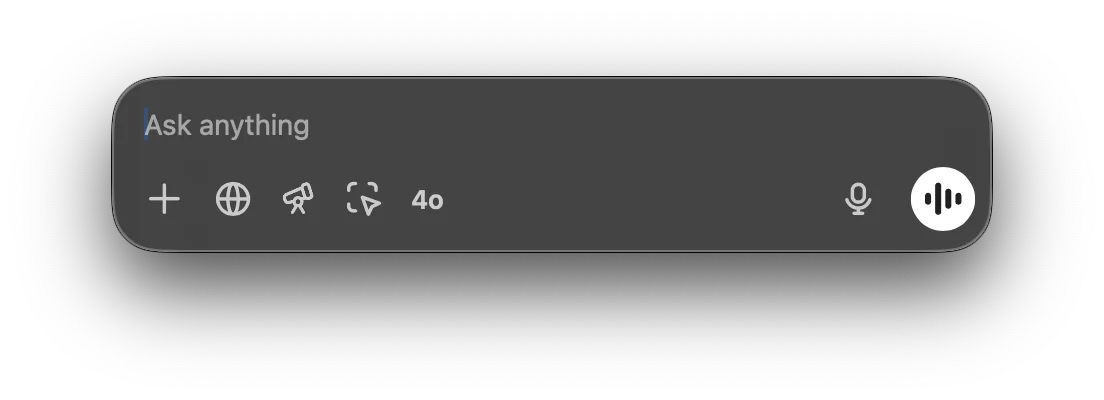
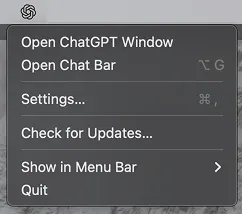
Anda dapat mengeklik dan menyeret jendela Bilah Chat ke mana saja di desktop, dan Anda juga dapat membuka Bilah Chat dari ikon bilah menu:
Anda dapat memulai percakapan baru dengan ChatGPT langsung di Bilah Chat. Untuk mengirimkan prompt Anda, klik panah atau tekan tombol Return.

Anda dapat melampirkan file, foto, mengambil tangkapan layar, atau mengambil foto saat memulai percakapan baru dengan mengeklik tanda plus:

Anda dapat memulai percakapan dengan meminta analisis data pada file CSV, atau mengajukan pertanyaan tentang gambar terlampir langsung dari peluncur.

Anda dapat mengubah pintasan Bilah Chat di menu Pengaturan:
