
Ringkasan
Panduan ini memandu Anda melalui proses langkah demi langkah untuk meluncurkan kampanye pertama Anda di Ads Manager Beta. Ini mencakup langkah-langkah inti dari penyiapan kampanye hingga peluncuran.
Sebelum Anda memulai
Pastikan Anda memiliki:
Akun Ads Manager Beta
Penyiapan akun pengiklan Anda (nama, favicon)
Penyiapan profil penagihan dan metode pembayaran Anda
Input kampanye siap (kampanye, grup iklan, iklan)
Langkah 1: Pilih cara membuat kampanye pertama Anda
Anda dapat membuat kampanye dengan dua cara:
Pembuatan kampanye terpandu: buat kampanye langkah demi langkah langsung di Ads Manager Beta
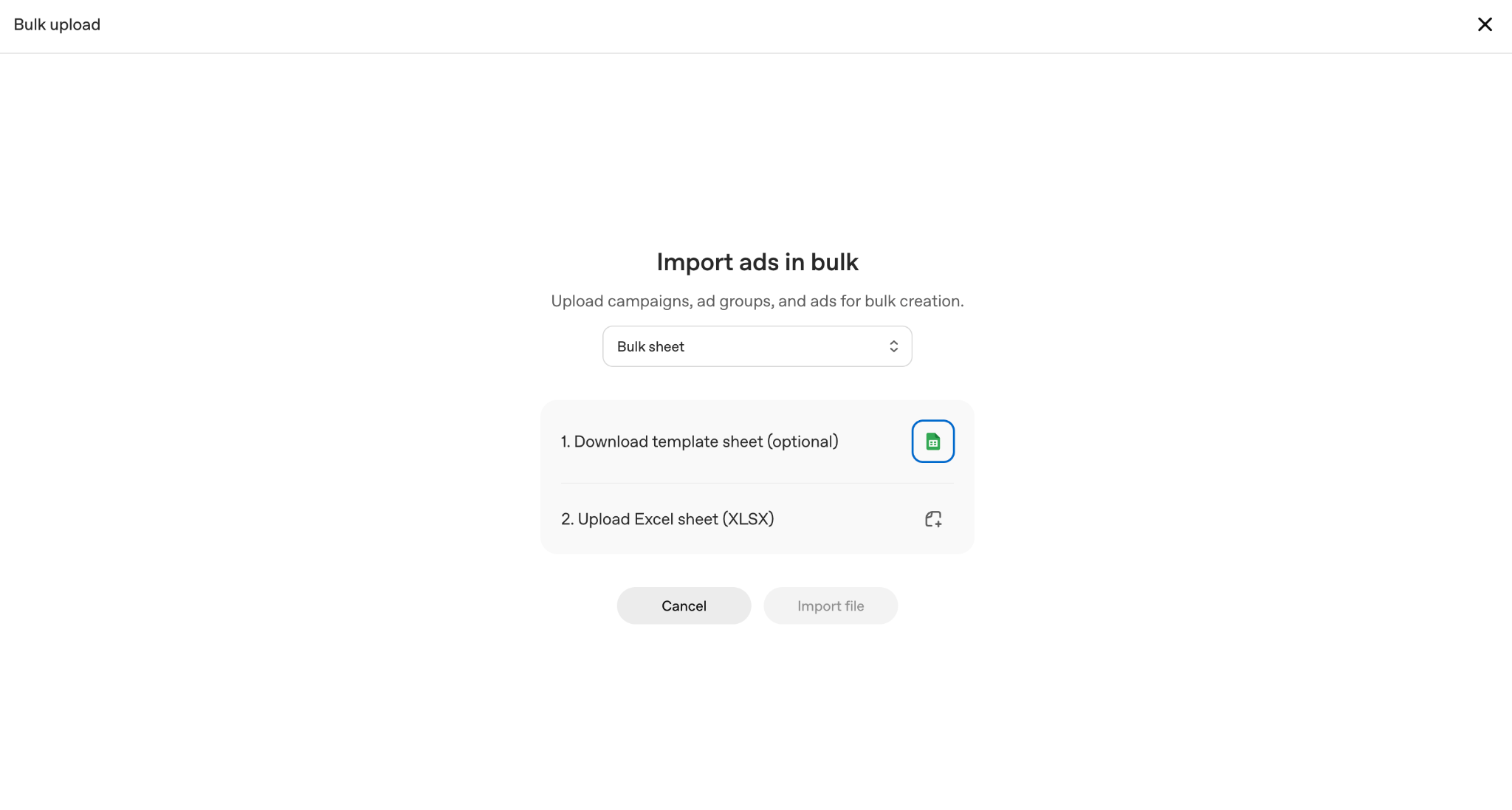
Unggah massal melalui CSV: buat kampanye dalam skala besar dengan mengunggah templat skema iklan yang telah diisi lengkap. Ini paling cocok untuk peluncuran berskala lebih besar atau beberapa kampanye. Untuk mengakses templat, buka Buat > Unggah massal
Semua kampanye mengikuti struktur yang sama:
Kampanye: mendefinisikan tujuan dan anggaran keseluruhan
Grup Iklan: mengelompokkan tujuan tersebut ke dalam tema atau maksud tertentu
Iklan: unit materi iklan yang ditampilkan kepada pengguna (mencakup judul, teks, halaman arahan, dan gambar)
Langkah 2: Buat kampanye Anda
Kampanye adalah objek tingkat tertinggi yang menentukan tujuan, anggaran, dan penargetan negara Anda.
Pembuatan Kampanye Terpandu
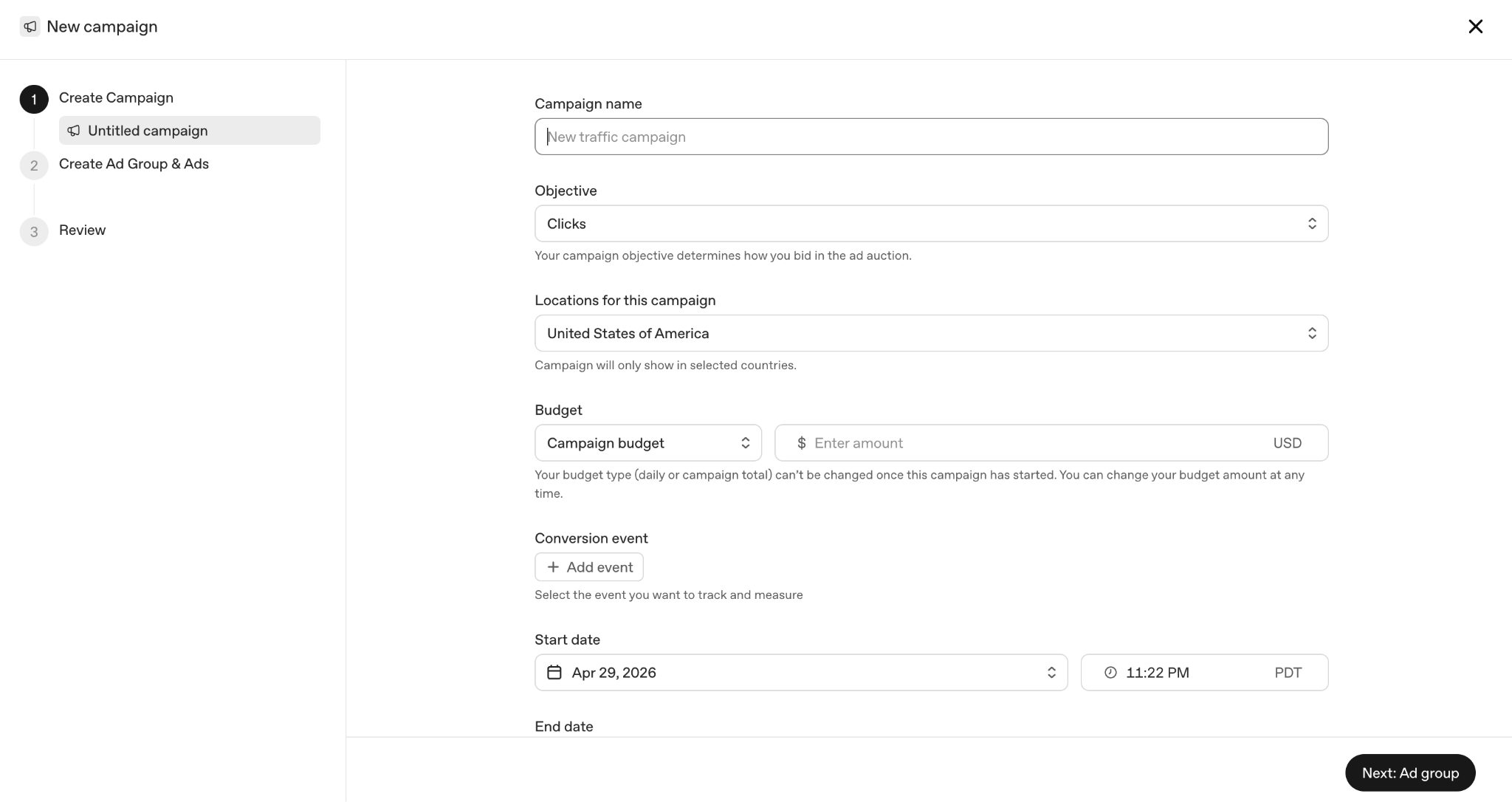
Di Ads Manager Beta, klik ‘Buat’, lalu ‘Buat kampanye’
Isi semua bidang yang wajib diisi untuk setiap kampanye seperti yang diuraikan di atas
Simpan kampanye
Ulangi untuk setiap kampanye tambahan
Unggah Massal
Arahkan ke tab Campaigns pada templat skema iklan
Tambahkan satu baris untuk setiap kampanye
Untuk setiap kampanye, isi semua bidang yang wajib diisi:
Nama kampanye (unik, deskriptif)
Anggaran (pengeluaran maksimum per kampanye)
Tanggal mulai dan akhir (format TTTT-BB-HH)
Tujuan (Tayangan atau Klik)
Negara (negara target)
Beberapa tips saat Anda mengisi skema kampanye untuk pertama kalinya:
Pastikan nama kampanye dan grup iklan tetap konsisten di seluruh tab
Mohon untuk tidak mengganti nama tab atau header kolom
Lihat artikel Membuat Kampanye untuk ChatGPT kami untuk mengetahui praktik terbaik saat Anda membuat kampanye.
Langkah 3: Buat grup iklan Anda
Grup iklan merepresentasikan tema, tujuan, dan klaster petunjuk konteks di bawah kampanye yang dapat memengaruhi di mana dan bagaimana iklan ditayangkan.
Pembuatan Kampanye Terpandu
Di Ads Manager Beta, pilih kampanye, lalu tambahkan grup iklan Anda
Silakan isi semua bidang yang wajib diisi untuk setiap grup iklan seperti yang dijelaskan di atas
Simpan grup iklan
Ulangi untuk setiap grup iklan tambahan
Unggah Massal
Buka tab ‘Grup Iklan’ di templat skema iklan
Tambahkan baris untuk setiap grup iklan
Untuk setiap grup iklan, masukkan semua bidang yang wajib diisi:
Nama kampanye (harus sama persis di seluruh tab)
Nama grup iklan (unik, deskriptif)
Tawaran maksimum (wajib untuk kampanye klik; kosongkan untuk kampanye Jangkauan)
Petunjuk konteks (array JSON dalam skema: [“hint1”, “hint2”])
Silakan lihat artikel Membuat Grup Iklan untuk ChatGPT kami untuk praktik terbaik saat Anda membuat grup iklan.
Langkah 4: Buat iklan Anda
Iklan adalah unit kreatif yang ditampilkan di ChatGPT. Ini mencakup nama merek, logo, judul, teks iklan, halaman arahan, dan gambar.
Pembuatan Kampanye Terpandu
Di Ads Manager Beta, pilih grup iklan, lalu tambahkan iklan Anda
Masukkan semua bidang yang wajib diisi untuk setiap iklan seperti yang dijelaskan di atas
Simpan iklan
Ulangi untuk iklan tambahan lainnya
Unggah Massal
Buka tab Iklan di templat skema iklan
Tambahkan satu baris untuk setiap iklan
Untuk setiap iklan, isi semua bidang yang wajib diisi:
Nama grup iklan (harus sama persis di semua tab)
Judul iklan (disarankan 16–24 karakter; maksimal 50 karakter)
Teks iklan (disarankan 32–48 karakter; maksimal 100 karakter)
URL halaman arahan (valid, dapat diakses, dan tidak diblokir oleh crawler OpenAI)
URL Gambar (PNG atau JPG, persegi, tidak lebih besar dari 1200 x 1200, dapat diakses secara publik)
Silakan merujuk ke artikel Membuat Iklan untuk ChatGPT kami untuk praktik terbaik saat Anda membuat iklan. Perhatikan bahwa setiap akun iklan dapat mencakup hingga 5.000 kampanye, 5.000 grup iklan, dan 5.000 iklan.
Langkah 5: Validasi sebelum Anda mengirimkan
Unggah Massal
Pastikan semua bidang yang wajib diisi untuk kampanye/grup iklan/iklan telah diisi
Mohon periksa bahwa semua nama kampanye dan grup iklan sama persis di semua tab dan tidak ada duplikat
Petunjuk konteks diformat dengan benar dalam JSON [“hint1”, “hint2”]
Judul dan teks iklan berada dalam batas karakter (judul: 16-24 karakter, teks iklan: 32-48 karakter)
URL halaman arahan valid dan dapat diakses
URL gambar dapat diakses secara publik dan mengarah langsung ke jenis file yang didukung
Aset gambar memenuhi persyaratan ukuran dan format (persegi, maks. 1200 x 1200)
Langkah 6: Kirim struktur kampanye Anda
Pembuatan Kampanye Terpandu
Pastikan kampanye diubah ke status ‘Aktif’
Unggah Massal
Di Ads Manager Beta, klik ‘Buat’, lalu unggah templat skema iklan yang telah Anda isi
Langkah 7: Atasi kesalahan pengunggahan (khusus unggahan massal)
Sistem kami akan menolak skema iklan apa pun yang tidak sama persis dengan persyaratan sistem kami. Jika terjadi kesalahan selama proses pengolahan, Ads Manager Beta akan menampilkan pesan kesalahan spesifik.
Cara memecahkan masalah:
Perbaiki langsung di templat Skema Iklan: Sebagian besar masalah dapat diselesaikan dengan memperbaiki pemformatan, bidang wajib, tautan, atau ketidakcocokan penamaan
Unggah ulang setelah validasi: Setelah perbaikan dilakukan, unggah ulang file yang telah diperbarui ke Ads Manager Beta
Hubungi dukungan jika diperlukan: jika kesalahan tetap terjadi atau tidak jelas, hubungi dukungan (ads-support@openai.com) dengan menyertakan file Anda dan detail kesalahan
Langkah 8: Luncurkan dan pantau sinyal awal
Setelah peluncuran, konfirmasikan bahwa kampanye, grup iklan, dan iklan Anda ditandai aktif dan mulai menerima tayangan serta klik dalam 24 jam. Harap diperhatikan bahwa biasanya terdapat keterlambatan hingga 7 jam antara penayangan iklan dan munculnya hasil di Ads Manager Beta. Jika Anda tidak melihat adanya penayangan, lihat artikel Pemecahan Masalah Umum dan Pertanyaan Umum kami untuk panduan pemecahan masalah.