
Anda dapat menggunakan Dasbor Penggunaan API dengan akun platform OpenAI Anda untuk melihat penggunaan bulanan dan mengekspor data penggunaan atau biaya terperinci sebagai CSV.
Ekspor data biaya untuk mendapatkan perincian pengeluaran yang mendetail
Buat perincian seperti faktur dengan mengelompokkan data berdasarkan item baris
Ekspor data untuk satu bulan kalender penuh atau bulan berjalan (MTD)
Unduh data penggunaan atau biaya sebagai CSV untuk pelaporan
Catatan: Bagi pelanggan Enterprise, mulai dari faktur yang diterbitkan pada 1 April 2026, rincian biaya API tidak akan lagi dicantumkan dalam faktur OpenAI. Rincian tersebut digantikan oleh alur ekspor yang dijelaskan dalam artikel ini. Baca petunjuk untuk mendapatkan rincian bulanan yang setara, khususnya bagian Ekspor data penggunaan atau biaya bulanan terperinci.
Memulai
Masuk ke platform.openai.com.
Pilih organisasi/proyek yang sesuai, lalu klik Penggunaan di bilah samping.
Catatan: Jika data penagihan/penggunaan yang diharapkan tidak terlihat, periksa izin dan filter organisasi Anda.
Atur rentang tanggal bulanan
Di halaman Penggunaan, klik pemilih rentang tanggal di kanan atas.
Pilih rentang tanggal sesuai kebutuhan pelaporan Anda.
Misalnya, untuk mendapatkan data satu bulan kalender penuh, atur tanggal mulai ke hari pertama bulan tersebut dan tanggal berakhir ke hari terakhir pada bulan yang sama.
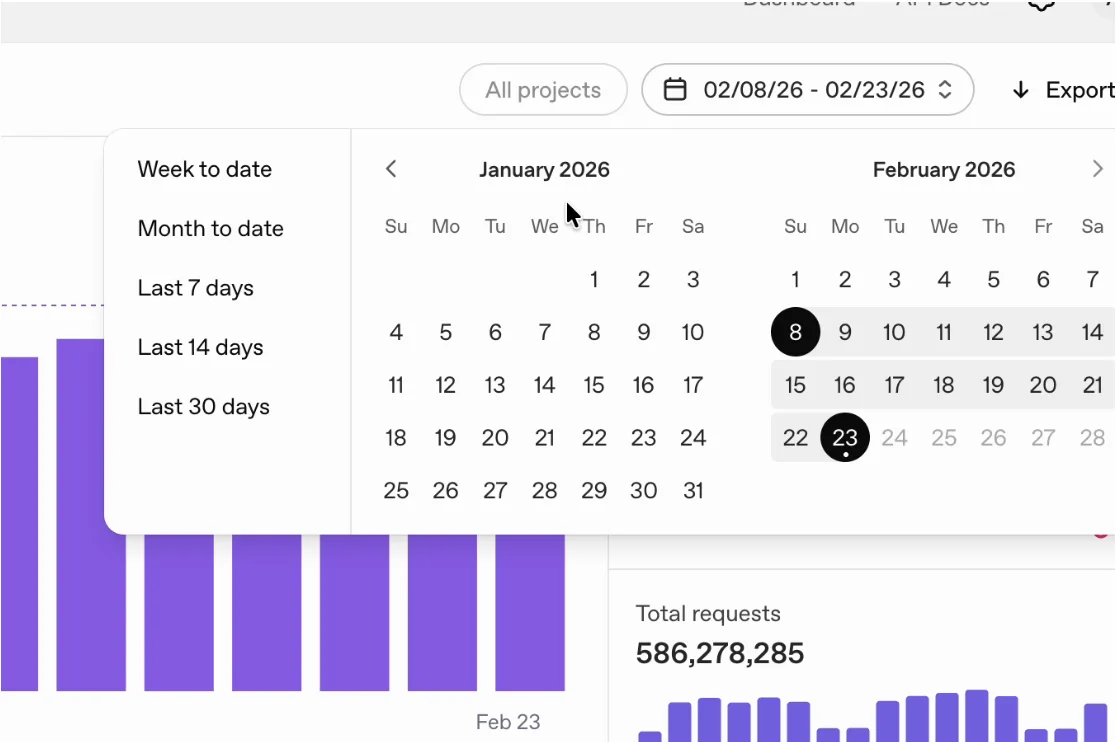
Anda dapat memilih opsi Bulan berjalan untuk mengatur tanggal mulai secara otomatis ke hari pertama bulan tersebut.
Ekspor data penggunaan atau biaya bulanan terperinci
Di halaman Penggunaan, klik Ekspor (kanan atas).
Di jendela dialog, pilih jenis ekspor. Anda dapat menggunakan Data aktivitas untuk melihat rincian aktivitas penggunaan, atau Data biaya untuk pelaporan terperinci tentang pengeluaran dan biaya.
Pengaturan ekspor yang disarankan untuk laporan biaya bulanan terperinci
Bagi pelanggan Enterprise, faktur API OpenAI diterbitkan untuk periode layanan satu bulan kalender, biasanya beberapa hari setelah akhir bulan. Jika Anda menginginkan rincian biaya yang sesuai dengan total konsumsi API dalam faktur, klik tab Data biaya dan gunakan pengaturan berikut:
Kelompokkan berdasarkan: Item baris
Proyek: Semua (atau pilih proyek tertentu)
Format file: CSV
Waktu mulai: Hari pertama bulan pelaporan
Waktu berakhir: Hari terakhir bulan pelaporan (atau hari ini untuk MTD)
Interval waktu: 1 hari

Anda juga dapat menggunakan Data aktivitas jika memerlukan rincian pada tingkat penggunaan. Misalnya, Anda dapat memfilter berdasarkan kemampuan API tertentu dan mengelompokkan data yang diekspor berdasarkan proyek, pengguna, kunci API, model, batch, atau Tingkat Layanan.
Buat dan unduh ekspor
Setelah mengatur parameter laporan yang Anda inginkan, klik Unduh di modal Ekspor.
Laporan mungkin memerlukan waktu untuk dibuat. Setelah siap, klik ikon unduh di sebelah file yang telah dibuat.
Tanya Jawab
Saya sudah masuk ke akun dan dapat membuka panel Penggunaan, tetapi tidak dapat membuka pengaturan penagihan. Bagaimana cara mengatasinya?
Beberapa pengaturan penagihan mungkin memerlukan izin tambahan di organisasi. Hubungi pemilik Organisasi Anda untuk meninjau atau meminta izin.
Mengapa file saya tidak langsung muncul setelah saya mengeklik tombol unduh?
Bergantung pada jumlah data yang diekspor, pembuatan file mungkin memerlukan waktu beberapa saat. File dapat diunduh setelah tersedia.
Zona waktu apa yang digunakan untuk ekspor ini?
Tanggal dan waktu di dasbor Penggunaan ditampilkan dalam UTC.
Mengapa faktur saya tidak cocok dengan hasil ekspor rincian biaya?
Periksa hal-hal berikut:
Pastikan Organisasi dalam ekspor yang Anda cocokkan sama dengan Organisasi yang ditagihkan kepada Anda. Jika memiliki beberapa organisasi, Anda mungkin menerima faktur terpisah atau gabungan, tergantung pada pengaturan faktur yang diminta selama proses penjualan.
Pastikan Anda mencocokkan periode yang benar. Faktur mencakup periode bulan kalender. Misalnya, konsumsi dari 1 Januari 2026 hingga 31 Januari 2026 UTC ditagihkan pada bulan Februari.
Jika Anda masih kesulitan merekonsiliasi pengeluaran, hubungi tim dukungan kami untuk mendapatkan bantuan lebih lanjut.