
Fitur untuk beralih akun sedang diluncurkan secara bertahap di iOS dan Android. Jika Anda tidak melihat Ganti akun di Pengaturan, fitur ini mungkin belum tersedia untuk Anda.
Ringkasan
Fitur beralih akun memungkinkan Anda tetap masuk ke maksimal 2 akun ChatGPT terpisah sekaligus dan beralih di antara keduanya tanpa keluar, misalnya akun pribadi dan akun kerja. Hanya satu akun yang aktif pada satu waktu. Setiap akun menyimpan percakapan, file, memori, pengaturan, dan langganannya sendiri.
Ketersediaan
Fitur beralih akun tersedia di ChatGPT versi web serta aplikasi ChatGPT untuk iOS dan Android.
Di versi web, fitur beralih akun dapat digunakan pada semua jenis paket. Untuk akun Enterprise, pemilik workspace Anda dapat mengizinkan atau memblokir fitur beralih akun di versi web serta aplikasi iOS dan Android yang menyediakan fitur ini. Jika fitur beralih akun tidak tersedia untuk akun Enterprise Anda, hubungi pemilik workspace Anda.
Cara kerja pemilih akun
Tetap masuk ke maksimal 2 akun
Anda dapat tetap masuk ke maksimal 2 akun sekaligus. Anda dapat memiliki lebih dari 2 akun ChatGPT. Jika Anda sudah masuk ke 2 akun, keluar dari salah satunya sebelum menambahkan akun lain.
Membuat akun kedua tidak memerlukan pembayaran. Akun yang baru Anda buat akan menggunakan paket Gratis secara default.
Menambahkan akun di web
Buka menu akun.
Pilih Tambahkan akun.
Masuk atau buat akun baru.
Jika Anda sudah masuk ke 2 akun, pilih Tambahkan akun lain. Pilih akun yang ingin Anda keluar, lalu pilih Keluar dan lanjutkan untuk masuk ke akun yang ingin ditambahkan.
Menambahkan akun di iOS atau Android
Jika Anda sudah masuk ke 2 akun, Tambahkan akun akan disembunyikan. Keluar dari salah satu akun agar Tambahkan akun tersedia lagi.
Buka Pengaturan.
Pilih Ganti akun.
Pilih Tambahkan akun.
Masuk ke akun yang ingin Anda tambahkan.
Beralih akun
Di web, buka menu akun dan pilih akun yang ingin Anda gunakan. Di iOS atau Android, buka Pengaturan, pilih Ganti akun, lalu pilih akun lain.
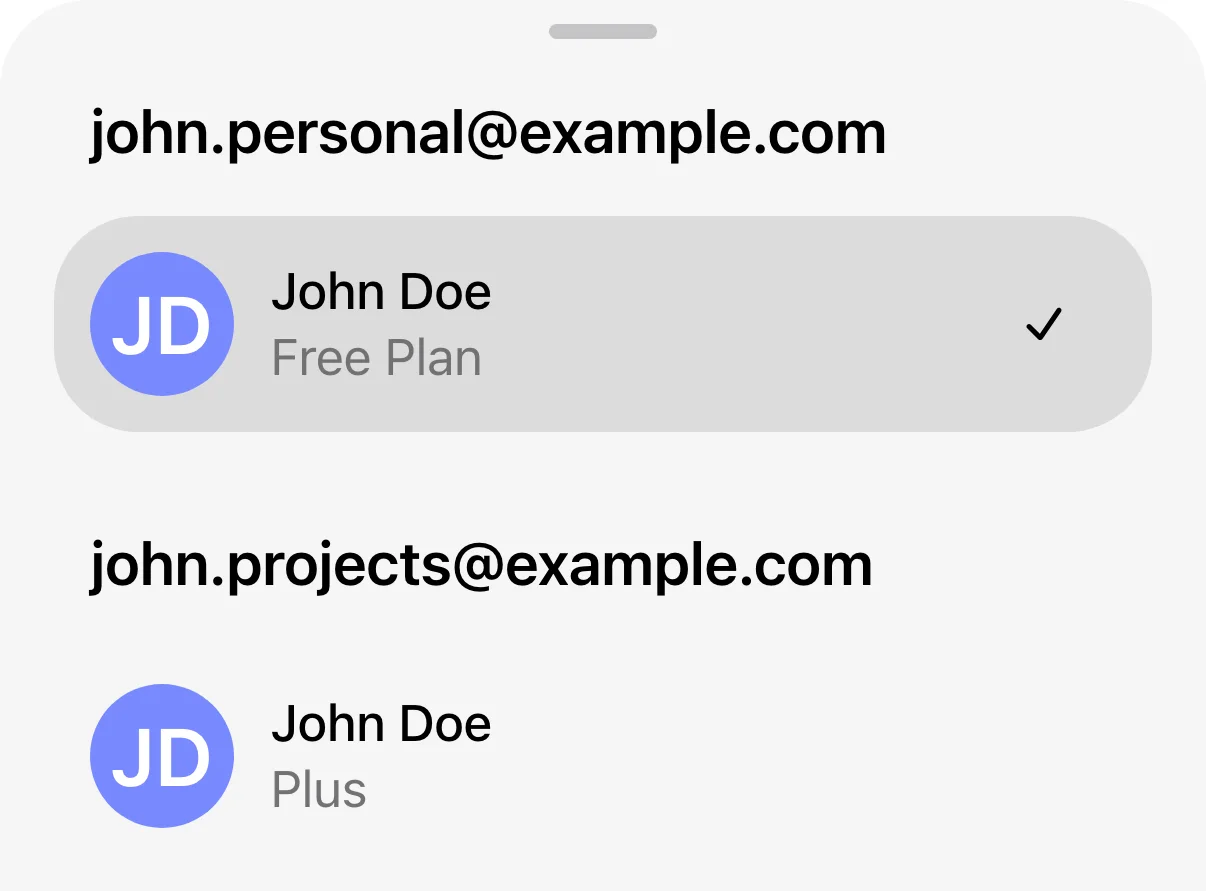
Contoh dua akun yang sudah masuk. Tanda centang menunjukkan akun yang aktif.
Saat Anda beralih akun, obrolan, memori, file, dan pengaturan yang ditampilkan akan sesuai dengan akun yang dipilih. Workspace, jika tersedia, hanya terkait dengan akun tersebut. Periksa akun yang aktif sebelum memulai percakapan atau melakukan pembelian.
Beralih akun tidak akan:
Memindahkan obrolan antar akun
Membagikan memori atau riwayat percakapan
Membagikan file atau unggahan
Menggabungkan tagihan atau langganan
Menggabungkan akun atau workspace
Notifikasi di perangkat seluler
Anda dapat menerima notifikasi untuk kedua akun yang sudah masuk, bergantung pada pengaturan setiap akun dan izin di perangkat Anda. Memilih notifikasi untuk akun lain akan mengalihkan Anda ke akun tersebut dan membuka konten terkait.
Keluar dari akun
Saat Anda keluar, akun tersebut dihapus dari pemilih akun.
Di perangkat seluler, keluar dari akun aktif akan membuka akun lain yang masih masuk. Keluar dari akun terakhir akan membawa Anda kembali ke layar masuk.
Keluar dari akun di web
Buka menu akun.
Pilih Keluar.
Jika Anda masuk ke 2 akun, pilih akun yang ingin Anda keluar.
Konfirmasikan jika diminta.
Keluar dari akun di iOS atau Android
Buka Pengaturan.
Pilih Ganti akun.
Buka menu opsi lainnya (•••) pada akun yang ingin Anda keluar.
Pilih Keluar dan konfirmasikan.
Langganan dan pembelian
Setiap akun tetap memiliki paketnya sendiri. Beralih akun tidak memindahkan atau membagikan langganan.
Jika Anda sudah membayar tetapi tidak dapat mengakses langganan, periksa akun ChatGPT pemilik langganan tersebut sebelum membeli lagi.
Jika Anda menginginkan paket berbayar di akun ChatGPT lain, Anda memerlukan langganan terpisah. Periksa apakah Anda sudah memiliki langganan sebelum membeli agar tidak dikenai biaya ganda.
Untuk bantuan memulihkan langganan, membeli langganan baru, mengubah atau membatalkan paket, atau mengatasi kesalahan pembelian, lihat: Mengatasi masalah akses langganan ChatGPT dan perubahan akun.
Akun yang dikelola workspace
Untuk workspace Enterprise, pemilik workspace dapat mengizinkan atau memblokir fitur beralih akun di Konsol Admin. Pilih workspace, buka Pengaturan workspace, lalu nyalakan atau matikan Aktifkan fitur beralih akun. Pengaturan ini berlaku di versi web serta aplikasi iOS dan Android yang menyediakan fitur beralih akun.
Jika organisasi Anda mengelola akun ChatGPT Anda:
Administrator Anda mungkin dapat mengakses dan mengelola data yang terkait dengan akun tersebut.
Data yang dibuat di akun terkelola Anda tunduk pada kebijakan organisasi Anda.
Beralih akun tidak mengubah kebijakan yang berlaku.
Baca selengkapnya tentang akses data untuk akun ChatGPT terkelola Anda. Jika Anda tidak yakin akun mana yang sedang digunakan, periksa akun aktif yang ditampilkan di menu akun. Jika Anda memiliki pertanyaan tentang akun yang dikelola organisasi Anda, hubungi administrator TI Anda.
Pertanyaan umum
Apakah beralih akun sama dengan beralih workspace?
Tidak. Beralih akun mengganti akun ChatGPT yang Anda gunakan. Beralih workspace mengganti workspace yang digunakan dalam satu akun.
Apa yang terjadi jika workspace saya dinonaktifkan?
Di web, jika workspace yang terkait dengan suatu akun dinonaktifkan:
Anda mungkin melihat banner yang menjelaskan perubahan tersebut.
Anda mungkin diminta untuk masuk dengan akun lain atau membeli langganan baru, bergantung pada paketnya.
ChatGPT tidak akan otomatis mengalihkan Anda ke akun lain.